2. Các bước lập thông báo sai sót
Trường hợp phát hiện hóa đơn điện tử, đã gửi cho người mua có sai sót tên, địa chỉ, không sai sót về mã số thuế, số tiền, quy cách, chất lượng hàng hóa, để lập thông báo hóa đơn sai sót gửi Cơ quan thuế, người dùng:
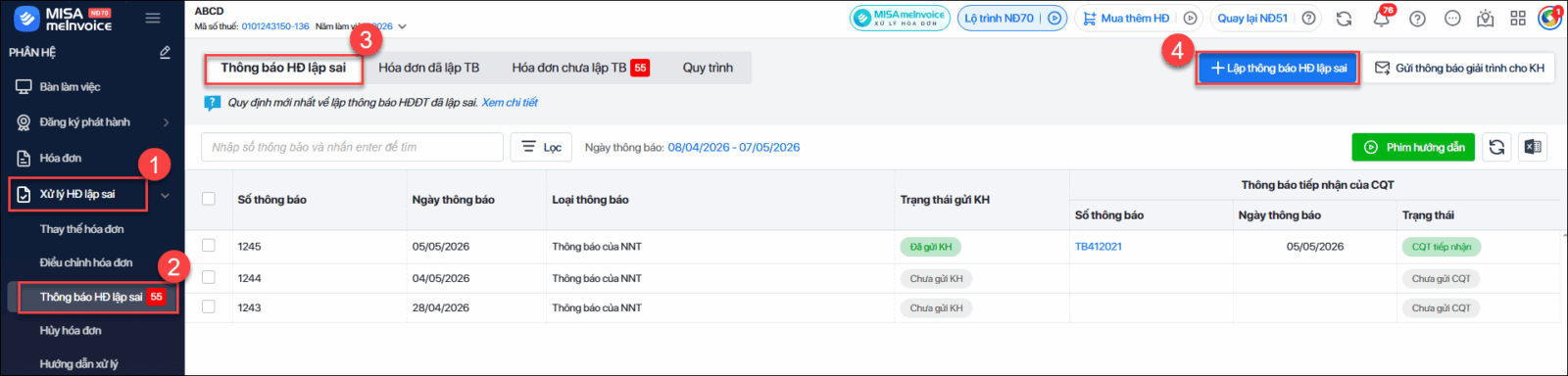
Bước 1: Vào phân hệ Quản lý hóa đơn, tab Quy trình, chọn chức năng Thông báo hóa đơn lập sai.

Bước 2: Chương trình sẽ tự động điều hướng sang phần mềm MISA meInvoice. Vào Xử lý hóa đơn lập sai \ Thông báo hóa đơn lập sai \ Chọn tab Thông báo HĐ lập sai \ Nhấn Lập thông báo HĐ lập sai
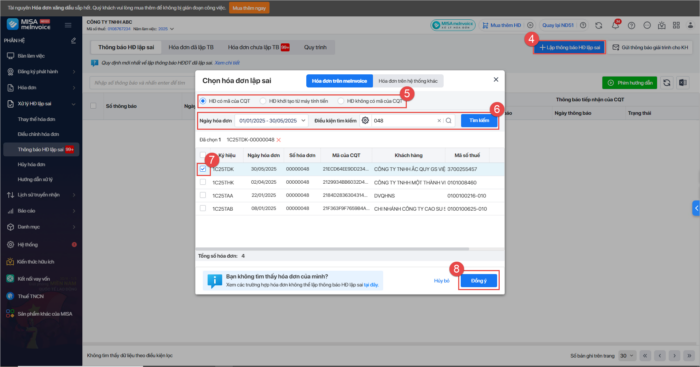
Bước 3: Chọn hóa đơn cần lập thông báo sai sót:
- Chọn loại hóa đơn sai sót: HĐ Có mã của CQT\ HĐ khởi tạo từ máy tính tiền\ HĐ Không có mã của CQT
- Thiết lập thời gian chứa hóa đơn sai, nhập số hóa đơn sai và ấn Tìm kiếm.
- Tích chọn vào ô vuông đầu dòng hóa đơn sai và ấn Đồng ý
- Thiết lập thời gian chứa hóa đơn sai, nhập số hóa đơn sai và ấn Tìm kiếm.
- Tích chọn vào ô vuông đầu dòng hóa đơn sai và ấn Đồng ý
Bước 4: Tích chọn loại Thông báo của NTT nếu người nộp thuế tự phát hiện hóa đơn
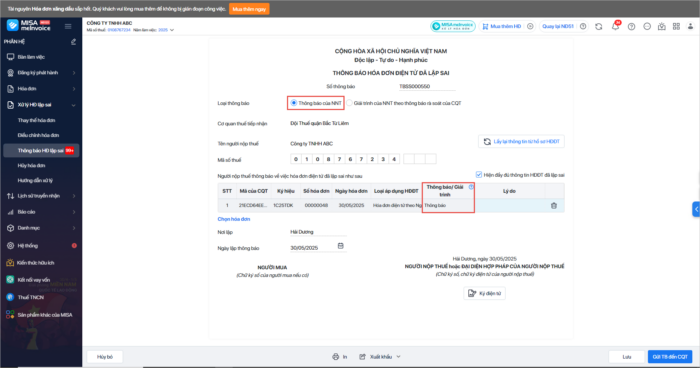
Bước 5: Tích chọn loại Giải trình của NTT theo thông báo rà soát của CQT nếu người nộp thuế nhận được thông báo rà soát từ cơ quan thuế
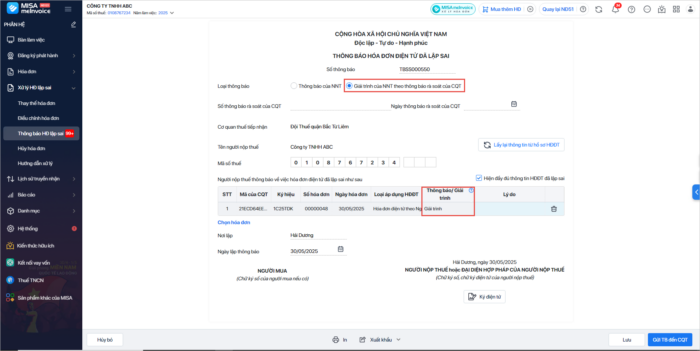
Bước 6: Nhập lý do sai, nhấn Ký điện tử và nhấn Gửi TB tới CQT.
Lưu ý:
- Trường hợp anh/chị không thấy chức năng Thông báo hóa đơn lập sai, anh/chị kiểm tra lại thông tin Quản lý và phát hành hóa đơn theo ở góc trên bên phải để chọn đúng Nghị định 254/2026/NĐ-CP

- Khi lập thông báo phản hồi cho thông báo rà soát HĐ mẫu số 01/TB-RSĐT của Cơ quan thuế, kế toán cần chọn đúng Loại thông báo
3. Cách xem lại thông báo sai sót đã lập
Bước 1: Vào phân hệ Quản lý hóa đơn, tab Quy trình, chọn chức năng Thông báo hóa đơn lập sai
Bước 2: Chương trình sẽ tự động điều hướng sang phần mềm MISA meInvoice. Tại đây, vào Xử lý HĐ lập sai \ Thông báo HĐ lập sai \ Chọn tab “Hóa đơn đã lập TB” để xem trạng thái tiếp nhận và hình thức xử lý hóa đơn
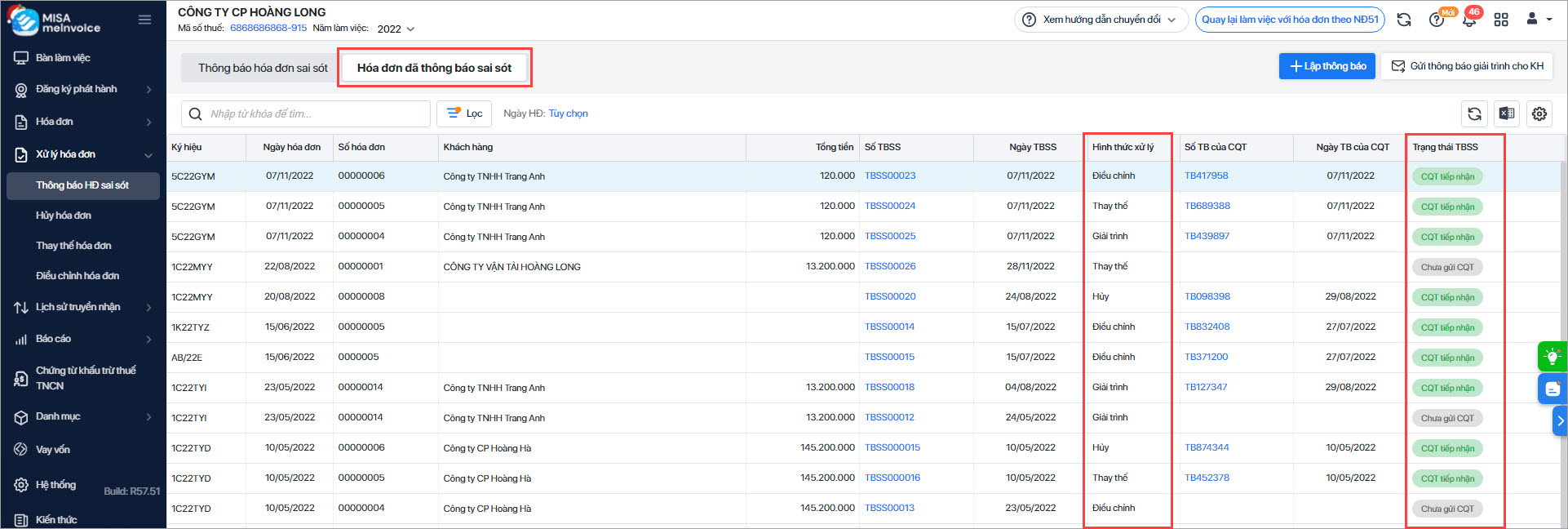
Bước 3: Nếu không nhận được phản hồi của cơ quan thuế về Thông báo sai sót hóa đơn. Xem hướng dẫn tại đây
4. Cách xem thông báo lỗi của Cơ quan thuế trong trường hợp Thông báo sai sót không hợp lệ
Trường hợp Thông báo sai sót không hợp lệ, Anh chị có thể kiểm tra thông báo lỗi như sau
Bước 1: Vào phân hệ Quản lý hóa đơn, tab Quy trình, chọn chức năng Thông báo hóa đơn lập sai
=> Chương trình sẽ tự động điều hướng sang phần mềm MISA meInvoice.
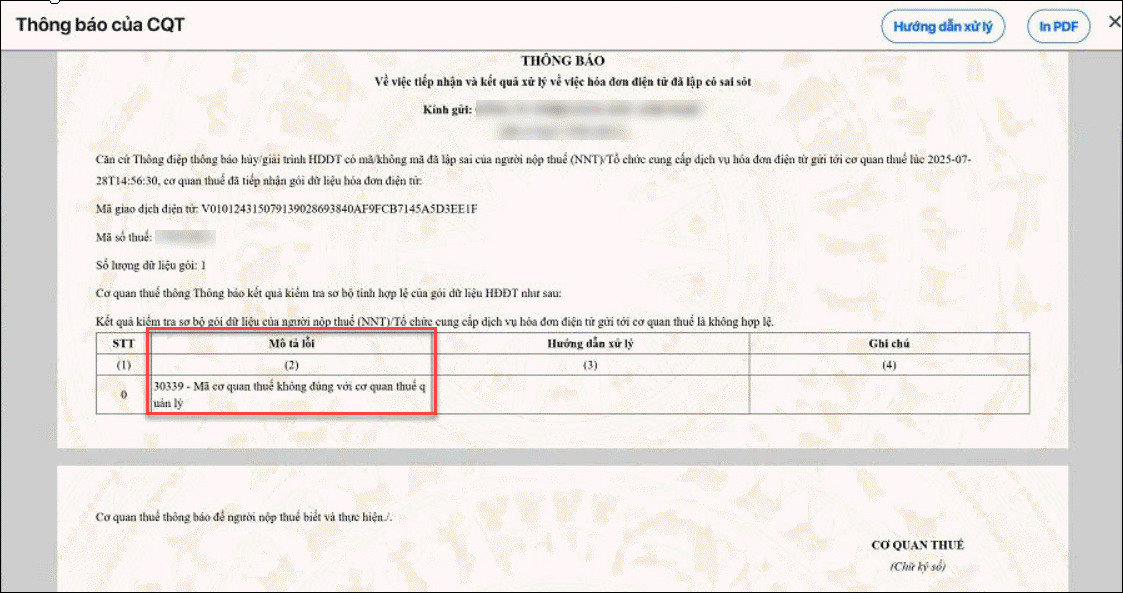
Bước 2: Trên phần mềm MeInvoice, vào Lịch sử truyền nhận \ Xử lý hóa đơn lập sai \ Tại dòng Thông báo sai sót cần kiểm tra, cột trạng thái, bấm biểu tượng “con mắt” để xem Nhật ký truyền dẫn dữ liệu
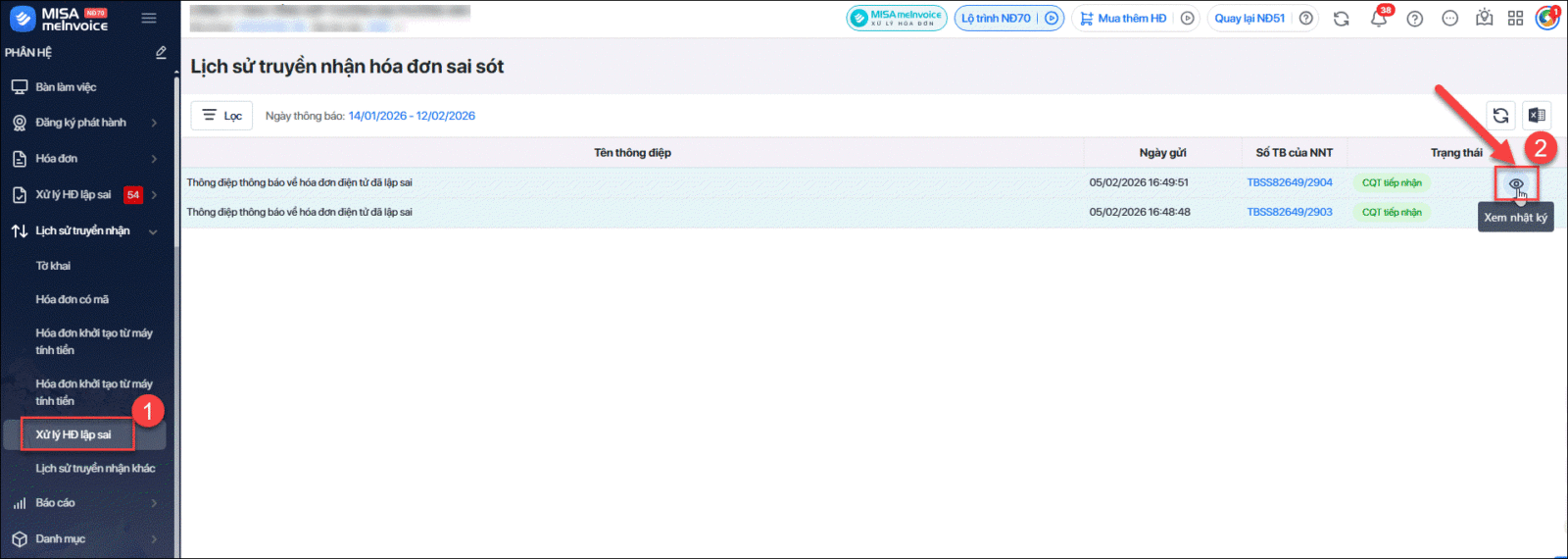
Bước 3: Tại dòng có thông tin “không hợp lệ”, nhấn vào số thông báo để xem nguyên nhân chi tiết.