2. Các bước thực hiện
Tại giao diện meinvoice Web, anh/chị thực hiện sửa mẫu cho một số trường hợp sau:
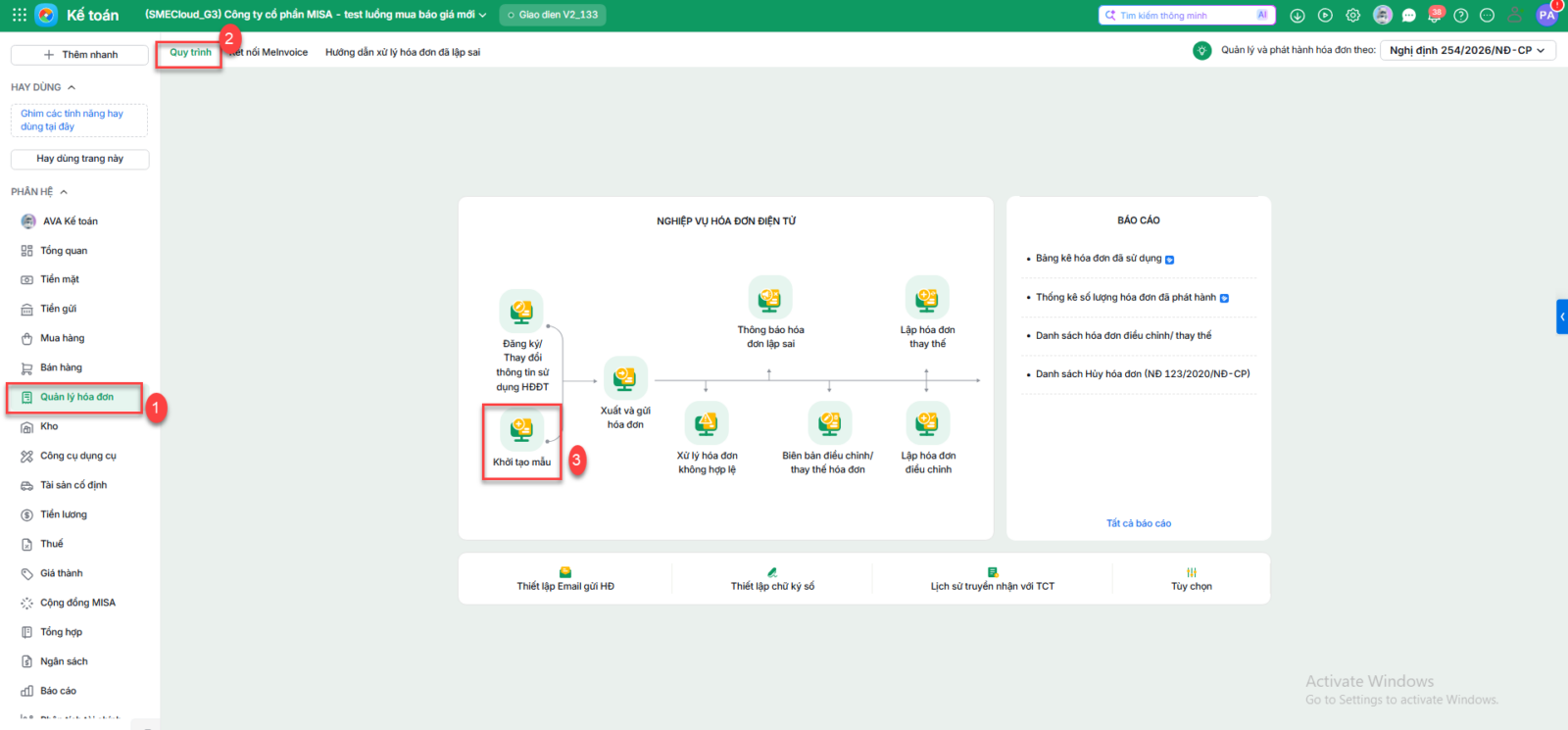
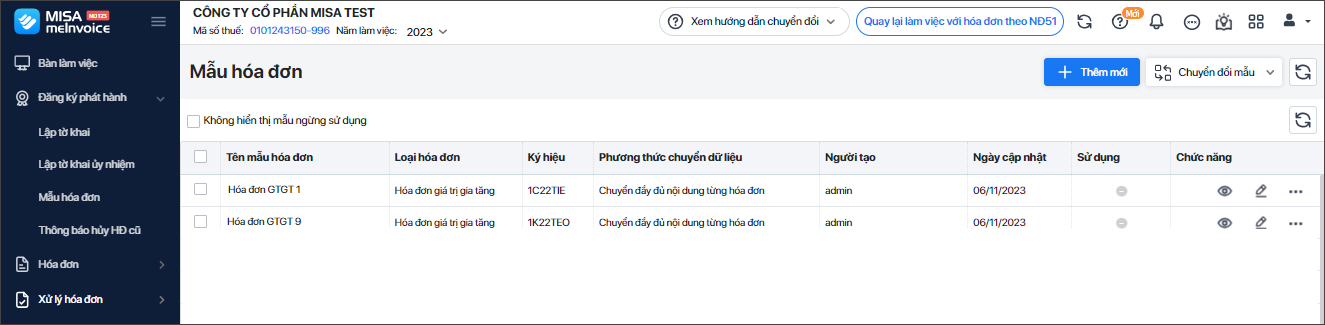
Trường hợp 1: Muốn Sửa/Thay đổi thông tin Tài khoản ngân hàng (Số tài khoản ngân hàng của người bán)Bước 1: Trên AMIS Kế toán, vào phân hệ Quản lý hóa đơn\tab Quy trình\nhấn Khởi tạo mẫu phần mềm sẽ chuyển hướng lên web meinvoice.vn
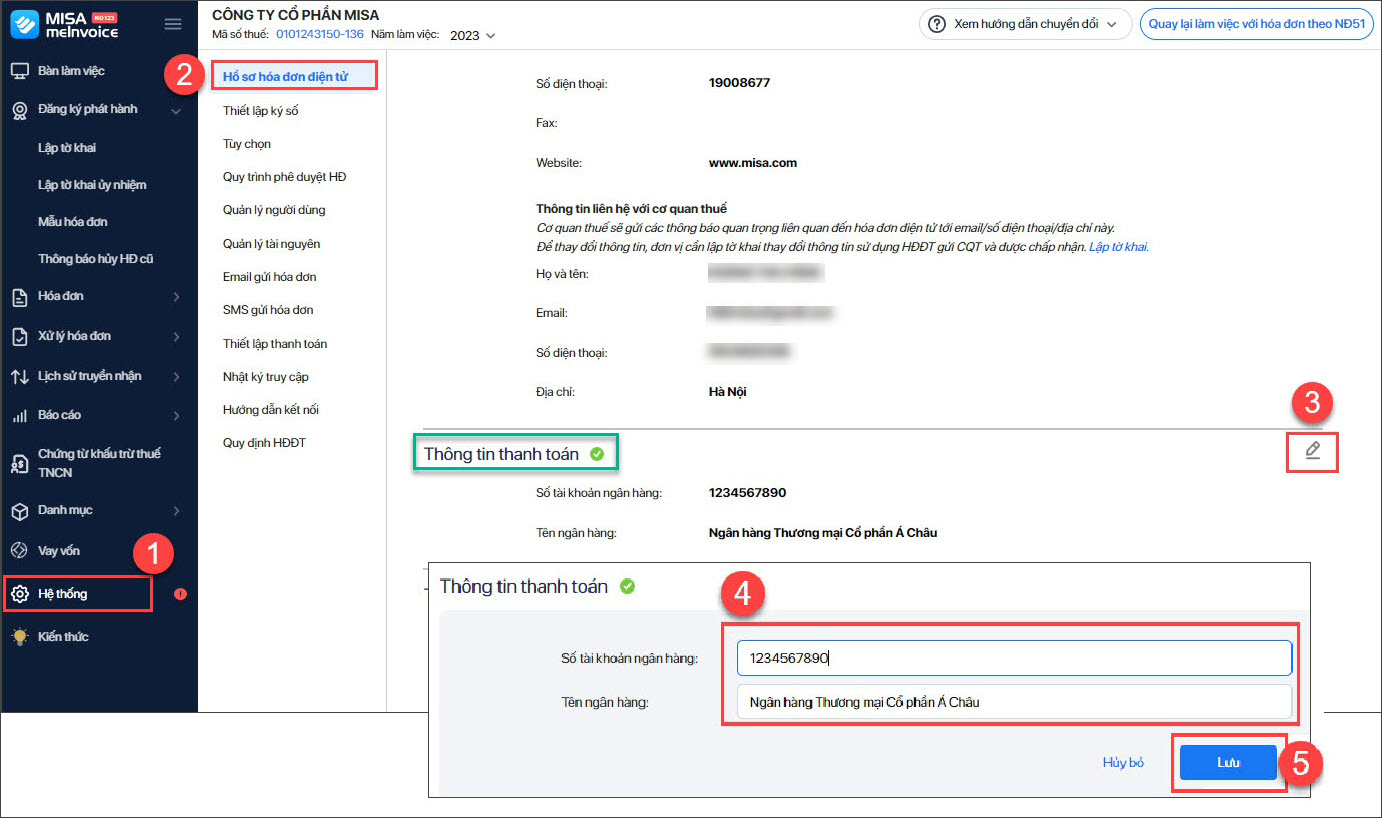
Bước 2: Vào mục Hệ thống \ nhấn dòng Hồ sơ hóa đơn điện tử Bước 3: Tại mục Thông tin thanh toán \ nhấn Sửa \ gõ lại thông tin Ngân hàng mà bạn cần sửa \ nhấn Lưu.
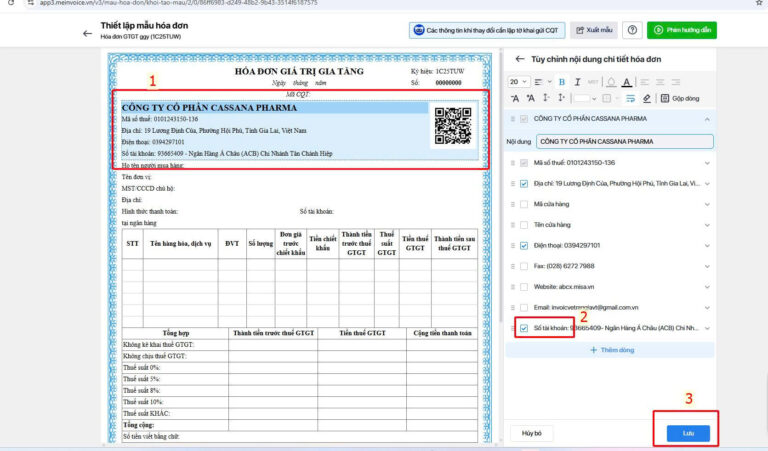
Bước 4: Thêm trường số tài khoản hiển thị trên mẫu hóa đơn
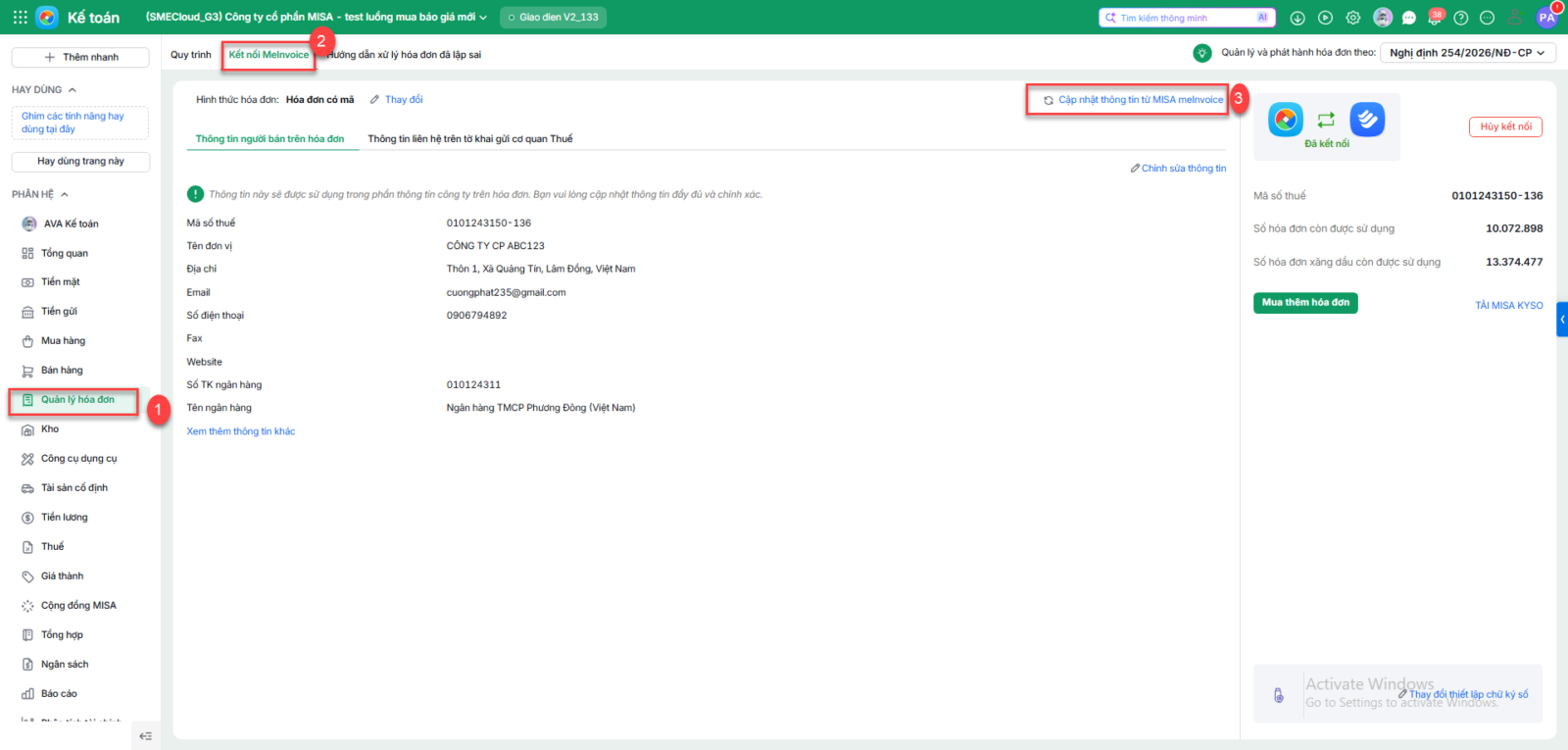
Bước 5: Lưu mẫu và Cập nhật về AMIS Kế toán Sau khi sửa mẫu xong, anh/chị về lại AMIS Kế toán, vào phân hệ Quản lý hóa đơn, chọn tab Kết nối MeInvoice, sau đó nhấn vào dòng Cập nhật thông tin từ MISA meInvoice để phần mềm cập nhật thông tin mới
Lưu ý:
Trường hợp 2: Thêm Tài khoản ngân hàng thứ 2 (Số tài khoản ngân hàng của người bán)Bước 1: Trên AMIS Kế toán, vào phân hệ Quản lý hóa đơn\tab Quy trình\nhấn Khởi tạo mẫu phần mềm sẽ chuyển hướng lên web meinvoice.vn
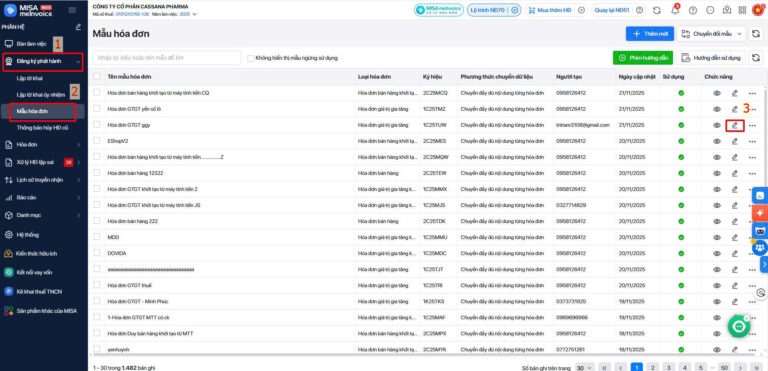
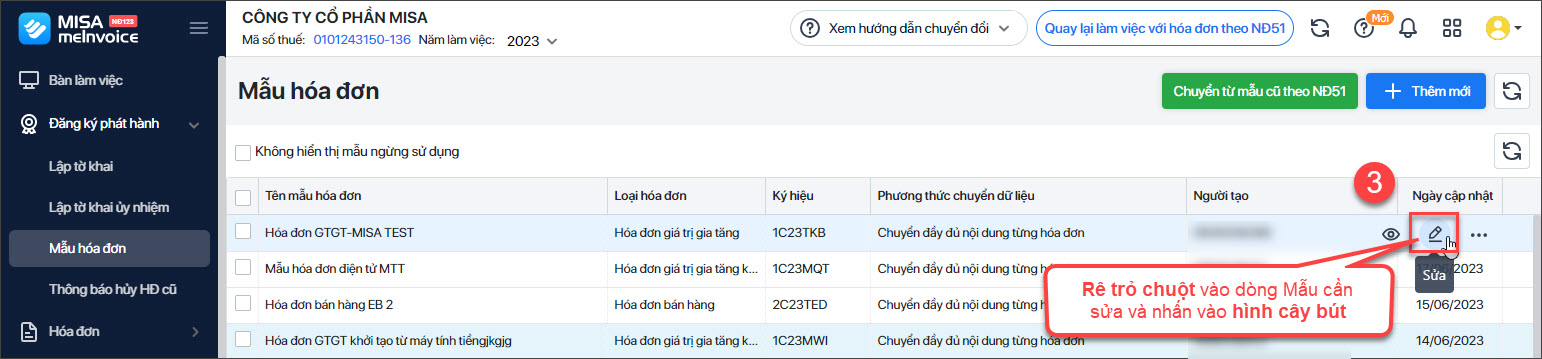
Bước 2: Tại giao diện danh sách Mẫu đã tạo, rê trỏ chuột vào dòng Mẫu cần sửa \ nhấn vào biểu tượng cây bút để Sửa mẫu
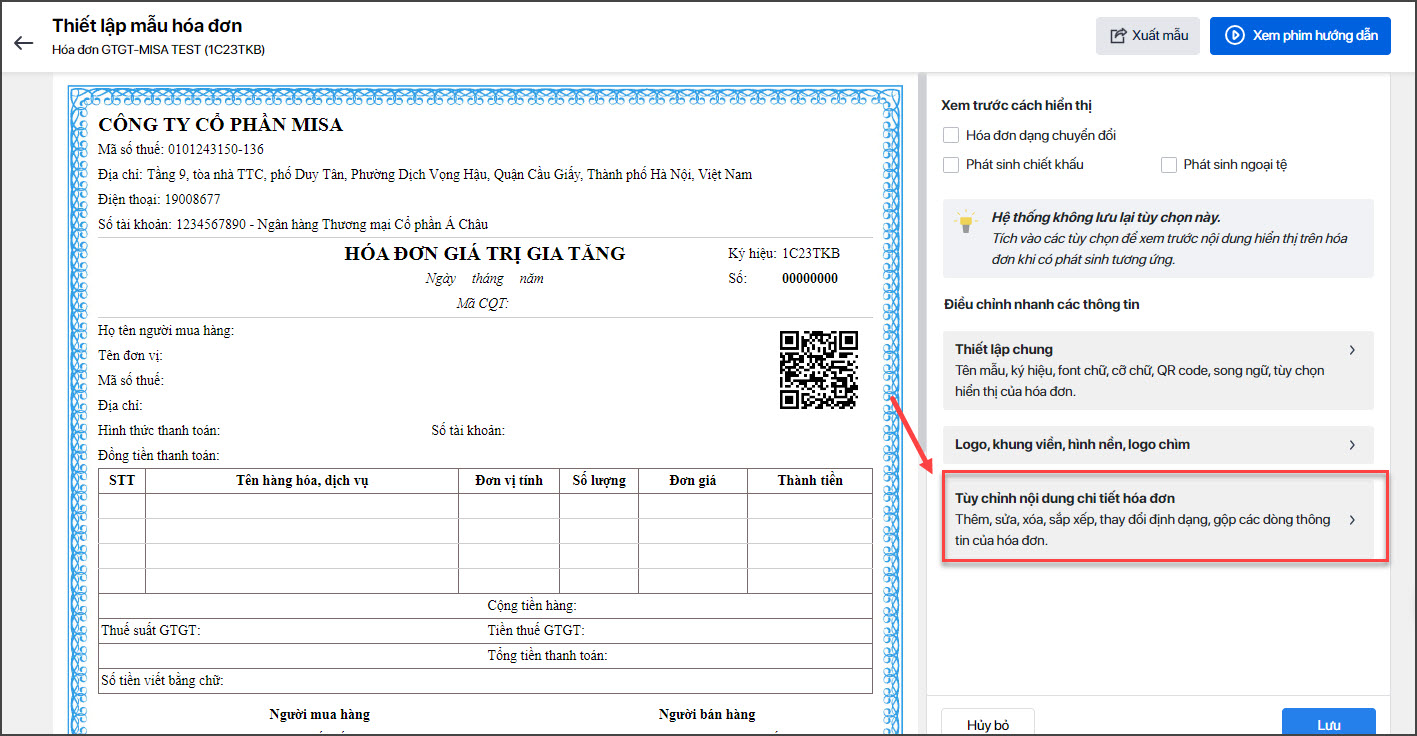
Bước 3: Trong giao diện sửa mẫu, nhấn chuột vào mục Tùy chỉnh nội dung chi tiết hóa đơn
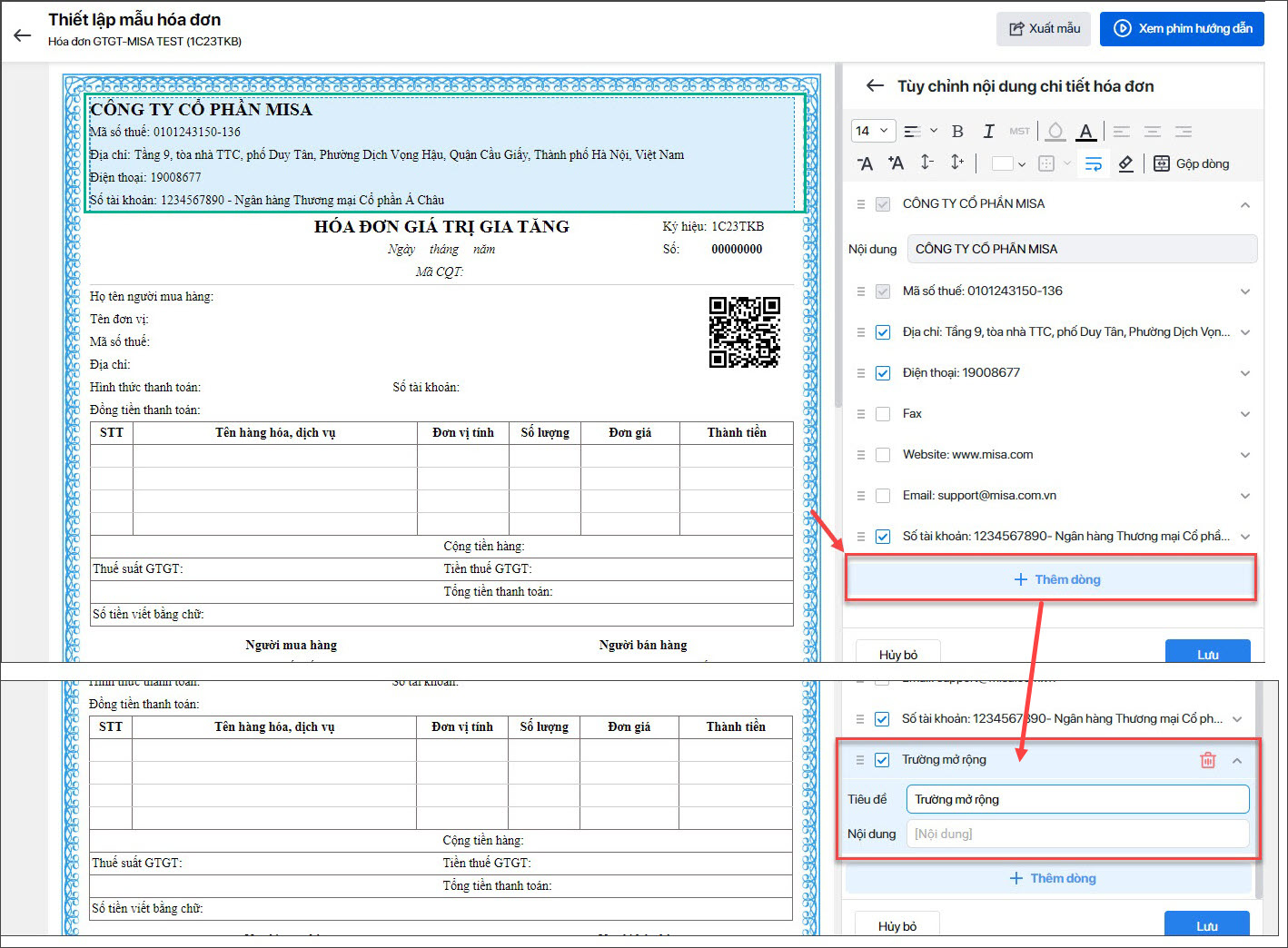
Bước 4: Nhấp chuột vào vùng Thông tin đơn vị > Nhấn Thêm dòng => chương trình sẽ hiển thị mục Trường mở rộng
Bước 5: Tại mục Trường mở rộng vừa thêm:
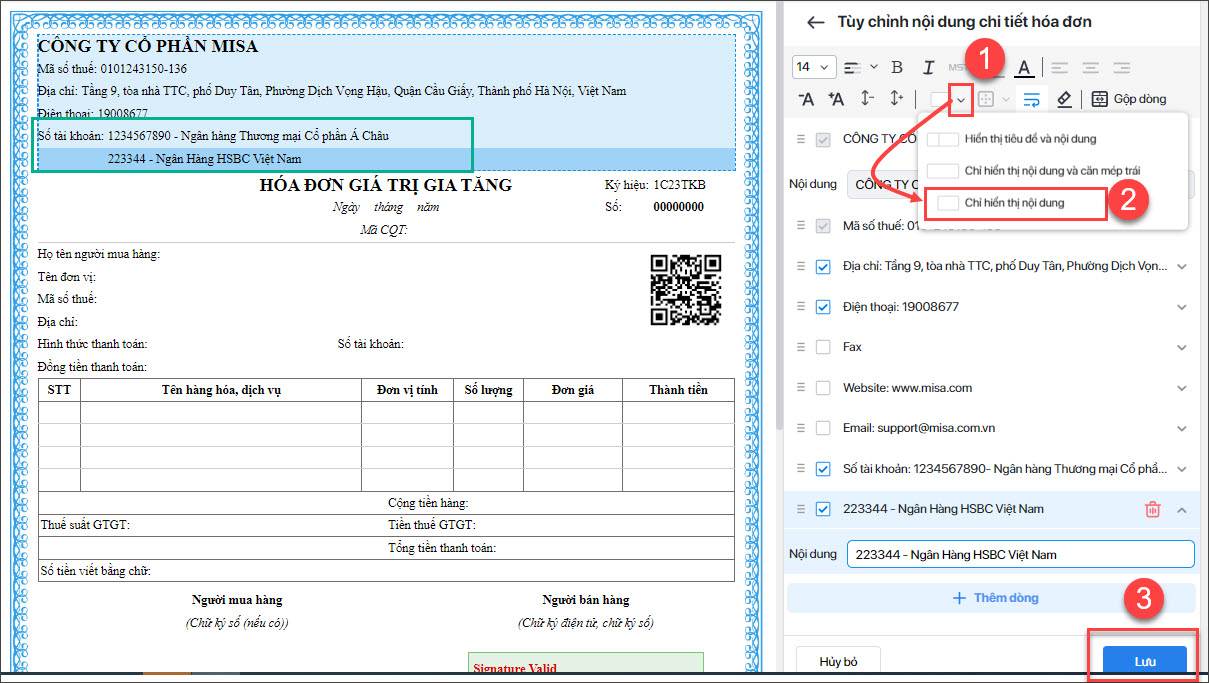
Bước 6: Trên thanh chức năng sổ mũi tên xuống \ nhấn vào dòng Chỉ hiển thị nội dung \ Nhấn Lưu để hoàn thành việc sửa mẫu.
Bước 6: Lưu mẫu và Cập nhật về AMIS Kế toán Sau khi sửa mẫu xong, anh/chị về lại AMIS Kế toán, vào phân hệ Quản lý hóa đơn, chọn tab Kết nối MeInvoice, sau đó nhấn vào dòng Cập nhật thông tin từ MISA meInvoice để phần mềm cập nhật thông tin mới
Lưu ý:
Trường hợp 4: Giảm bớt số dòng trống của bảng chi tiết Hàng hóa, dịch vụBước 1: Trên AMIS Kế toán, vào phân hệ Quản lý hóa đơn\tab Quy trình\nhấn Khởi tạo mẫu phần mềm sẽ chuyển hướng lên web meinvoice.vn
Bước 2: Tại giao diện danh sách Mẫu đã tạo, rê trỏ chuột vào dòng Mẫu cần sửa \ nhấn vào biểu tượng cây bút để Sửa mẫu
Bước 3: Trong giao diện sửa mẫu, nhấn chuột vào mục Tùy chỉnh nội dung chi tiết hóa đơn
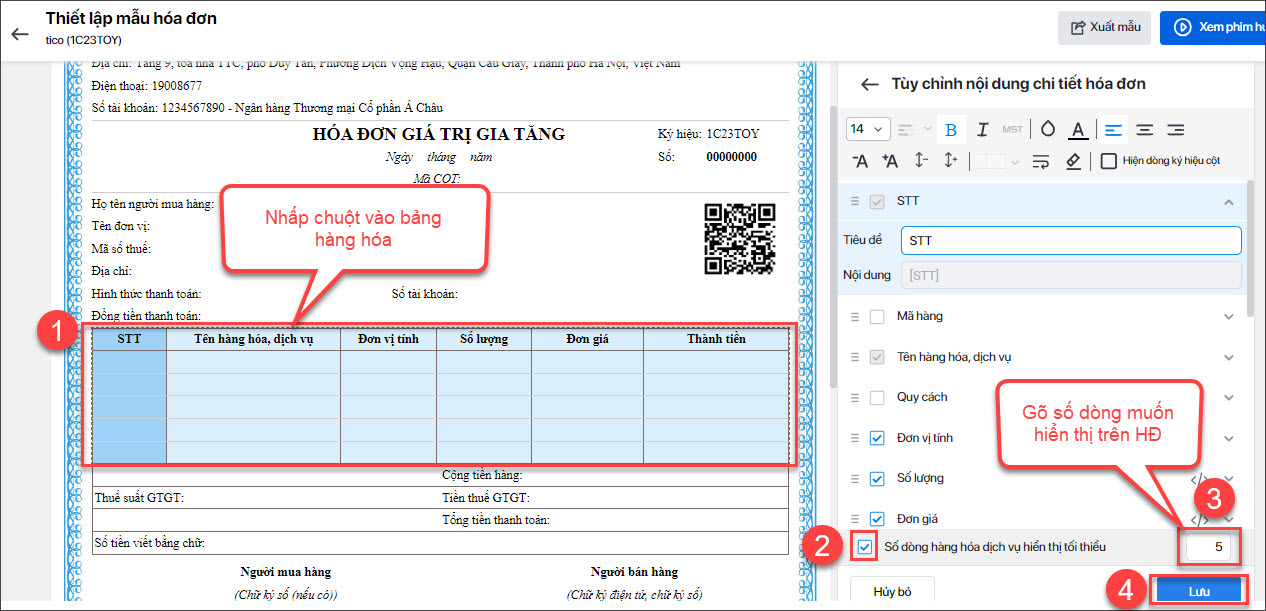
Bước 4: Nhấp chuột vào Bảng chi tiết hàng hóa, dịch vụ \ tích vào ô “Số dòng hàng hóa dịch vụ hiển thị tối thiểu”. Gõ lại số dòng muốn hiển thị trên hóa đơn và Nhấn Lưu để hoàn thành việc sửa mẫu.
Bước 5: Lưu mẫu và Cập nhật về AMIS Kế toán Sau khi sửa mẫu xong, anh/chị về lại AMIS Kế toán, vào phân hệ Quản lý hóa đơn, chọn tab Kết nối MeInvoice, sau đó nhấn vào dòng Cập nhật thông tin từ MISA meInvoice để phần mềm cập nhật thông tin mới
Trường hợp 5: Căn chỉnh trái/phải/giữa cho nội dung trong các cộtBước 1: Trên AMIS Kế toán, vào phân hệ Quản lý hóa đơn\tab Quy trình\nhấn Khởi tạo mẫu phần mềm sẽ chuyển hướng lên web meinvoice.vn
Bước 2: Tại giao diện danh sách Mẫu đã tạo, rê trỏ chuột vào dòng Mẫu cần sửa \ nhấn vào biểu tượng cây bút để Sửa mẫu
Bước 3: Trong giao diện sửa mẫu, nhấn chuột vào mục Tùy chỉnh nội dung chi tiết hóa đơn
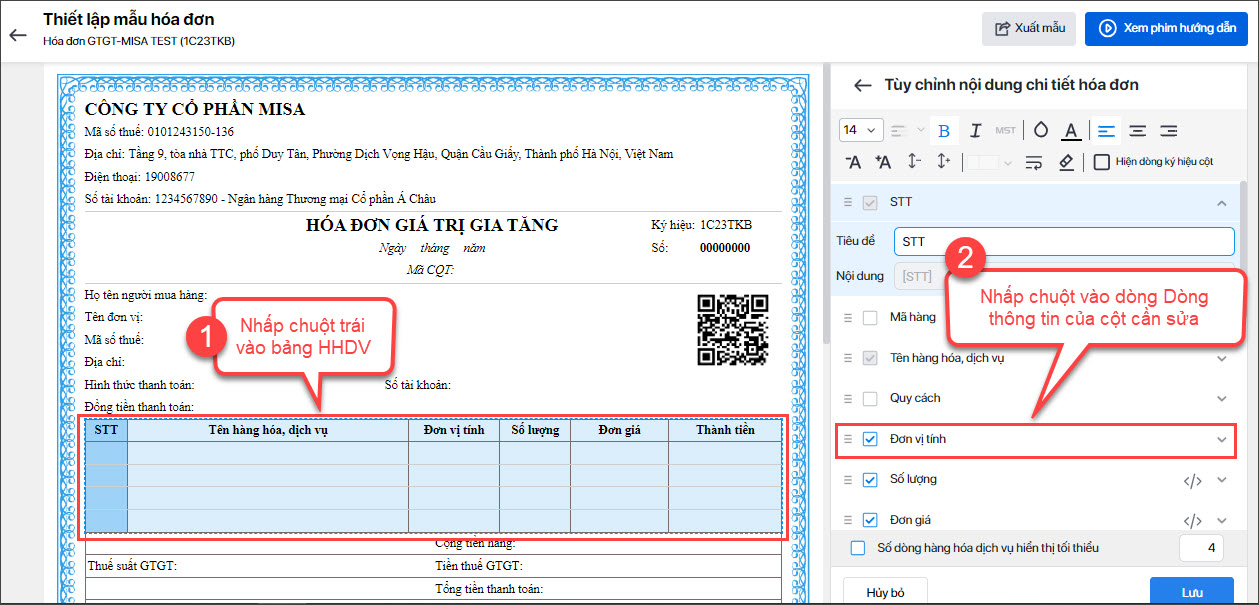
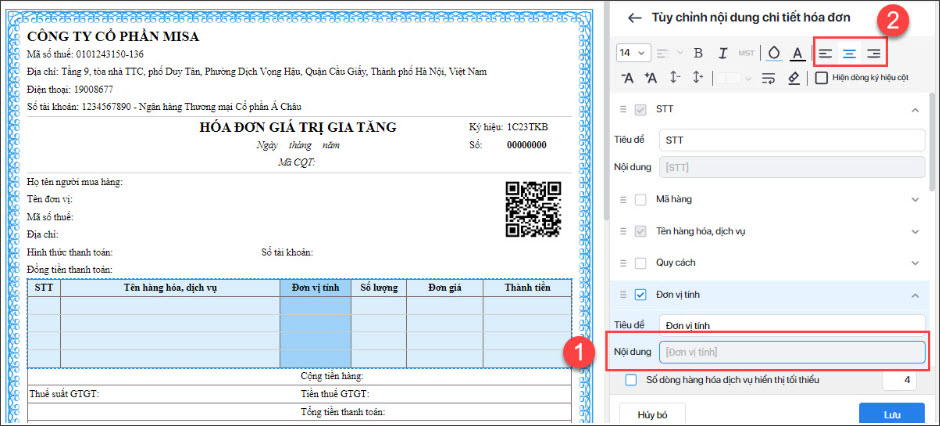
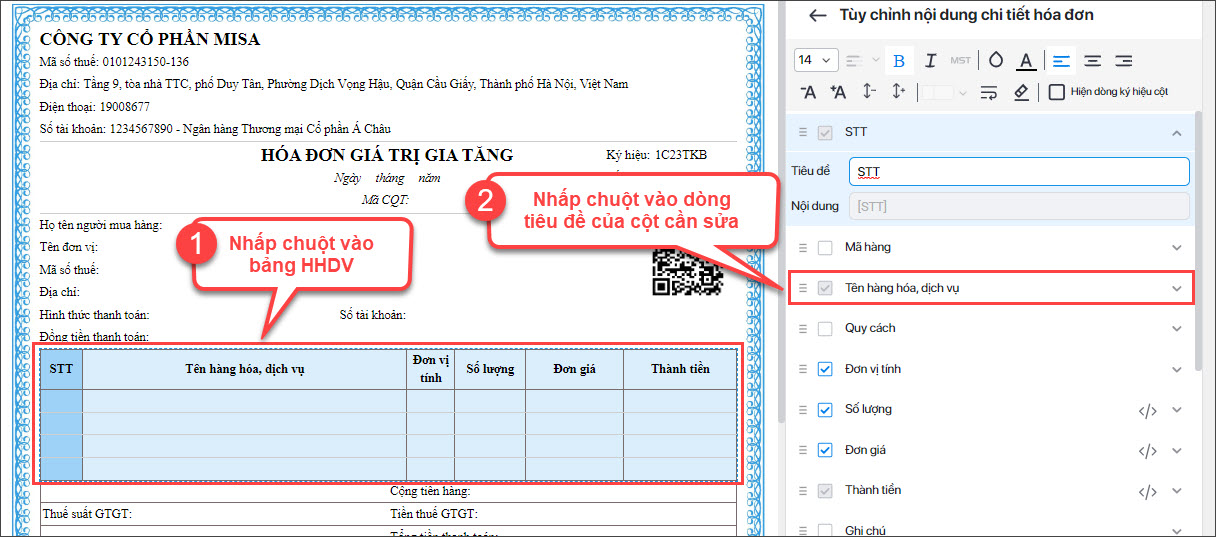
Bước 4: Nhấp chuột vào Bảng chi tiết hàng hóa, dịch vụ \ sau đó bên mục Tùy chỉnh, nhấp chuột vào dòng có tiêu đề của cột cần căn chỉnh
Phần mềm sẽ hiển thị gồm 2 dòng chi tiết là Tiêu đề và Nội dung:
Bước 5: Nhấp chuột vào dòng Nội dung của mục Đơn vị tính \ trên thanh chức năng bạn chọn vị trí căn nội dung trái-giữa-phải
Bước 6: Lưu mẫu và Cập nhật về AMIS Kế toán Sau khi sửa mẫu xong, anh/chị về lại AMIS Kế toán, vào phân hệ Quản lý hóa đơn, chọn tab Kết nối MeInvoice, sau đó nhấn vào dòng Cập nhật thông tin từ MISA meInvoice để phần mềm cập nhật thông tin mới
Trường hợp 6: Chỉnh độ rộng cộtBước 1: Trên AMIS Kế toán, vào phân hệ Quản lý hóa đơn\tab Quy trình\nhấn Khởi tạo mẫu phần mềm sẽ chuyển hướng lên web meinvoice.vn
Bước 2: Tại giao diện danh sách Mẫu đã tạo, rê trỏ chuột vào dòng Mẫu cần sửa \ nhấn vào biểu tượng cây bút để Sửa mẫu
Bước 3: Trong giao diện sửa mẫu, nhấn chuột vào mục Tùy chỉnh nội dung chi tiết hóa đơn
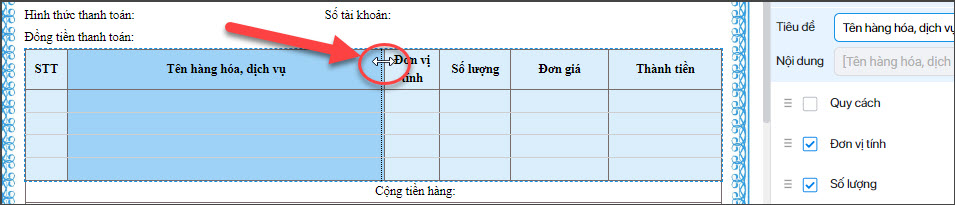
Bước 4: Nhấp chuột trái vào Bảng chi tiết hàng hóa, dịch vụ \ sau đó bên mục Tùy chỉnh, nhấp chuột vào dòng có tiêu đề của cột cần căn chỉnh
Bước 5: Tại cột Tên hàng hóa dịch vụ:
Bước 6: Lưu mẫu và Cập nhật về AMIS Kế toán Sau khi sửa mẫu xong, anh/chị về lại AMIS Kế toán, vào phân hệ Quản lý hóa đơn, chọn tab Kết nối MeInvoice, sau đó nhấn vào dòng Cập nhật thông tin từ MISA meInvoice để phần mềm cập nhật thông tin mới
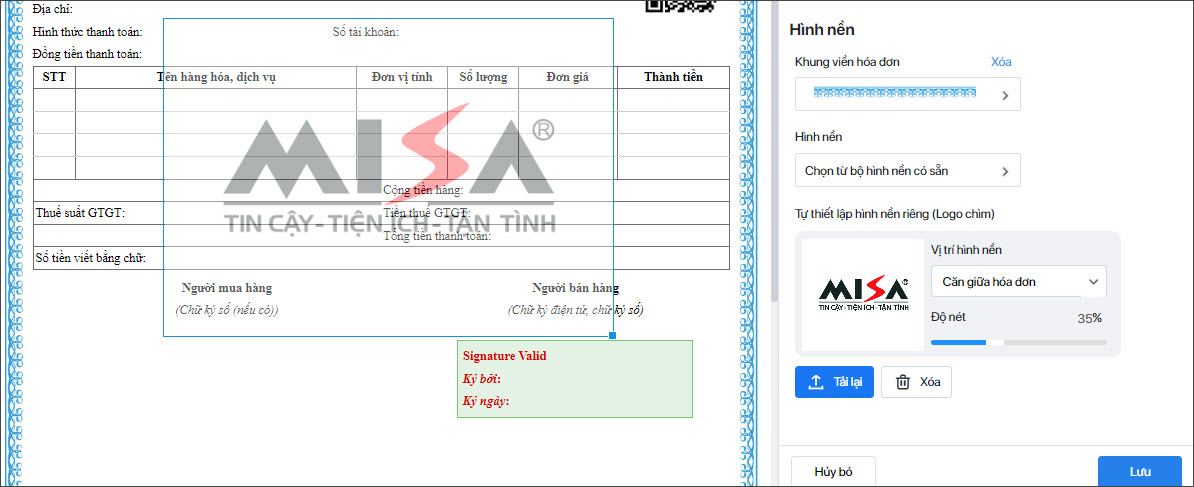
Trường hợp 8: Thêm Hình nền riêng/Logo chìm trên mẫu hóa đơnBước 1: Trên AMIS Kế toán, vào phân hệ Quản lý hóa đơn\tab Quy trình\nhấn Khởi tạo mẫu phần mềm sẽ chuyển hướng lên web meinvoice.vn
Bước 2: Tại giao diện danh sách Mẫu đã tạo, rê trỏ chuột vào dòng Mẫu cần sửa \ nhấn vào biểu tượng cây bút để Sửa mẫu
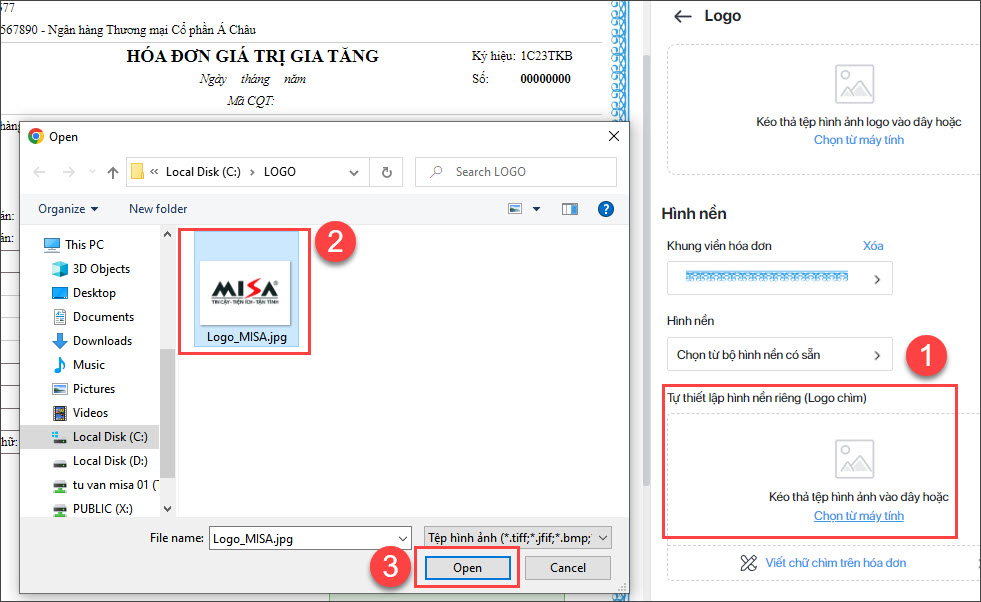
Bước 3: Trong giao diện sửa mẫu, nhấn chuột vào mục Logo, khung viền, hình nền, logo chìm
Bước 4: Tại mục Hình nền, nhấp chuột vào dòng Chọn từ máy tính \ chọn hình \ nhấn Open
Bước 5: Căn chỉnh lại vị trí, kích thước (nếu cần) bằng cách nhấp vào hình nền/Logo vừa thêm trên giao diện mẫu và co kéo theo ý muốn.
Bước 6: Lưu mẫu và Cập nhật về AMIS Kế toán Sau khi sửa mẫu xong, anh/chị về lại AMIS Kế toán, vào phân hệ Quản lý hóa đơn, chọn tab Kết nối MeInvoice, sau đó nhấn vào dòng Cập nhật thông tin từ MISA meInvoice để phần mềm cập nhật thông tin mới
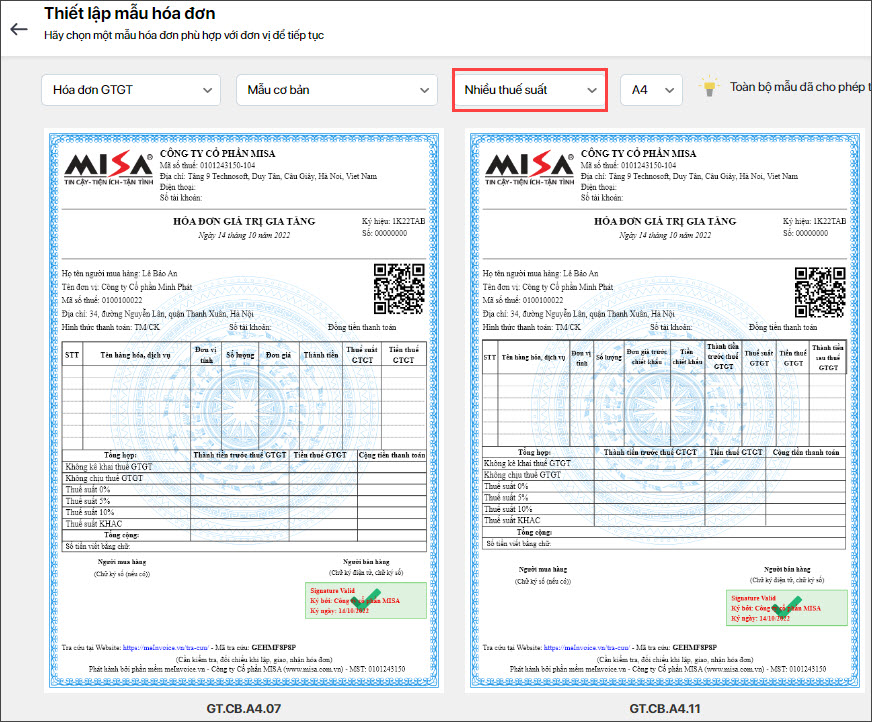
Trường hợp 9: Thêm Mẫu hóa đơn nhiều thuế suất GTGTVấn đề: đơn vị muốn tạo thêm mẫu hóa đơn GTGT nhiều thuế suất Biểu hiện:
Cách thực hiện: Để tạo mẫu hóa đơn GTGT nhiều thuế suất Anh chị thực hiện như sau Bước 1: Trên AMIS Kế toán, vào phân hệ Quản lý hóa đơn\tab Quy trình\nhấn Khởi tạo mẫu phần mềm sẽ chuyển hướng lên web meinvoice.vn
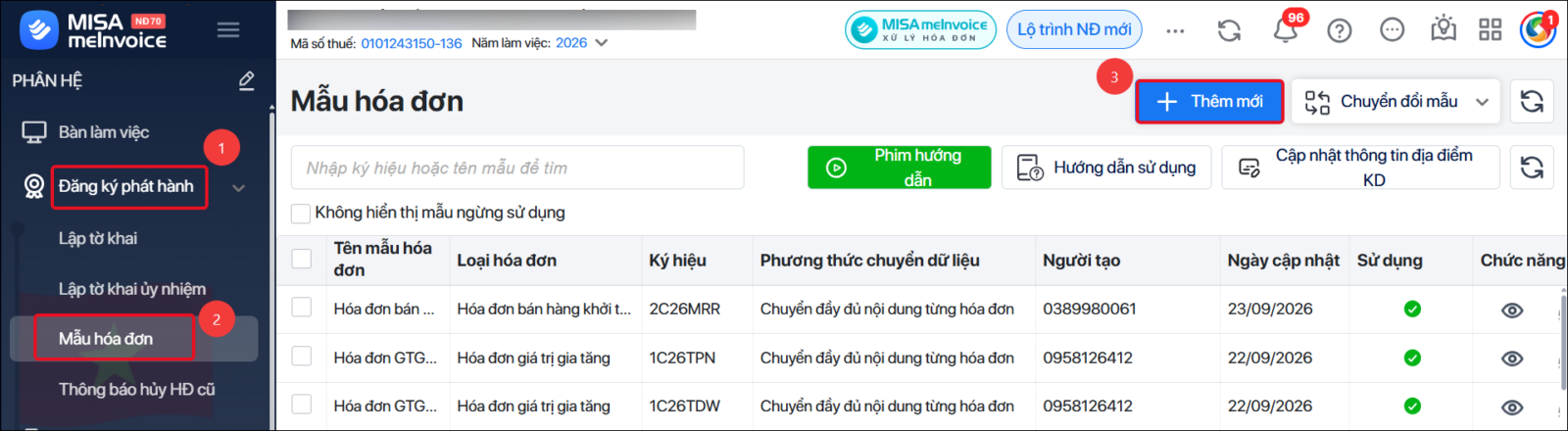
Bước 2: Tại mục Đăng ký phát hành \ nhấn vào dòng Mẫu hóa đơn \ nhấn Thêm mới
Bước 3: Chọn loại mẫu là Nhiều thuế suất \ nhấp chuột chọn vào 1 trong 2 mẫu có sẵn bên dưới
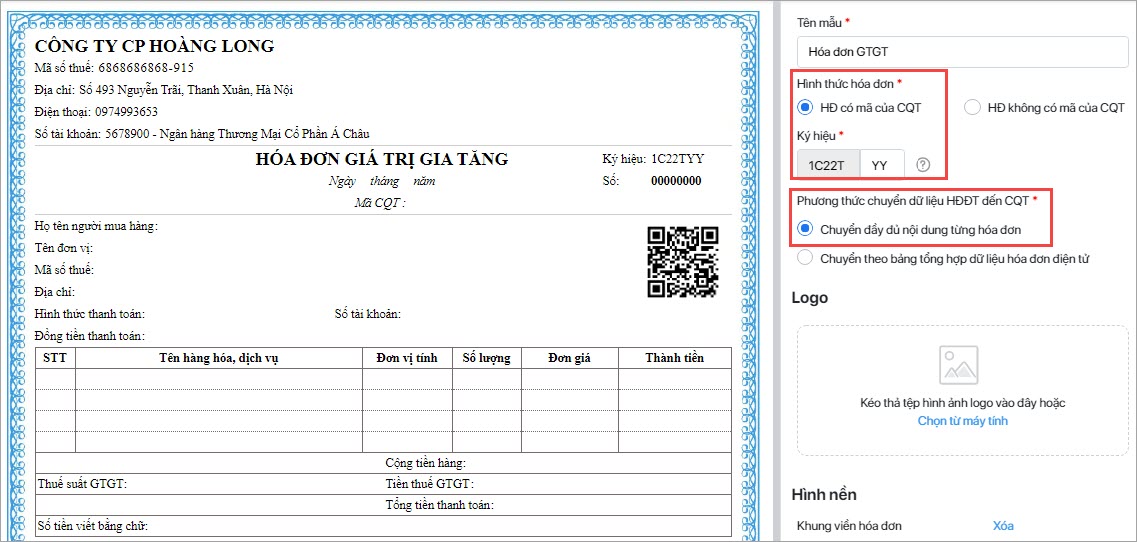
Bước 4: Khai báo các thông tin cần thiết để khởi tạo mẫu hóa đơn.
Bước 6: Lưu mẫu và Cập nhật về AMIS Kế toán Sau khi tạo mẫu xong, anh/chị về lại AMIS Kế toán, vào phân hệ Quản lý hóa đơn, chọn tab Kết nối MeInvoice, sau đó nhấn vào dòng Cập nhật thông tin từ MISA meInvoice để phần mềm cập nhật thông tin mới
Lưu ý:
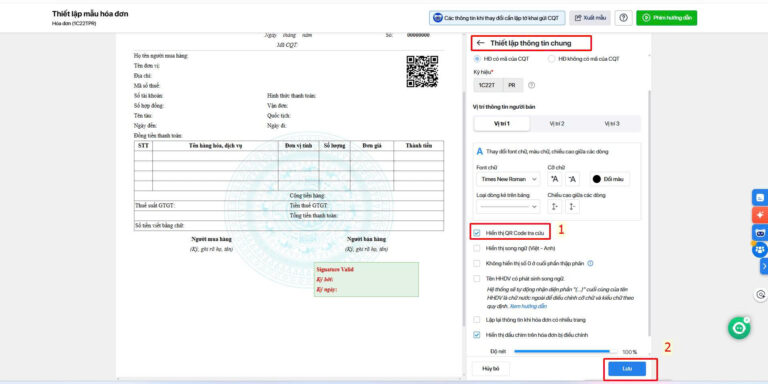
Trường hợp 10: Thêm mã QR tra cứu hóa đơn trên mẫu hóa đơnBước 1: Trên AMIS Kế toán, vào phân hệ Quản lý hóa đơn\tab Quy trình\nhấn Khởi tạo mẫu phần mềm sẽ chuyển hướng lên web meinvoice.vn
Bước 2: Tại giao diện danh sách Mẫu đã tạo, rê trỏ chuột vào dòng Mẫu cần sửa \ nhấn vào biểu tượng cây bút để Sửa mẫu
Bước 3: Tại mục Thiết lập chung \ Tích chọn Hiển thị QR code tra cứu \ Ấn Lưu
Bước 4: Lưu mẫu và Cập nhật về AMIS Kế toán Sau khi tạo mẫu xong, anh/chị về lại AMIS Kế toán, vào phân hệ Quản lý hóa đơn, chọn tab Kết nối MeInvoice, sau đó nhấn vào dòng Cập nhật thông tin từ MISA meInvoice để phần mềm cập nhật thông tin mới
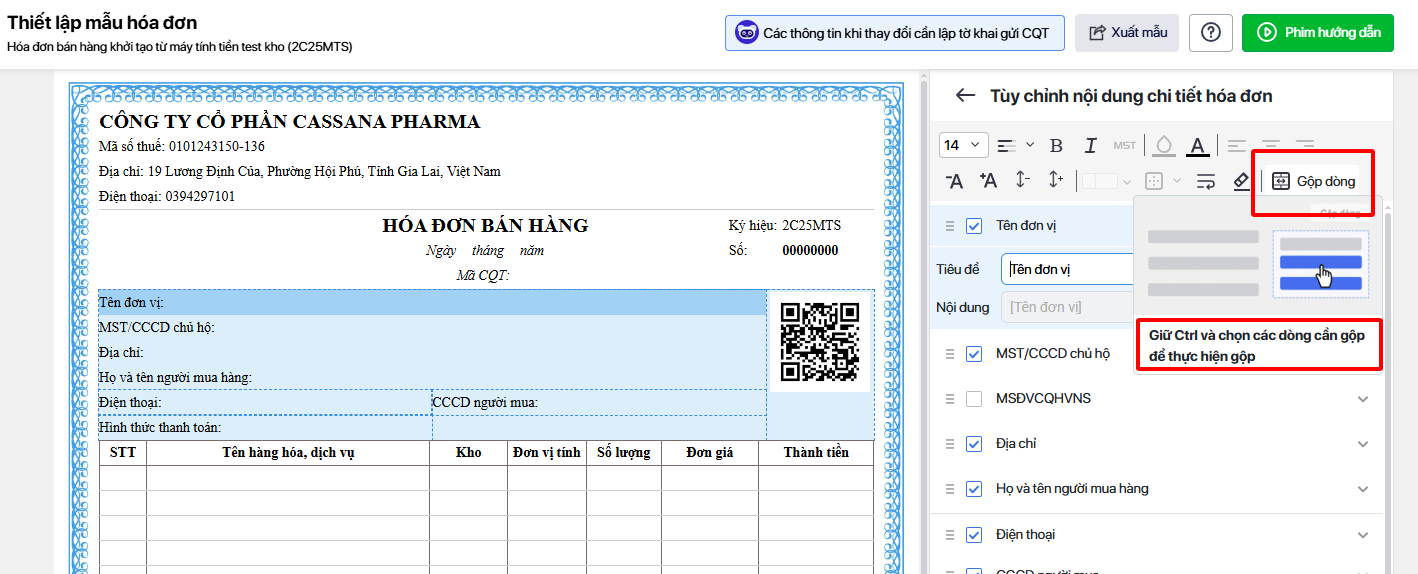
Trường hợp 11: Chỉnh độ rộng, gộp dòng của các trường thông tin trên mẫuBước 1: Trên AMIS Kế toán, vào phân hệ Quản lý hóa đơn\tab Quy trình\nhấn Khởi tạo mẫu phần mềm sẽ chuyển hướng lên web meinvoice.vn
Bước 2: Tại giao diện danh sách Mẫu đã tạo, rê trỏ chuột vào dòng Mẫu cần sửa \ nhấn vào biểu tượng cây bút để Sửa mẫu
Bước 3: Gộp các dòng thông tin trên mẫu thành 1 dòng ( nếu cần)
Bước 4: Điều chỉnh độ rộng thông tin của các trường đang gộp dòng ( nếu cần )
Bước 5: Lưu mẫu và Cập nhật về AMIS Kế toán Sau khi tạo mẫu xong, anh/chị về lại AMIS Kế toán, vào phân hệ Quản lý hóa đơn, chọn tab Kết nối MeInvoice, sau đó nhấn vào dòng Cập nhật thông tin từ MISA meInvoice để phần mềm cập nhật thông tin mới
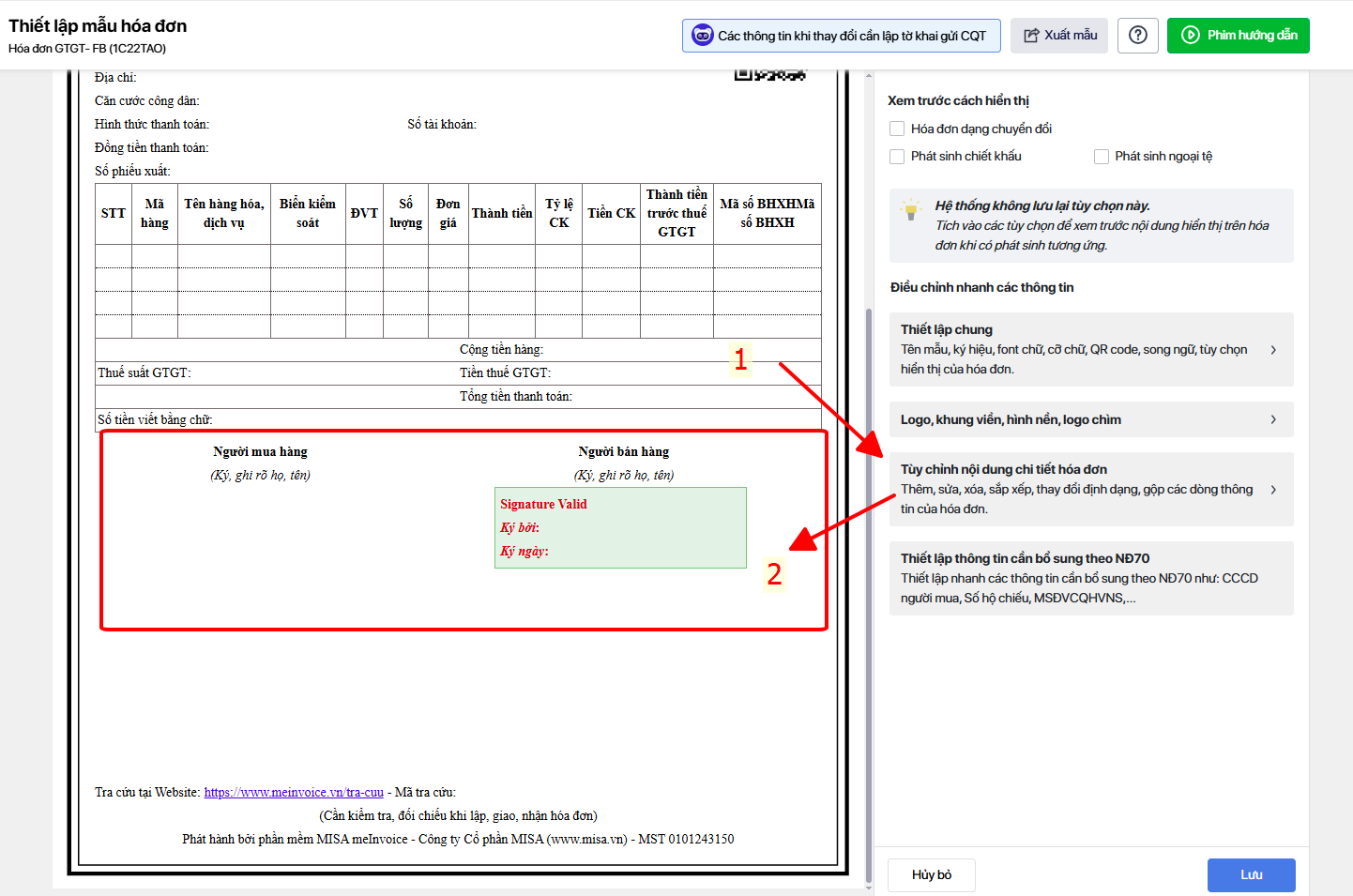
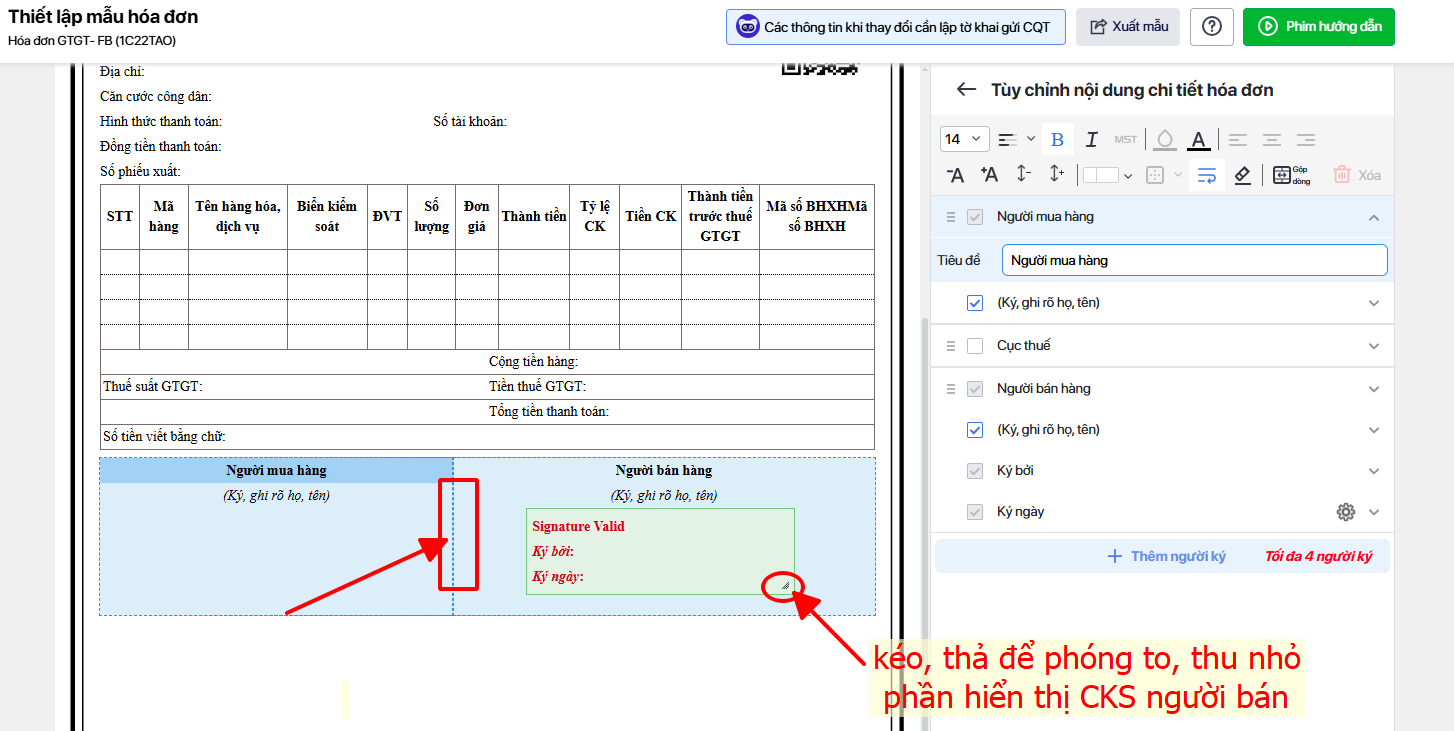
Trường hợp 12: Chỉnh độ rộng, vị trí, kích cỡ của phần chữ ký số người bán, người mua trên mẫu hóa đơnBước 1: Trên AMIS Kế toán, vào phân hệ Quản lý hóa đơn\tab Quy trình\nhấn Khởi tạo mẫu phần mềm sẽ chuyển hướng lên web meinvoice.vn
Bước 2: Tại giao diện danh sách Mẫu đã tạo, rê trỏ chuột vào dòng Mẫu cần sửa \ nhấn vào biểu tượng cây bút để Sửa mẫu
Bước 3: Nhấn Tùy chỉnh nội dung chi tiết hóa đơn, chọn đến vùng chữ ký số cần điều chỉnh
Bước 4: Đưa con trỏ chuột vào đường nét đứt ở giữa hoặc biểu tượng 3 sọc ở cuối khung màu xanh bên CKS người bán để xuất hiện dấu mũi tên 2 chiều để điều chỉnh độ rộng, kích thước cột.
Bước 5: Lưu mẫu và Cập nhật về AMIS Kế toán Sau khi tạo mẫu xong, anh/chị về lại AMIS Kế toán, vào phân hệ Quản lý hóa đơn, chọn tab Kết nối MeInvoice, sau đó nhấn vào dòng Cập nhật thông tin từ MISA meInvoice để phần mềm cập nhật thông tin mới
Lưu ý:
Trường hợp 14: Thiết lập QR code thanh toán trên mẫu hóa đơnBước 1: Trên AMIS Kế toán, vào phân hệ Quản lý hóa đơn\tab Quy trình\nhấn Khởi tạo mẫu phần mềm sẽ chuyển hướng lên web meinvoice.vn
Bước 2: Kết nối ngân hàng điện tử để thiết lập QR code thanh toán. Bước 3: Vào phân hệ Đăng ký phát hành \ Mẫu hóa đơn. Tại giao diện danh sách Mẫu đã tạo, rê trỏ chuột vào dòng Mẫu cần sửa \ nhấn vào biểu tượng cây bút để Sửa mẫu
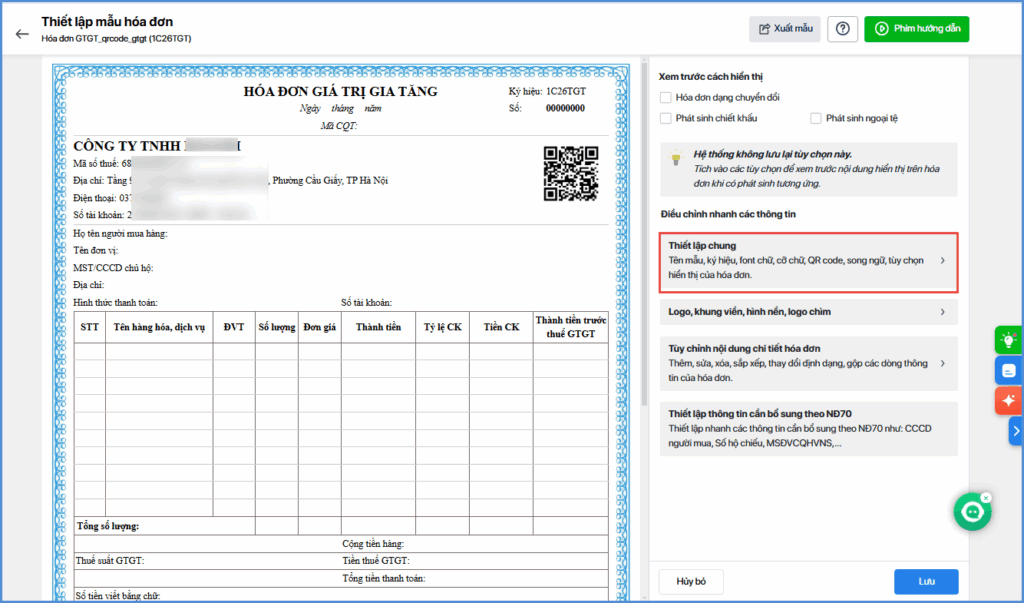
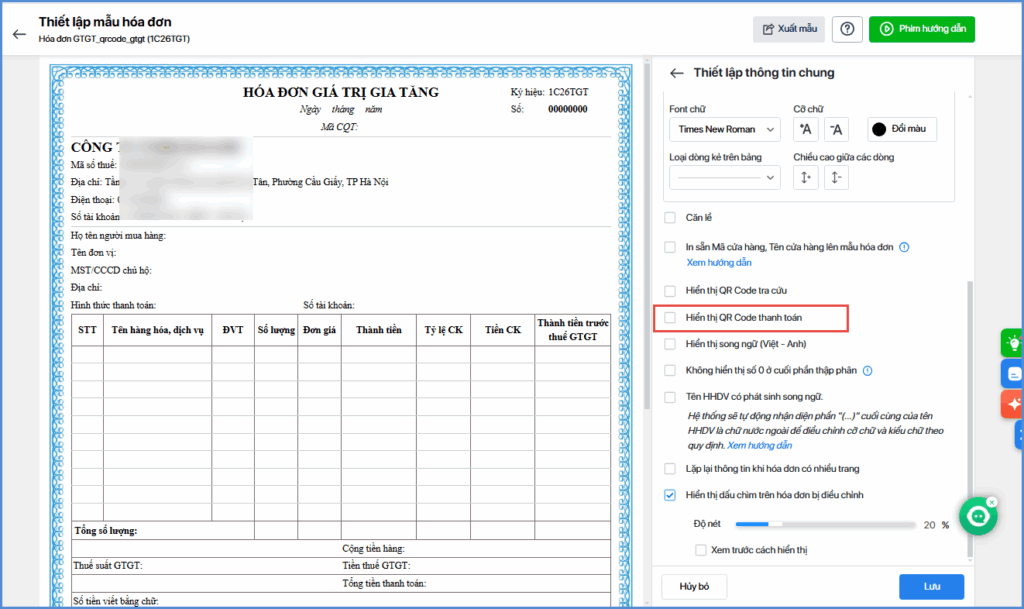
Bước 4: Thiết lập Qr – code thanh toán tại Thiết lập thông tin chung.
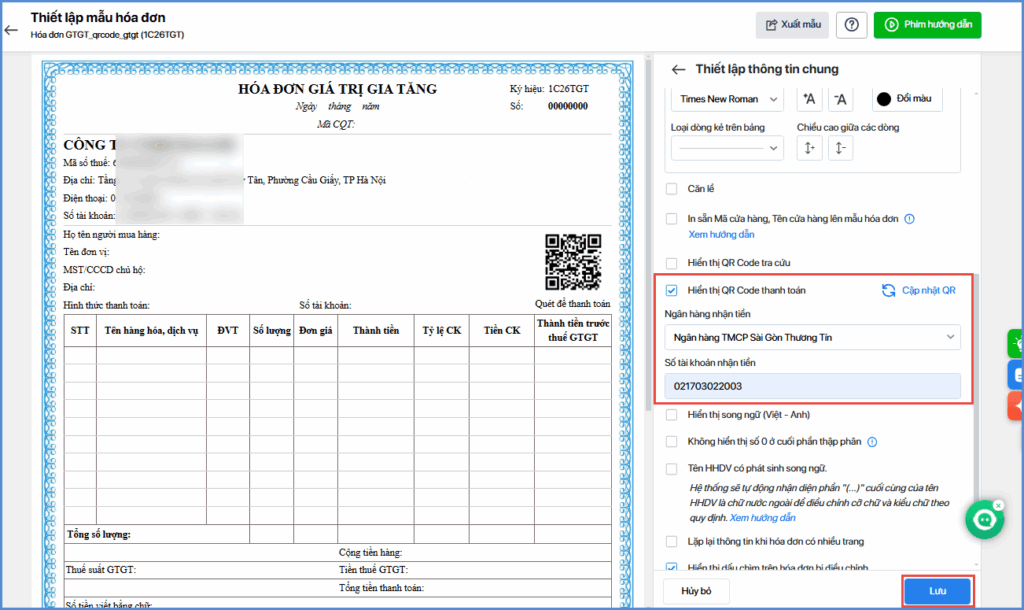
Bước 5: Tích chọn Hiển thị QR code thanh toán. Trường hợp đã kết nối, xổ mũi tên, Chọn tài khoản ngân hàng nhận tiền đã thiết lập, QR code thanh toán sẽ hiển thị trên mẫu hóa đơn.
Bước 6: Lưu mẫu và Cập nhật về AMIS Kế toán Sau khi lưu mẫu xong, anh/chị về lại AMIS Kế toán, vào phân hệ Quản lý hóa đơn, chọn tab Kết nối MeInvoice, sau đó nhấn vào dòng Cập nhật thông tin từ MISA meInvoice để phần mềm cập nhật thông tin mới
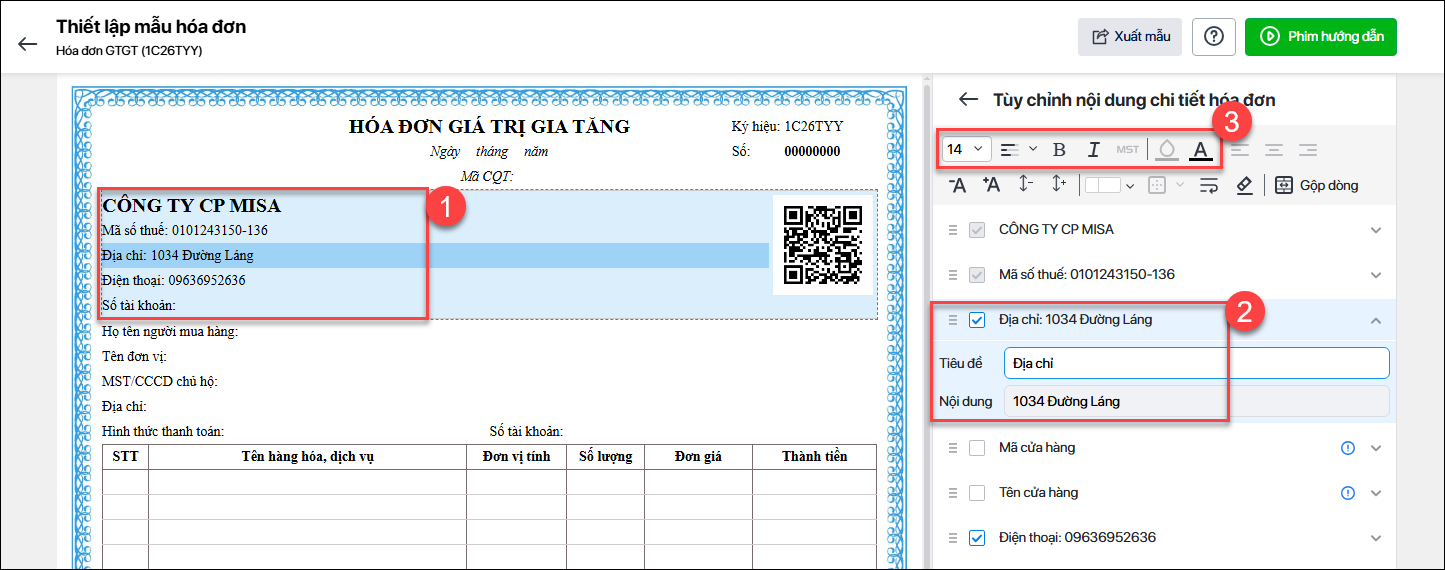
Trường hợp 15: Làm thế nào để chỉnh cỡ chữ, in nghiêng, in đậm, màu chữ trên hóa đơn điện tử ?Bước 1: Trên AMIS Kế toán, vào phân hệ Quản lý hóa đơn\tab Quy trình\nhấn Khởi tạo mẫu phần mềm sẽ chuyển hướng lên web meinvoice.vn
Bước 2: Tại giao diện danh sách Mẫu đã tạo, rê trỏ chuột vào dòng Mẫu cần sửa \ nhấn vào biểu tượng cây bút để Sửa mẫu
Bước 3: Trong giao diện sửa mẫu, nhấn chuột vào mục Tùy chỉnh nội dung chi tiết hóa đơn
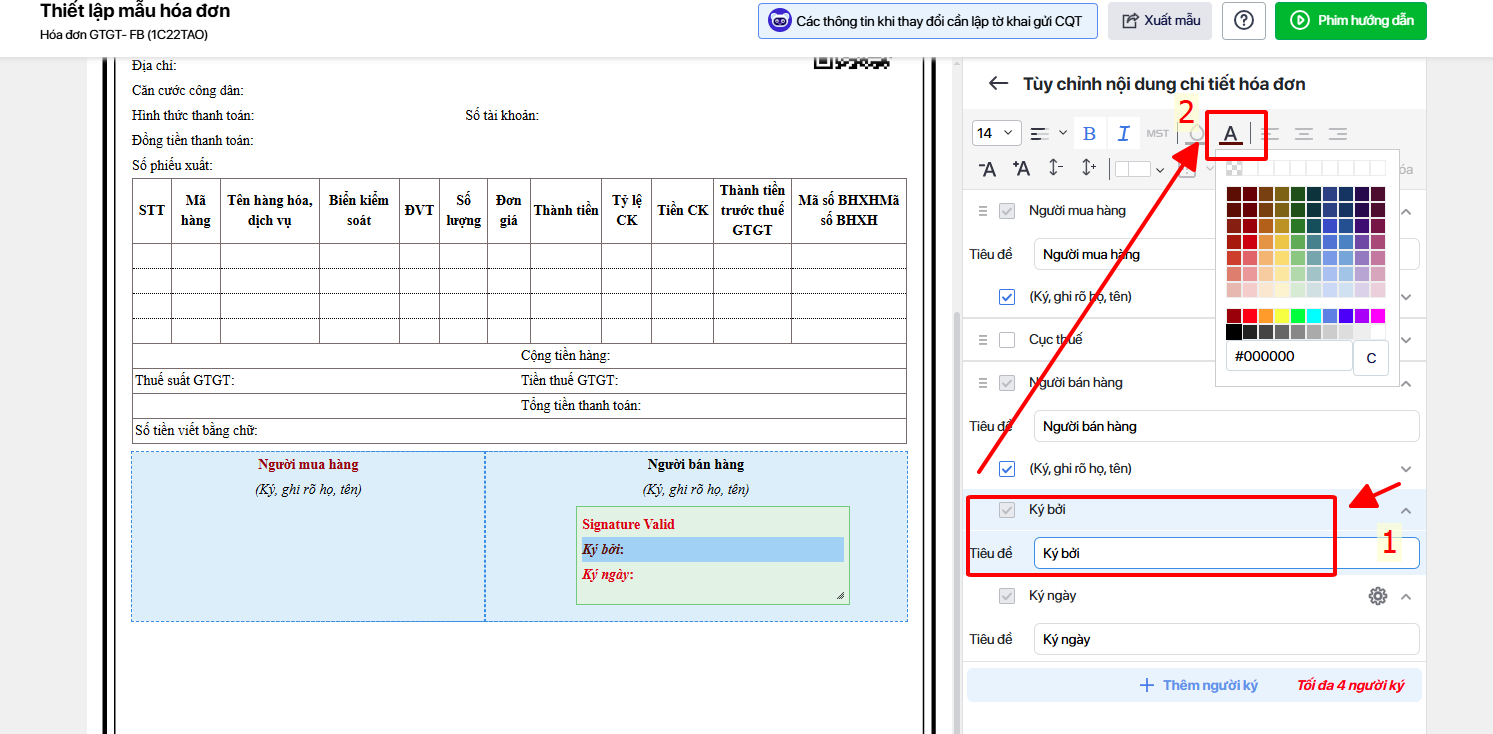
Bước 4: Nhấn chuột vào khung nội dung cần sửa => Nhấn vào dòng nội dung cần sửa => Tùy chỉnh cỡ chữ, in đậm (B), in nghiêng (I), màu chữ (A) theo nhu cầu Lưu ý: Trong 1 dòng, có thể tùy chỉnh dòng tiêu đề và nội dung độc lập với nhau
Bước 5: Sau khi sửa xong nhấn Lưu để cất mẫu Bước 6: Cập nhật về AMIS Kế toán Sau khi lưu mẫu xong, anh/chị về lại AMIS Kế toán, vào phân hệ Quản lý hóa đơn, chọn tab Kết nối MeInvoice, sau đó nhấn vào dòng Cập nhật thông tin từ MISA meInvoice để phần mềm cập nhật thông tin mới
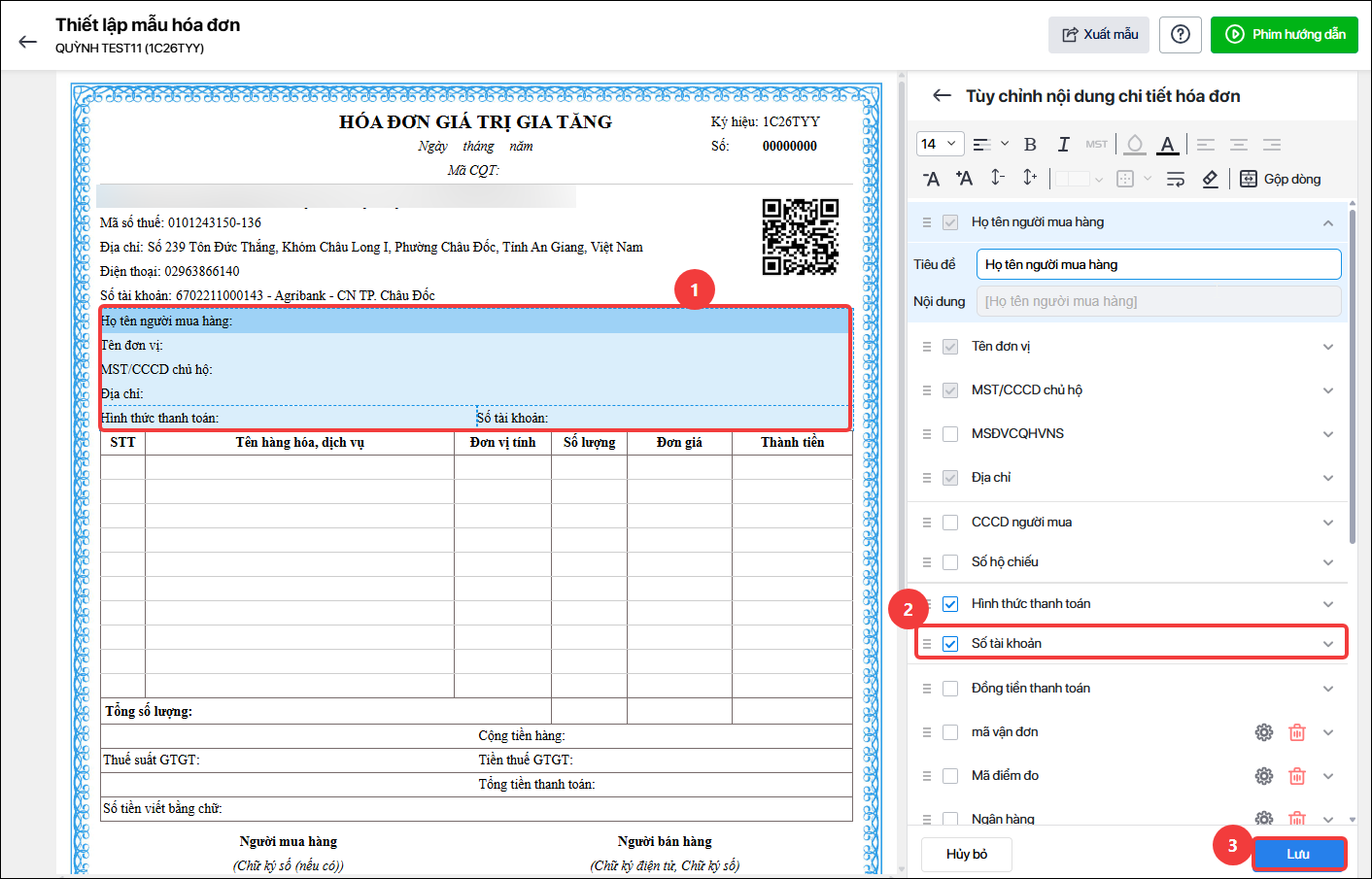
Trường hợp 16: Thêm số tài khoản ngân hàng của người mua (khách hàng) trên hóa đơnBước 1: Trên AMIS Kế toán, vào phân hệ Quản lý hóa đơn\tab Quy trình\nhấn Khởi tạo mẫu phần mềm sẽ chuyển hướng lên web meinvoice.vn
Bước 2: Tại giao diện danh sách Mẫu đã tạo, rê trỏ chuột vào dòng Mẫu cần sửa \ nhấn vào biểu tượng cây bút để Sửa mẫu
Bước 3: Trong giao diện sửa mẫu, nhấn chuột vào mục Tùy chỉnh nội dung chi tiết hóa đơn
Bước 4: Nhấn chuột vào khung thông tin người mua hàng trên hóa đơn, tích chọn Số tài khoản bên tay phải
Bước 5: Sau khi sửa xong nhấn Lưu để cất mẫu Bước 6: Cập nhật về AMIS Kế toán Sau khi lưu mẫu xong, anh/chị về lại AMIS Kế toán, vào phân hệ Quản lý hóa đơn, chọn tab Kết nối MeInvoice, sau đó nhấn vào dòng Cập nhật thông tin từ MISA meInvoice để phần mềm cập nhật thông tin mới
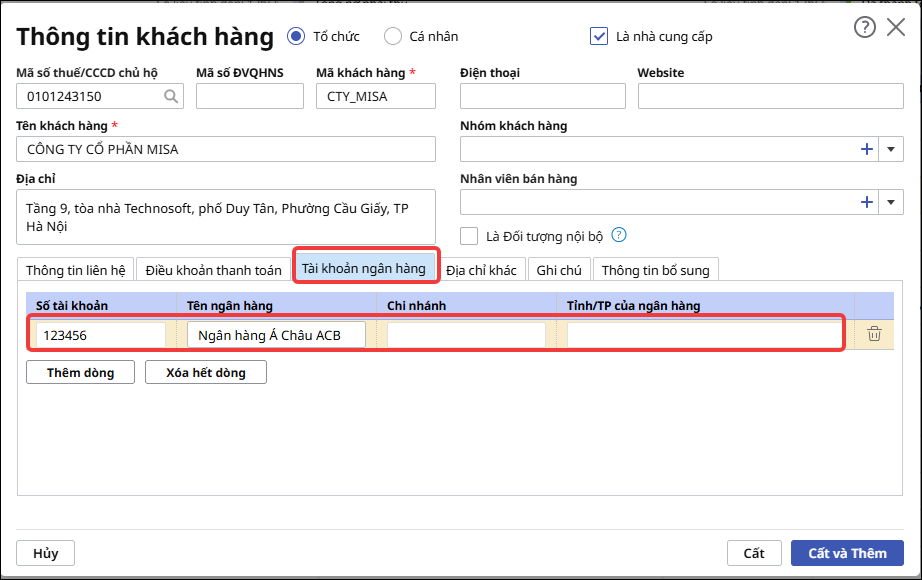
Lưu ý: Thông tin số tài khoản ngân hàng của người mua sẽ được khai báo trong ⚙ Các tiện ích và thiết lập \ Quản lý danh mục \ Khách hàng \ nhấn ▼ tại cột chức năng, chọn Sửa tại dòng khách hàng cần khai báo, điền thông tin số tài khoản ở tab Tài khoản ngân hàng
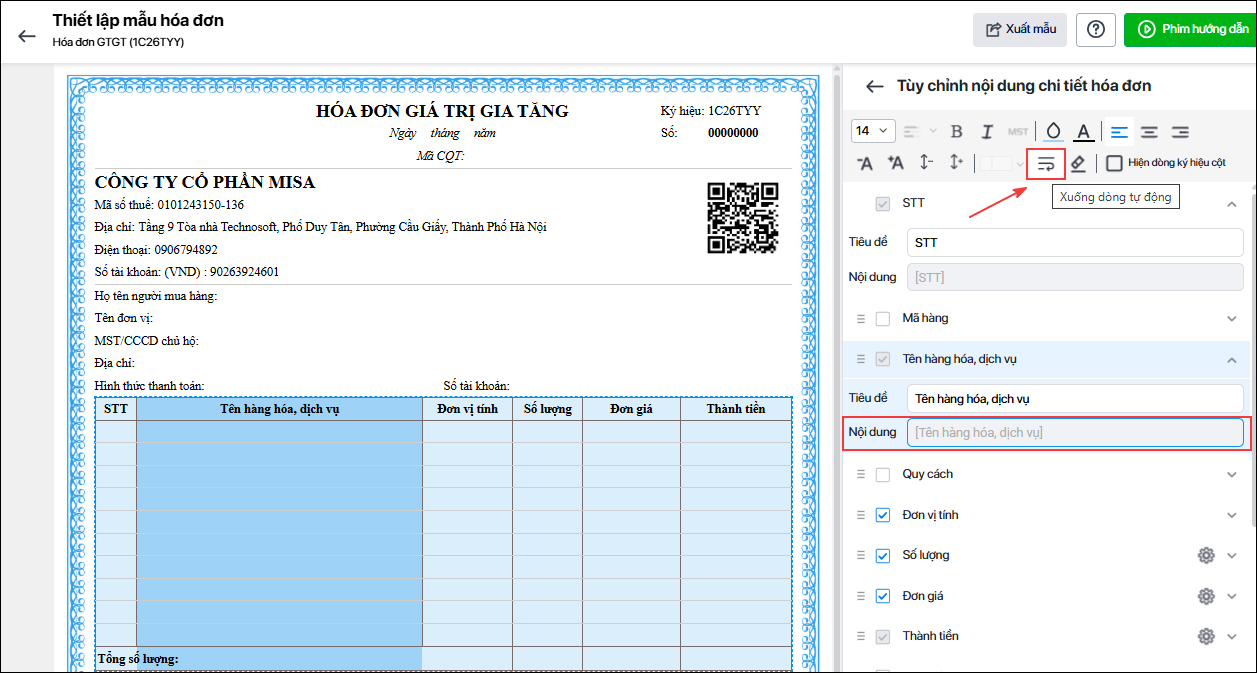
Trường hợp 17: Xem hóa đơn tên hàng hóa, dịch vụ tràn dòngBiểu hiện: Khi xem/in hóa đơn mẫu, tên hàng hóa, dịch vụ có nội dung dài bị tràn dòng, xuống dòng không đúng vị trí hoặc vượt ra ngoài phạm vi hiển thị của cột, làm ảnh hưởng đến bố cục hóa đơn. Bước 1: Trên AMIS Kế toán, vào phân hệ Quản lý hóa đơn\tab Quy trình\nhấn Khởi tạo mẫu phần mềm sẽ chuyển hướng lên web meinvoice.vn
Bước 2: Tại giao diện danh sách Mẫu đã tạo, rê trỏ chuột vào dòng Mẫu cần sửa \ nhấn vào biểu tượng cây bút để Sửa mẫu
Bước 3: Trong giao diện sửa mẫu, nhấn chuột vào mục Tùy chỉnh nội dung chi tiết hóa đơn
Bước 4: Nhấp chuột trái vào Bảng chi tiết hàng hóa, dịch vụ \ sau đó bên mục Tùy chỉnh, nhấp chuột vào dòng có tiêu đề của cột Tên hàng hóa, dịch vụ
Bước 5: Tại dòng Nội dung của mục Tên hàng hóa, dịch vụ nhấn biểu tượng Xuống dòng tự động gần Hiện dòng ký hiệu cột
Bước 6: Sau khi sửa xong nhấn Lưu để cất mẫu Bước 7: Cập nhật về AMIS Kế toán Sau khi lưu mẫu xong, anh/chị về lại AMIS Kế toán, vào phân hệ Quản lý hóa đơn, chọn tab Kết nối MeInvoice, sau đó nhấn vào dòng Cập nhật thông tin từ MISA meInvoice để phần mềm cập nhật thông tin mới
|