2. Một số câu hỏi thường gặp
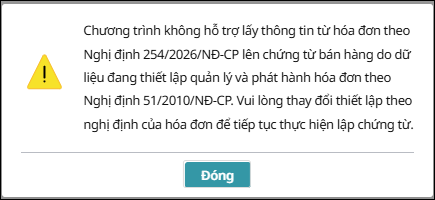
Câu hỏi 4: Tôi đang thao tác thì bị báo lỗi <Chương trình không hỗ trợ lấy thông tin từ hóa đơn theo Nghị định 254/2026/NĐ-CP lên chứng từ bán hàng do dữ liệu đang thiết lập quản lý và phát hành hóa đơn theo Nghị định 51/2010/NĐ-CP>Biểu hiện: Khi lập chứng từ bán hàng từ Tiện ích / Lấy hóa đơn từ MeInvoice thì bị báo lỗi “Chương trình không hỗ trợ lấy thông tin từ hóa đơn theo Nghị định 254/2026/NĐ-CP lên chứng từ bán hàng do dữ liệu đang thiết lập quản lý và phát hành hóa đơn theo Nghị định 51/2010/NĐ-CP. Vui lòng thay đổi thiết lập theo nghị định của hóa đơn để tiếp tục thực hiện lập chứng từ”
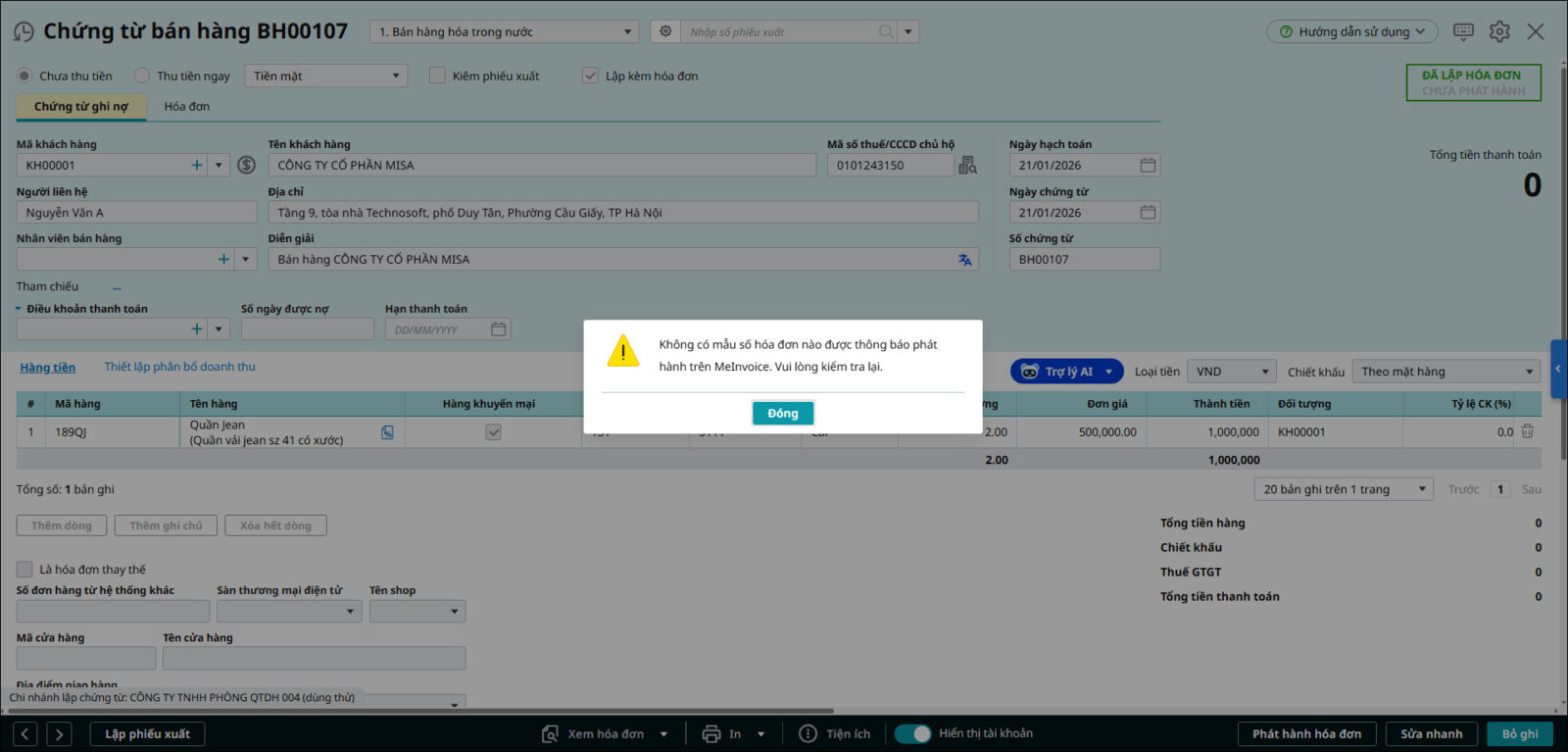
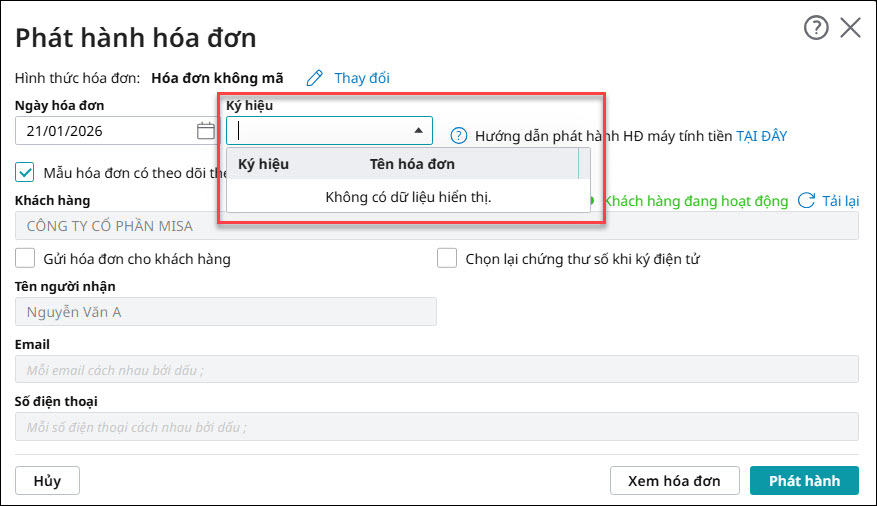
Cách xử lý: Để xử lý lỗi này Anh chị thực hiện như sau: Bước 1: Vào phân hệ Quản lý hóa đơn Bước 2: Tại dòng Quản lý và phát hành hóa đơn theo ở góc trên cùng bên phải màn hình, Anh chị tích chọn biểu tượng mũi tên, sau đó chọn lại về “Nghị định 254/2026/NĐ-CP” Bước 3: Nhấn Đồng ý. Sau đó Anh chị thực hiện lại thao tác lập chứng từ bán hàng cho hóa đơn Câu hỏi 8: Xem hóa đơn nháp báo lỗi <Không có mẫu số hóa đơn nào được thông báo phát hành trên MeInvoice. Vui lòng kiểm tra lại> hoặc khi phát hành hóa đơn ở AMIS kế toán không chọn được ký hiệu hóa đơn
Nguyên nhân 1: Do đang thiết lập sai thông tin Nghị định áp dụng và Hình thức hóa đơn Cách xử lý: Vào phân hệ Quản lý hóa đơn\ tab Kết nối MeInvoice:
Nguyên nhân 2: Đơn vị chỉ đăng ký sử dụng loại hóa đơn khởi tạo từ máy tính tiền và đã khởi tạo mẫu nhưng khi lập hóa đơn trên AMIS kế toán thì không tích chọn Là hóa đơn từ máy tính tiền Cách xử lý:
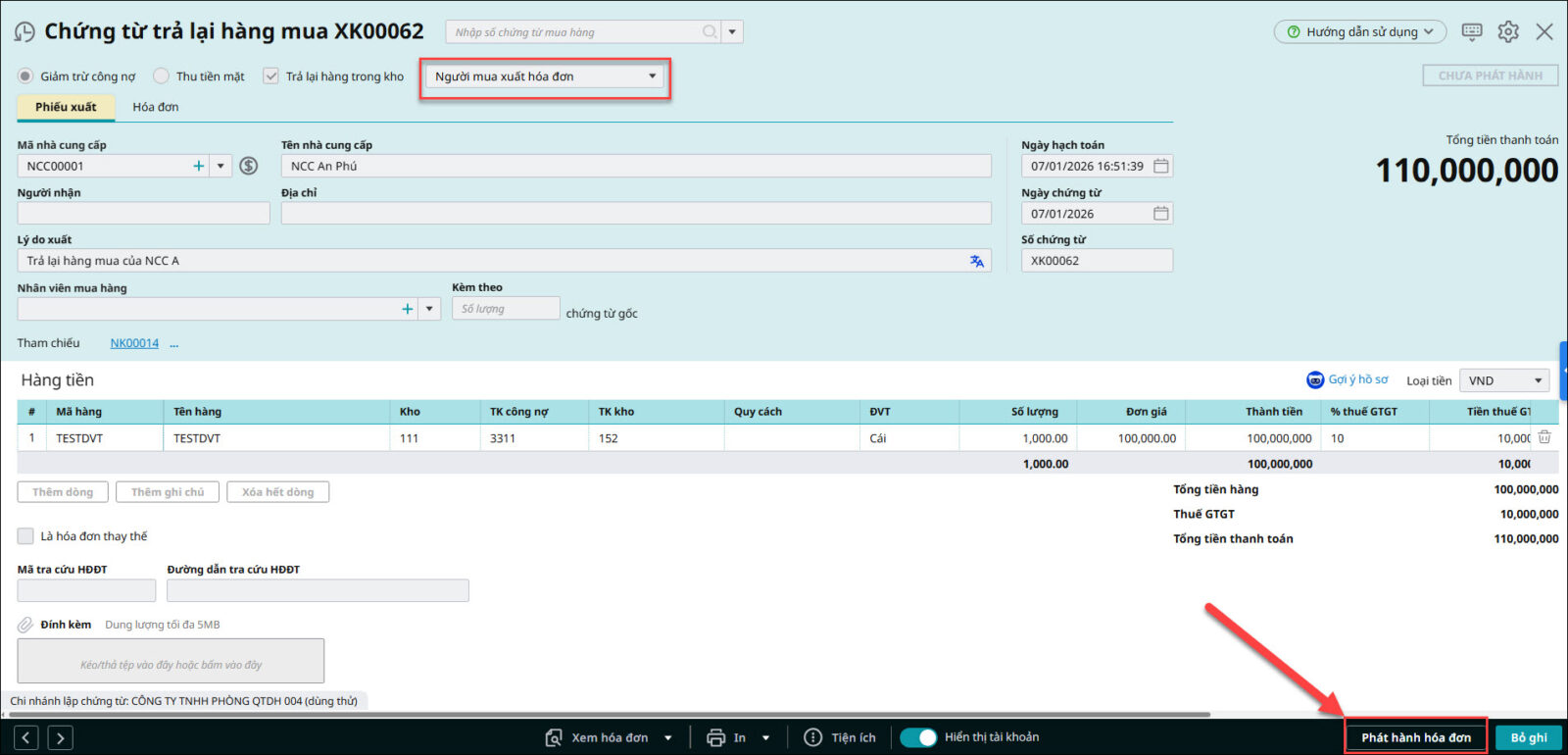
Câu hỏi 9: Tôi đã lập chứng từ Trả lại hàng mua nhưng không có mục Phát hành hóa đơn thì làm thế nào?Trường hợp đã lập chứng từ trả lại hàng mua nhưng không phát hành được hóa đơn do trên chứng từ đang chọn sai phương thức lập hóa đơn. Nút phát hành hóa đơn chỉ hiển thị khi trên chứng từ trả lại hàng mua chọn hình thức Người mua xuất hóa đơn => Anh/chị mở chứng từ Trả lại hàng mua, nhấn Bỏ ghi \ Sửa, chọn lại đúng phương thức lập hóa đơn là Người mua xuất hóa đơn. Sau khi chọn đúng phương thức, anh/chị nhấn Cất rồi nhấn Phát hành hóa đơn trên giao diện chứng từ. Hóa đơn trả lại hàng mua khi người mua là bên xuất hóa đơn thì sẽ giống như một hóa đơn đầu ra và không ghi âm số lượng, giá trị trên hóa đơn.
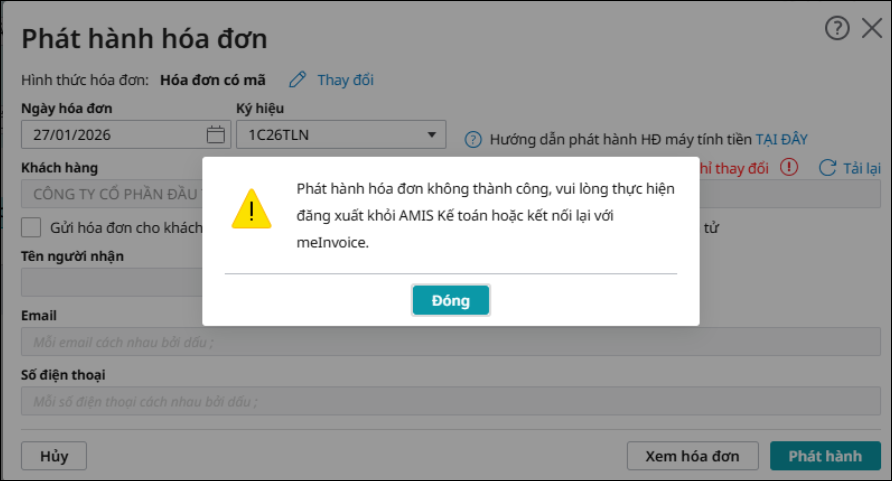
Câu hỏi 10: Phát hành hóa đơn báo lỗi <Phát hành hóa đơn không thành công, vui lòng thực hiện đăng xuất khỏi AMIS Kế toán hoặc kết nối lại với meInvoice>Khi phát hành hóa đơn, hệ thống hiển thị thông báo:
Giải pháp: Anh/chị đăng xuất khỏi AMIS Kế toán, sau đó đăng nhập lại và thực hiện phát hành hóa đơn lại. Trường hợp vẫn lỗi, anh/chị vào phân hệ Quản lý hóa đơn\ tab Kết nối meInvoice\ Hủy kết nối. Sau đó, thực hiện kết nối lại và thao tác phát hành hóa đơn.
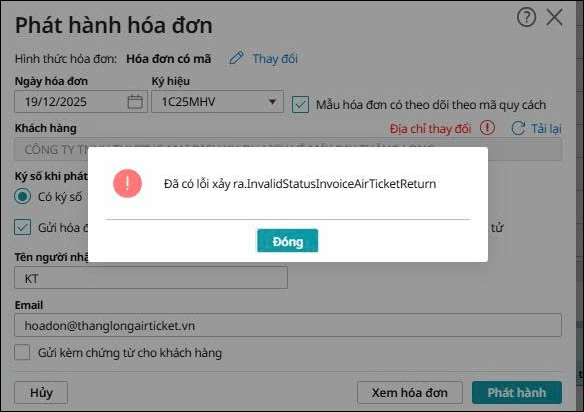
Câu hỏi 11: Phát hành hóa đơn báo lỗi InvalidStatusInvoiceAirTicketReturnKhi phát hành hóa đơn, hệ thống hiển thị thông báo: “Đã có lỗi xảy ra.InvalidStatusInvoiceAirTicketReturn”
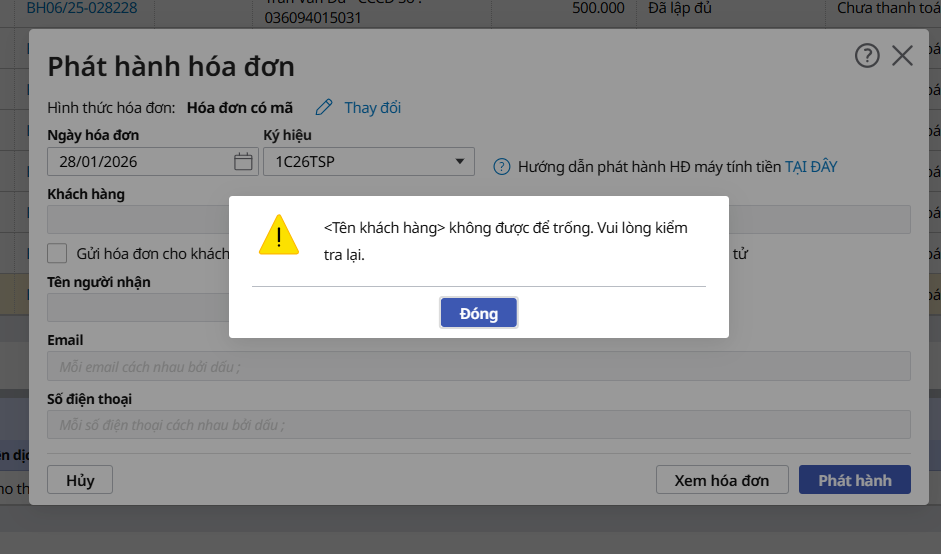
Nguyên nhân: Hóa đơn hoàn vé chỉ phát hành khi trạng thái hóa đơn là hóa đơn điều chỉnh. Trường hợp phát hành hóa đơn thông thường, hệ thống sẽ cảnh báo như trên. Giải pháp: Anh/chị thực hiện lập và phát hành hóa đơn hoàn vé cho loại hóa đơn điều chỉnh. Câu hỏi 12: Phát hành hóa đơn báo lỗi <Tên khách hàng không được để trống. Vui lòng kiểm tra lại>
Nguyên nhân: Do phát hành hóa đơn cho cá nhân, có điền thông tin trường Mã số thuế/CCCD chủ hộ nhưng lại để trống trường Tên khách hàng
Cách xử lý:
==> Chỉ điền Mã số thuế/CCCD chủ hộ trong trường hợp phát hành hóa đơn cho Tổ chức (Doanh nghiệp hoặc Hộ kinh doanh).
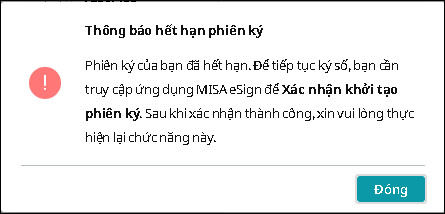
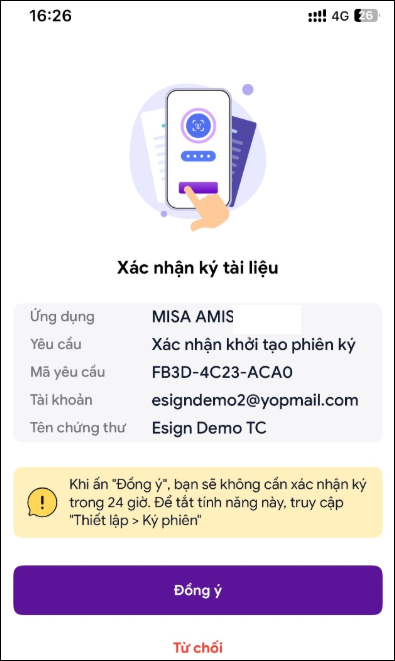
Câu hỏi 13: Phát hành hóa đơn báo Phiên ký của bạn đã hết hạn. Để tiếp tục ký số, bạn cần truy cập ứng dụng MISA eSign để xác nhận khởi tạo phiên kýKhi thực hiện ký số, hệ thống hiển thị thông báo “Phiên ký của bạn đã hết hạn. Để tiếp tục ký số, bạn cần truy cập ứng dụng MISA eSign để xác nhận khởi tạo phiên ký. Sau khi xác nhận thành công, xin vui lòng thực hiện lại chức năng này.”, dẫn đến không thể tiếp tục ký chứng từ.
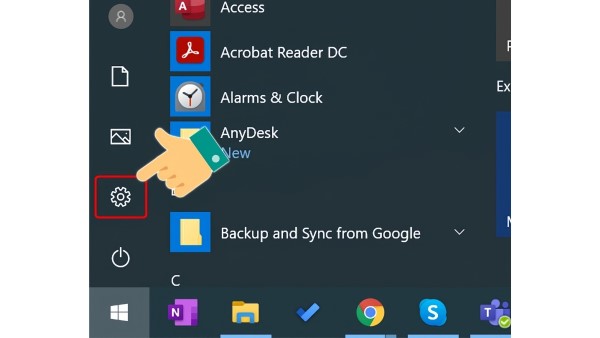
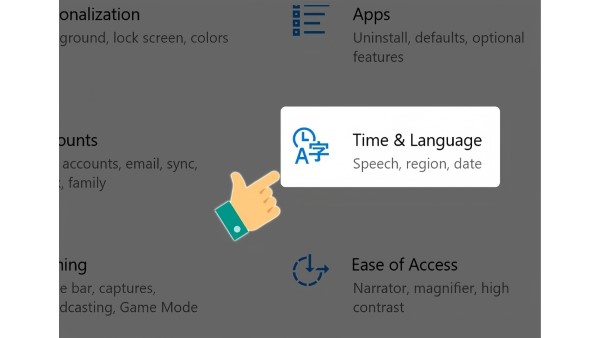
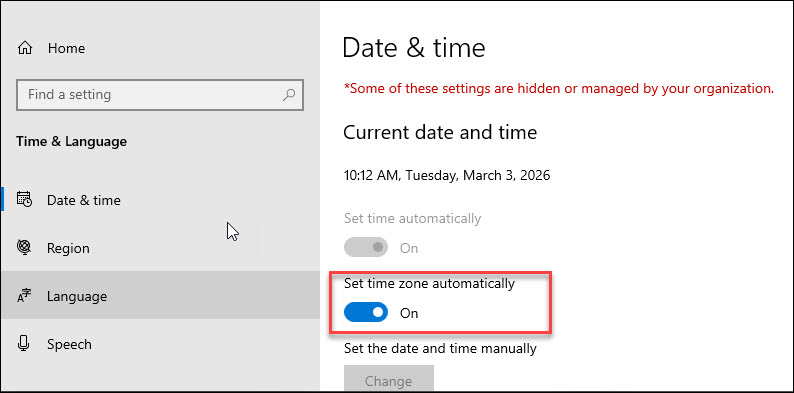
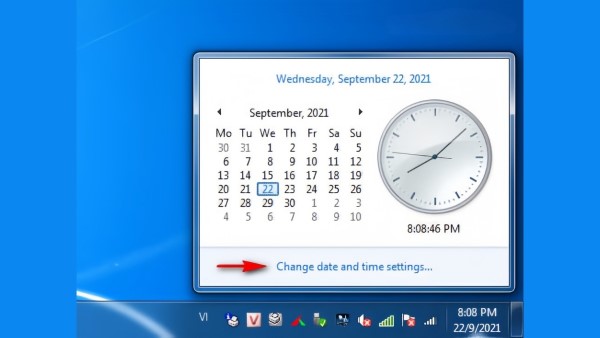
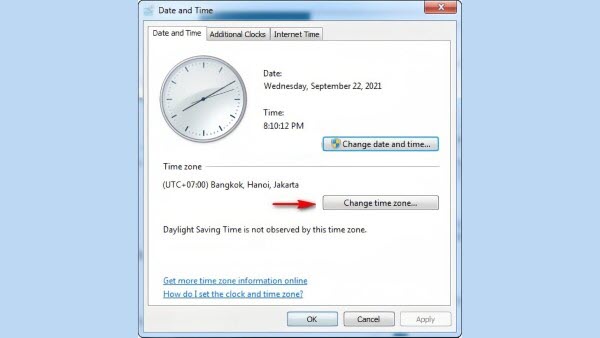
Giải pháp: Anh/chị mở ứng dụng MISA eSign trên điện thoại hệ thống sẽ có cảnh báo xác nhận ký Nhấn Đồng ý để Thực hiện xác nhận khởi tạo lại phiên ký, sau khi xác nhận thành công, quay lại phần mềm và thực hiện lại thao tác ký số. Câu hỏi 15: Tôi đi nước ngoài có xuất được hóa đơn từ phần mềm xuất hóa đơn MISA không?Khi Anh/Chị đang ở nước ngoài và cần lập, phát hành hóa đơn trên phần mềm hóa đơn điện tử MISA nhưng không thực hiện được. Nguyên nhân: Do múi giờ trên máy tính không trùng với múi giờ Việt Nam (GMT+7) nên hệ thống không cho phép phát hành hóa đơn. Giải pháp: Anh/Chị vui lòng chỉnh lại múi giờ trên máy tính về múi giờ Việt Nam (GMT + 7), sau đó đăng nhập lại phần mềm MISA để tiến hành phát hành hóa đơn. Cụ thể như sau: – Đối với WIN 10:
Bước 2: Vào mục “Time & Language”
– Đối với WIN 7:
Sau khi chỉnh đúng múi giờ Việt Nam, Anh/Chị có thể lập và xuất hóa đơn bình thường. Lưu ý: Trường hợp không thấy mục chỉnh múi giờ hay mục Time zone bị ẩn hoặc không chỉnh được, Anh/Chị kiểm tra:
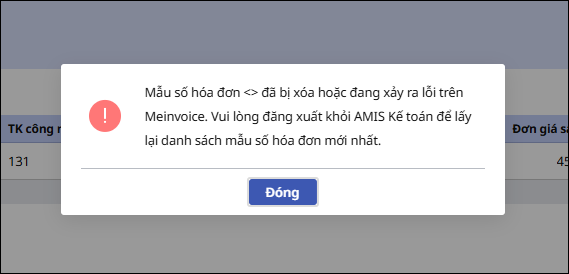
Lưu ý: Trường hợp ký phát hành hóa đơn báo lỗi “Thời gian ký số trên hóa đơn lớn hơn với thời gian hiện tại, được tính theo múi giờ Việt Nam UTC+7” thì Anh chị cũng chỉnh lại múi giờ tương tự hướng dẫn trên Câu hỏi 17: Vì sao xem hóa đơn báo lỗi “Mẫu số hóa đơn <> đã bị xóa hoặc đang xảy ra lỗi trên MeInvoice. Vui lòng đăng xuất khỏi AMIS Kế toán để lấy lại danh sách mẫu số hóa đơn mới nhất”?Vấn đề: Khi xem hóa đơn trên AMIS Kế toán, phần mềm hiển thị thông báo: “Mẫu số hóa đơn <> đã bị xóa hoặc đang xảy ra lỗi trên MeInvoice. Vui lòng đăng xuất khỏi AMIS Kế toán để lấy lại danh sách mẫu số hóa đơn mới nhất.”
Biểu hiện:
Nguyên nhân: Nguyên nhân thường do phần mềm AMIS Kế toán đang bị gián đoạn kết nối với phần mềm hóa đơn MeInvoice, nên chưa đồng bộ được danh sách mẫu số hóa đơn mới nhất. Giải pháp: Để cập nhật lại kết nối và đồng bộ danh sách mẫu số hóa đơn, Anh/Chị vui lòng thực hiện theo các bước sau: Bước 1: Vào phân hệ Quản lý hóa đơn\ tab Kết nối MeInvoice nhấn Hủy kết nối ở phía bên phải màn hình.
Bước 2: Tại giao diện Kết nối phần mềm hóa đơn điện tử Meinvoice, nhập lại thông tin tài khoản đăng nhập MeInvoice để thực hiện kết nối lại. Bước 3: Quay lại kiểm tra và mở lại hóa đơn trên AMIS Kế toán. Câu hỏi 18: Phát hành hóa đơn cảnh báo <Hóa đơn của bạn có nhập thông tin Mã số ĐVQHNS/Căn cước công dân/Số hộ chiếu.>Vấn đề: Khi phát hành hóa đơn, phần mềm hiển thị cảnh báo: “Hóa đơn của bạn có nhập thông tin Mã số ĐVQHNS/Căn cước công dân/Số hộ chiếu. Bạn nên sửa mẫu hóa đơn hoặc tạo mẫu mới để hiển thị các thông tin này lên hóa đơn (nếu có nhu cầu).”
Biểu hiện
Nguyên nhân: Đây là cảnh báo của chương trình khi phát hiện trên hóa đơn có nhập Mã số ĐVQHNS, Căn cước công dân hoặc Số hộ chiếu của người mua. Phần mềm nhắc anh/chị kiểm tra xem mẫu hóa đơn hiện tại đã được thiết kế để hiển thị các thông tin này hay chưa. Giải pháp: Trường hợp 1: Mẫu hóa đơn đã hiển thị các thông tin Mã số ĐVQHNS/Căn cước công dân/Số hộ chiếu hoặc không có nhu cầu Sửa mẫu
Lưu ý: Anh chị cần kiểm tra hóa đơn nháp trước khi tích chọn Tôi đã hiểu và Tiếp tục phát hành để đảm bảo mẫu hóa đơn đã hiển thị đầy đủ thông tin. Trường hợp trên mẫu hóa đơn đã có các trường Mã số ĐVQHNS/CCCD/Số hộ chiếu thì khi nhập đầy đủ thông tin trên chứng từ, thông tin đó sẽ được hiển thị lên mẫu Trường hợp 2: Mẫu hóa đơn chưa hiển thị các thông tin Mã số ĐVQHNS/Căn cước công dân/Số hộ chiếu Anh/chị cần chỉnh sửa hoặc tạo mới mẫu hóa đơn để bổ sung các trường thông tin này: Bước 1: Trên thông báo, nhấn Sửa mẫu hóa đơn hoặc vào Quản lý hóa đơn → Quy trình → Khởi tạo mẫu (chương trình sẽ tự động chuyển sang MeInvoice).
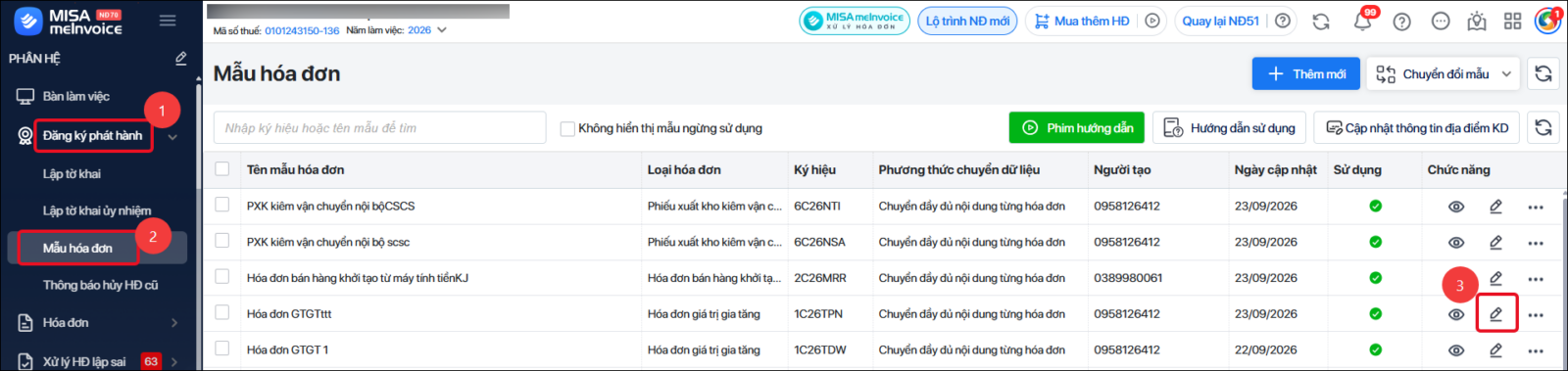
Bước 2: Trên MeInvoice, vào Đăng ký phát hành → Mẫu hóa đơn. Bước 3: Nhấn biểu tượng cây bút để chỉnh sửa mẫu hiện có hoặc nhấn Thêm mới để tạo mẫu hóa đơn mới.
Bước 4: Thực hiện chỉnh sửa hoặc thiết kế mẫu để hiển thị thêm các thông tin Mã số ĐVQHNS/Căn cước công dân/Số hộ chiếu.
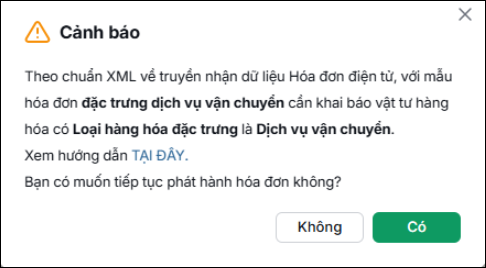
Bước 5: Sau khi lưu mẫu trên MeInvoice, đăng xuất và đăng nhập lại AMIS Kế toán để cập nhật mẫu mới. Bước 6: Lập và phát hành hóa đơn lại. Nếu tạo mẫu hóa đơn mới, khi phát hành cần chọn đúng ký hiệu hóa đơn của mẫu mới. Tham khảo hướng dẫn chi tiết tại đây Câu hỏi 19: Tại sao khi phát hành hóa đơn cho hàng hóa dịch vụ thông thường mà phần mềm lại hiển thị cảnh báo <Theo chuẩn XML về truyền nhận dữ liệu Hóa đơn điện tử, với mẫu hóa đơn đặc trưng dịch vụ vận chuyển cần khai báo vật tư hàng hóa có Loại hàng hóa đặc trưng là Dịch vụ vận chuyển>Vấn đề Khi phát hành hóa đơn, phần mềm hiển thị cảnh báo: “Theo chuẩn XML về truyền nhận dữ liệu Hóa đơn điện tử, với mẫu hóa đơn đặc trưng dịch vụ vận chuyển cần khai báo vật tư hàng hóa có Loại hàng hóa đặc trưng là Dịch vụ vận chuyển.” Đơn vị chưa biết cách xử lý cảnh báo này.
Biểu hiện
Nguyên nhân Do khi khởi tạo mẫu hóa đơn, đơn vị đã tích chọn Là hóa đơn đặc trưng dịch vụ vận chuyển, nhưng mã hàng hóa được chọn trên hóa đơn chưa được khai báo Loại hàng hóa đặc trưng là Dịch vụ vận chuyển. Giải pháp Anh chị tham khảo cách xử lý theo một trong hai trường hợp sau: Trường hợp 1: Đơn vị không phát sinh dịch vụ vận chuyển Nếu đơn vị không sử dụng hóa đơn cho dịch vụ vận chuyển, Anh chị thực hiện bỏ thiết lập Là hóa đơn đặc trưng dịch vụ vận chuyển trên mẫu hóa đơn đang sử dụng. Bước 1: Vào phân hệ Quản lý hóa đơn \ tab Quy trình, nhấn Khởi tạo mẫu. Chương trình sẽ tự động chuyển hướng sang trang web MISA meInvoice.
Bước 2: Trên MISA meInvoice, vào Đăng ký phát hành \ Mẫu hóa đơn, tại dòng mẫu hóa đơn cần sửa, nhấn biểu tượng cây bút tại cột Chức năng.
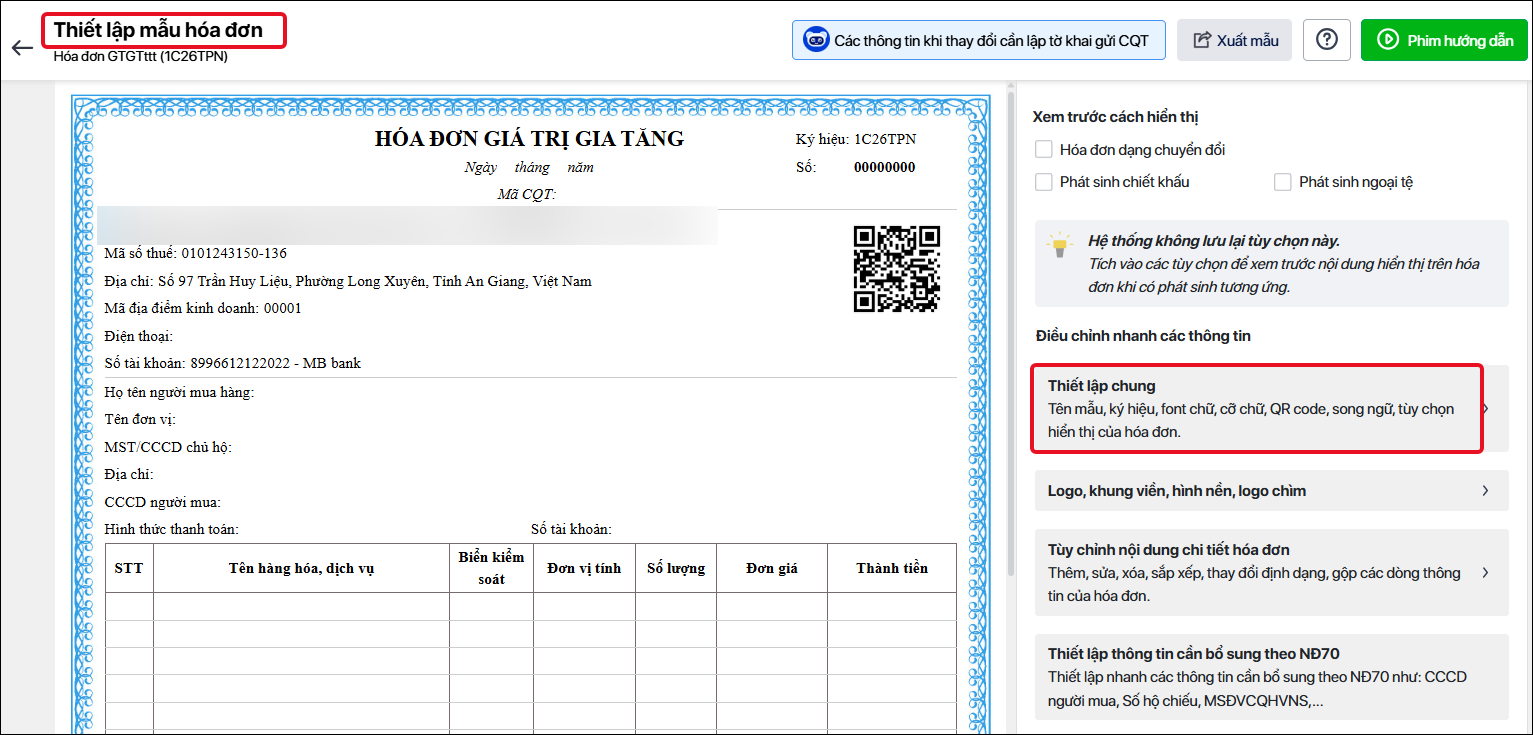
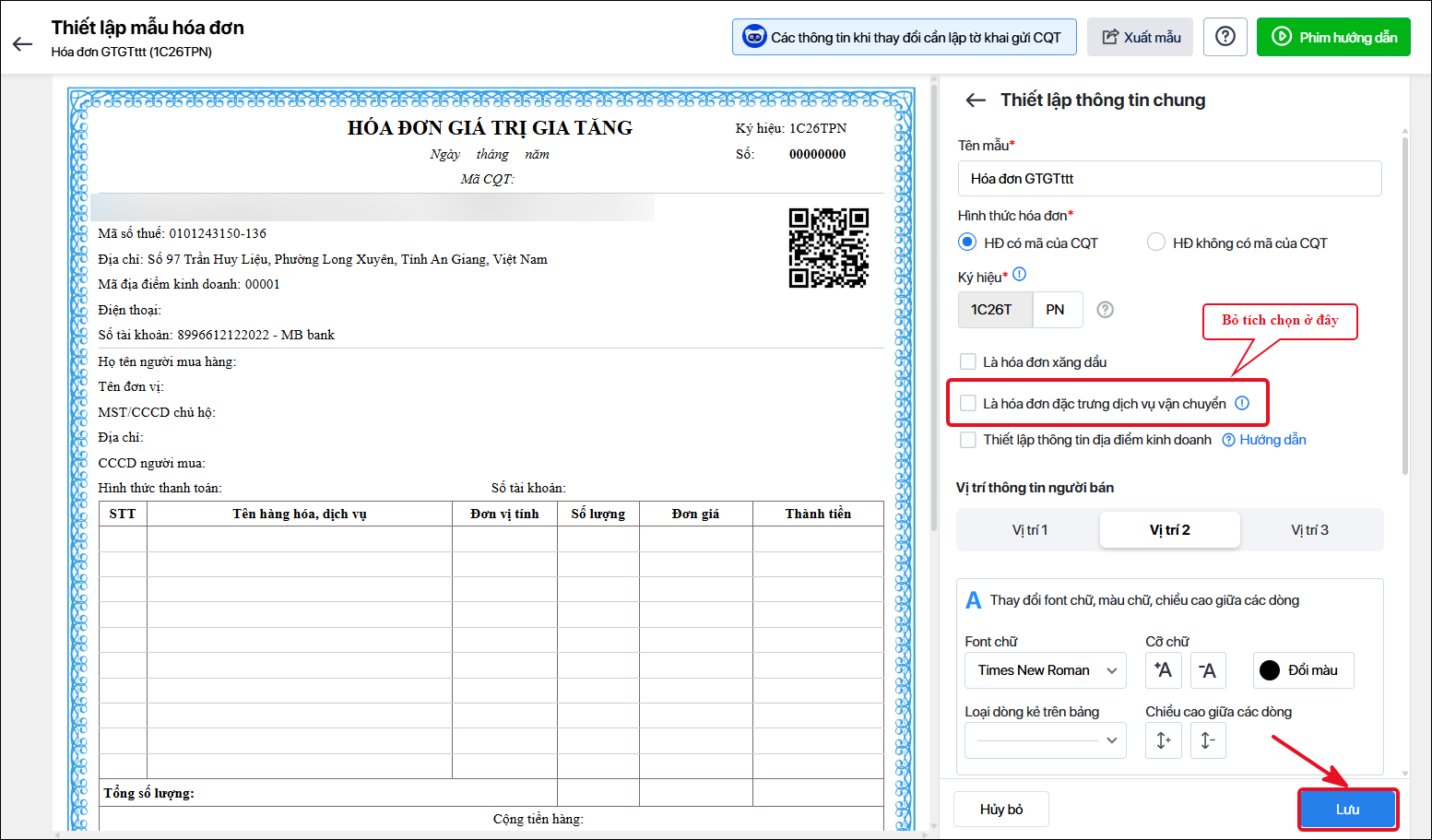
Bước 3: Tại giao diện Thiết lập mẫu hóa đơn, chọn Thiết lập chung, bỏ tích chọn Là hóa đơn đặc trưng dịch vụ vận chuyển, sau đó nhấn Lưu.
Bước 4: Quay lại AMIS Kế toán, vào phân hệ Quản lý hóa đơn \ tab Kết nối MeInvoice, nhấn Cập nhật thông tin từ MISA meInvoice.
Bước 5: Thực hiện phát hành lại hóa đơn. Trường hợp 2: Đơn vị phát sinh cả dịch vụ vận chuyển và hàng hóa, dịch vụ thông thường Trường hợp này, Anh chị nên tạo riêng mẫu hóa đơn cho từng loại hình:
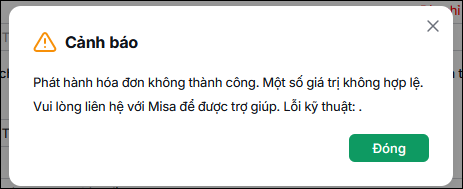
Khi phát hành hóa đơn, Anh chị lựa chọn ký hiệu hóa đơn tương ứng với từng mẫu để phát hành đúng loại hóa đơn. Anh chị tham khảo hướng dẫn tạo mẫu hóa đơn tại đây. Câu hỏi 20: Phát hành hóa đơn báo lỗi <Phát hành hóa đơn không thành công. Một số giá trị không hợp lệ....> thì xử lý thế nào?Vấn đề: Khi phát hành hóa đơn điện tử, chương trình báo “Phát hành hóa đơn không thành công. Một số giá trị không hợp lệ…”, không thể phát hành hóa đơn thành công.
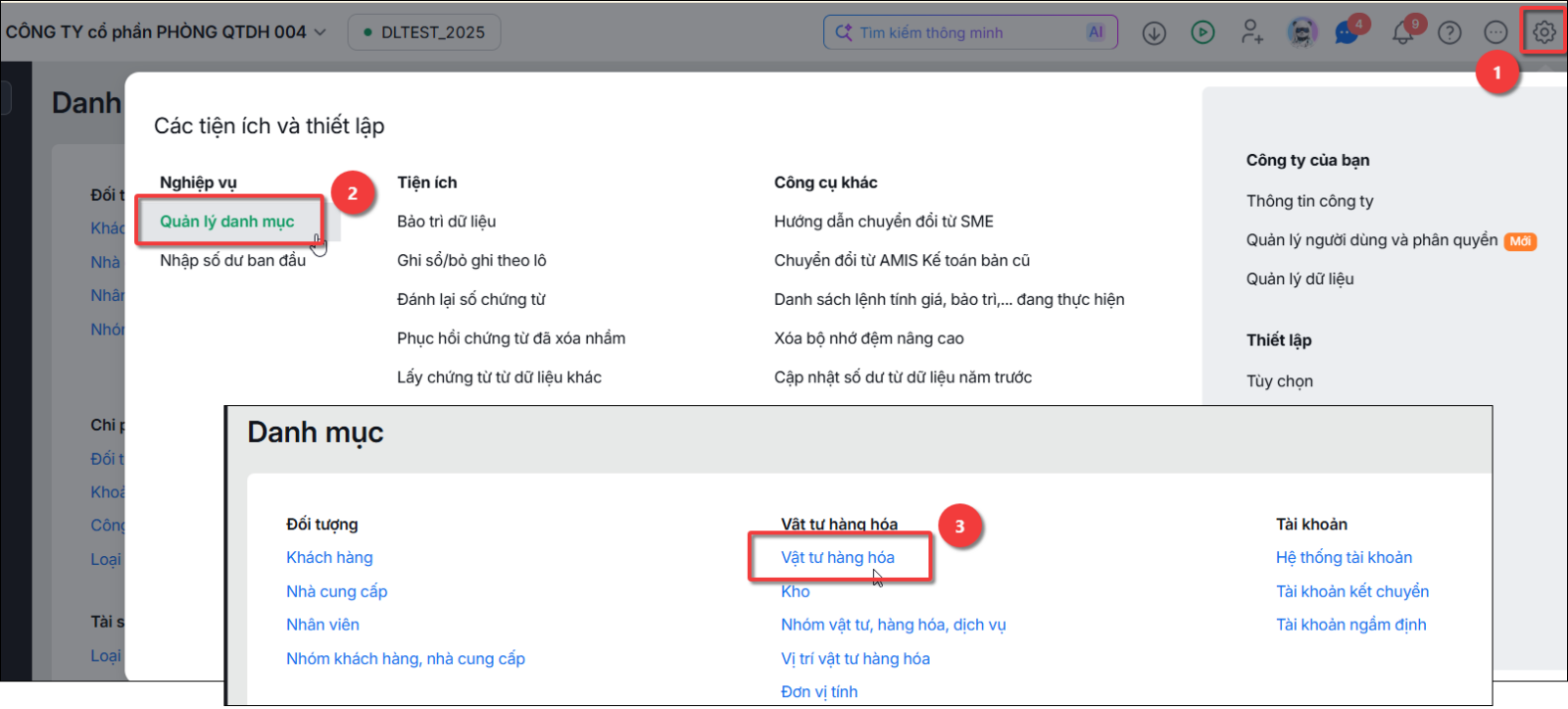
Nguyên nhân: Do mã hàng trong danh mục Vật tư hàng hóa được khai báo là Loại hàng hóa đặc trưng: Dịch vụ vận chuyển hoặc Xe ô tô, xe mô tô, nhưng trên chứng từ hóa đơn không có thông tin Biển kiểm soát. Loại hàng hóa đặc trưng chỉ áp dụng khi phát hành hóa đơn điện tử dịch vụ vận tải (vận chuyển) Giải pháp: Tùy theo hóa đơn thực tế có phải là hóa đơn điện tử dịch vụ vận tải (vận chuyển) hay không, thực hiện theo một trong các trường hợp sau: Trường hợp 1: Hóa đơn là loại hóa đơn điện tử dịch vụ vận tải (vận chuyển) Thực hiện lập và phát hành hóa đơn theo hướng dẫn [tại đây]. Trường hợp 2: Hóa đơn không phải là loại hóa đơn điện tử dịch vụ vận tải (vận chuyển) Cần bỏ thiết lập Loại hàng hóa đặc trưng tại mã hàng, sau đó lập lại hoặc cập nhật lại thông tin hàng hóa trên hóa đơn. Thực hiện như sau: Bước 1: Vào Các tiện ích và thiết lập\Quản lý danh mục\Vật tư hàng hóa.
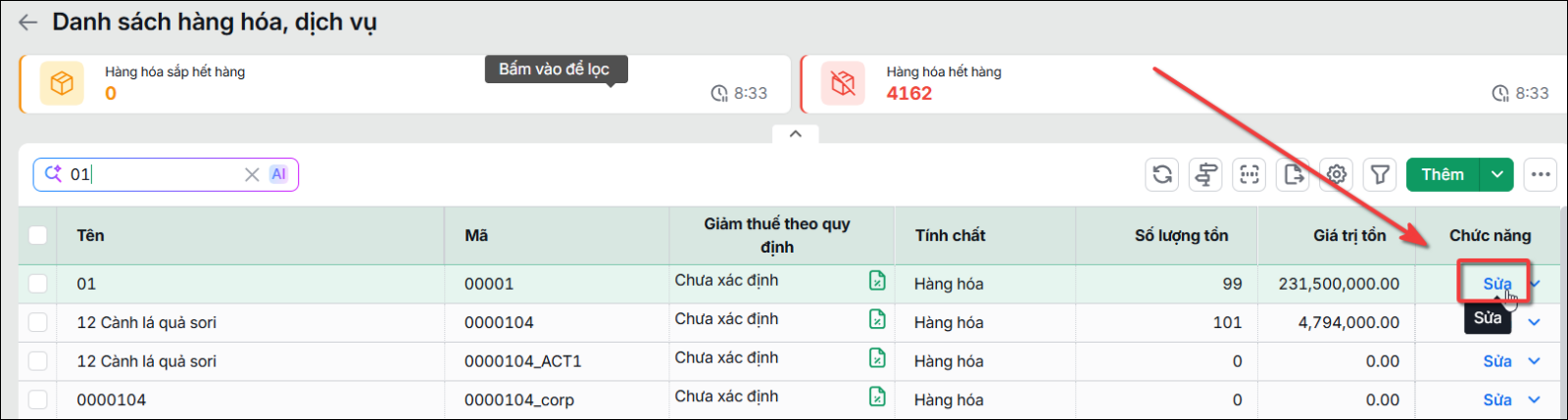
Bước 2: Tại cột Chức năng, nhấn Sửa tại dòng hàng cần chỉnh.
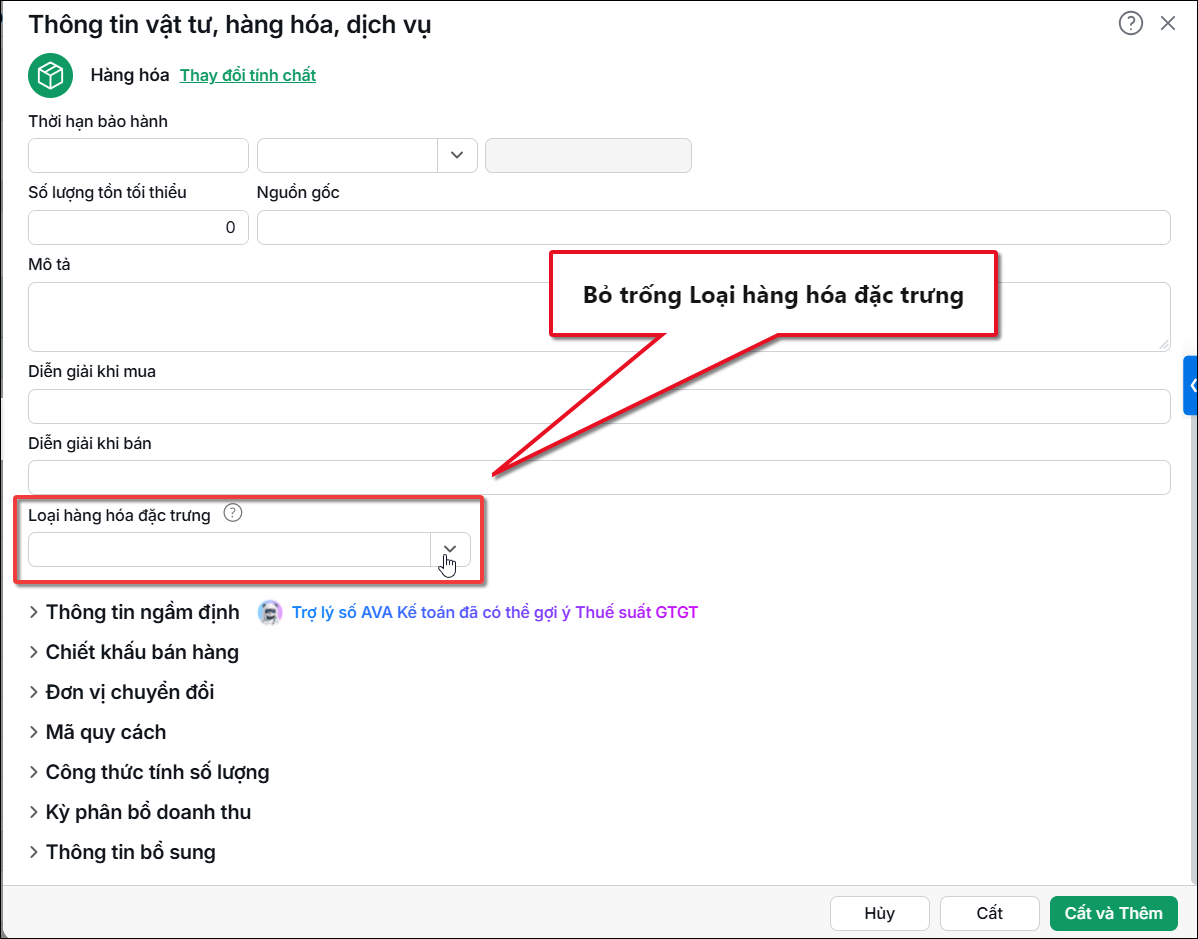
Bước 3: Bỏ trống thông tin Loại hàng hóa đặc trưng, sau đó nhấn Cất.
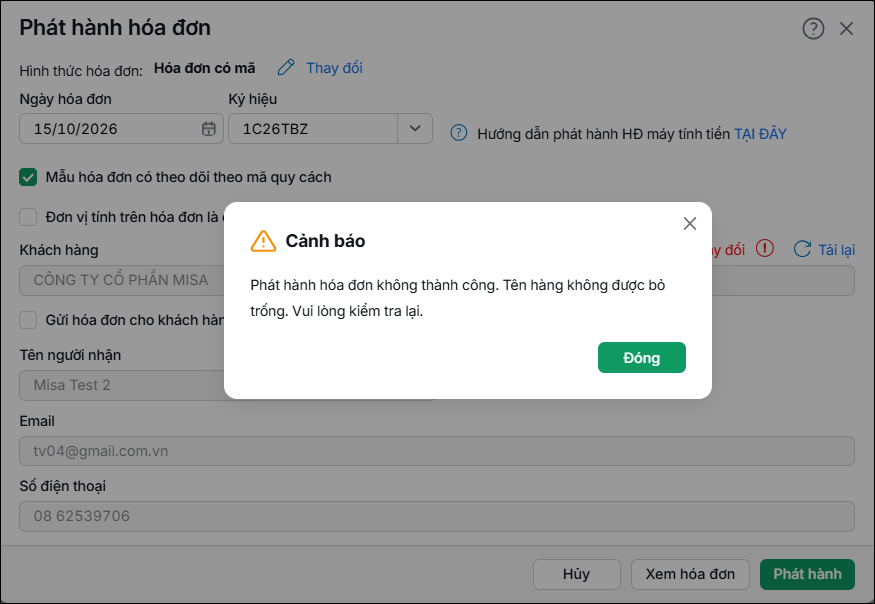
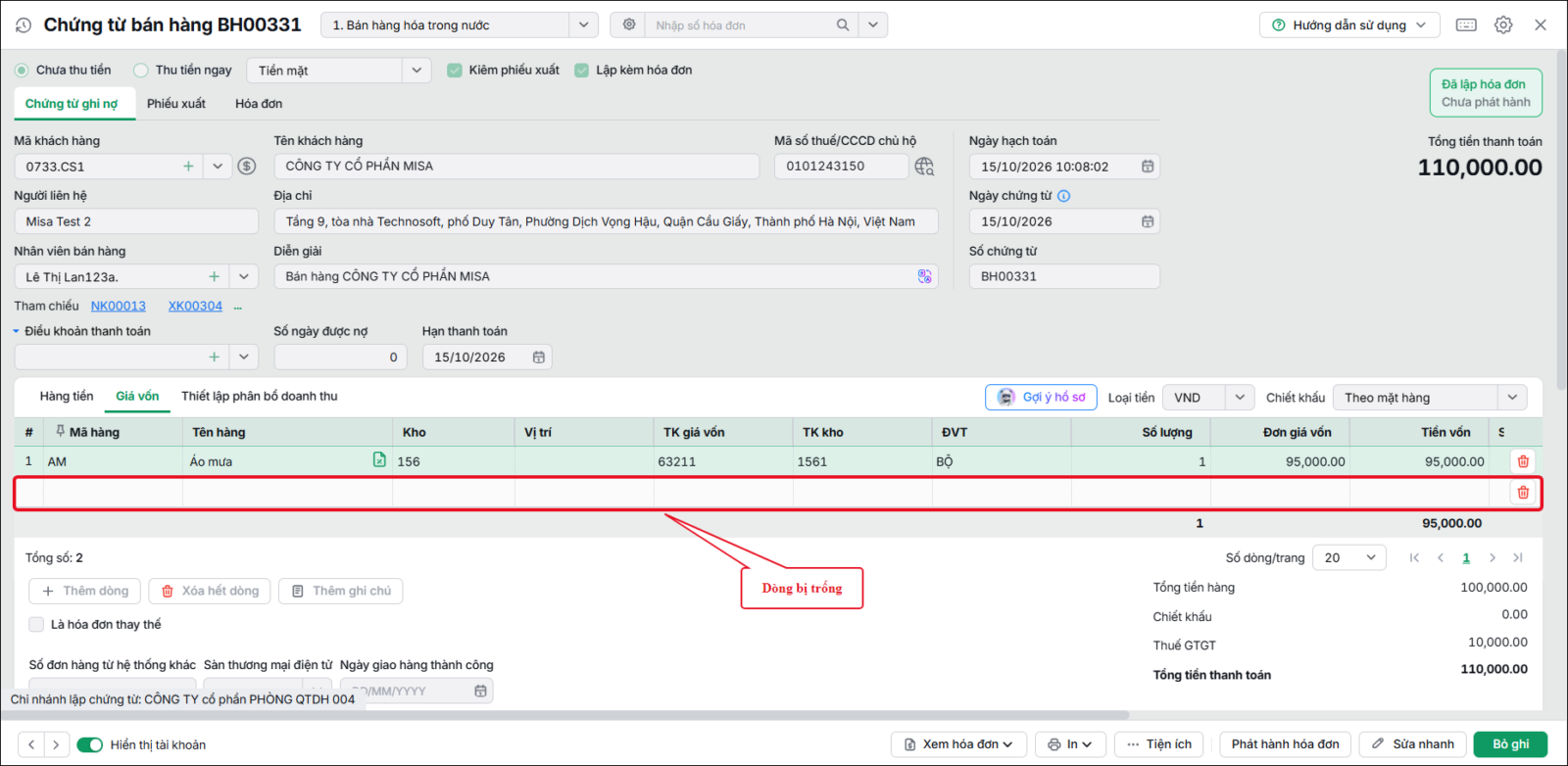
Bước 4: Lập lại hóa đơn hoặc chỉnh sửa hóa đơn theo cách xóa dòng hàng cũ và khai báo lại dòng hàng mới để cập nhật thông tin. Câu hỏi 21: Đã nhập tên hàng nhưng khi phát hành hóa đơn vẫn báo lỗi <Tên hàng không được bỏ trống> thì xử lý thế nào?1. Vấn đề Người dùng đã nhập tên hàng hóa trên chứng từ nhưng khi thực hiện phát hành hóa đơn, phần mềm vẫn báo lỗi: “Phát hành hóa đơn không thành công. Tên hàng không được bỏ trống”. Người dùng chưa xác định được nguyên nhân và cách xử lý.
2. Biểu hiện thường gặp
3. Nguyên nhân Trên chứng từ, ngoài các dòng hàng hóa đã khai báo đầy đủ thông tin, vẫn tồn tại một dòng ghi chú trống chưa nhập thông tin.
4. Giải pháp Anh/Chị thực hiện kiểm tra và xóa dòng hàng hóa trống trên chứng từ như sau: Bước 1: Kiểm tra các dòng hàng hóa trên chứng từ, xác định dòng đang để trống thông tin. Bước 2: Nếu là dòng thừa thì nhấn biểu tượng thùng rác ở cuối dòng trống để xóa dòng. Nếu là dòng ghi chú thì bổ sung nội dung ghi chú tại cột Tên hàng Bước 3: Nhấn Cất, sau đó thực hiện phát hành lại hóa đơn. |