1. Tổng quan
Bài viết hướng dẫn giải đáp các câu hỏi thường gặp liên quan đến danh mục Khách hàng/Nhà cung cấp/Nhân viên
2. Các câu hỏi thường gặp
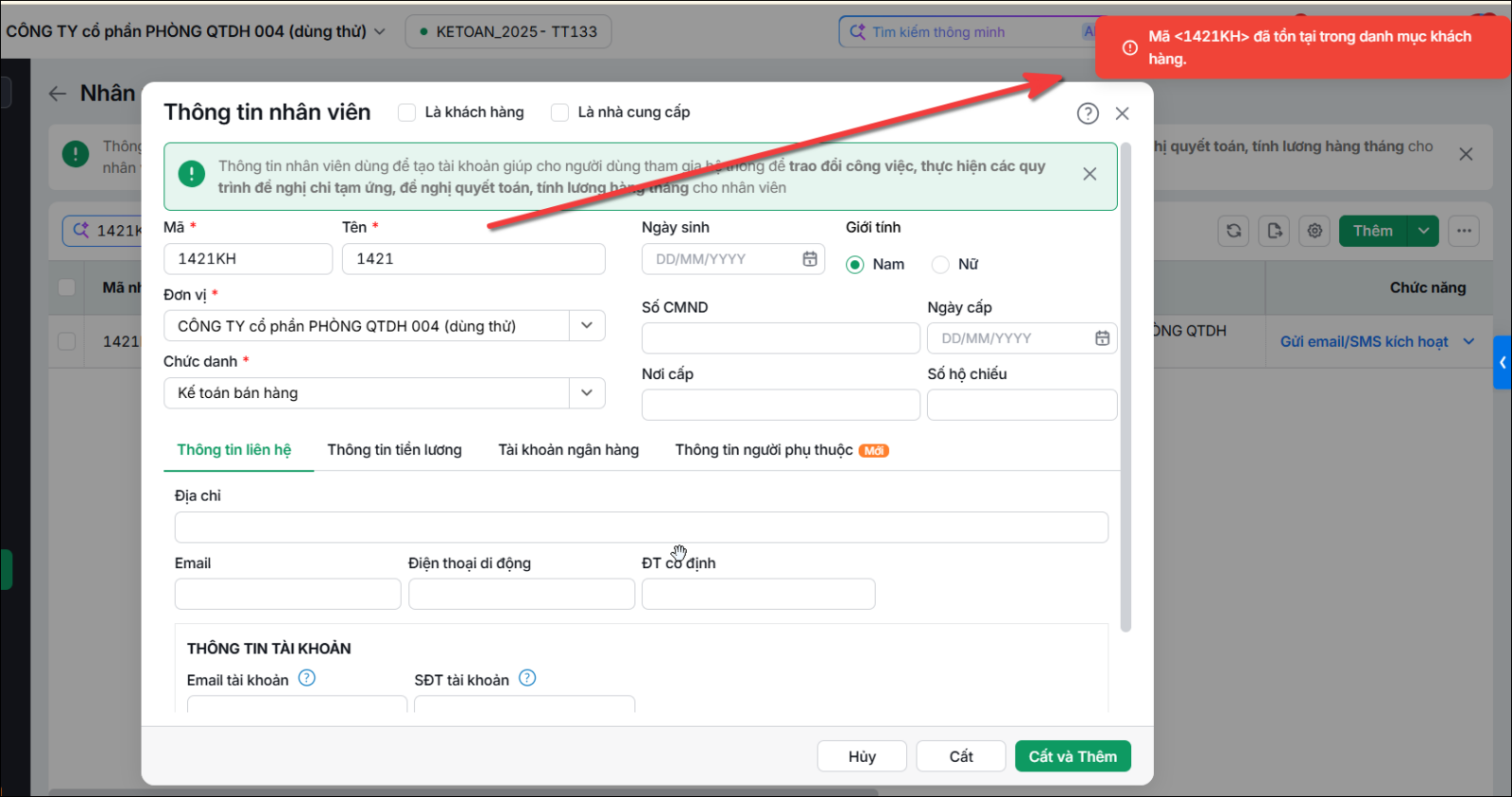
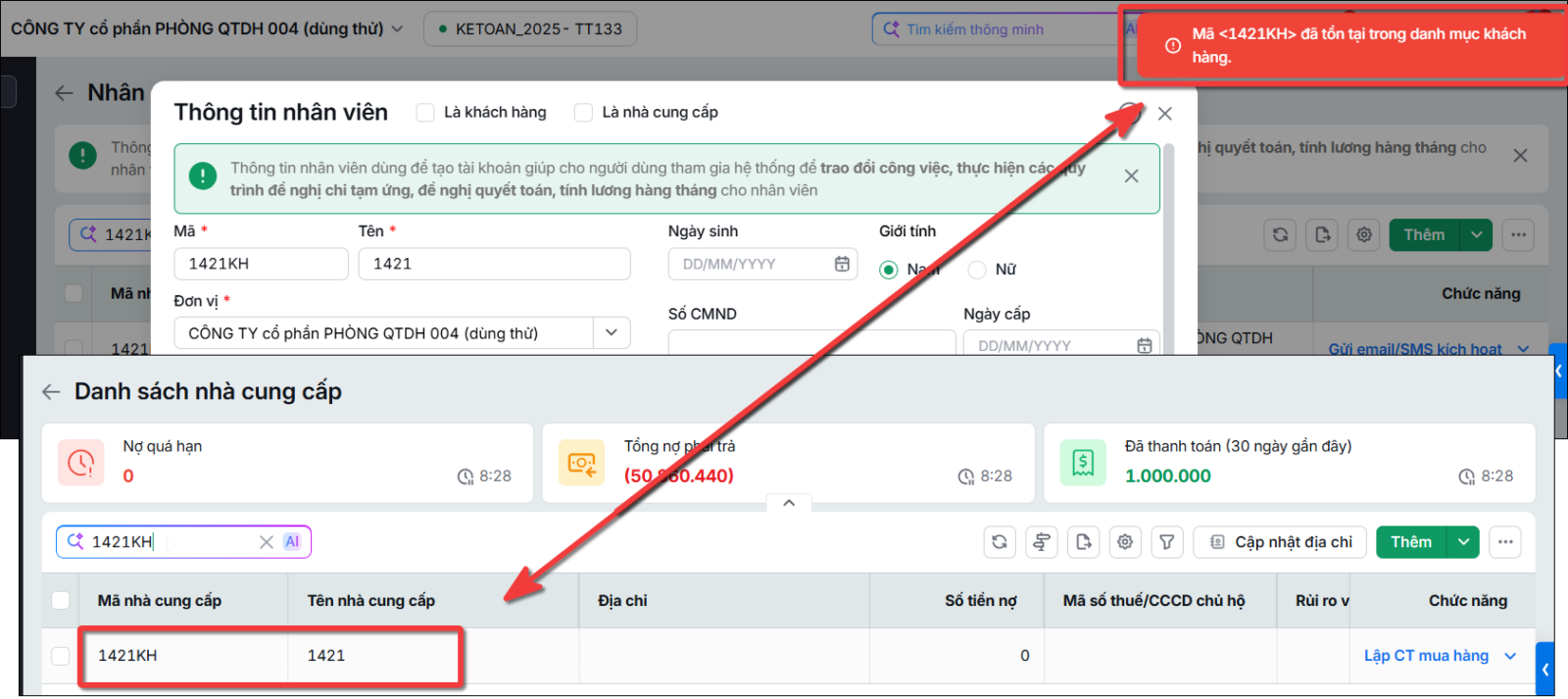
Câu hỏi 1: Làm thế nào khi thêm mã nhân viên báo “Mã đã tồn tại trong danh mục khách hàng/nhà cung cấp”?Vấn đề: Khi thêm mới mã nhân viên, anh/chị muốn sử dụng đồng thời mã này cho khách hàng/nhà cung cấp nhưng phần mềm báo mã đã tồn tại trong danh mục khác.
Biểu hiện:
Nguyên nhân: Mã nhân viên dự kiến tạo đã trùng với mã khách hàng/nhà cung cấp đang có trong danh mục.
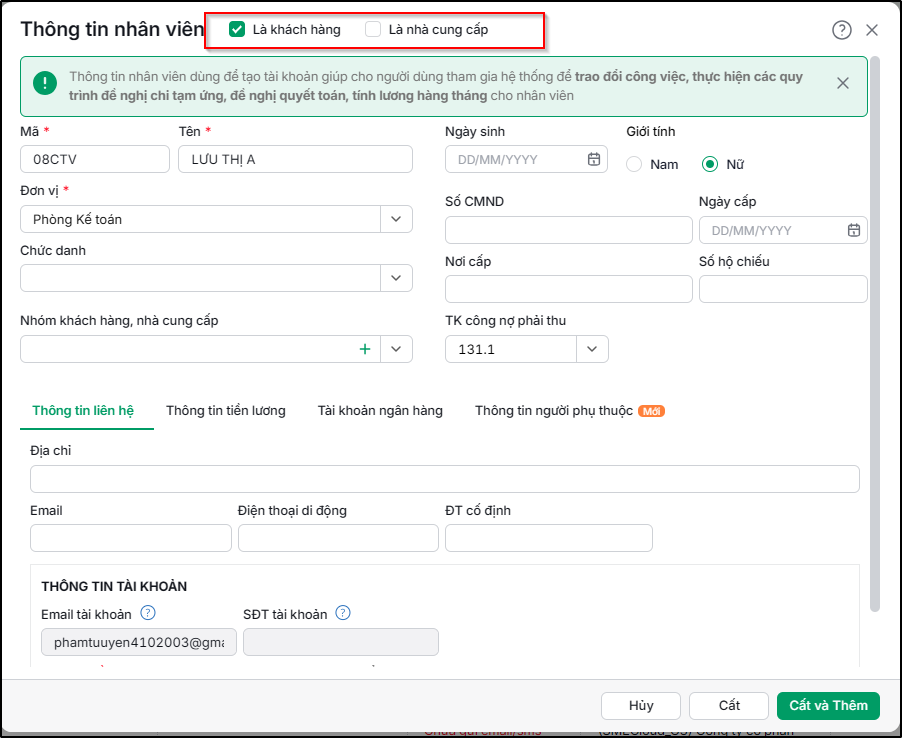
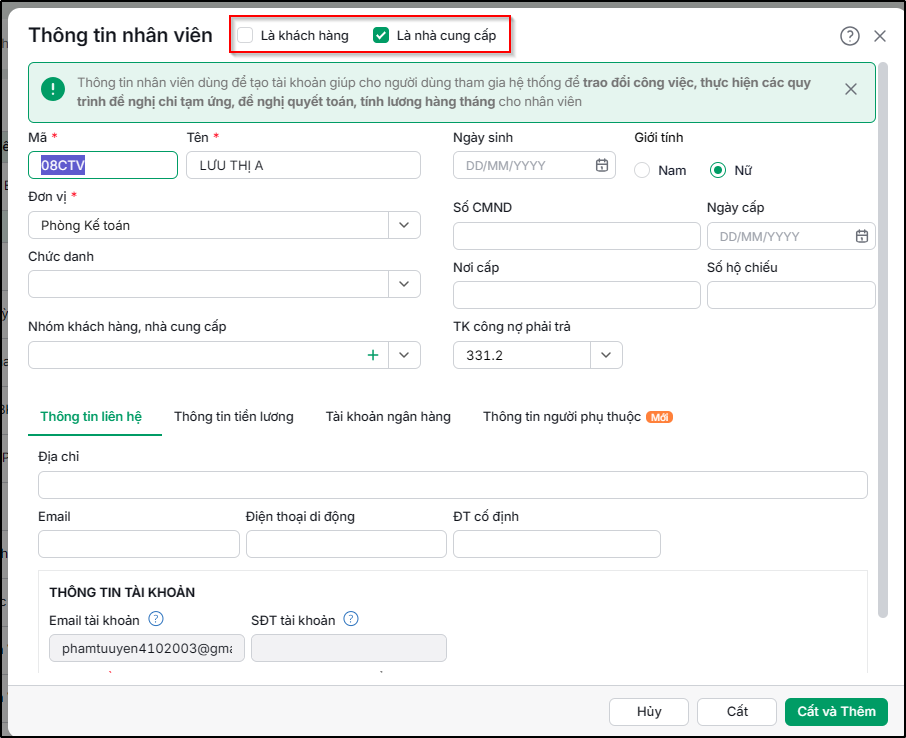
Giải pháp: Phần mềm hiện chỉ hỗ trợ tạo đối tượng từ mã Nhân viên, sau đó tích chọn thêm vai trò Khách hàng hoặc Nhà cung cấp. Trường hợp mã khách hàng/nhà cung cấp đã được tạo trước, anh/chị thực hiện như sau: Bước 1: Vào Danh mục \ Đối tượng \ Nhân viên, thêm mã Nhân viên mới không trùng với mã khách hàng/nhà cung cấp cũ, sau đó tích chọn vai trò Khách hàng và/hoặc Nhà cung cấp.
Bước 2: Mở từng chứng từ đã hạch toán, chuyển phát sinh từ mã Khách hàng/Nhà cung cấp cũ sang mã Nhân viên mới vừa tạo. Bước 3: Vào Danh mục \ Đối tượng \ Khách hàng hoặc Nhà cung cấp, nhấn vào dấu mũi tên tại cột Chức năng dòng đối tượng cần xóa, chọn Xóa để thực hiện xóa mã cũ. Câu hỏi 2: Làm thế nào để sửa thông tin Khách hàng/Nhà cung cấp/Nhân viên, Nhóm KH,…..?Xem hướng dẫn chi tiết Tại đây Câu hỏi 3: Tôi muốn chuyển hàng loạt danh mục Khách hàng sang bên Nhà cung cấp hoặc ngược lại thì làm thế nào ?Để chuyển hàng loạt danh mục Khách hàng sang bên Nhà cung cấp hoặc ngược lại (trường hợp khách hàng đồng thời là nhà cung cấp) có thể thực hiện nhập khẩu excel cập nhật ô tích chọn Là nhà cung cấp (hoặc Là khách hàng) Bước 1: Vào danh mục Khách hàng (hoặc Nhà cung cấp), chọn Xuất ra excel Bước 2: Trên danh mục Khách hàng (hoặc Nhà cung cấp), nhấn biểu tượng mũi tên ∇ cạnh chữ Thêm \ chọn Nhập từ excel Bước 3: Tại giao diện Nhập khách hàng (hoặc nhà cung cấp) từ Excel, nhấn Tải tệp dữ liệu mẫu đầy đủ Bước 4: Copy thông tin mã khách hàng, tên khách hàng (hoặc mã nhà cung cấp, tên nhà cung cấp) cần chuyển sang nhà cung cấp (hoặc sang khách hàng) từ file excel đã xuất ở bước 1 vào file Tệp dữ liệu mẫu đã xuất ở bước 2, cột Là nhà cung cấp (hoặc Là khách hàng) chọn Có Bước 5: Thực hiện chọn tệp nhập khẩu đến file Tệp mẫu đã bổ sung thông tin, chọn Phương thức nhập là Cập nhật Bước 6: Nhấn Tiếp tục và làm các thao tác để hoàn thiện nhập khẩu excel Tham khảo hướng dẫn nhập khẩu excel tại đây Câu hỏi 4: Trên danh mục đối tượng, tôi muốn thêm một loại đối tượng nữa để theo dõi có được không ?Hiện tại trên phần mềm AMIS kế toán chỉ mặc định 3 loại đối tượng là Khách hàng, Nhà cung cấp và Nhân viên, chưa hỗ trợ thêm loại đối tượng khác. Nếu cần thêm dõi 1 nhóm đối tượng riêng, Anh chị có thể khai báo mã đối tượng trong danh mục khách hàng hoặc nhà cung cấp, sau đó tạo nhóm khách hàng, nhà cung cấp để quản lý, phân loại các khách hàng / nhà cung cấp lại thành từng nhóm riêng. Tham khảo hướng dẫn tạo nhóm khách hàng, nhà cung cấp tại đây Cách chọn nhóm khách hàng, nhà cung cấp cho từng đối tượng tham khảo tại đây |