
2. Cách xử lý
Trong khung AMIS Chat hiển thị thông báo: “Bạn không có quyền truy cập ứng dụng chat. Vui lòng liên hệ quản trị hệ thống để được phân quyền sử dụng”.
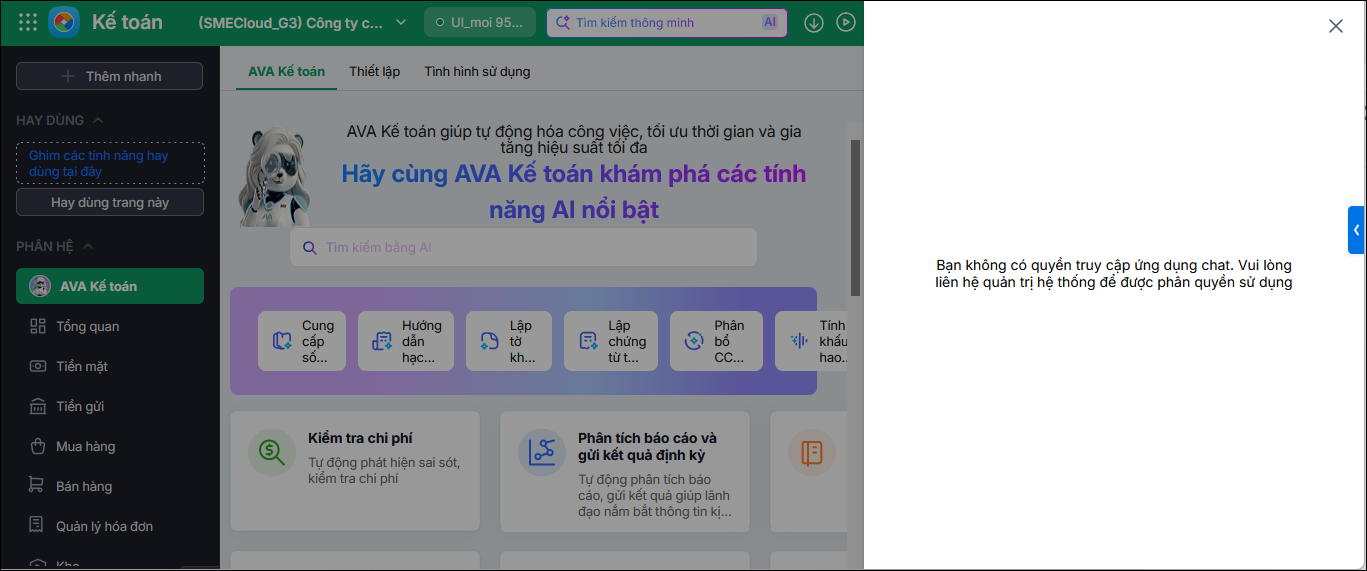
Giải pháp: Để tắt khung AMIS Chat và phân quyền sử dụng ứng dụng AMIS Chat trên AMIS Kế toán, anh/chị thực hiện như sau:
– Trường hợp 1: Không có nhu cầu sử dụng AMIS Chat
- Để tắt tạm thời khung/thông báo AMIS Chat, Anh/Chị nhấn biểu tượng dấu X ở góc trên bên phải của khung thông báo.
- Trường hợp muốn sử dụng AMIS Chat và không còn xuất hiện thông báo không có quyền truy cập, Anh/Chị liên hệ người dùng có quyền Quản trị hệ thống để phân quyền sử dụng ứng dụng AMIS Chat
Lưu ý: Hiện tại, hệ thống chưa hỗ trợ tắt hẳn khung AMIS Chat. Thao tác nhấn dấu X chỉ đóng khung Chat đang hiển thị và khung có thể xuất hiện lại trong quá trình sử dụng.
– Trường hợp 2: Muốn sử dụng AMIS Chat nhưng phần mềm báo không có quyền truy cập
- Bước 1: Đăng nhập AMIS bằng quyền quản trị hệ thống.
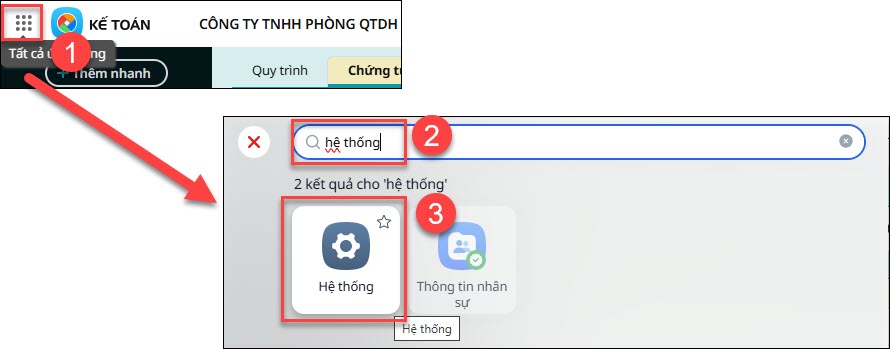
- Bước 2: Tại giao diện đang làm việc nhấn 9 ô vuông góc trái màn hình để vào ứng dụng AMIS Hệ thống (https://amisapp.misa.vn/system/).
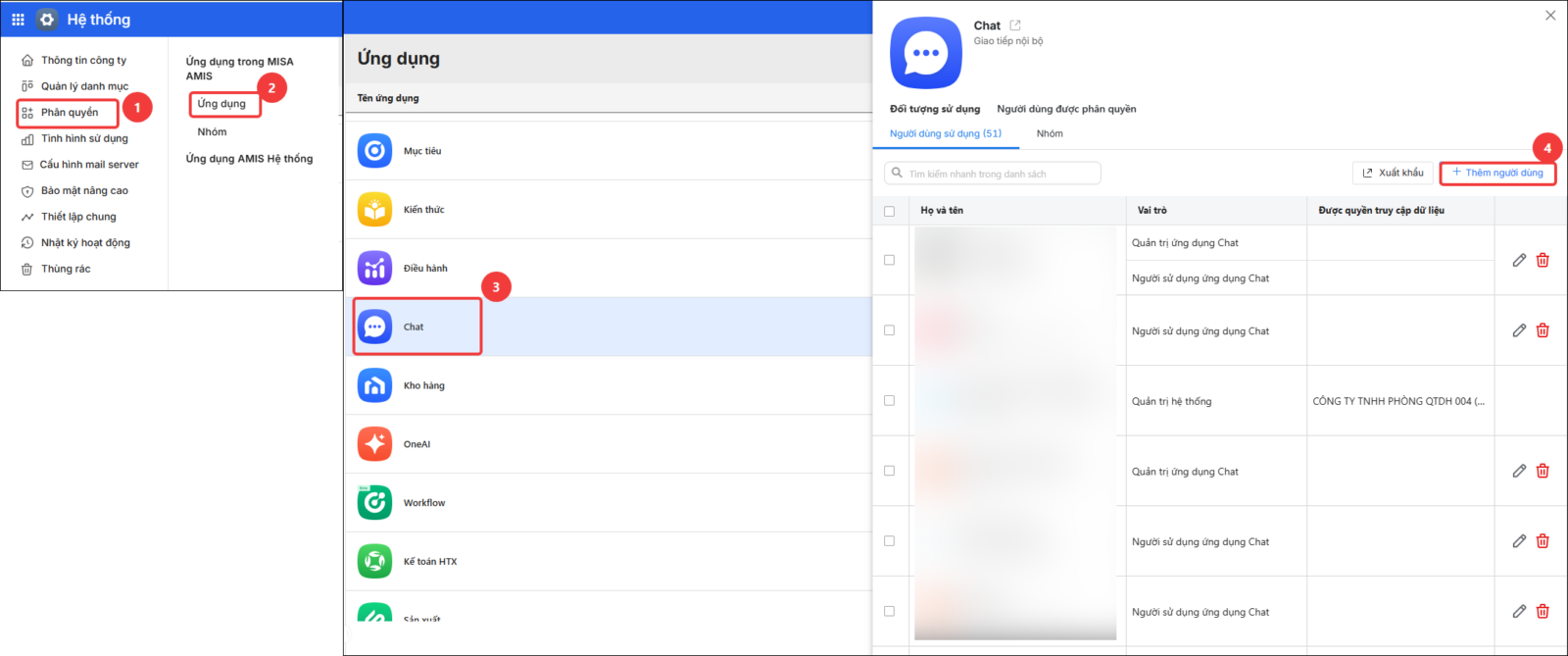
- Bước 3: Vào Phân quyền \ Ứng dụng và nhấn đúp chuột tại dòng ứng dụng Chat.
- Lưu ý: Danh sách ứng dụng có nhiều trang, cần tìm ứng dụng trên tất cả các trang.
- Bước 4: Tại giao diện Chat, nhấn Thêm người dùng.
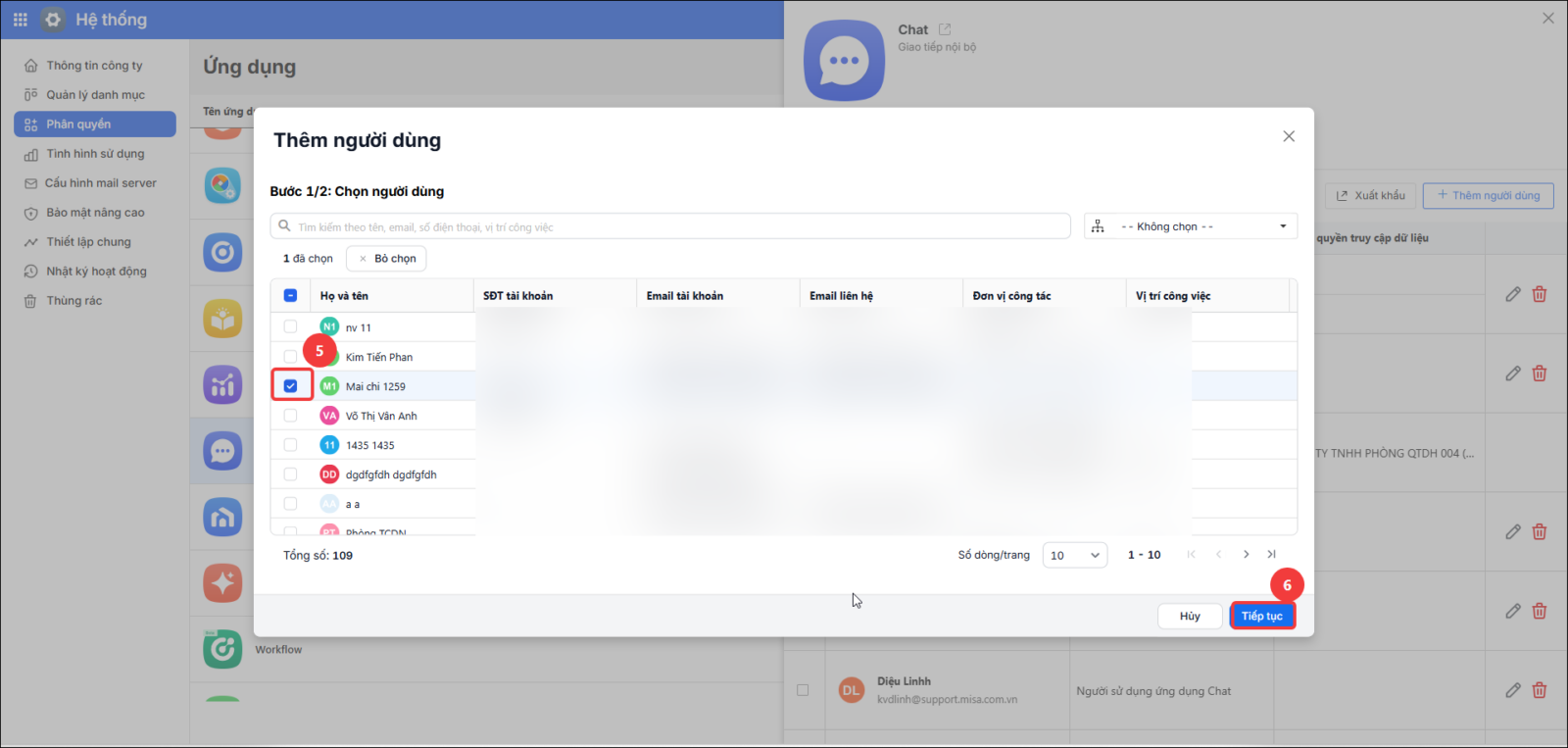
- Bước 5: Tích chọn người dùng cần phân quyền, nhấn Tiếp tục.
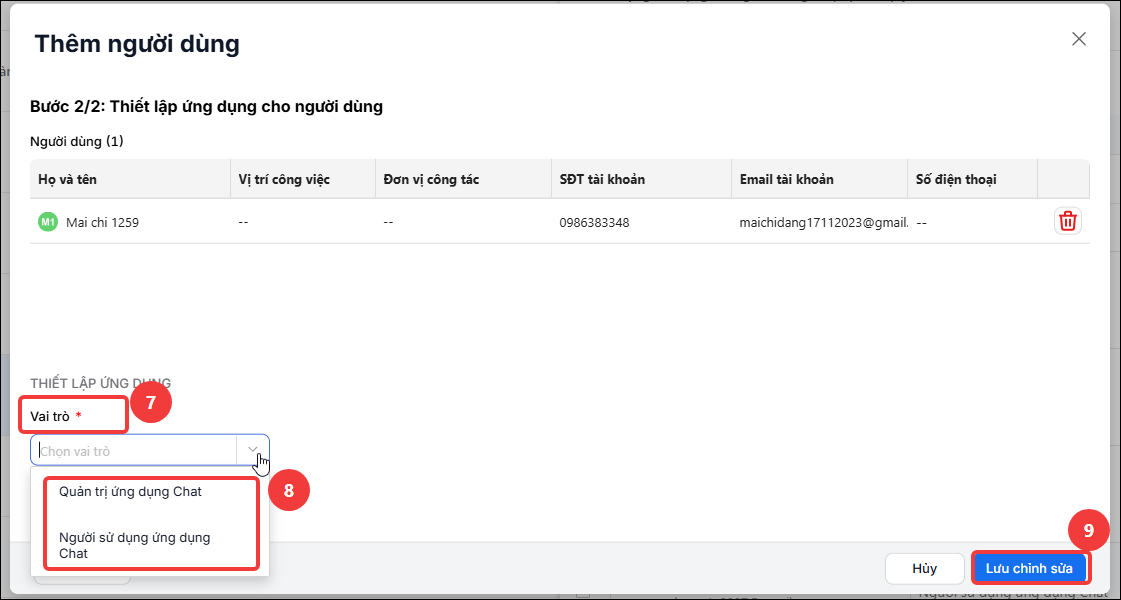
- Bước 6: Tại mục THIẾT LẬP ỨNG DỤNG, chọn vai trò cần phân quyền: Quản trị ứng dụng chat, Người sử dụng ứng dụng chat
- Bước 7: Nhấn Lưu chỉnh sửa.
- Bước 8: Người dùng được phân quyền thực hiện đăng xuất phần mềm, sau đó đăng nhập lại và thực hiện lại thao tác.