
2. Các bước thực hiện
2.1 Ký trực tiếp trên biên bảnĐể ký số trực tiếp trên biên bản điều chỉnh/thay thế hóa đơn đầu vào mà bên người bán gửi (trường hợp bên bán sử dụng phần mềm hóa đơn MeInvoice), Anh chị thực hiện như sau Bước 1: Mở email thông báo gửi biên bản từ bên bán, nhấn mục Xem chi tiết biên bản. 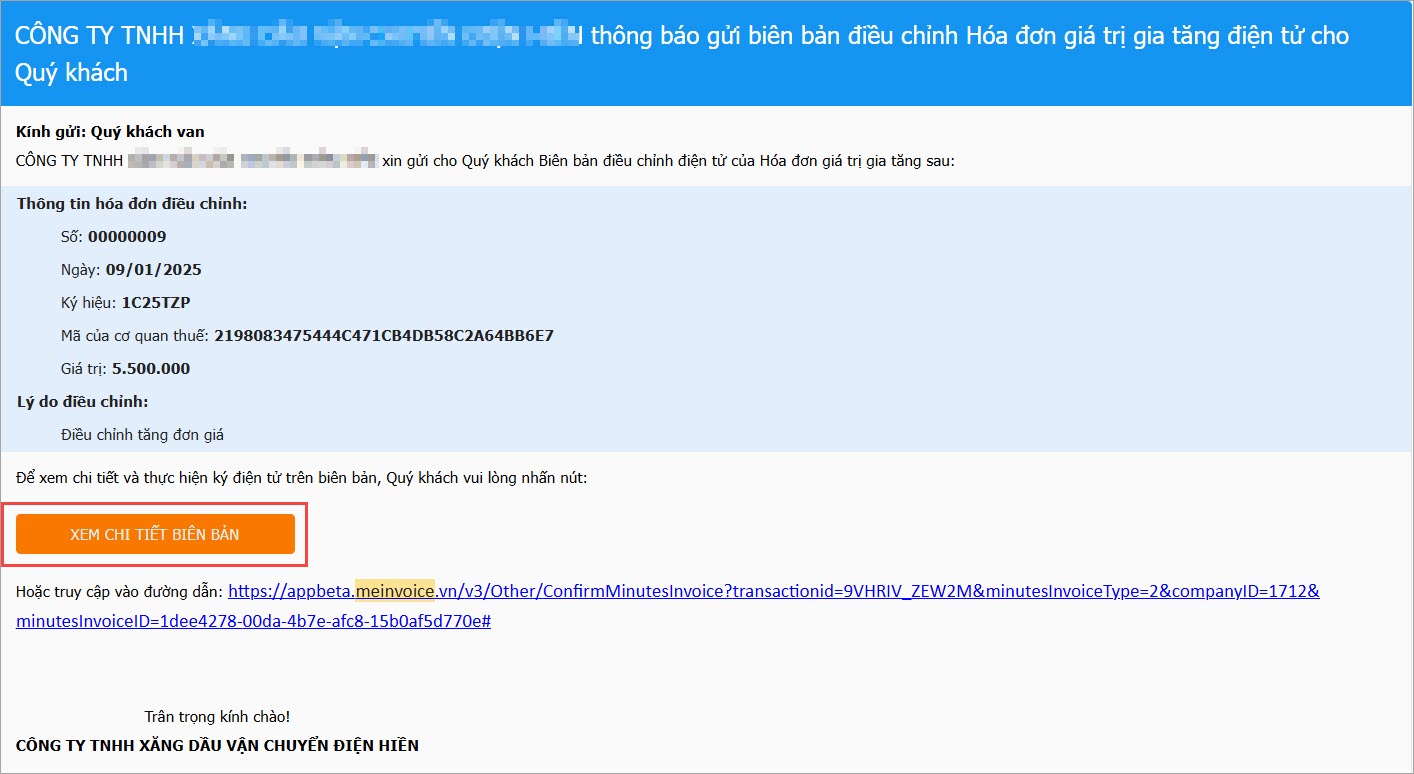 Bước 2: Kiểm tra thông tin trên biên bản, tại mục Đại diện bên mua, nhấn Ký điện tử.
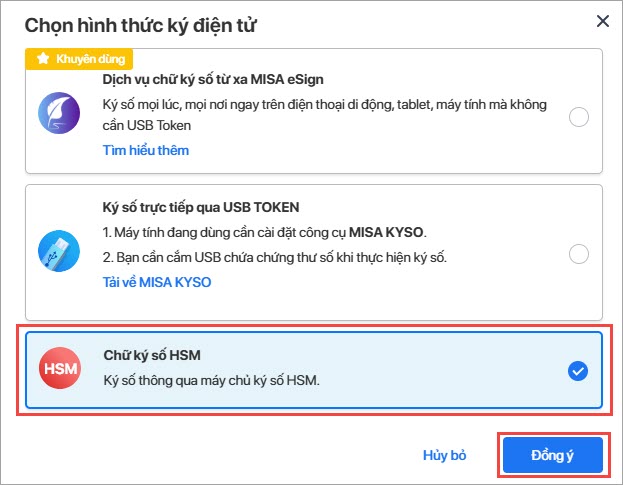
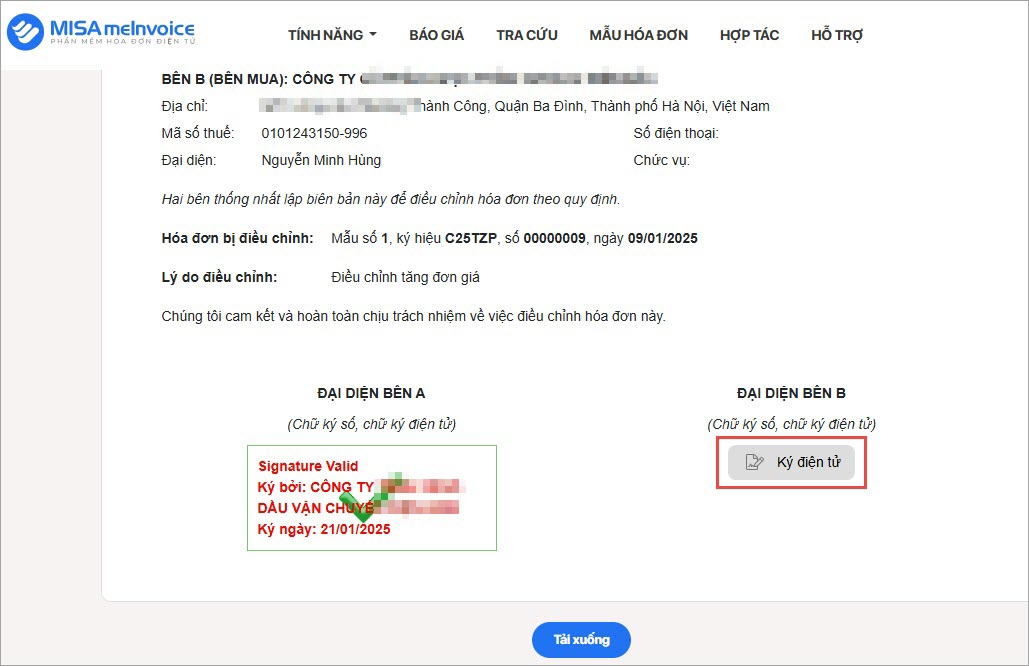 Bước 3: Chọn hình thức ký điện tử:
Trường hợp 1: Ký số thông qua chữ ký số HSM.
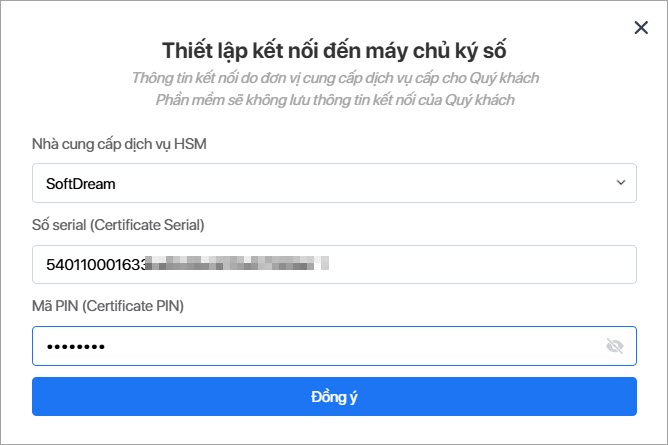
 Khai báo tài khoản kết nối đến máy chủ ký số.
 Trường hợp 2: Ký số thông qua USB Token
Lưu ý: Nếu người mua không sử dụng phần mềm MISA MEINVOICE hoặc chưa cài công cụ MISA KYSO, nhấn Tải về MISA KYSO để tải bộ cài, xem chi tiết thao tác hướng dẫn cài đặt MISA KYSO tại đây.  Trường hợp 3: Ký số thông qua chữ ký số từ xa MISA eSign
Nếu ký biên bản bằng chữ ký số MISA eSign: Người mua cần thiết lập ký số bằng chữ ký số từ xa MISA eSign trên phần mềm meInvoice. Sau đó thực hiện như sau:
Bước 5: Biên bản hiển thị chữ ký số người mua.
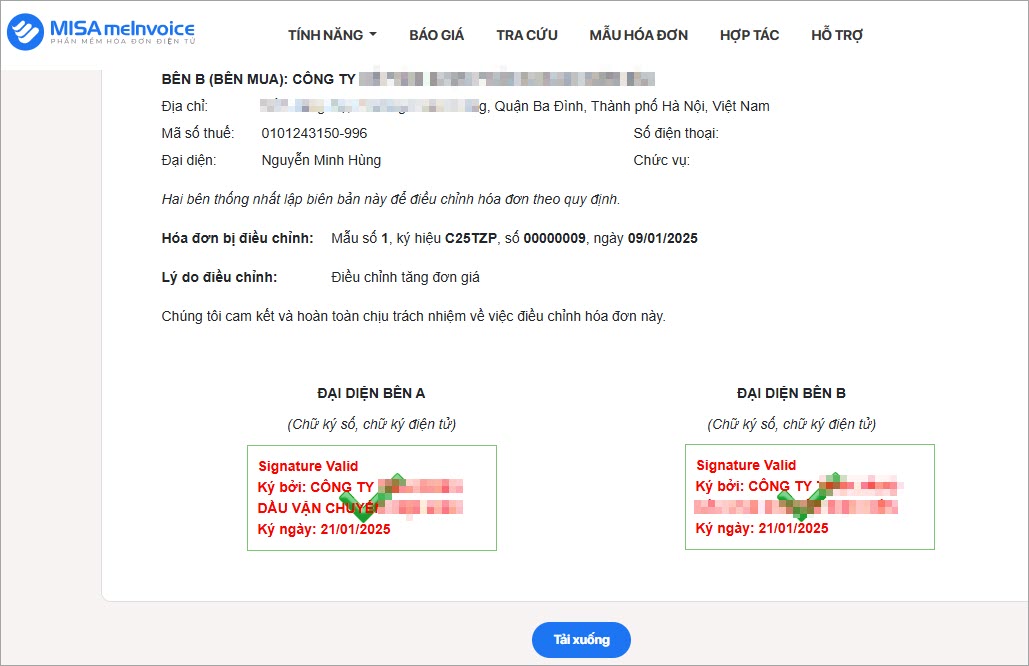 2.2 Ký biên bản qua PDFĐể thực hiện Ký biên bản điều chỉnh/thay thế qua PDF, anh/chị thao tác như sau: Bước 1: Mở email thông báo gửi biên bản từ bên bán, nhấn mục Xem chi tiết biên bản. Bước 2: Kiểm tra thông tin trên biên bản, tại mục Đại diện bên mua, nhấn Tải xuống sẽ lưu file PDF về máy tính
 Bước 3: Thực hiện ký số trên file PDF vừa tải
Bước 4: Gửi lại người bán bản PDF đã ký |


