
2. Các bước thực hiện
Sau khi đăng ký sử dụng hóa đơn điện tử với cơ quan thuế và được cơ quan thuế chấp nhận, kế toán khởi tạo mẫu hóa đơn, sau đó có thể lập và phát hành hóa đơn MTT trên phần mềm AMIS kế toán
Các bước khởi tạo mẫu hóa đơn máy tính tiền như sau:
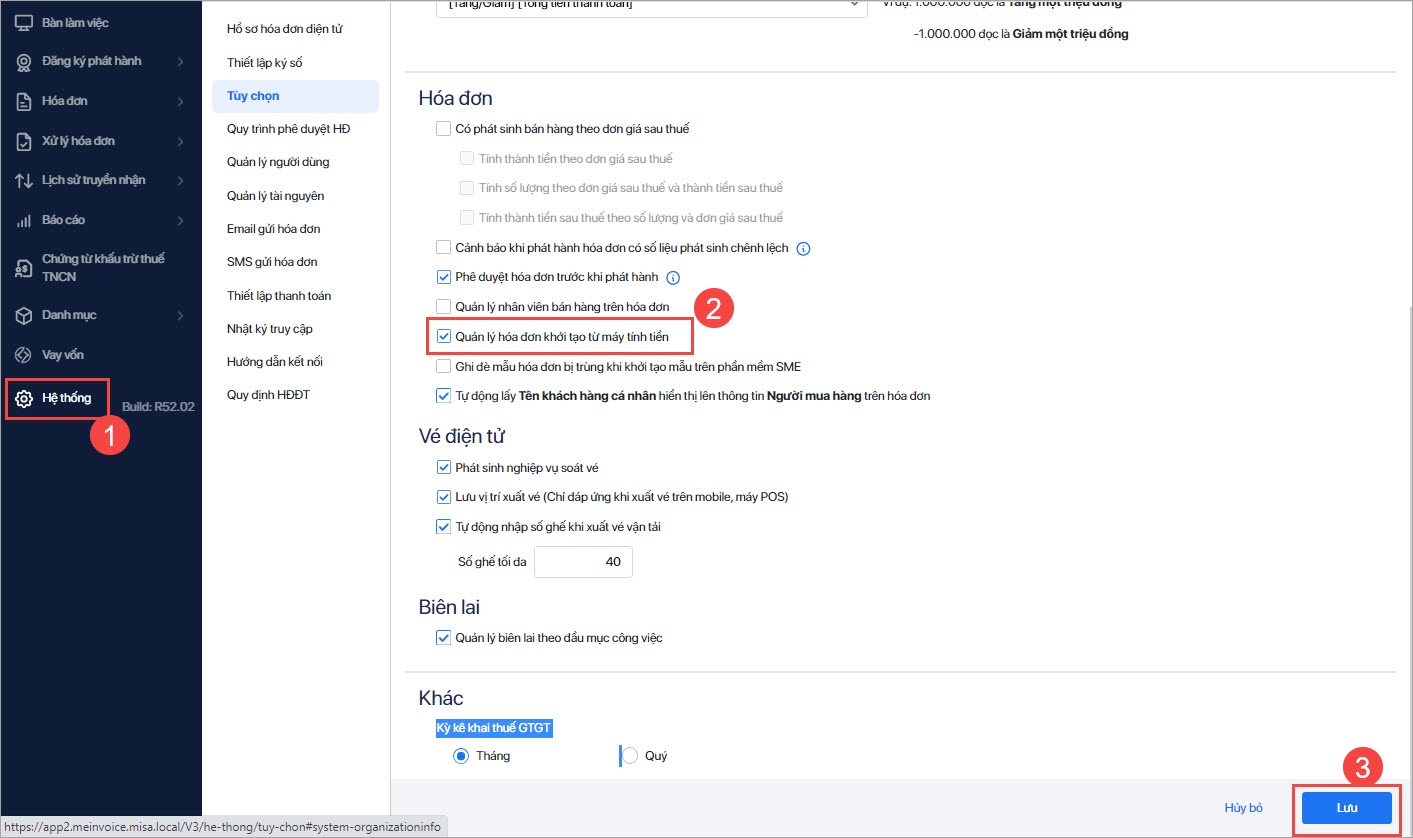
Bước 1: Vào phân hệ Quản lý hóa đơn \ tab Quy trình \ Khởi tạo mẫu => chương trình sẽ tự động điều hướng lên web MeInvoice
Bước 2: Trên MeInvoice, vào Hệ thống \ Tùy chọn \ Tại mục Hóa đơn, tích chọn Quản lý hóa đơn khởi tạo từ máy tính tiền \ nhấn Lưu
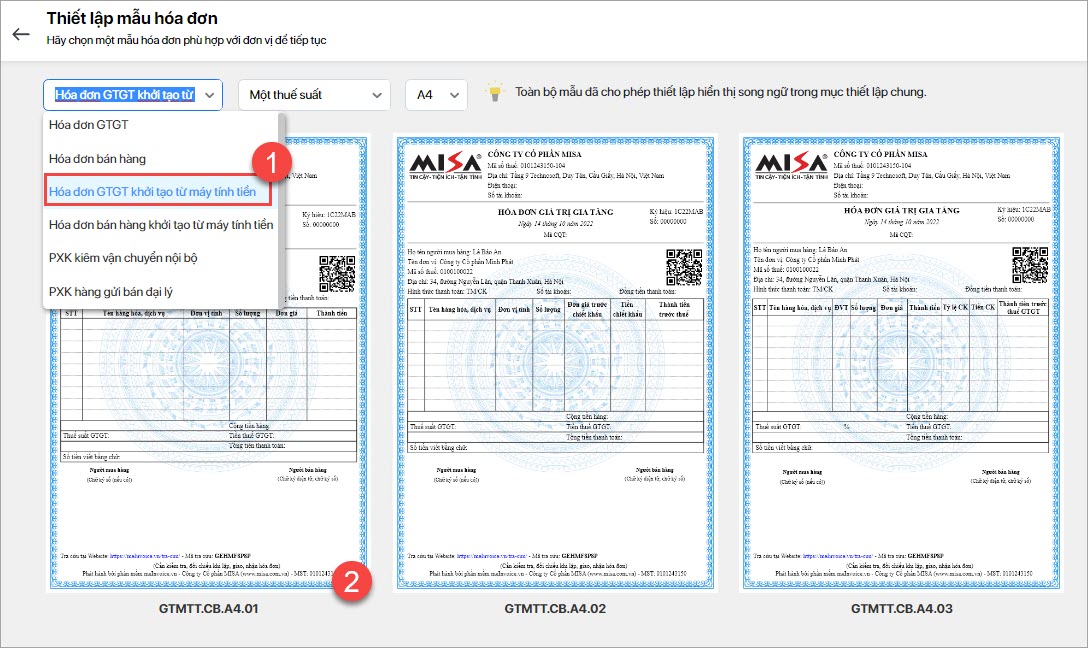
Bước 3: Vào mục Đăng ký phát hành \ Mẫu hóa đơn \ nhấn Thêm mới
Bước 4: Chọn loại mẫu: Hóa đơn GTGT khởi tạo từ máy tính tiền => tích chọn form mẫu muốn sử dụng
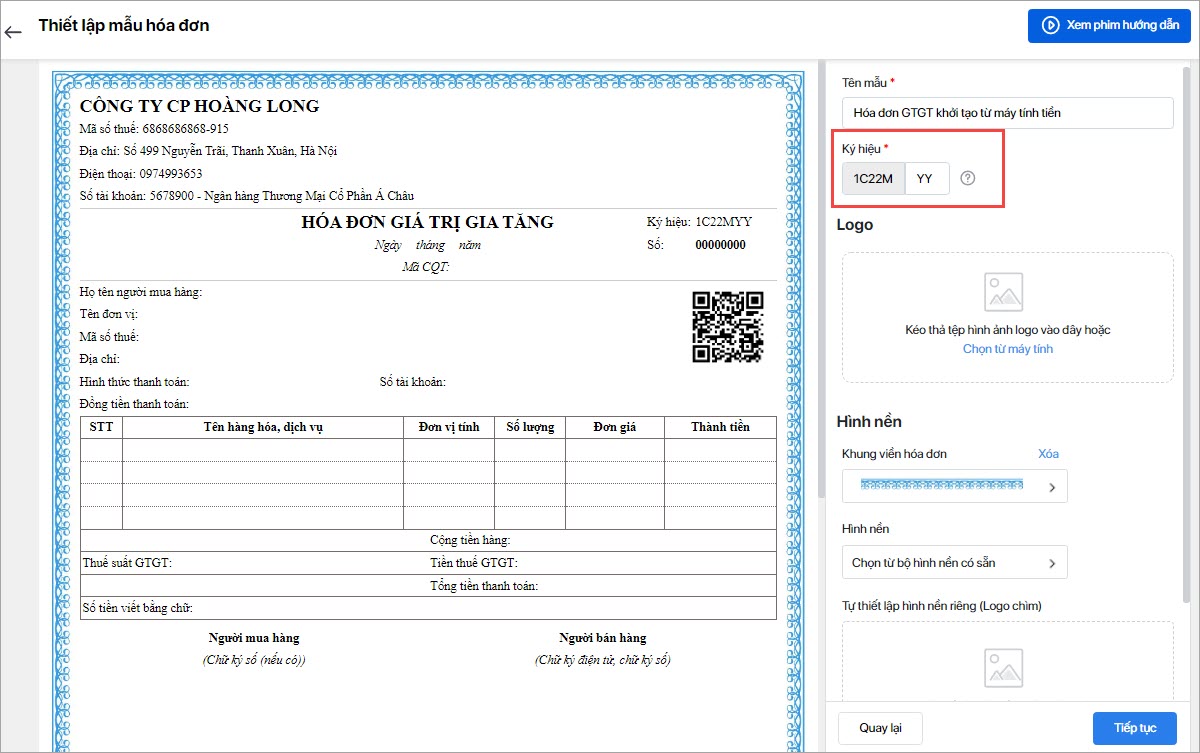
Bước 5: Khai báo các thông tin cần thiết để khởi tạo mẫu hóa đơn.
- Đặt Tên mẫu hóa đơn. Lưu ý: tên mẫu không trùng với các mẫu hóa đơn đã có
- Ký hiệu: Chương trình tự động điền thông tin mẫu số và 4 ký tự đầu của ký hiệu hóa đơn
- Số 1: Phản ánh loại hóa đơn điện tử giá trị gia tăng.
- C thể hiện hóa đơn điện tử có mã.
- Hai ký tự tiếp theo là hai (02) chữ số Ả rập thể hiện năm lập hóa đơn điện tử được xác định theo 2 chữ số cuối của năm dương lịch.
- Một ký tự tiếp theo là một (01) chữ cái được quy định là T, D, L, M, N, B, G, H thể hiện loại hóa đơn điện tử được sử dụng, cụ thể: Chữ M: Áp dụng đối với hóa đơn khởi tạo từ máy tính tiền.
- Hai ký tự cuối là chữ viết do người bán tự xác định và điền tay, căn cứ theo nhu cầu quản lý. Trường hợp người bán sử dụng nhiều mẫu hóa đơn điện tử trong cùng một loại hóa đơn thì sử dụng hai ký tự cuối nêu trên để phân biệt các mẫu hóa đơn khác nhau trong cùng một loại hóa đơn. Trường hợp không có nhu cầu quản lý thì để là YY.
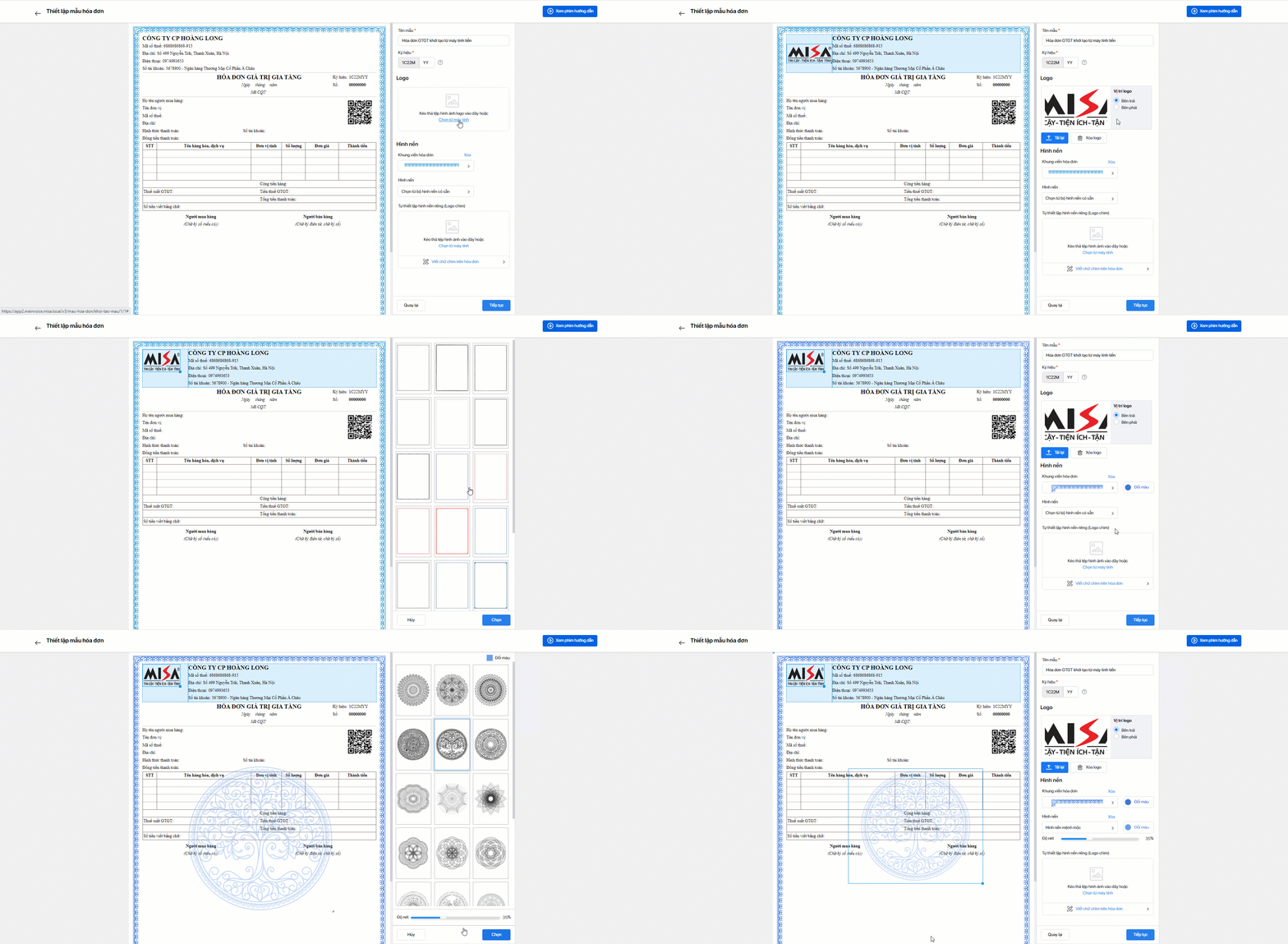
- Logo và hình nền: Có thể thiết kế logo (chọn file hình ảnh từ máy tính), hình nền hiển thị trên mẫu hóa đơn (chọn từ hình nền có sẵn hoặc chọn từ file hình ảnh từ máy tính) => nếu không có nhu cầu nhấn Tiếp tục
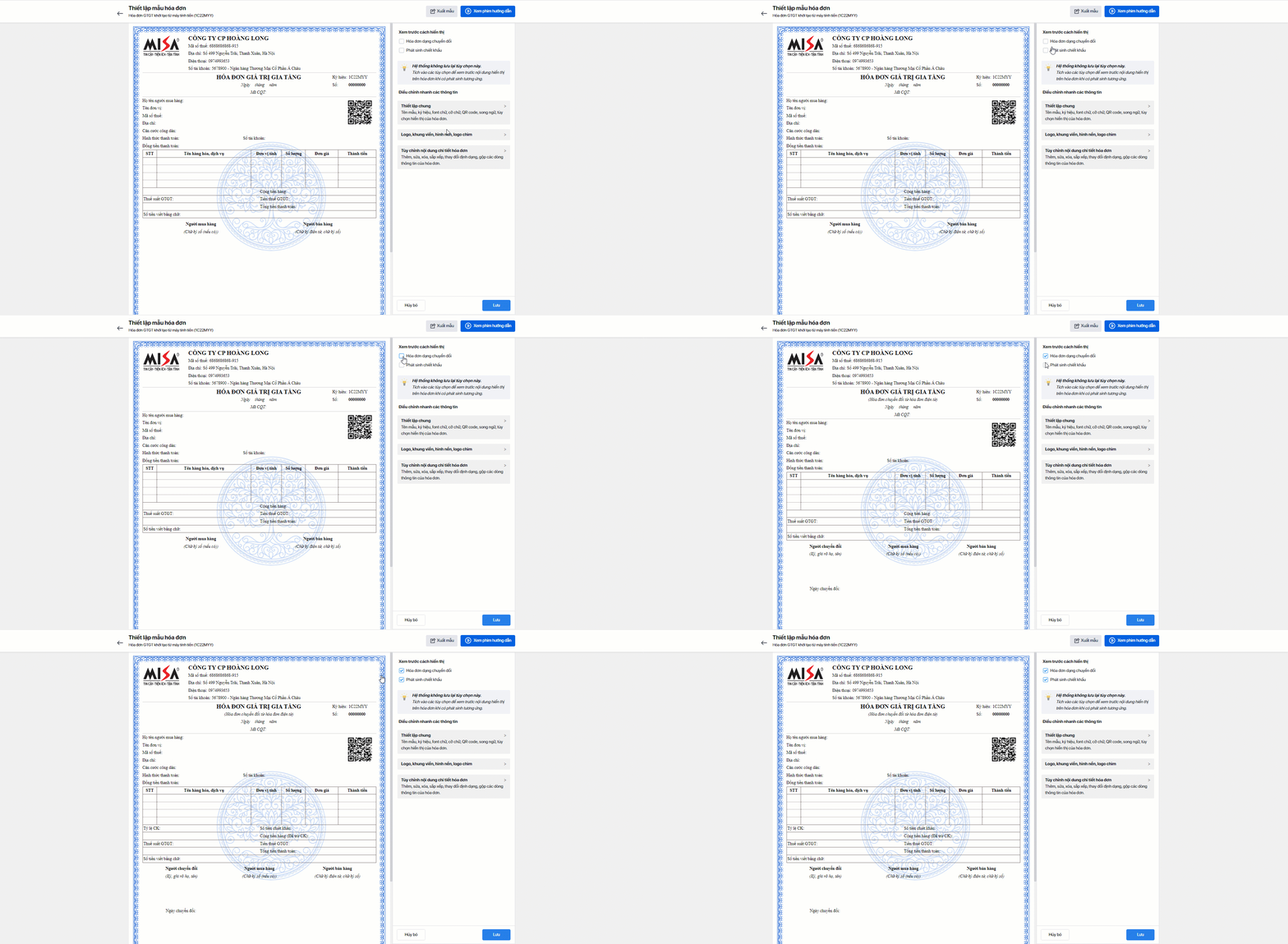
- Có thể xem mẫu hóa đơn dạng chuyển đổi, mẫu hóa đơn phát sinh chiết khấu bằng cách tích chọn ở mục Xem trước cách hiển thị
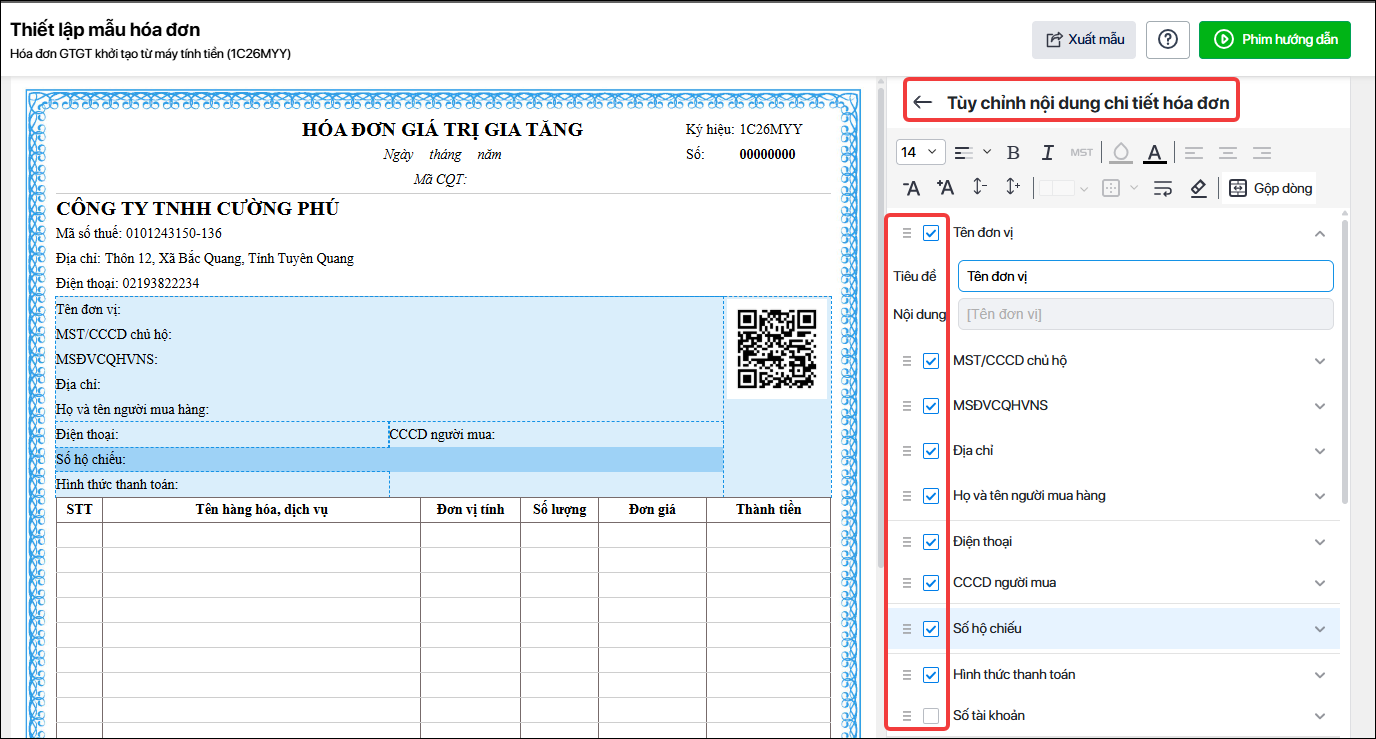
- Có thể thiết lập ẩn bớt/hiện thêm thông tin trên hóa đơn bằng cách tích chọn mục Tùy chỉnh nội dung chi tiết hóa đơn (ẩn hiện Số CCCD, Mã ĐVQHNS, Số hiệu chiếu, Họ tên người mua hàng, các trường thông tin chi tiết về hàng hóa dịch vụ…)
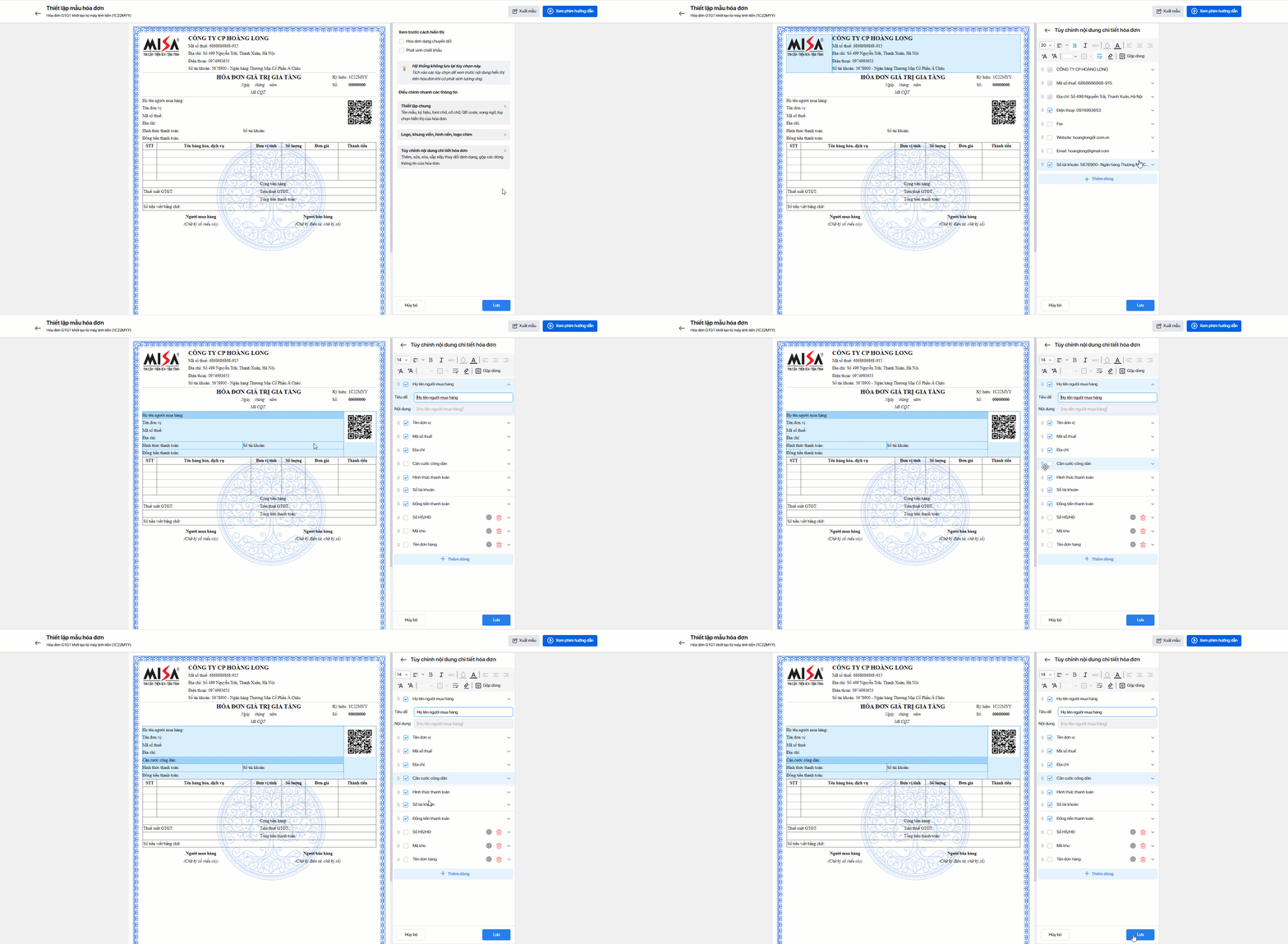
Ví dụ: Thiết lập hiển thị thêm thông tin Căn cước công dân người mua hàng.
Xem chi tiết tại đây.
Bước 6: Nhấn Lưu để hoàn thành việc khởi tạo mẫu hóa đơn điện tử.
Lưu ý:
- Hóa đơn khởi tạo từ máy tính tiền là hóa đơn có mã của CQT.
- Mẫu hóa đơn khởi tạo từ meInvoice sẽ được lấy sang phần mềm AMIS kế toán để lập và phát hành hóa đơn.
- Chương trình không cho phép xóa bỏ mẫu đã phát sinh số hóa đơn.
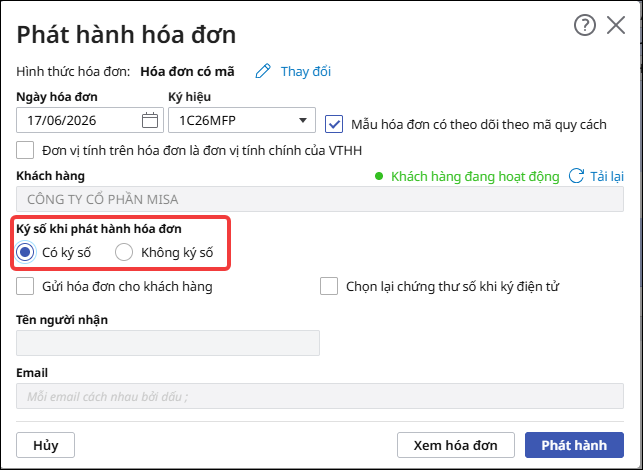
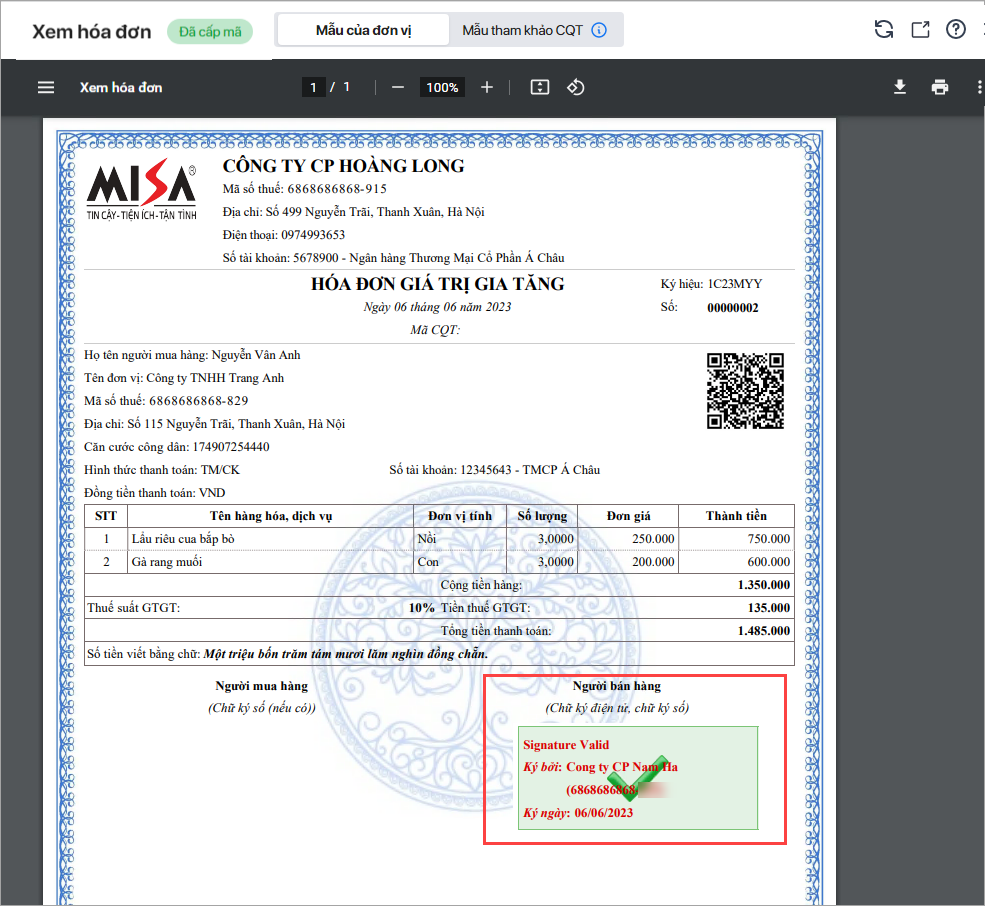
- Nội dung chữ ký số người bán (phần khung màu xanh) sẽ chỉ hiển thị trên hóa đơn nếu có lựa chọn ký số khi phát hành hóa đơn.
Xem phim hướng dẫn khởi tạo mẫu hóa đơn máy tính tiền tại đây.