
2. Hướng dẫn sử dụng báo cáo Chi tiết phát sinh tài khoản theo đơn vị
Bước 1: Truy cập báo cáo
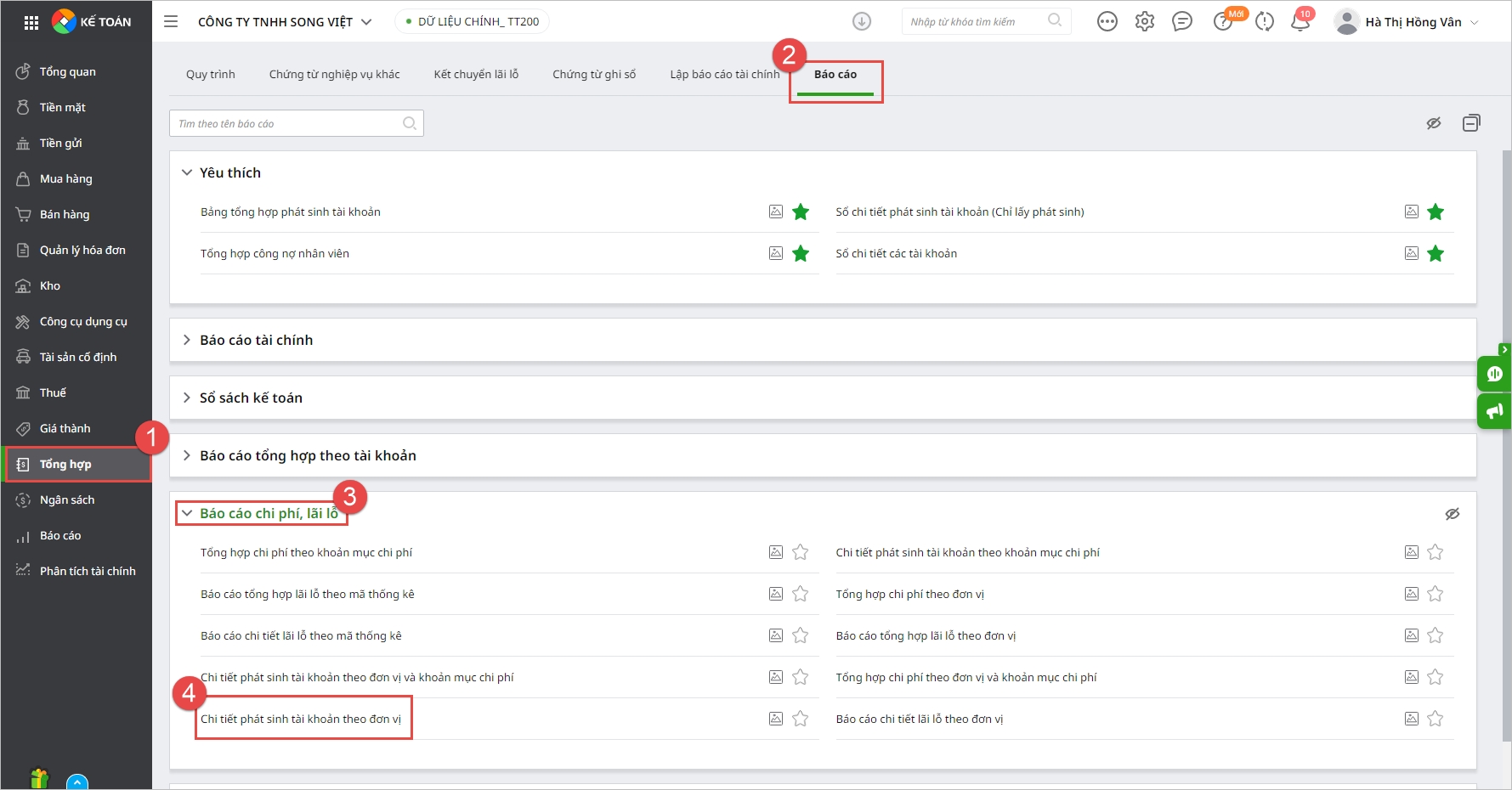
- Vào phân hệ Tổng hợp, tab Báo cáo\Báo cáo chi phí, lãi lỗ, chọn báo cáo Chi tiết phát sinh tài khoản theo đơn vị:
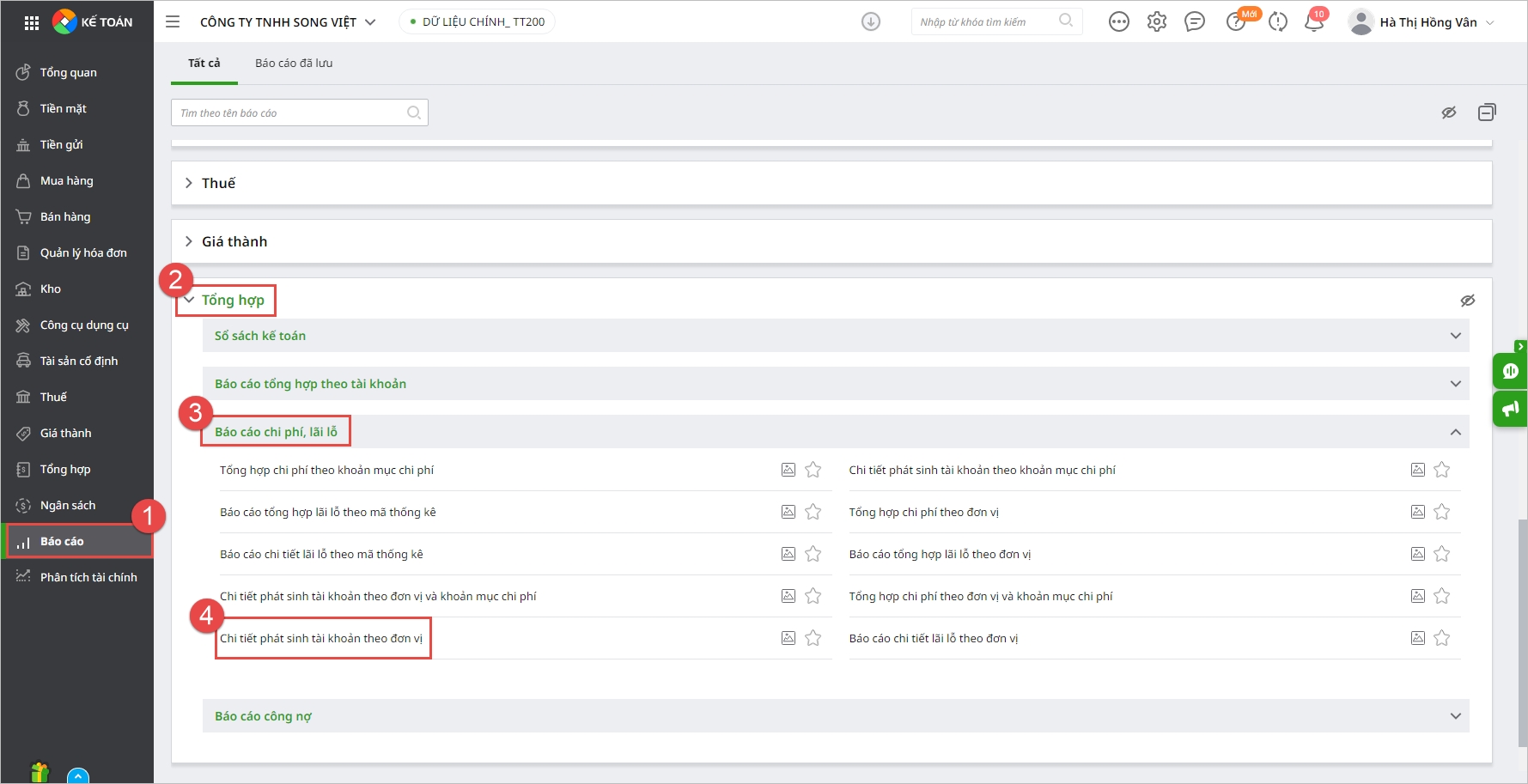
- Hoặc vào Báo cáo, chọn nhóm báo cáo Tổng hợp\Báo cáo chi phí, lãi lỗ\Chi tiết phát sinh tài khoản theo đơn vị:
Bước 2: Thiết lập tham số báo cáo
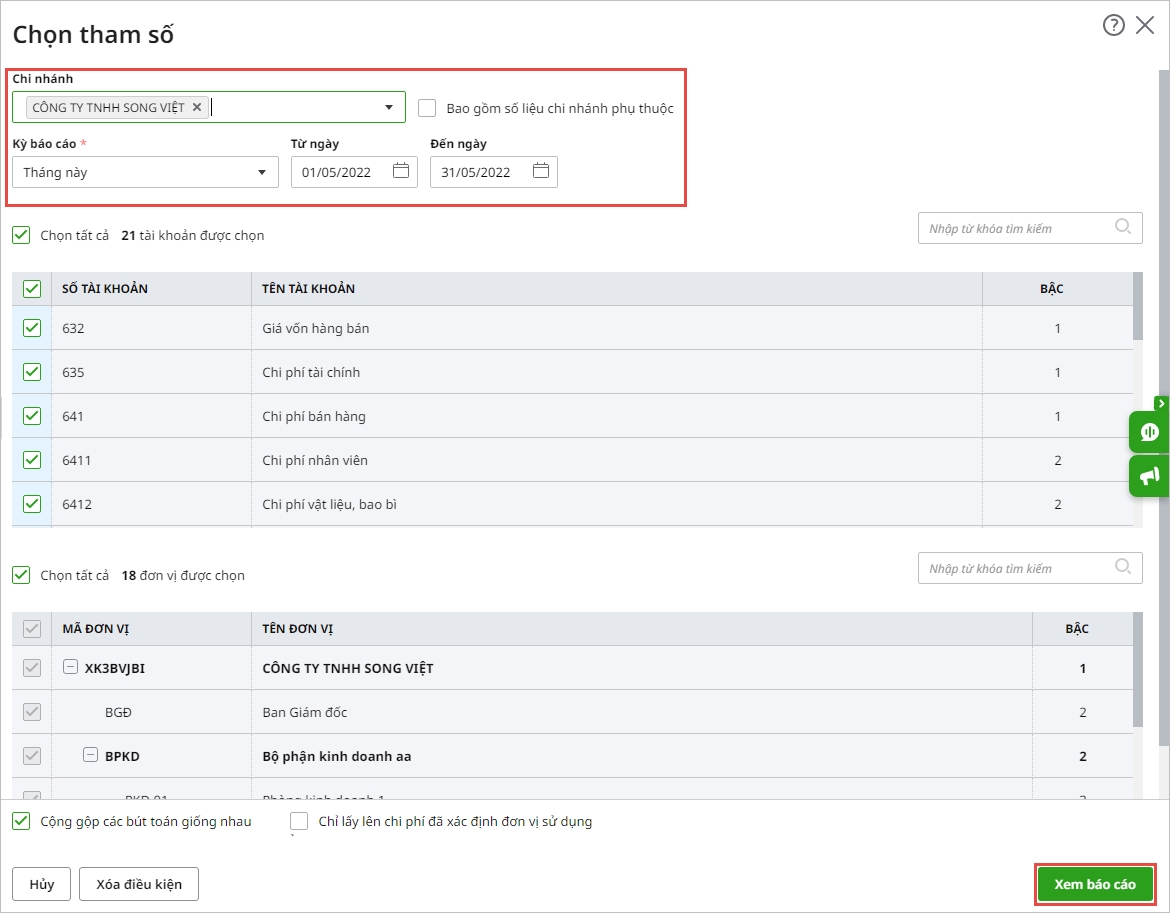
- Nhấn Chọn tham số, thiết lập các tham số báo cáo liên quan:
Bước 3: Xem báo cáo
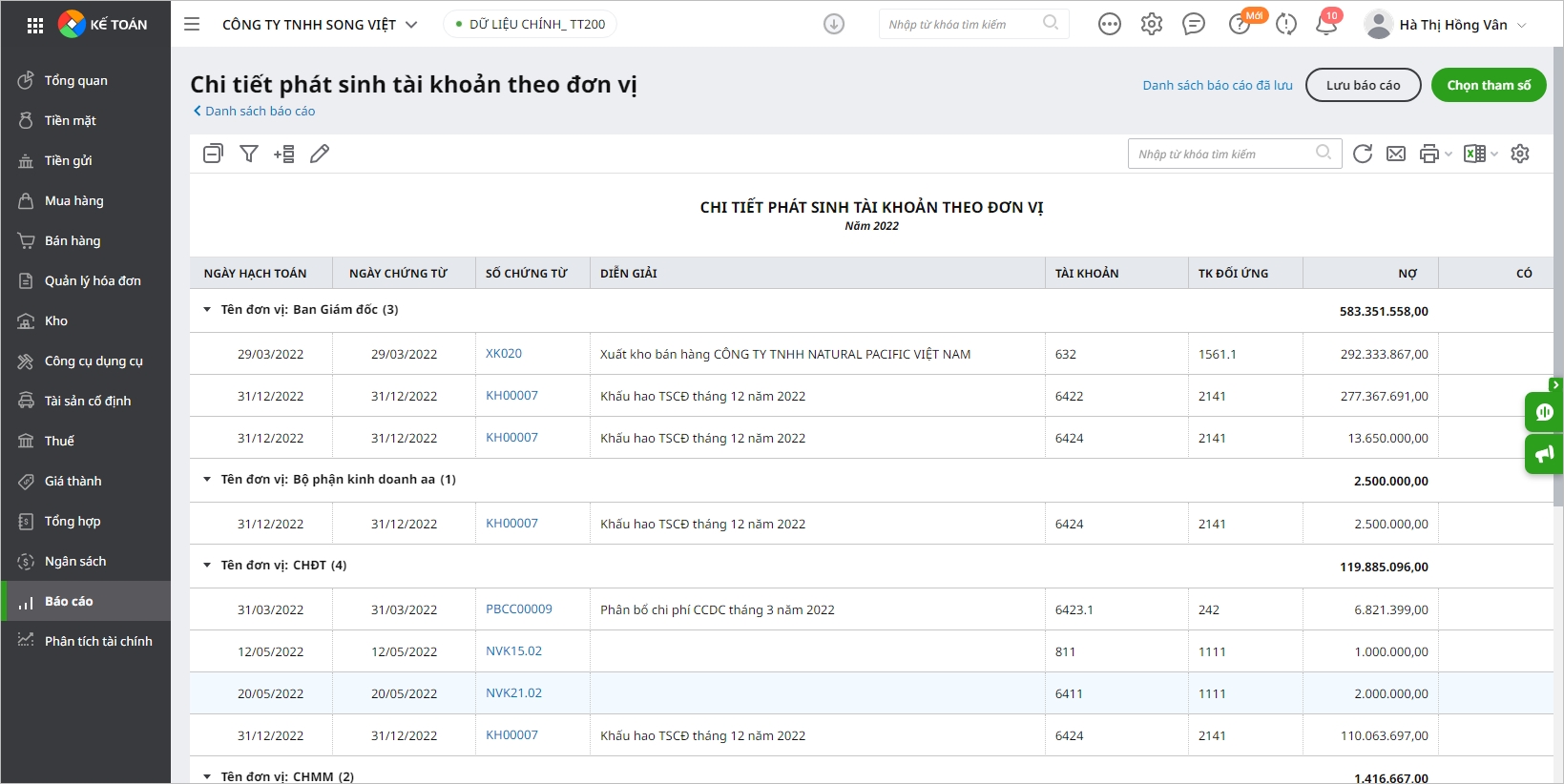
- Nhấn Xem báo cáo. Giao diện Báo cáo chi tiết phát sinh tài khoản theo đơn vị hiển thị như sau:
3. Lưu ý
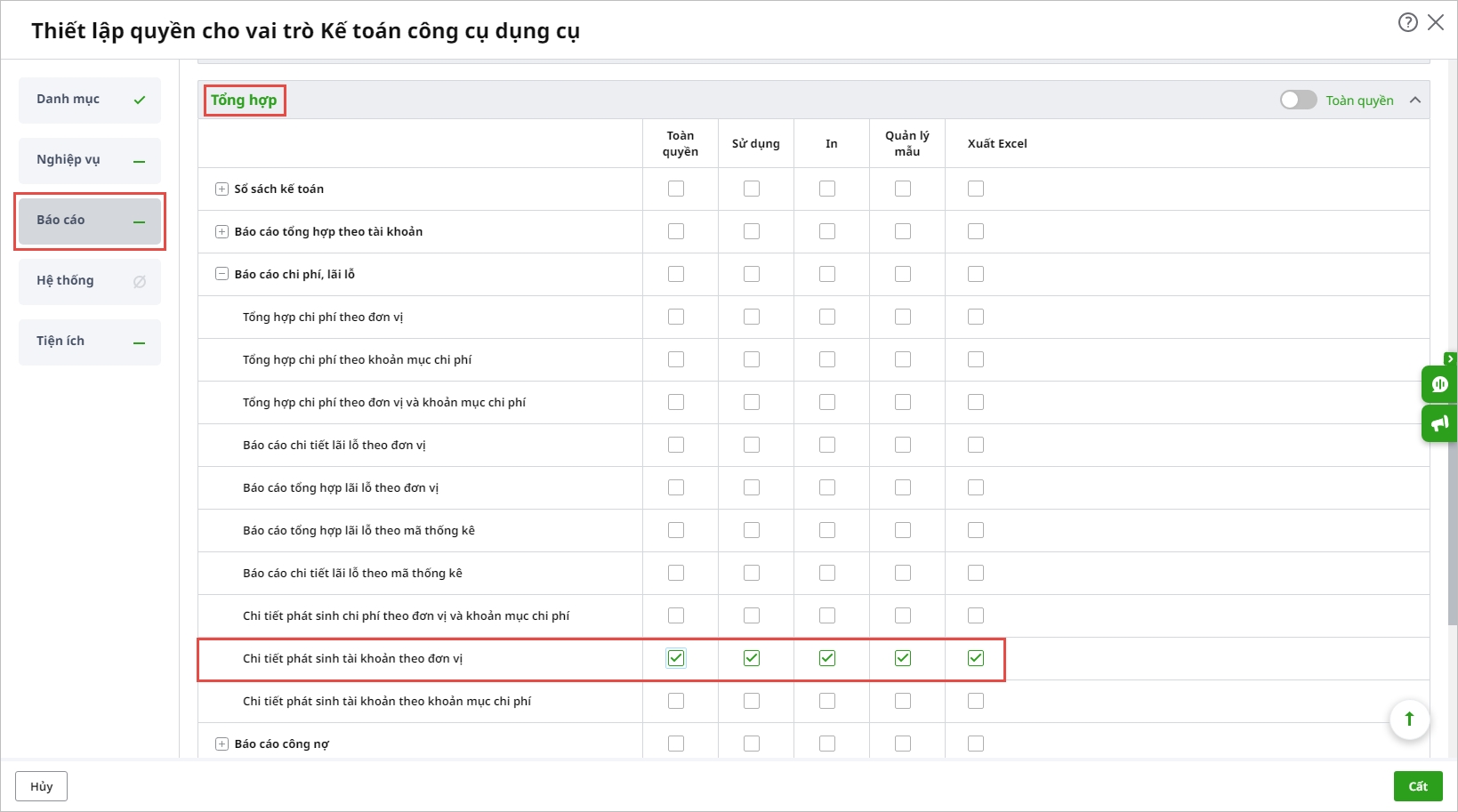
- Người dùng cần được phân quyền trên Thiết lập\Vai trò quyền hạn để xem và làm việc với Báo cáo chi tiết phát sinh tài khoản theo đơn vị. Xem chi tiết việc phân quyền theo hướng dẫn tại đây:






 024 3795 9595
 https://www.misa.vn/




