Các câu hỏi thường gặp khi Xuất khẩu, Nhập khẩu dữ liệu Excel?

Mục lục

1. Tổng quan

Bài viết hướng dẫn xử lý các vấn đề thường gặp khi  Xuất khẩu, Nhập khẩu dữ liệu Excel

2. Các vấn đề thường gặp

Câu hỏi 1: Hướng dẫn nhập khẩu Excel chứng từ bán hàng?

Biểu hiện:

  • Làm thế nào để tải file mẫu Excel để nhập chứng từ bán hàng?
  • Cách nhập chứng từ bán hàng từ file Excel như thế nào?
  • Nhập file Excel chứng từ bán hàng nhưng đơn giá trên chứng từ tự động điền, không giống file Excel?

Giải pháp: Các bước thực hiện như sau:

Bước 1: Vào phân hệ Bán hàng, chọn tab Bán hàng, nhấn mũi tên ▼ cạnh nút Thêm, chọn Nhập từ Excel.

Bước 2: Chọn Loại chứng từ phù hợp (ví dụ: Bán dịch vụ, Bán hàng hóa…), sau đó nhấn Tải tệp mẫu cơ bản hoặc Tải tệp mẫu nâng cao để tải file mẫu về.

  • Tải tệp mẫu cơ bản: Bao gồm các trường bắt buộc và một số thông tin cơ bản khác
  • Tải tệp mẫu nâng cao: Bao gồm đầy đủ các trường thông tin

Bước 3: Điền các thông tin cần thiết vào file Excel đã tải và lưu lại file.

Bước 4: Quay lại giao diện phần mềm, chọn file Excel đã chuẩn bị. Tại đây, Anh/Chị có thể lựa chọn các tùy chọn sau:

  • Tự động ghép cột với AVA Kế toán: Tích chọn để chương trình tự động nhận diện và ghép các cột trên file Excel với các trường thông tin tương ứng trên phần mềm.
    • Nếu Anh/Chị bổ sung thêm trường thông tin trên file Excel, chương trình có thể ghép cột chưa chính xác. Vì vậy, sau khi ghép tự động, Anh/Chị cần kiểm tra lại các trường thông tin đã được ghép trước khi nhập dữ liệu.
    • Trường hợp kết quả ghép không đúng hoặc muốn chủ động ghép từng trường, bỏ tích Tự động ghép cột với AVA Kế toán và thực hiện ghép cột thủ công.
  • Cộng gộp các VTHH có thông tin giống nhau:
    • Tích chọn: Chương trình tự động cộng gộp các VTHH có thông tin giống nhau trên file Excel.
    • Không tích chọn: Các dòng VTHH được nhập theo từng dòng dữ liệu trên file Excel, không cộng gộp.
  • Tự động lấy đơn giá trên danh mục VTHH nếu giá bán, thành tiền trên Excel để trống:
    • Tích chọn: Nếu trên file Excel để trống Giá bánThành tiền, chương trình tự động lấy đơn giá đã khai báo trong danh mục VTHH để điền vào chứng từ.
    • Không tích chọn: Chương trình không tự động lấy đơn giá từ danh mục. Nếu trên file Excel để trống Giá bán, Thành tiền thì các thông tin này vẫn để trống trên chứng từ sau khi nhập khẩu.
  • Tự động lấy mặt hàng chi tiết của mặt hàng có tính chất Combo:
    • Tích chọn: Chương trình tự động lấy các mặt hàng chi tiết đã được thiết lập cho mặt hàng có tính chất Combo.
    • Không tích chọn: Chương trình chỉ nhập mặt hàng theo dữ liệu được khai báo trên file Excel.

Bước 5: Nhấn Tiếp tục để thực hiện ghép dữ liệu giữa các cột trên file Excel và các trường thông tin trên chương trình.

Bước 6: Kiểm tra lại toàn bộ dữ liệu và kết quả ghép cột, đặc biệt là các trường được chương trình tự động nhận diện. Đảm bảo thông tin chính xác và hợp lệ trước khi nhập khẩu.

Bước 7: Nhấn Nhập dữ liệu để hoàn tất việc nhập khẩu chứng từ.

Sau khi nhập khẩu thành công, Anh/Chị thực hiện Ghi sổ chứng từ để bút toán được cập nhật lên sổ sách và báo cáo kế toán.

Câu hỏi 2: Vì sao không nhập khẩu được khi báo “Tài khoản 112x không phải là tài khoản chi tiết theo Tài khoản ngân hàng”?

Giải pháp: Vào Danh mục \ Hệ thống tài khoản, chọn tài khoản 112x và tích chọn Chi tiết theo Tài khoản ngân hàng. Sau khi lưu thiết lập, thực hiện nhập khẩu lại dữ liệu.

Câu hỏi 3: Vì sao đã ghép cột Trường mở rộng khi nhập khẩu Excel nhưng lên chứng từ không hiển thị?

Anh/chị thực hiện nhập khẩu chứng từ từ file Excel và đã ghép cột Trường mở rộng, tuy nhiên sau khi nhập xong, thông tin Trường mở rộng không hiển thị trên chứng từ hoặc báo cáo.

Giải pháp: Đối với trường mở rộng được Tùy chỉnh giao diện hiển thị trên chứng từ hạch toán ở AMIS kế toán sẽ có 2 loại:

  • Trường mở rộng được mở trên mục Thông tin bổ sung → Khi nhập khẩu excel hoặc mở báo cáo sẽ hiển thị cột Trường mở rộng 1, 2, 3…
  • Trường mở rộng được mở trên mục Hàng tiền → Khi nhập khẩu excel hoặc mở báo cáo sẽ hiển thị cột Trường mở rộng chi tiết 1, 2, 3…

Do vậy Anh/Chị kiểm tra lại phần Tùy chỉnh giao diện trên chứng từ, xem thông tin Trường mở rộng đã mở đang hiển thị ở phần Thông tin bổ sung hay Hàng tiền

→ Sau đó nhập khẩu excel lại và chọn Ẩn/hiện thông tin để tích hiển thị đúng loại Trường mở rộng (Trường mở rộng hoặc Trường mở rộng chi tiết) để ghép cột tương ứng .

Câu hỏi 4: Vì sao nhập khẩu Excel nhưng AVA không ghép cột được?

Khi gặp tình trạng AVA không ghép cột được khi nhập khẩu Excel, anh/chị thực hiện theo các cách sau:

Cách 1: Nhấn F5 để tải lại trang và thực hiện lại thao tác nhập khẩu Excel từ đầu

Cách 2: Tắt tính năng tự động ghép cột của AVA

  • Tại bước Chọn tệp 
  • Bỏ tích ô Tự động ghép cột với MISA AVA
  • Thực hiện ghép cột thủ công để tiếp tục nhập khẩu trong trường hợp AVA ghép cột bị lỗi

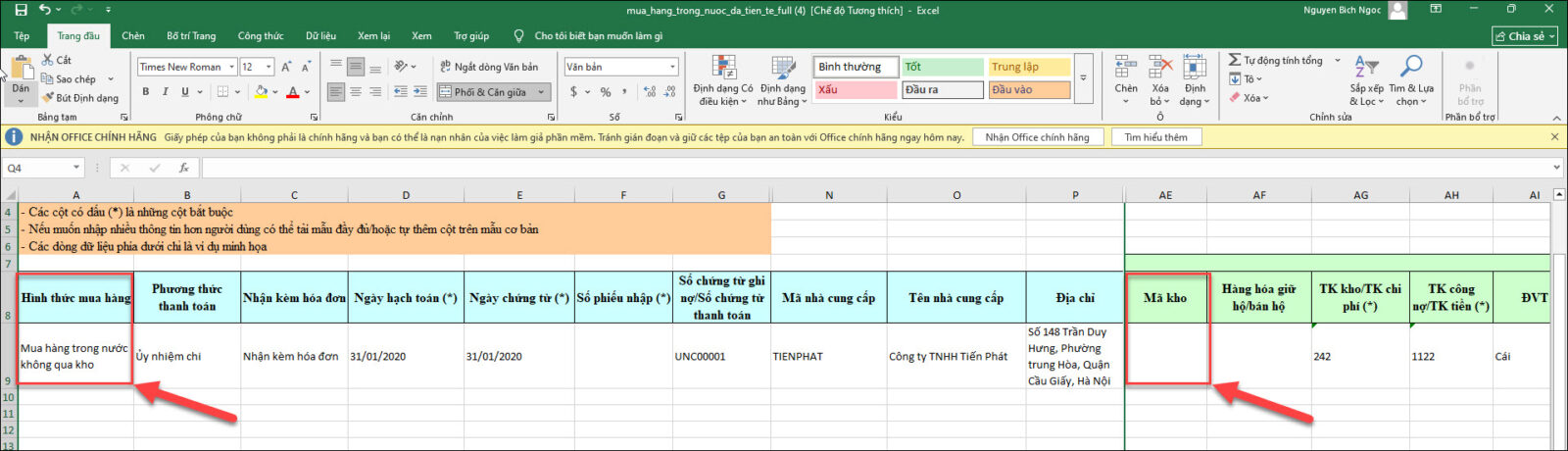
Câu hỏi 5: Tại sao tôi nhập khẩu excel mua hàng không qua kho mà phần mềm lại báo lỗi <mã kho ... không có trong danh mục>

Để nhập khẩu excel đối với loại chứng từ mua hàng trong nước không qua kho, khi khai báo trên tệp mẫu excel chứng từ mua hàng, Anh/Chị sẽ chọn cột Hình thức mua hàngMua hàng trong nước không qua kho và cột Mã kho sẽ để trống

Sau đó Anh/Chị thực hiện các bước nhập khẩu excel chứng từ mua hàng theo hướng dẫn tại đây

Câu hỏi 6: Làm thế nào để nhập khẩu hàng loạt chứng từ mua hàng không kèm hóa đơn từ Excel vào phần mềm?

Vấn đề: Khi phát sinh nhiều chứng từ mua hàng không kèm hóa đơn (ví dụ: mua hàng trong nước, mua dịch vụ chưa nhận hóa đơn…), kế toán muốn nhập liệu hàng loạt thay vì tạo từng chứng từ thủ công.

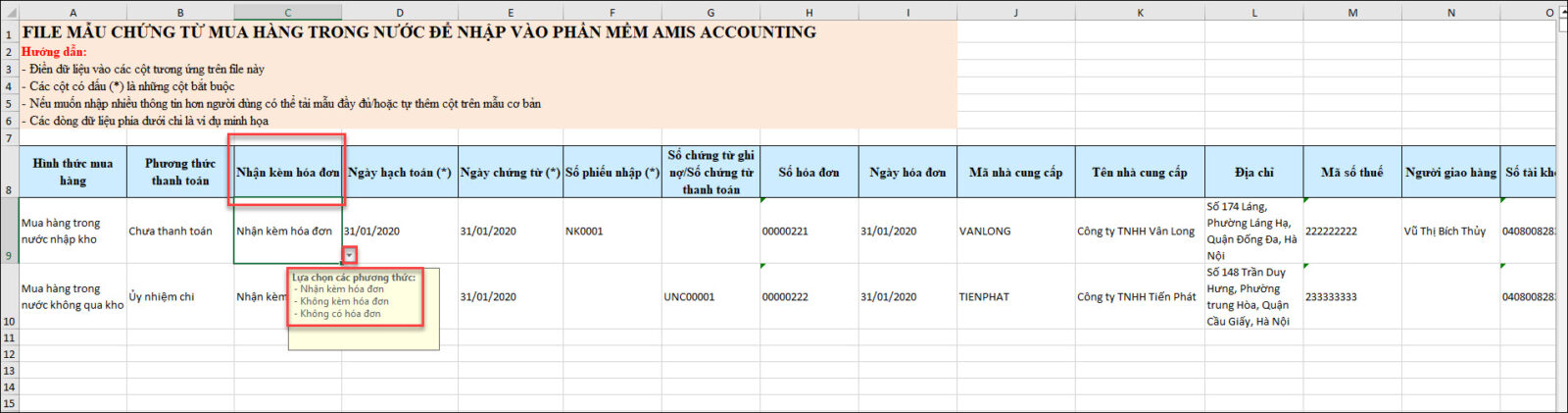
Trong trường hợp này, Anh/Chị có thể sử dụng chức năng Nhập khẩu từ Excel để đưa nhiều chứng từ lên hệ thống cùng lúc, đồng thời thiết lập đúng trạng thái “Không kèm hóa đơn” hoặc “Không có hóa đơn” ngay trên file mẫu

Giải pháp: Để nhập khẩu chứng từ mua hàng không kèm hóa đơn từ Excel, Anh/Chị thực hiện như sau:

Bước 1: Vào phân hệ Mua hàng \ chọn tab Mua hàng \ nhấn biểu tượng mũi tên (▼) cạnh nút Thêm \ chọn Nhập từ Excel.

Bước 2: Tại bước Chọn tệp:

  • Ở mục Loại chứng từ, nhấn (▼) để chọn đúng loại (Mua hàng trong nước, Mua dịch vụ,…).

  • Tải Tệp mẫu cơ bản hoặc Tải Tệp mẫu nâng cao tùy theo nhu cầu sử dụng.

Bước 3: Khai báo thông tin chứng từ trên tệp mẫu:

  • Tại cột Nhận kèm hóa đơn, nhấn (▼) và chọn tình trạng phù hợp (nhận kèm hóa đơn, không kèm hóa đơn, không có hóa đơn)

  • Sau khi khai báo xong, lưu lại tệp Excel.

Bước 4: Quay lại giao diện Nhập từ Excel:

  • Chọn tệp đã khai báo

  • Nhấn Tiếp tục để thực hiện Ghép dữ liệu giữa các cột trên file Excel và chương trình.

Bước 5: Kiểm tra lại dữ liệu để đảm bảo tính hợp lệ → thực hiện nhập khẩu.

Sau khi nhập khẩu thành công, Anh/Chị cần Ghi sổ chứng từ để bút toán được cập nhật lên sổ sách và báo cáo kế toán.

Câu hỏi 7: Không nhập đơn giá khi nhập chứng từ bán hàng, hóa đơn từ Excel thì hệ thống xử lý như thế nào?

Khi thực hiện nhập khẩu chứng từ bán hàng, hóa đơn từ Excel, một số trường hợp người dùng không nhập thông tin đơn giá trên file Excel nên thường thắc mắc: hệ thống có tự động tính đơn giá từ thành tiền và số lượng hay để giá trị bằng 0.

Giải pháp: Khi nhập khẩu chứng từ từ Excel, phần mềm lấy thông tin đơn giá đúng theo dữ liệu trên file Excelkhông tự động tính lại đơn giá từ thành tiền và số lượng.

Vì vậy:

  • Nếu trên file Excel có nhập đơn giá, phần mềm sẽ giữ nguyên giá trị đơn giá đó khi nhập vào chứng từ.
  • Nếu không nhập đơn giá để 0 trên file Excel, khi nhập vào phần mềm đơn giá sẽ hiển thị là 0.

Anh/Chị nên kiểm tra lại thông tin đơn giá trên file Excel trước khi thực hiện nhập khẩu để đảm bảo dữ liệu chứng từ chính xác.

Câu hỏi 8: Làm thế nào để nhập khẩu excel chứng từ bán hàng hoặc hóa đơn tích chọn Là hóa đơn từ máy tính tiền ?

Vấn đề: Khi nhập khẩu chứng từ bán hàng hoặc hóa đơn từ Excel, Anh/Chị phải tích thủ công từng hóa đơn vào ô “Là hóa đơn từ máy tính tiền”, gây mất thời gian. Cần thiết lập file nhập khẩu để hệ thống tự động tích chọn được thông tin này.

Giải pháp:

👉 Bước 1: Thiết lập sử dụng hóa đơn từ máy tính tiền

  • Vào bánh răng ⚙️ Các tiện ích và thiết lập \ Tùy chọn \ Tùy chọn chung
  • Tại mục Quản lý hóa đơn: Chọn Sử dụng dịch vụ hóa đơn điện tử MISA meInvoice là , chọn Quản lý hóa đơn khởi tạo từ máy tính tiền là 
  • Nhấn Cất

👉 Bước 2: Chuẩn bị file Excel nhập khẩu

  • Vào phân hệ Bán hàng \ tab Bán hàng \ nhấn mũi têncạnh chữ Thêm, chọn Nhập từ Excel \ Trên giao diện Nhập bán hàng hóa từ Excel nhấn Tải tệp mẫu nâng cao.

Lưu ý: Nếu chỉ cần nhập khẩu riêng hóa đơn, không lập chứng từ bán hàng, Anh/Chị vào: phân hệ Bán hàng \ tab Hóa đơn \ nhấn mũi têncạnh chữ Thêm hóa đơn, chọn Nhập từ Excel \ Trên giao diện Nhập khẩu nhấn Tải tệp mẫu

  • Trên file Excel tệp mẫu:
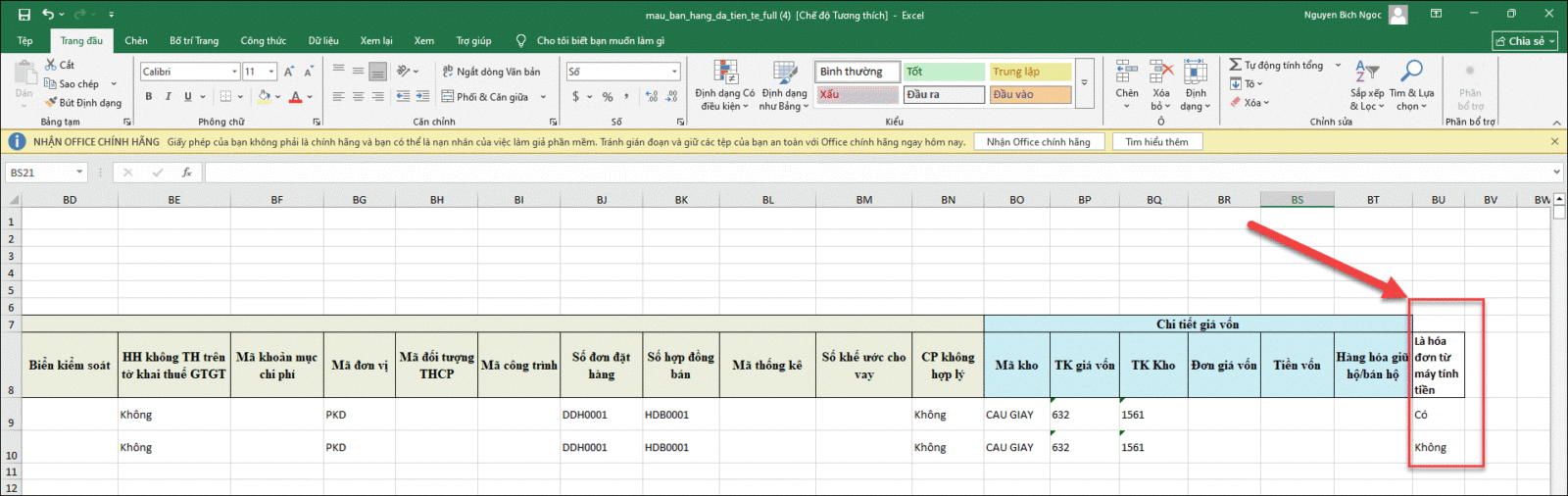
    • Thêm 1 cột mới, đặt tên: “Là hóa đơn từ máy tính tiền”
    • Nhập giá trị theo quy tắc: điền nếu là hóa đơn từ máy tính tiền, điền Không hoặc để trống nếu không phải

👉 Bước 3: Nhập khẩu và ghép cột dữ liệu

  • Vào lại giao diện Nhập khẩu excel, chọn file Excel tệp mẫu đã khai báo thông tin → nhấn Tiếp tục
  • Tại bước ghép dữ liệu: Nhấn Ẩn/hiện thông tin → tích chọn trường “Là hóa đơn từ máy tính tiền” → nhấn Đồng ý
  • Ghép cột Là hóa đơn từ máy tính tiền trên phần mềm với cột tương ứng trên Excel → nhấn Tiếp tục

  • Kiểm tra dữ liệu và hoàn tất nhập khẩu

👉 Sau khi nhập khẩu, hệ thống sẽ tự động tích sẵn ô “Là hóa đơn từ máy tính tiền” theo dữ liệu trên file, không cần chỉnh sửa thủ công từng chứng từ.
👉 Chứng từ bán hàng kèm hóa đơn được nhập khẩu sẽ ở trạng thái chưa ghi sổ. Anh chị cần thực hiện ghi sổ chứng từ sau đó phát hành hóa đơn.

Câu hỏi 9: Cách nhập khẩu Excel chứng từ nhập kho hàng giữ hộ, gia công trên phần mềm như thế nào?

Vấn đề: Người dùng muốn nhập khẩu chứng từ nhập kho đối với hàng hóa nhận giữ hộ, gia công từ file Excel nhưng chưa biết cách thực hiện trên phần mềm.

Giải pháp: Để nhập khẩu Excel chứng từ nhập kho hàng giữ hộ, gia công, thực hiện theo các bước sau:

Bước 1: Thiết lập theo dõi hàng giữ hộ, gia công

  • Vào bánh răng ⚙️ Các tiện ích và thiết lập \ Tùy chọn \ Vật tư, hàng hóa
  • Tại mục Chung, tích chọn: Có phát sinh hàng hóa nhận giữ hộ, gia công; nhận bán hộ, ký gửi, ký cược
  • Nhấn Cất để lưu thiết lập

Bước 2: Nhập khẩu Excel chứng từ nhập kho hàng giữ hộ, gia công

Tải tệp excel mẫu:

  • Vào phân hệ Kho \ tab Nhập kho
  • Nhấn mũi tên ▼ cạnh Thêm → chọn Nhập từ Excel
  • Tại màn hình nhập khẩu, chọn Tải tệp mẫu nâng cao

Khai báo trên file Excel mẫu:

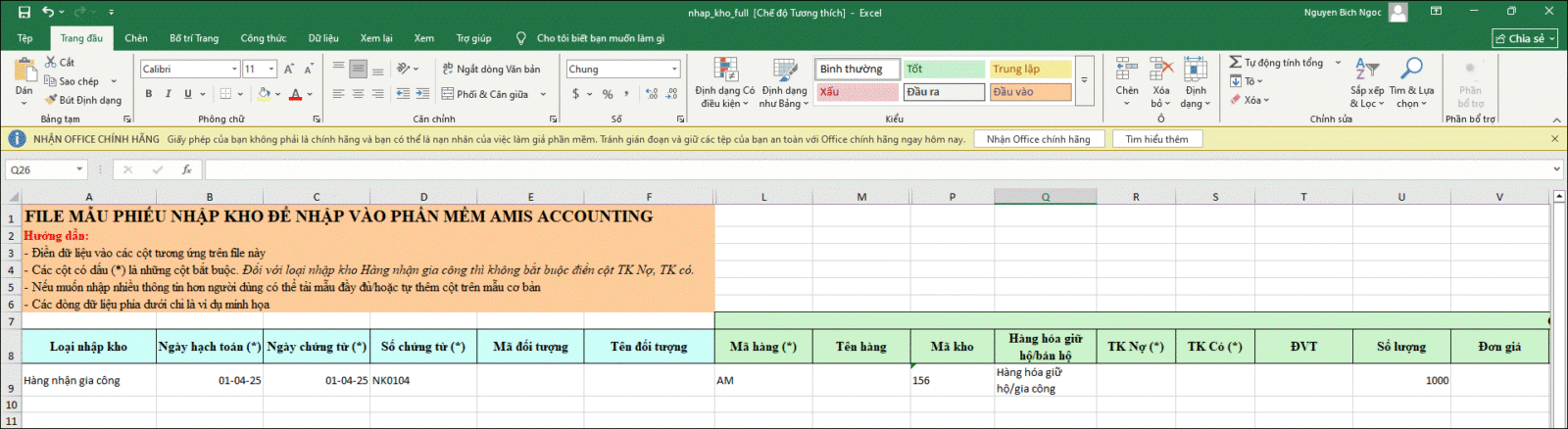
  • Cột Loại nhập kho: chọn Hàng nhận gia công
  • Nhập đầy đủ thông tin chứng từ, hàng hóa (ngày hạch toán, ngày chứng từ, số chứng từ, mã hàng, số lượng, kho,…)
  • Không nhập cột tài khoản Nợ/Có (để trống)
  • Cột Hàng hóa giữ hộ/bán hộ: chọn Hàng hóa giữ hộ/gia công
  • Lưu file sau khi hoàn tất

Thực hiện nhập khẩu:

  • Trên giao diện nhập khẩu excel, chọn Loại chứng từ: Nhập kho
  • Mục Chọn tệp
  • : Tải lên file Excel đã chuẩn bị → nhấn Tiếp tục
  • Thực hiện ghép cột dữ liệu → kiểm tra dữ liệu → Nhập dữ liệu

Lưu ý sau khi nhập khẩu:

  • Chứng từ sau khi nhập khẩu sẽ ở trạng thái Chưa ghi sổ → cần thực hiện Ghi sổ
  • Chứng từ nhập kho hàng giữ hộ, gia công không phát sinh định khoản kế toán
  • Dữ liệu chỉ được theo dõi về số lượng trên báo cáo kho (không ảnh hưởng sổ kế toán)

Câu hỏi 10: Nhập khẩu Excel phiếu thu tiền gửi báo lỗi Nộp vào TK <...> không có trong danh mục xử lý thế nào?

Biểu hiện: Người dùng thực hiện nhập khẩu excel phiếu thu tiền gửi vào phần mềm bị báo lỗi “Nộp vào TK <…> không có trong danh mục”

Nguyên nhân:

  • Khi nhập khẩu Excel chứng từ thu tiền gửi, thông tin tại cột Nộp vào TK sẽ được phần mềm đối chiếu với danh mục Tài khoản ngân hàng đã khai báo trên AMIS Kế toán.
  • Vì vậy phần mềm sẽ báo lỗi: “Nộp vào TK <…> không có trong danh mục” trong các trường hợp:
    • Chưa khai báo danh mục tài khoản ngân hàng trên phần mềm
    • Thông tin số tài khoản trên file Excel không trùng khớp với danh mục đã khai báo
    • Có sai khác ký tự như: Sai số tài khoản, Thừa khoảng trắng/dấu cách, Khác định dạng dữ liệu…

Giải pháp: 

Anh/Chị thực hiện kiểm tra và khai báo lại tài khoản ngân hàng như sau:

Vào Các tiện ích và thiết lập \ Quản lý danh mục \ Tài khoản ngân hàng

  • Nếu chưa có tài khoản ngân hàng: Nhấn Thêm để khai báo mới.
  • Nếu đã có tài khoản ngân hàng:
    • Đối chiếu lại thông tin số tài khoản đã khai báo với cột Nộp vào TK trên file Excel
    • Nên copy trực tiếp số tài khoản từ danh mục trên phần mềm sang file Excel để đảm bảo trùng khớp hoàn toàn.

Câu hỏi 11: Tại sao nhập khẩu Excel chứng từ bán hàng báo lỗi <Số hóa đơn không được để trống> ?

Nguyên nhân: Lỗi này phát sinh do trên file Excel nhập khẩu, cột Lập kèm hóa đơn đang được chọn là , nên phần mềm yêu cầu bắt buộc phải có đầy đủ thông tin hóa đơn đi kèm hoặc do cột Số hóa đơn đang được tích bắt buộc nhập

Giải pháp:

  • Trường hợp đơn vị muốn lập chứng từ bán hàng kèm hóa đơn:
    Anh/Chị chọn cột Lập kèm hóa đơn và bổ sung đầy đủ thông tin Số hóa đơnNgày hóa đơn vào file Excel mẫu, sau đó thực hiện nhập khẩu lại.
  • Trường hợp đơn vị chỉ muốn hạch toán chứng từ bán hàng, chưa lập hóa đơn:
    Anh/Chị sửa lại cột Lập kèm hóa đơn trên file Excel mẫu thành Không, sau đó nhập khẩu lại chứng từ.
  • Bỏ tích bắt buộc nhập đối với cột Số hóa đơn nếu như không lập kèm hóa đơn

Câu hỏi 12: Tại sao nhập khẩu Excel Ủy nhiệm chi báo lỗi <Cột Là UNC chuyển tiền theo lô không được chọn, các thông tin...>?

Khi nhập khẩu Ủy nhiệm chi (chi tiền gửi) từ Excel, phần mềm hiển thị cảnh báo: Cột Là UNC chuyển tiền theo lô không được chọn, các thông tin Tên người hưởng, TK hưởng, Tên NH thụ hưởng, Tên chi nhánh NH thụ hưởng sẽ không được nhập.

Nguyên nhân:  Các thông tin Tên người hưởng, TK hưởng, Tên NH thụ hưởng, Tên chi nhánh NH thụ hưởng chỉ được phép khai báo khi cột Là UNC chuyển tiền theo lô được chọn . Tùy chọn Là UNC chuyển tiền theo lô chỉ áp dụng trong trường hợp đơn vị có kết nối ngân hàng điện tử VietinBank và thực hiện chuyển tiền theo lô cho nhiều người thụ hưởng.

Giải pháp:

Bước 1. Kiểm tra dữ liệu trên file Excel

– Nếu chứng từ không phải loại Ủy nhiệm chi chuyển tiền theo lô:

  • Để trống (hoặc chọn Không) tại cột “Là UNC chuyển tiền theo lô”,
  • Để trống các cột: Tên người hưởng, Tài khoản hưởng, Tên ngân hàng thụ hưởng, Tên chi nhánh ngân hàng thụ hưởng trước khi thực hiện nhập khẩu lại.

– Nếu chứng từ loại Ủy nhiệm chi chuyển tiền theo lô

  • Chọntại cột “Là UNC chuyển tiền theo lô”
  • Nhập đầy đủ các thông tin: Tên người hưởng, Tài khoản hưởng, Tên ngân hàng thụ hưởng, Tên chi nhánh ngân hàng thụ hưởng

Bước 2. Ghép cột trên màn hình nhập khẩu

  • Trên màn hình Ghép dữ liệu, nhấn Ẩn/hiện thông tin, tích hiển thị cột “Là UNC chuyển tiền theo lô” để ghép với cột tương ứng trên file Excel ngầm định, sau đó thực hiện nhập khẩu lại.

Câu hỏi 13: Làm thế nào để nhập khẩu Excel chứng từ bán hàng có thông tin CCCD của người mua?

Vấn đề:
Khi tải tệp mẫu nhập khẩu chứng từ bán hàng, Anh/Chị không thấy sẵn cột Căn cước công dân (CCCD) của người mua trên file Excel.

Nguyên nhân:
Hiện tại, tệp mẫu nhập khẩu chứng từ bán hàng không mặc định có cột Căn cước công dân. Anh/Chị cần tự bổ sung cột này trên file Excel và thực hiện ghép cột khi nhập khẩu.

Giải pháp:
Để nhập khẩu chứng từ bán hàng có thông tin CCCD của người mua, Anh/Chị thực hiện như sau:

Bước 1: Mở tệp mẫu Excel của chứng từ bán hàng.

Bước 2: Thêm một cột mới và đặt tiêu đề là CCCD người mua.

Bước 3: Nhập số CCCD của người mua vào cột này.

Bước 4: Vào phân hệ Bán hàng \ Bán hàng, nhấn cạnh Thêm và chọn Nhập từ Excel.

Bước 5: Chọn loại chứng từ bán hàng cần nhập khẩu và chọn tệp Excel, sau đó nhấn Tiếp tục.

Bước 6: Tại bước Ghép cột dữ liệu, nhấn Ẩn/hiện thông tin ở góc trên bên phải, tích chọn hiển thị trường Căn cước công dân, nhấn Đồng ý.

Bước 7: Ghép trường Căn cước công dân trên phần mềm với cột CCCD người mua trên tệp Excel.

Bước 8: Nhấn Tiếp tục để kiểm tra dữ liệu và hoàn tất việc nhập khẩu.

Vấn đề:
Khi nhập khẩu Excel chứng từ mua dịch vụ, người dùng muốn nhập khẩu được Mã tra cứuLink tra cứu hóa đơn điện tử nhưng chưa biết cách thực hiện

Nguyên nhân:
Hiện tại phần mềm chưa hỗ trợ nhập khẩu trực tiếp cột Mã tra cứuLink tra cứu hóa đơn điện tử khi nhập khẩu Excel chứng từ mua dịch vụ.

Giải pháp:
Có thể tạm thời sử dụng Trường mở rộng để nhập khẩu 2 thông tin này. Thực hiện như sau:

Bước 1: Vào phân hệ Mua hàng → tab Mua hàng → nhấn mũi tên (▼) cạnh nút Thêm → chọn Nhập từ Excel.

Bước 2: Tại giao diện Nhập khẩu, chọn loại chứng từ Mua dịch vụ → Tải tệp mẫu nâng cao.

Bước 3: Khai báo thông tin trên file Excel mẫu đã tải về. Các cột có dấu (*) là thông tin bắt buộc.

  • Chủ động thêm 2 cột trên file Excel và đặt tên:
    • Mã tra cứu
    • Link tra cứu
  • Nhập thông tin tương ứng vào 2 cột này.
  • Lưu file Excel.

Bước 4: Thực hiện nhập khẩu file Excel:

  • Vào Mua hàng → tab Mua hàng → nhấn mũi tên (▼) cạnh nút Thêm → chọn Nhập từ Excel.
  • Chọn loại chứng từ Mua dịch vụ.
  • Nhấn Chọn tệp và chọn file Excel đã khai báo.
  • Nhấn Tiếp tục.

Bước 5: Tại bước Ghép dữ liệu:

  • Nhấn ⚙ Ẩn hiện thông tin ở góc trên bên phải.
  • Tích chọn Trường mở rộng 1Trường mở rộng 2 → nhấn Đồng ý.

  • Thực hiện ghép cột:
    • Trường mở rộng 1 ↔ cột Mã tra cứu trên file Excel.
    • Trường mở rộng 2 ↔ cột Link tra cứu trên file Excel.
  • Nhấn Tiếp tục.

Bước 6: Kiểm tra dữ liệu và thực hiện Nhập khẩu chứng từ.

Bước 7: Mở chứng từ mua dịch vụ đã nhập khẩu để kiểm tra thông tin. Nếu chưa hiển thị 2 trường này, thực hiện:
Nhấn ⚙ Tùy chỉnh giao diện → Sửa mẫu hiện tại → mục Thông tin bổ sung → tích chọn Trường mở rộng 1 và Trường mở rộng 2.

Đặt tên hiển thị lần lượt:

  • Trường mở rộng 1: Mã tra cứu
  • Trường mở rộng 2: Link tra cứu

Sau đó nhấn Cất, kiểm tra lại thông tin trên chứng từ và thực hiện Ghi sổ.

Cập nhật 04/09/2026


Bài viết này hữu ích chứ?

Nền tảng quản trị doanh nghiệp hợp nhất MISA AMIS với gần 200.000 khách hàng doanh nghiệp đang sử dụng

Bài viết liên quan

Hỏi Cộng đồng MISA
Nếu bạn vẫn còn thắc mắc hãy đăng câu hỏi vào Cộng đồng MISA để được giải đáp miễn phí và nhanh chóng
Đăng bài ngay