
2. Các câu hỏi thường gặp liên quan đến kho và báo cáo kho
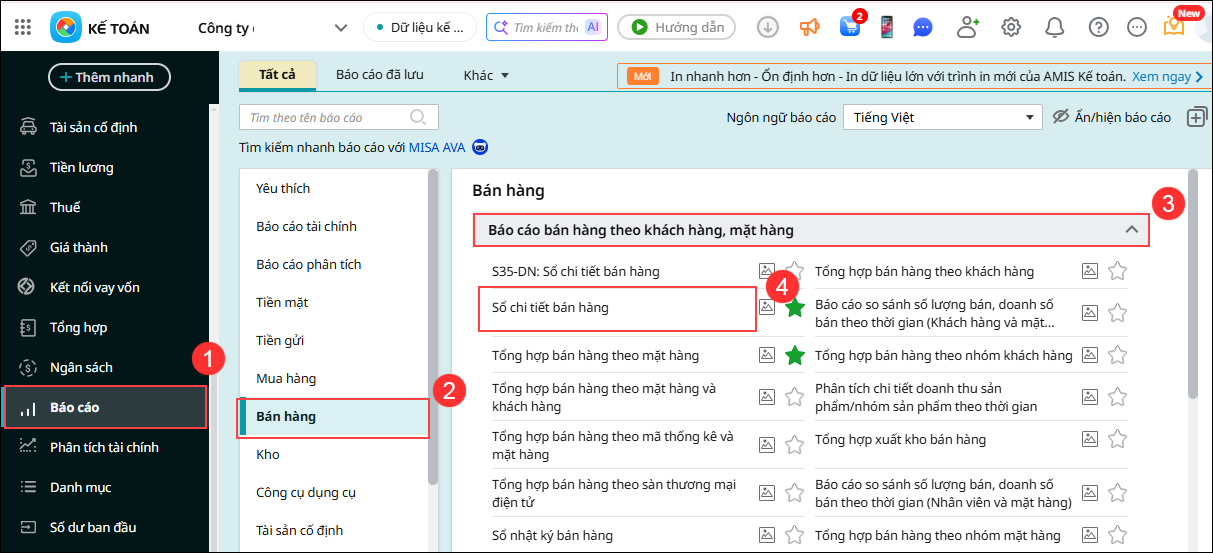
Câu hỏi 1: Tôi muốn xem báo cáo doanh thu theo kho thì làm thế nào?Đơn vị có nhu cầu theo dõi doanh thu phát sinh theo từng kho, đối chiếu doanh thu giữa các kho hoặc lọc doanh thu theo kho trên báo cáo bán hàng. Tuy nhiên, trên báo cáo mặc định chưa hiển thị thông tin Mã kho, Tên kho, nên chưa thể xem hoặc lọc doanh thu theo kho mong muốn. Giải pháp: Để xem báo cáo doanh thu theo kho, Anh/Chị thực hiện như sau: Bước 1: Vào Báo cáo\Bán hàng\Báo cáo bán hàng theo khách hàng, mặt hàng\Sổ chi tiết bán hàng.
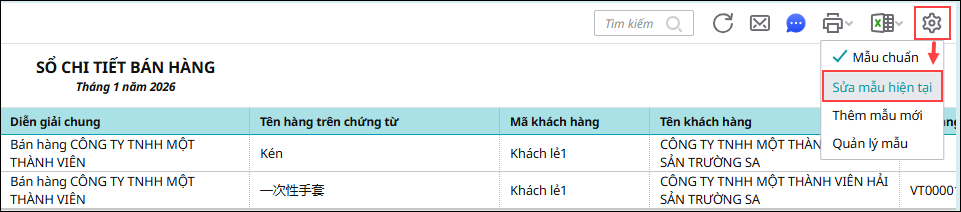
Bước 2: Chọn tham số để mở báo cáo theo kỳ cần xem. Bước 3: Nhấn biểu tượng bánh răng – Tùy chỉnh mẫu báo cáo\Sửa mẫu hiện tại.
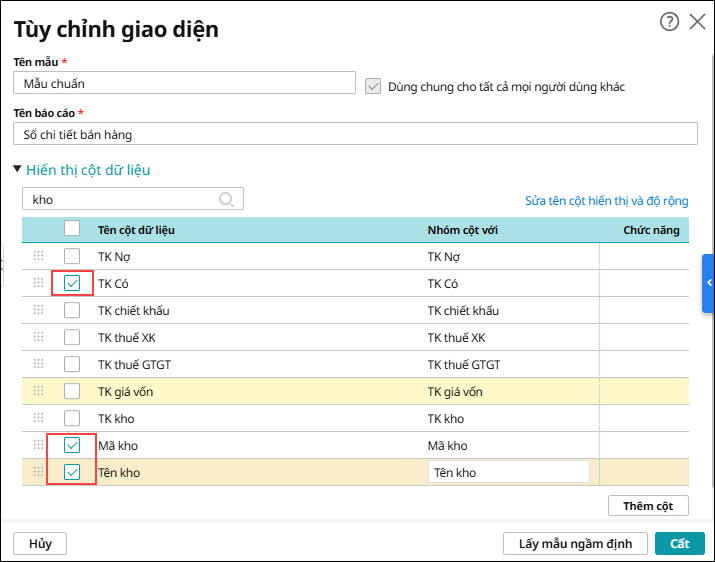
Bước 4: Tại bảng Tùy chỉnh giao diện, chọn Hiển thị thêm, tích chọn các cột: TK Có, Mã kho, Tên kho, sau đó nhấn Cất.
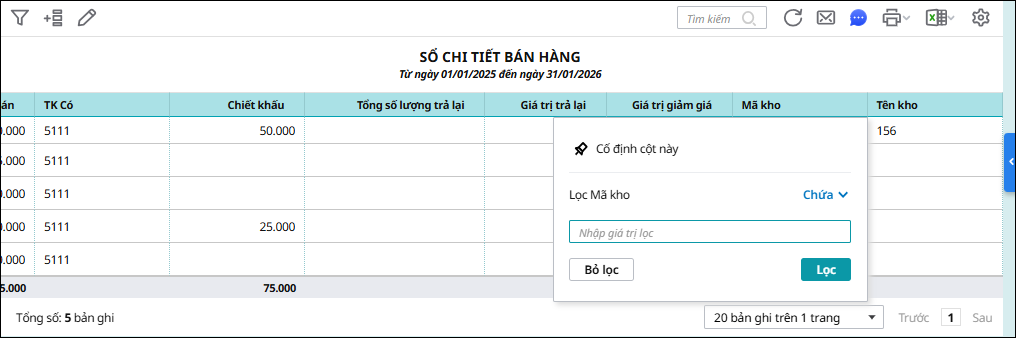
Bước 5: Thực hiện lọc tài khoản doanh thu tại cột TK Có và lọc Kho tại cột Mã kho hoặc Tên kho để xem số liệu theo nhu cầu.
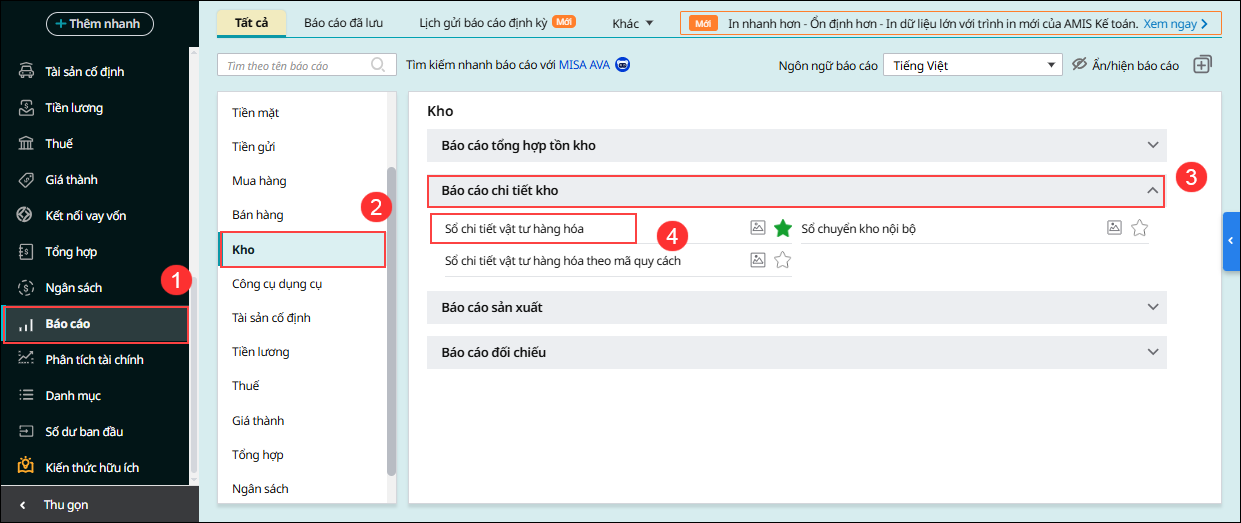
Câu hỏi 2: Tôi muốn xem và xuất khẩu Excel báo cáo nhập, xuất kho theo khoản mục chi phí thì làm thế nào?Đơn vị muốn xem báo cáo nhập, xuất kho theo khoản mục chi phí, lọc dữ liệu kho theo từng khoản mục hoặc xuất Excel báo cáo kho gắn với khoản mục chi phí để phục vụ công tác quản trị, kiểm soát chi phí. Tuy nhiên, trên báo cáo kho mặc định chưa hiển thị thông tin khoản mục chi phí. Giải pháp: Để xem và xuất báo cáo nhập, xuất kho theo khoản mục chi phí, Anh/Chị thực hiện như sau: Bước 1: Vào Báo cáo\Kho\Báo cáo chi tiết kho\Sổ chi tiết vật tư hàng hóa.
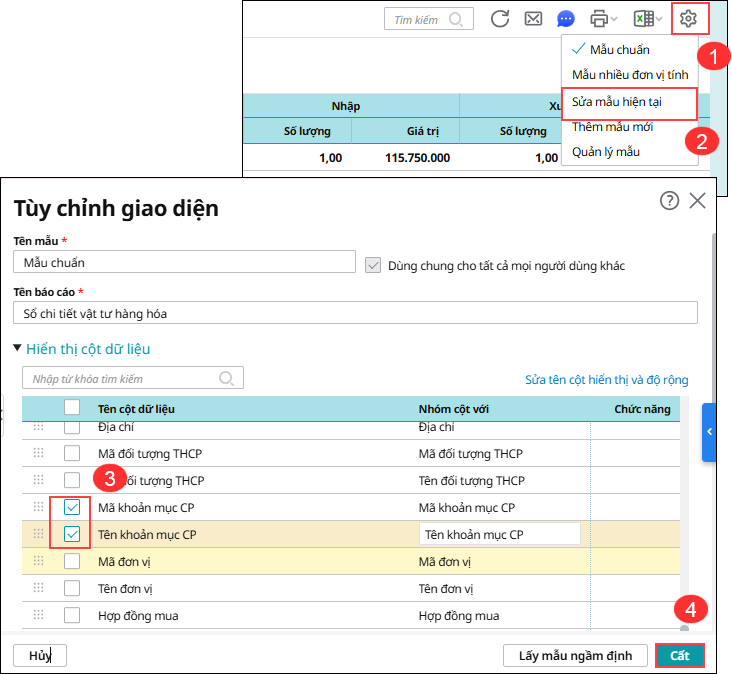
Bước 3: Nhấn biểu tượng bánh răng – Tùy chỉnh mẫu báo cáo\Sửa mẫu hiện tại. Bước 4: Tại mục Hiển thị cột dữ liệu, chọn Hiển thị thêm, tích chọn Mã khoản mục chi phí, Tên khoản mục chi phí, sau đó nhấn Cất.
Sau khi tùy chỉnh, báo cáo sẽ hiển thị thêm thông tin khoản mục chi phí để Anh/Chị xem, lọc hoặc đối chiếu số liệu. Bước 5: Nhấn Xuất ra Excel bên phải màn hình để xuất báo cáo theo nhu cầu. Câu hỏi 3: Tôi muốn xem tổng hợp nhập xuất tồn chi tiết theo tài khoản thì vào đâu?Đơn vị cần theo dõi nhập – xuất – tồn kho theo từng tài khoản, đối chiếu tài khoản kho và tài khoản đối ứng, hoặc xem tồn kho chi tiết theo tài khoản hạch toán. Tuy nhiên, trên báo cáo kho mặc định chưa hiển thị các cột tài khoản liên quan, nên chưa thể lọc và đối chiếu số liệu theo nhu cầu. Giải pháp: Để xem nhập – xuất – tồn chi tiết theo tài khoản, Anh/Chị thực hiện như sau: Bước 1: Vào Báo cáo\ Kho\Báo cáo chi tiết kho\Sổ chi tiết vật tư hàng hóa.
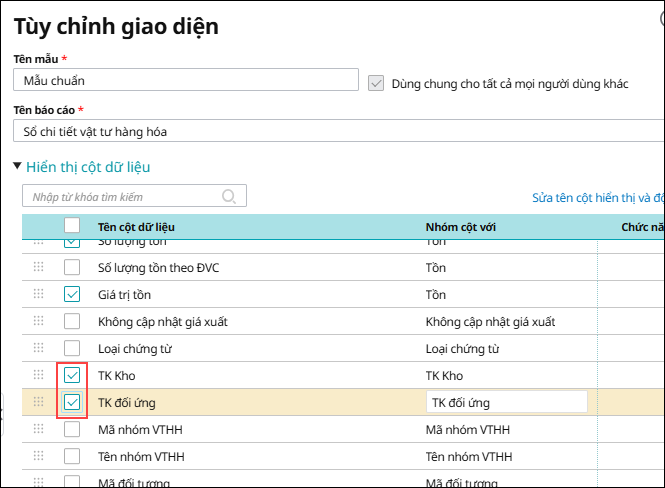
Bước 2: Chọn tham số để mở báo cáo. Bước 3: Nhấn biểu tượng bánh răng – Tùy chỉnh mẫu báo cáo\Sửa mẫu hiện tại. Bước 4: Tại mục Hiển thị cột dữ liệu, chọn Hiển thị thêm, tích chọn TK kho, TK đối ứng, sau đó nhấn Cất.
Sau khi tùy chỉnh, báo cáo sẽ hiển thị đầy đủ thông tin tài khoản để Anh/Chị lọc và đối chiếu số liệu theo nhu cầu. Câu hỏi 4: Làm thế nào để xuất khẩu Excel chi tiết các phiếu xuất kho đang hạch toán vào tài khoản 154?Đơn vị muốn lọc và tổng hợp các phiếu xuất kho hạch toán vào tài khoản 154, kiểm tra chi tiết các nghiệp vụ xuất kho liên quan đến chi phí sản xuất, hoặc xuất Excel danh sách xuất kho TK 154 để phục vụ đối chiếu, quyết toán. Tuy nhiên, trên báo cáo kho mặc định chưa hiển thị cột tài khoản đối ứng, nên chưa thể lọc chính xác dữ liệu. Giải pháp: Để xuất Excel chi tiết các phiếu xuất kho hạch toán vào tài khoản 154, Anh/Chị thực hiện như sau: Bước 1: Vào Báo cáo\Kho\Báo cáo chi tiết kho\Sổ chi tiết vật tư hàng hóa.
Bước 2: Chọn tham số để mở báo cáo theo kỳ cần xem. Bước 3: Nhấn biểu tượng bánh răng – Tùy chỉnh mẫu báo cáo\Sửa mẫu hiện tại. Bước 4: Tại mục Hiển thị cột dữ liệu, chọn Hiển thị thêm, tích chọn TK đối ứng, sau đó nhấn Cất.
Bước 5: Trên báo cáo, thực hiện:
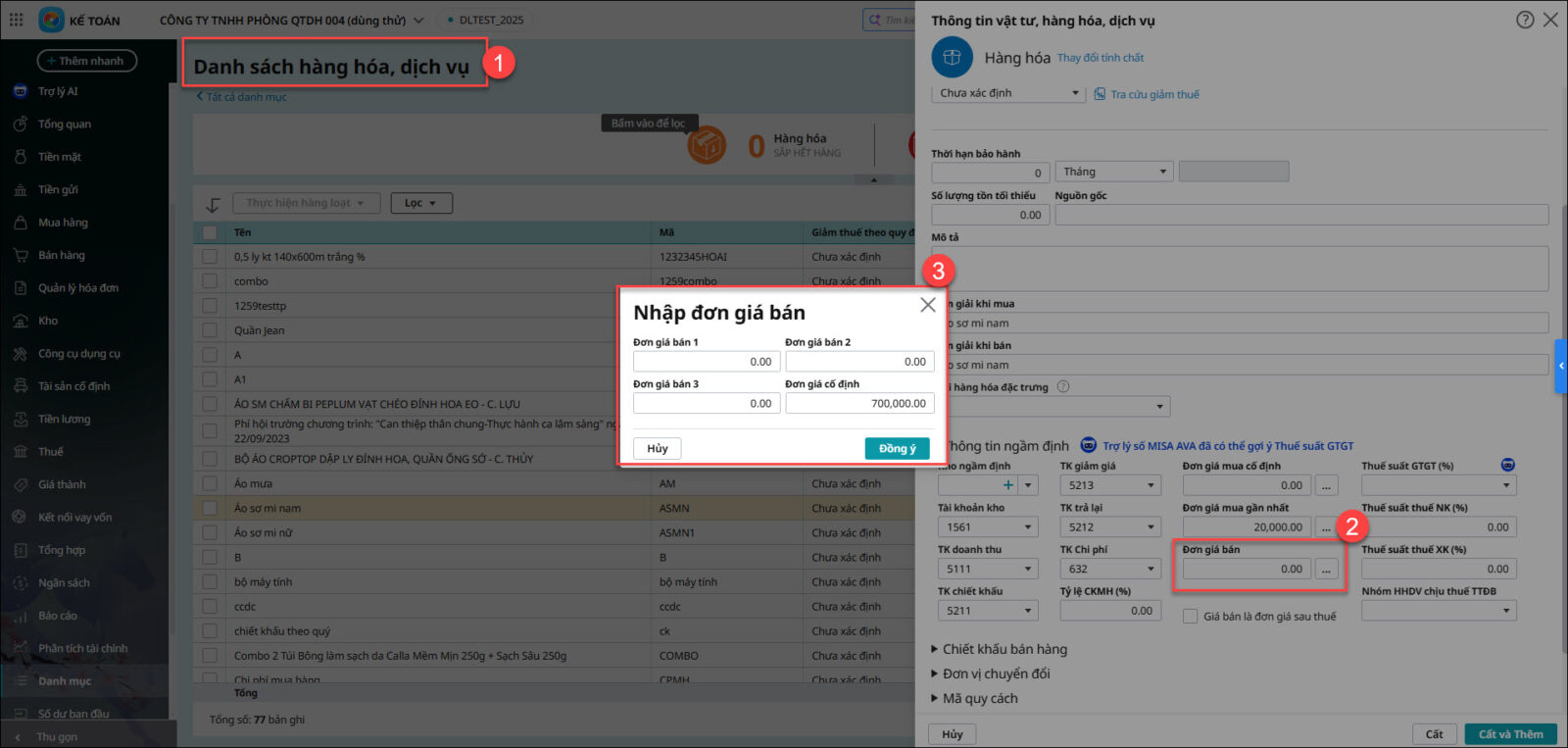
Bước 6: Nhấn Xuất ra Excel để tải báo cáo về máy. Câu hỏi 11: Tôi muốn xem báo cáo có số lượng hàng nhập trong tháng, kèm giá nhập, giá bán thì làm thế nào ?Để xem báo cáo có số lượng hàng nhập trong tháng, kèm giá nhập, giá bán Anh chị thực hiện như sau:
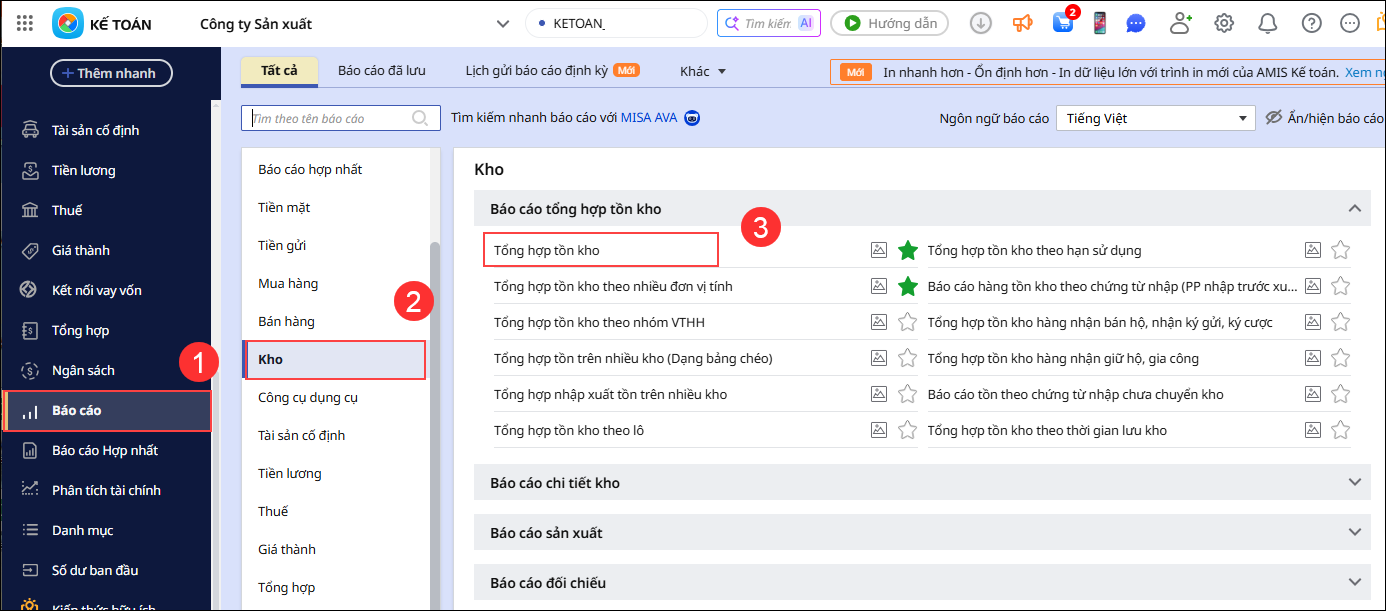
Câu hỏi 12: Làm thế nào để báo cáo hiển thị nhiều đơn vị tính?Anh/chị có nhu cầu xem báo cáo tồn kho hiển thị đồng thời nhiều đơn vị tính, như hiển thị cột đơn vị chuyển đổi, xem cả đơn vị chính và đơn vị chuyển hoặc theo dõi số lượng theo đơn vị gốc và đơn vị quy đổi trên cùng một báo cáo; tuy nhiên, báo cáo mặc định chỉ hiển thị một đơn vị tính, nên không đáp ứng được nhu cầu theo dõi chi tiết và đối chiếu số liệu theo nhiều đơn vị tính khác nhau. Giải pháp: Bước 1: Vào Báo cáo \ Kho \ Nhóm Báo cáo tổng hợp tồn kho, chọn báo cáo Tổng hợp tồn kho.
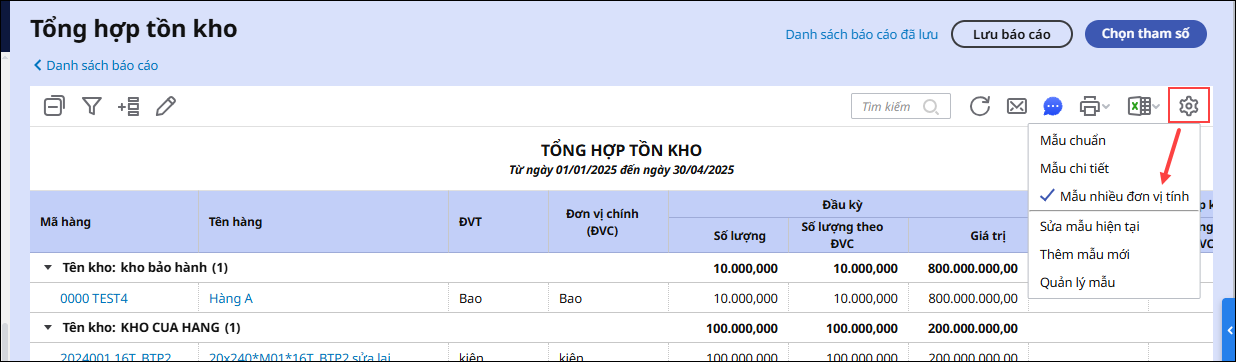
Bước 2: Thiết lập tham số báo cáo gồm kỳ báo cáo, đơn vị tính và kho cần xem. Bước 3: Trên giao diện báo cáo, nhấn biểu tượng bánh răng Tùy chỉnh mẫu báo cáo, chọn Mẫu nhiều đơn vị tính.
Bước 4: Kiểm tra dữ liệu hiển thị:
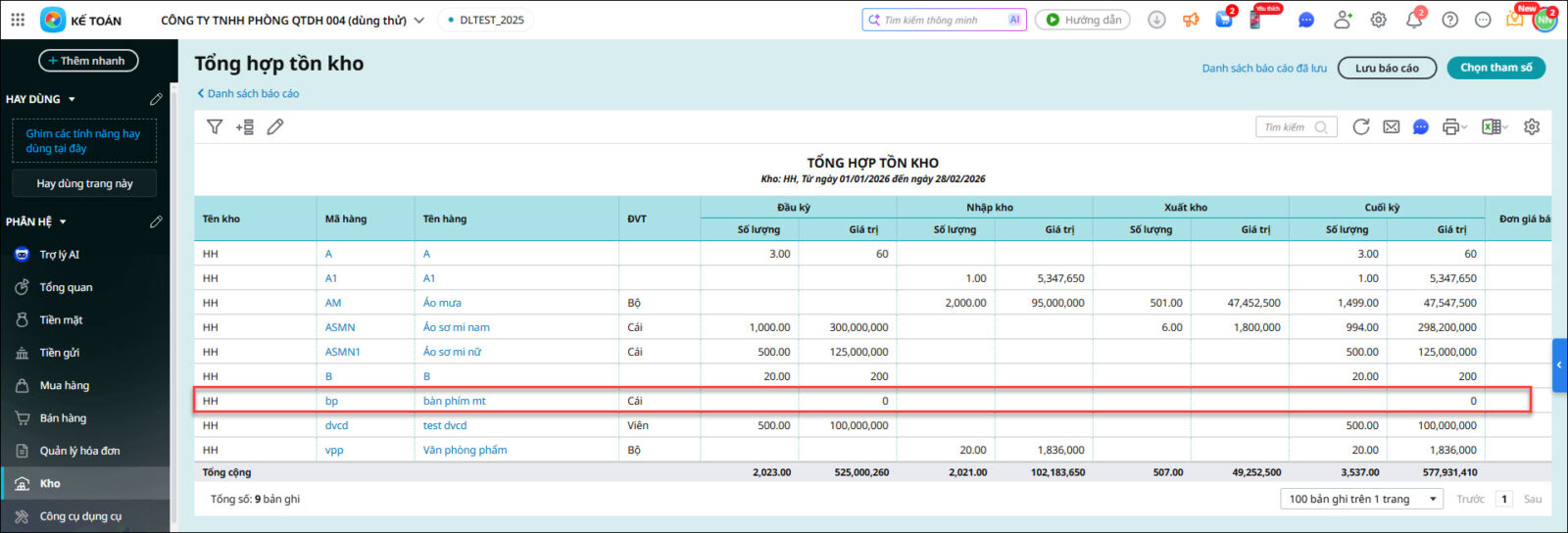
Bước 5: Thực hiện gửi email, in báo cáo hoặc xuất Excel/PDF theo nhu cầu. Câu hỏi 13: Tại sao hàng hóa không có số dư, phát sinh mà lại lên báo cáo tồn kho hiển thị số 0 ?Biểu hiện: Trên báo cáo tồn kho hiển thị dòng mặt hàng không có số dư, phát sinh trong kỳ (hiển thị số 0)
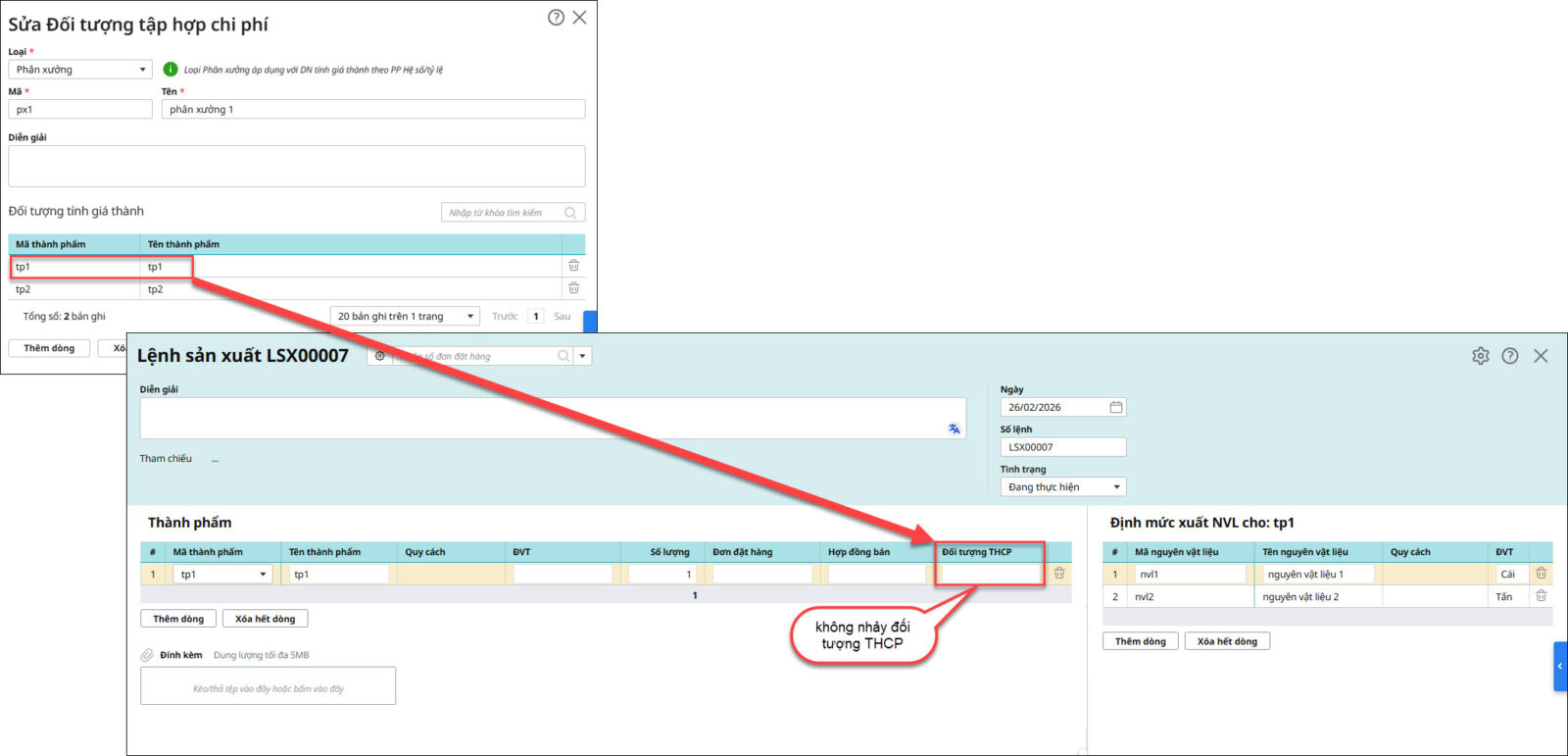
Nguyên nhân: Do hàng hóa trước đó có giá trị lẻ, sau đó chỉnh lại định dạng số về làm tròn nên phần mềm vẫn ghi nhận có tồn kho Ví dụ: mặt hàng trước đó có ghi nhận giá trị tồn 0,15 nhưng sau đó đơn vị chỉnh lại định dạng số tiền về làm tròn => phần mềm làm tròn số về 0 và vẫn hiển thị lên báo cáo là 0 Giải pháp: Bước 1: Vào Các tiện ích và thiết lập \ Tùy chọn \ Định dạng số \ Chỉnh số chữ số thập phân của dòng Tiền quy đổi tăng lên 3 hoặc 4 số thập phân \ nhấn Cất Bước 2: Vào Báo cáo \ Kho \ Tổng hợp tồn kho \ Chọn tham số mở lại báo cáo để xem mặt hàng có giá trị lẻ hay không => Anh chị kiểm tra và xóa / sửa lại giá trị tồn của mặt hàng đó nếu bị sai Bước 3: Sau khi sửa lại giá trị tồn về đúng, Anh chị thực hiện tương tự bước 1 để chỉnh lại định dạng số Tiền quy đổi về 0 Câu hỏi 15: Vì sao khi lập lệnh sản xuất tôi chọn thành phẩm mà mục Đối tượng tập hợp chi phí (THCP) không hiển thị mặc dù đã có khai báo trong danh mục ?Vấn đề: Khi lập lệnh sản xuất thành phẩm, tại trường Đối tượng THCP không hiển thị đối tượng THCP tương ứng với một số mã thành phẩm.
Nguyên nhân: Tình huống này thường xảy ra khi cùng một mã thành phẩm được khai báo và gán vào nhiều mã Đối tượng tập hợp chi phí khác nhau, dẫn đến hệ thống không xác định được đối tượng phù hợp để hiển thị. Giải pháp: Anh/Chị thực hiện kiểm tra và điều chỉnh lại danh mục Đối tượng THCP như sau:
Sau khi cập nhật xong, Anh/Chị thực hiện lập lại lệnh sản xuất để hệ thống hiển thị đúng tên Đối tượng THCP. |






 024 3795 9595
 https://www.misa.vn/




