1. Trang chủ
  2. 6. Khác
  3. Khác
  4. Câu hỏi thường gặp
  5. Câu hỏi thường gặp theo nghiệp vụ
  6. CHTG Hóa đơn điện tử
  7. Đăng nhập meInvoice – Phát hành hóa đơn hoặc meInvoice- Xử lý hóa đơn báo lỗi ‘Bạn chưa được phân quyền…”

Đăng nhập meInvoice – Phát hành hóa đơn hoặc meInvoice- Xử lý hóa đơn báo lỗi ‘Bạn chưa được phân quyền…”

1. Tổng quan

Khi đơn vị đăng nhập và sử dụng phần mềm meInvoice – Phát hành hóa đơn (https://app3.meinvoice.vn/) hoặc meInvoice – Xử lý hóa đơn (https://app.meinvoice.vn/inbot/), hệ thống có thể hiển thị một trong các thông báo sau:

  • “Bạn chưa được phân quyền các hóa đơn để xử lý các hóa đơn của đơn vị…”
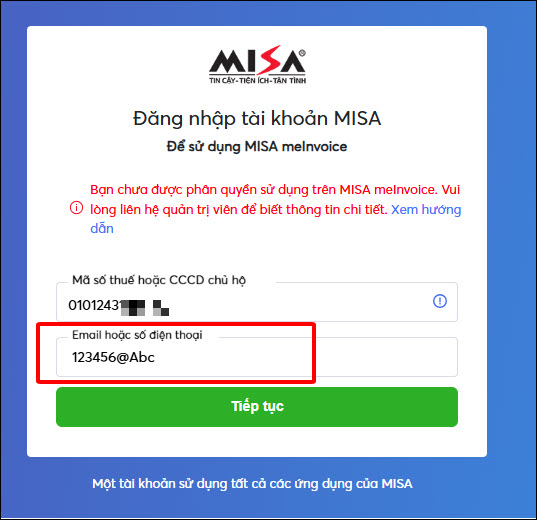
  • “Bạn chưa được phân quyền sử dụng trên MISA meInvoice. Vui lòng liên hệ quản trị viên để biết thông tin chi tiết.”
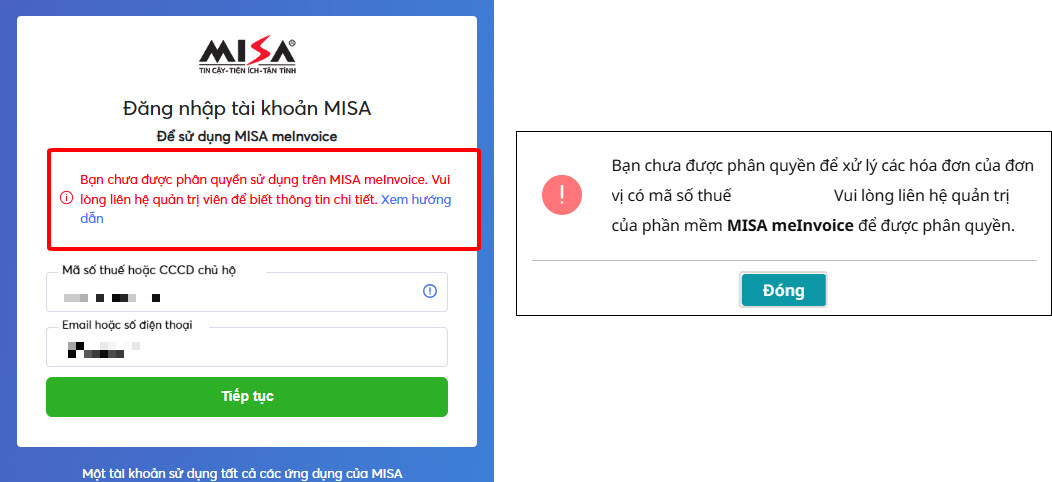
Bài viết này hướng dẫn Anh/Chị cách xác định nguyên nhân và cách xử lý khi gặp thông báo chưa được phân quyền, giúp khôi phục quyền truy cập và tiếp tục sử dụng phần mềm bình thường.

2. Nguyên nhân và cách xử lý

Nguyên nhân 1: Do nhập nhầm thông tin Tên đăng nhập

Nguyên nhân: Có thể do nhập nhầm ký tự, nhập sai tên đăng nhập

Ví dụ: SĐT đúng là: 012345678 – nhưng nhập nhầm thành 01234567

Giải pháp: Kiểm tra lại Tên đăng nhập:

  • Nếu kiểm tra thấy tên đăng nhập sai thì nhập lại cho đúng rồi thực hiện đăng nhập tiếp
  • Nếu tên đăng nhập đúng nhưng vẫn báo chưa được phân quyền thì thực hiện các trường hợp tiếp theo

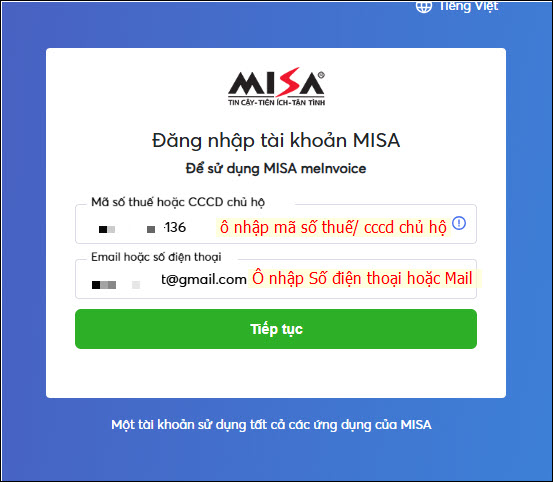
Nguyên nhân 2: Do nhập nhầm thứ tự các ô thông tin đăng nhập

Nguyên nhân: Nhập nhầm thứ tự thông tin đăng nhập ở các ô

Ví dụ: Nhập đúng Mã số thuế nhưng nhập nhầm chỗ Email hoặc số điện thoại thành Mật khẩu đăng nhập nên phần mềm báo chưa được phân quyền

Cách xử lý: Kiểm tra lại thông tin ô đang nhập, thứ tự nhập thông tin sẽ là:

  • Ô thứ 1:  là Mã số thuế hoặc CCCD chủ hộ
  • Ô thứ 2:  là Email hoặc số điện thoại
  • Bấm Tiếp tục,  thì ô thứ 3 mới là ô nhập Mật khẩu đăng nhập

Nguyên nhân 3: Do chưa được phân quyền hoặc không biết tài khoản đăng nhập

Trường hợp 1: Tài khoản đang cần đăng nhập là tài khoản Quản trị

Với tài khoản người dùng có vai trò Quản trị, thực hiện làm phiếu yêu cầu hỗ trợ điền đầy đủ thông tin và gửi lại MISA để được hỗ trợ

Bước 1: Tải về điền thông tin vào phiếu yêu cầu hỗ trợ MISA

  • Tải phiếu yêu cầu tại đây
  • Nhấn vào Tệp/Tải xuống và chọn định dạng là Microsoft Word (.docx) để tải mẫu phiếu yêu cầu hỗ trợ
  • Mở file vừa tải lên và điền đầy đủ thông tin: Tên đơn vị, Địa chỉ, Mã số thuế/ Mã ngân sách, Họ tên người giao dịch, Mobile (số điện thoại), Email gửi và nhận yêu cầu.
  • Lưu ý: Cần điền đầy đủ các thông tin có dấu 
  • Tại mục Sản phẩm/ dịch vụ đang sử dụng, tích chọn vào tại cột Đăng ký của sản phẩm mình đang sử dụng.
  •  Tại phần yêu cầu hỗ trợ bạn cần thay đổi tài khoản đăng nhập (do kế toán cũ đã nghỉ việc không bàn giao tài khoản). Tích chọn vào ô đăng ký tại dòng Yêu cầu khác. Tại dòng tương ứng tại cột Mô tả yêu cầu, điền nội dung là Thay đổi thông tin tài khoản đăng nhập quản trị hệ thống thành số điện thoại và email

Bước 2: Ký và gửi phiếu yêu cầu hỗ trợ qua mail [email protected] để MISA hỗ trợ

Trường hợp 2: Tài khoản cần đăng nhập đang là tài khoản Người dùng được phân quyền

– Không biết cả tên đăng nhập ( Mail, SĐT ) và mật khẩu:

  • Nếu không biết thông tin gì về tài khoản đăng nhập thì Người dùng liên hệ Quản trị Meinvoice để kiểm tra và cung cấp thông tin đang phân quyền vào Phần mềm
  • Nếu chưa được phân quyền thì nhờ Quản trị phân quyền sử dụng trên Meinvocie cho Người dùng. Xem hướng dẫn phân quyền Tại đây

– Biết tên đăng nhập ( Mail, SĐT) nhưng không biết mật khẩu:

  • Nếu Mail , số điện thoại đăng nhập vẫn còn dùng hoặc vẫn liên hệ được thì thực hiện lấy lại mật khẩu.  Xem chi tiết hướng dẫn Lấy lại mật khẩu tại đây
  • Nếu Mail, số điện thoại đùng để đăng nhập không còn dùng hoặc không liên hệ được thì liên hệ người Quản trị phân quyền Thêm tài khoản cho Sđt và mail mới như sau:
    • Vào mục Hệ Thống\chọn Quản lý người dùng\ nhấn Thêm mới
    • Khai báo thông tin người dùng và phân Quyền truy cập
    • Nhấn Lưu
    • Người dùng kiểm tra mail vừa được phân quyền để kích hoạt mail sử dụng, sau đó thực hiện đăng nhập lại vào phần mềm.
Cập nhật 02/04/2026


Bài viết này hữu ích chứ?

Nền tảng quản trị doanh nghiệp hợp nhất MISA AMIS với gần 200.000 khách hàng doanh nghiệp đang sử dụng

Bài viết liên quan

Hỏi Cộng đồng MISA
Nếu bạn vẫn còn thắc mắc hãy đăng câu hỏi vào Cộng đồng MISA để được giải đáp miễn phí và nhanh chóng
Đăng bài ngay