
2. Các bước thực hiện
- Trường hợp khi thực hiện phát hành hóa đơn điện tử, Bạn không tích chọn tùy chọn Gửi hóa đơn cho khách hàng thì sau khi phát hành hóa đơn điện tử, có thể gửi hóa đơn cho khách hàng bằng 1 trong 2 cách: Gửi hóa đơn cho từng khách hàng hoặc Gửi hóa đơn cho hàng loạt khách hàng.
- Cho phép gửi với những hóa đơn ở trạng thái Đã phát hành.
- Bạn có thể thực hiện gửi hóa đơn cho khách hàng trên danh sách chứng từ bán hàng hoặc trên danh sách hóa đơn.
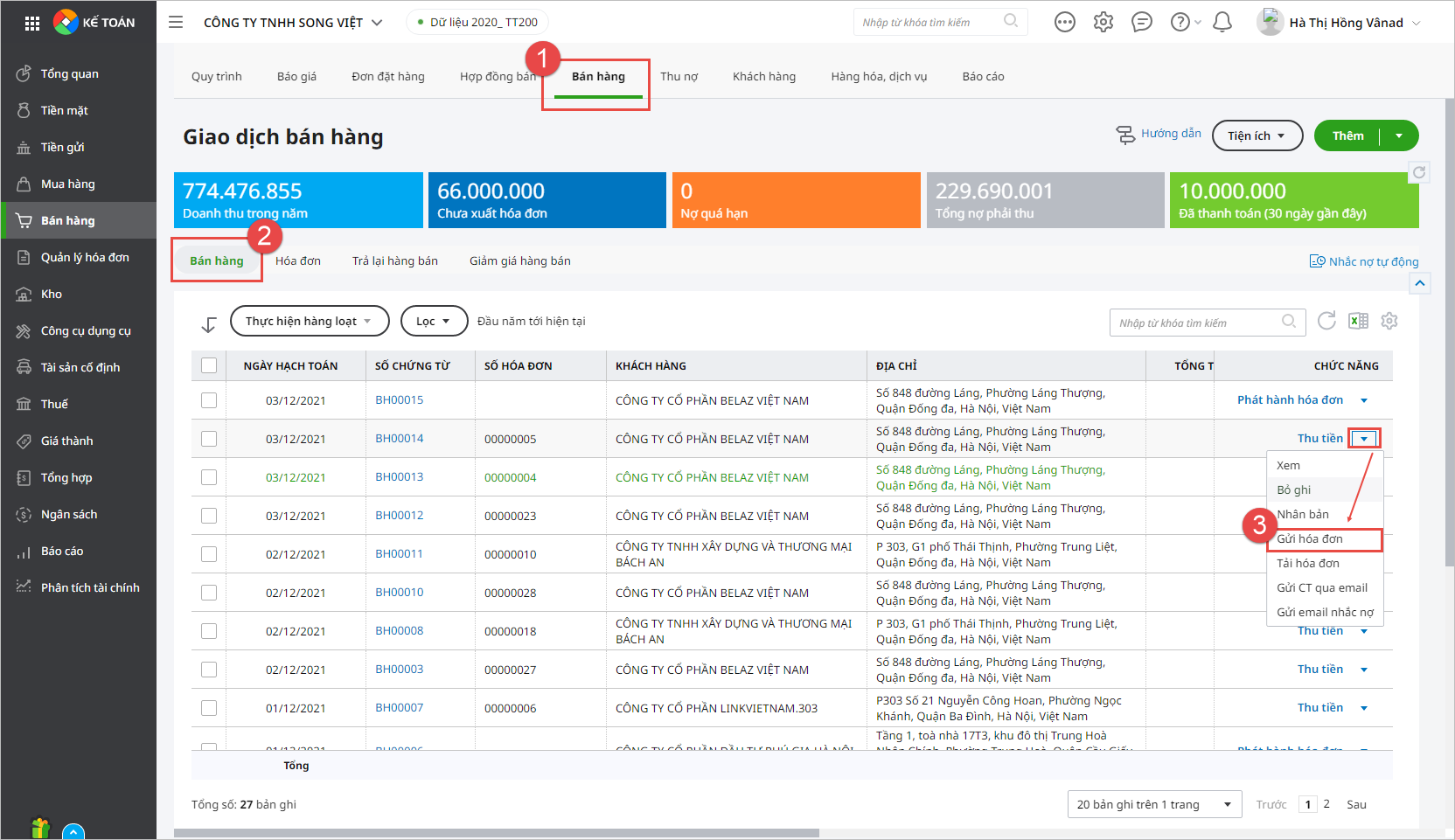
2.1. Gửi hóa đơn cho từng khách hàng2.1.1. Gửi hóa đơn cho từng khách hàng trên danh sách chứng từ bán hàngBước 1: Vào phân hệ Bán hàng, chọn tab Bán hàng. Bước 2: Nhấn vào chứng từ cần gửi cho khách hàng sau đó chọn chức năng Gửi hóa đơn
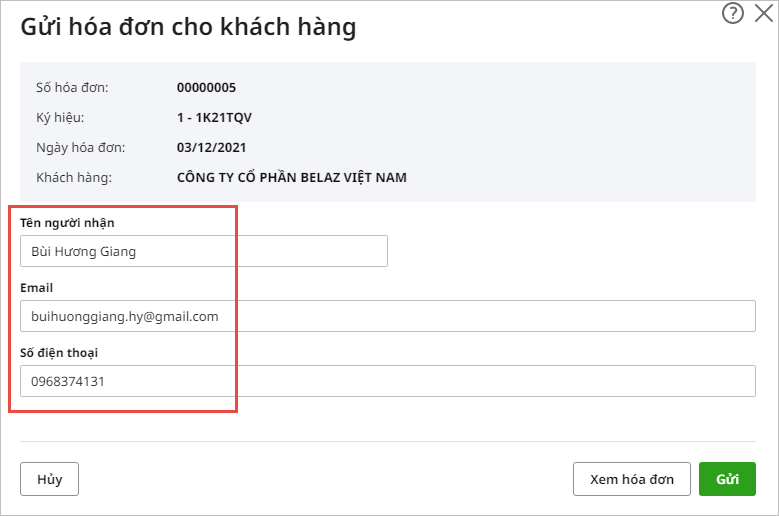
Bước 3: Nhập thông tin người nhận hóa đơn sau đó nhấn Gửi
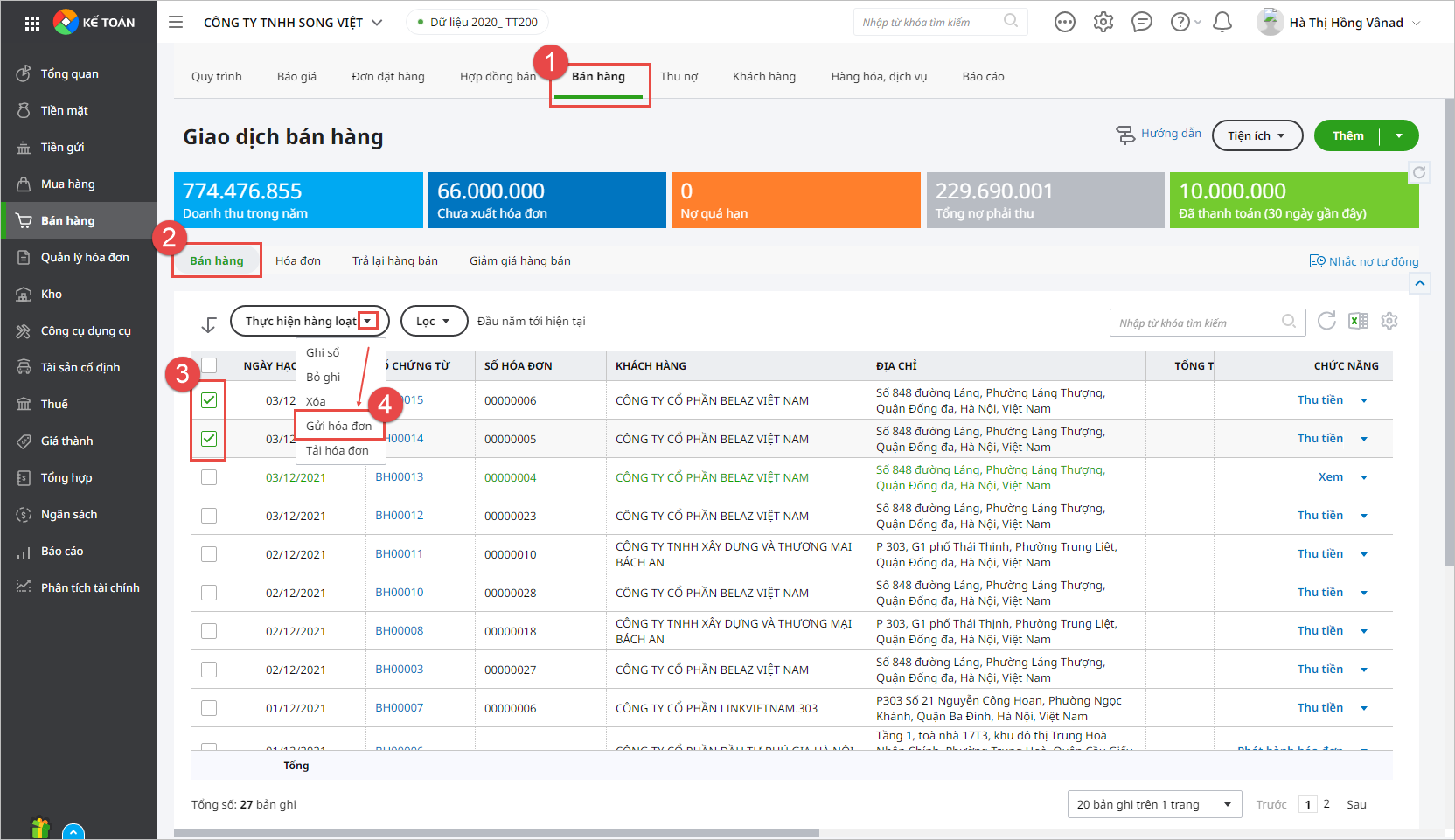
2.1.2. Gửi hóa đơn cho từng khách hàng trên danh sách hóa đơnThực hiện tương tự như trên danh sách chứng từ bán hàng. 2.2. Gửi hóa đơn cho hàng loạt khách hàng2.2.1. Gửi hóa đơn hàng loạt cho khách hàng trên danh sách chứng từ bán hàngBước 1: Vào phân hệ Bán hàng, tab Bán hàng Bước 2: Thực hiện tích chọn các hóa đơn cần gửi cho khách hàng sau đó trên chức năng Thực hiện hàng loạt, chọn Gửi hóa đơn.
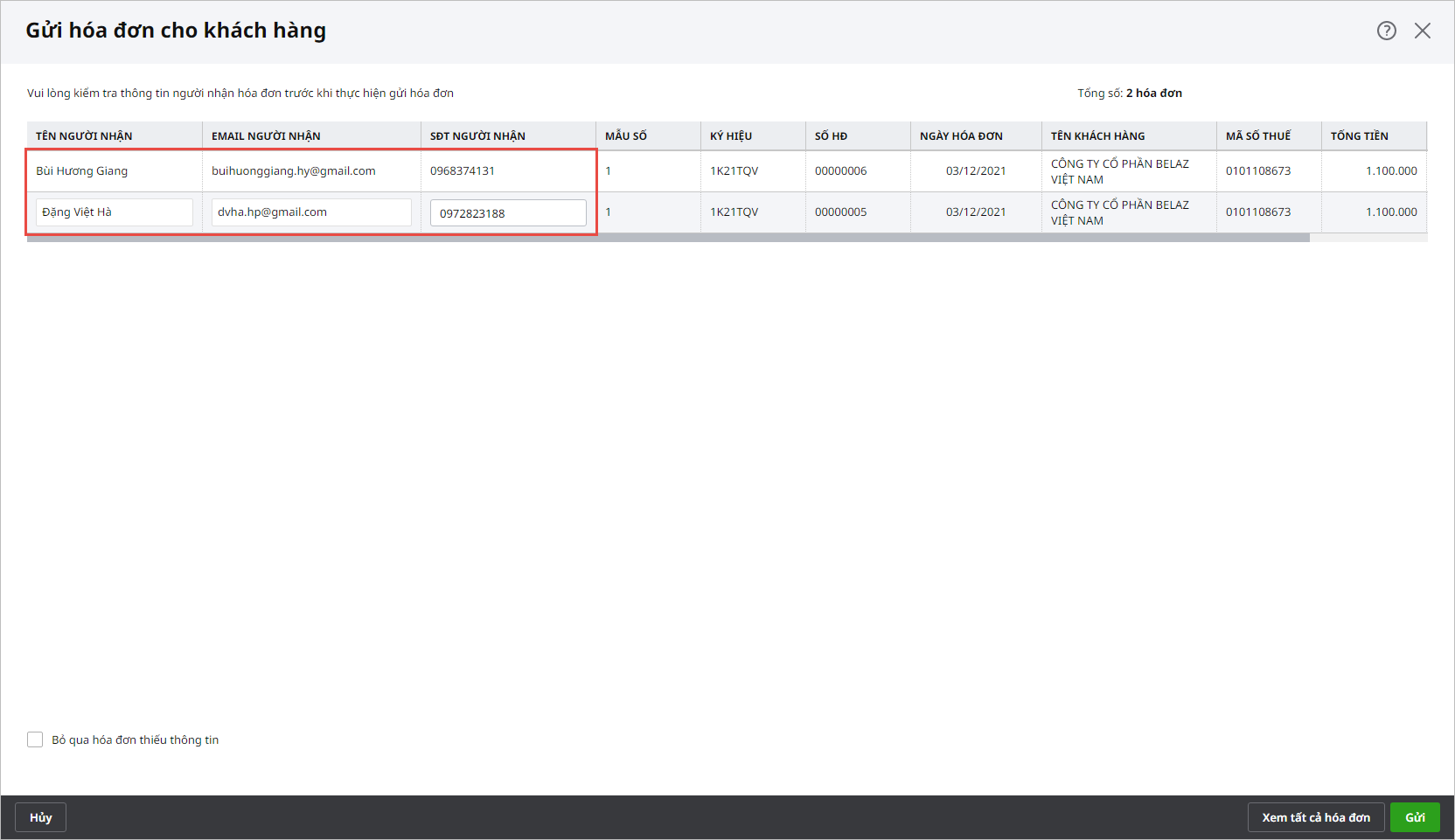
Bước 3: Nhập thông tin người nhận hóa đơn
Bước 4: Nhấn Gửi để gửi hóa đơn cho khách hàng. 2.2.2. Gửi hóa đơn hàng loạt cho khách hàng trên danh sách hóa đơnThực hiện tương tự như trên danh sách chứng từ bán hàng. |
3. Lưu ý
- Tại mục tên người nhận và Email:
- Nếu hóa đơn được xuất từ đề nghị xuất hóa đơn thì lấy tên người nhận hóa đơn và email người nhận trên đề nghị xuất hóa đơn.
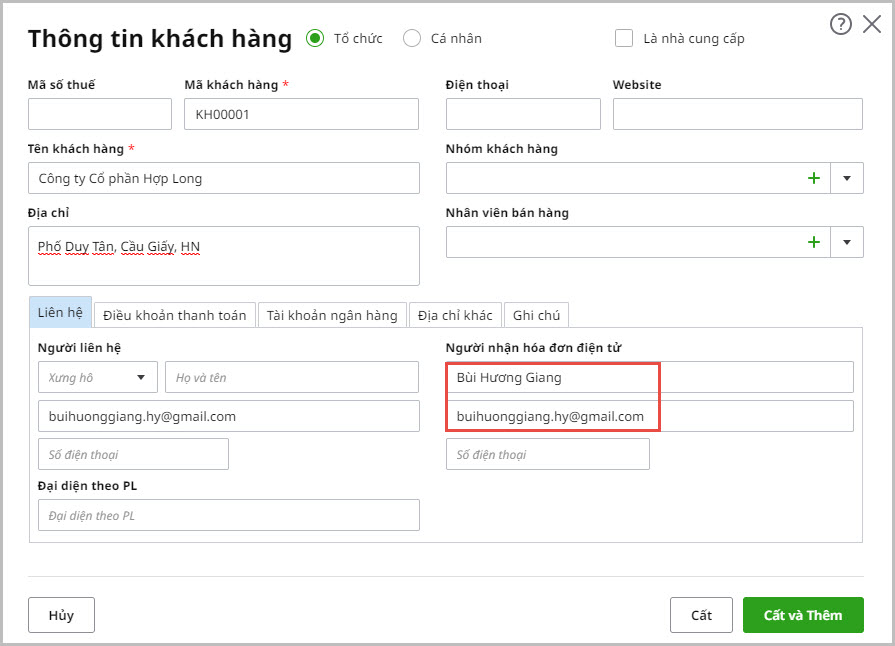
- Nếu hóa đơn không được xuất từ đề nghị xuất hóa đơn thì lấy theo Thông tin người nhận hóa đơn nếu Khách hàng/Nhà cung cấp là Tổ chức và lấy thông tin của đối tượng nếu là Cá nhân (được khai báo tại menu Danh mục\Đối tượng\Khách hàng hoặc menu Danh mục\Đối tượng\Nhà cung cấp), tuy nhiên vẫn có thể thay đổi lại các thông tin này (nếu cần).
- Trường hợp muốn gửi thông tin hóa đơn điện tử cho cùng lúc nhiều địa chỉ email thì nhập các địa chỉ email này vào mục Email và cách nhau bởi dấu “;”
- Sau khi hóa đơn được gửi cho khách hàng thành công, chương trình sẽ tự động cập nhật TT gửi hóa đơn của hóa đơn điện tử trên danh sách thành Đã gửi.






 024 3795 9595
 https://www.misa.vn/




