
Xem phim hướng dẫn
2. Lưu ý trước khi thực hiện
Để sử dụng chức năng Lấy hóa đơn từ meInvoice, cần thiết lập kết nối giữa AMIS Kế toán và MISA meInvoice:
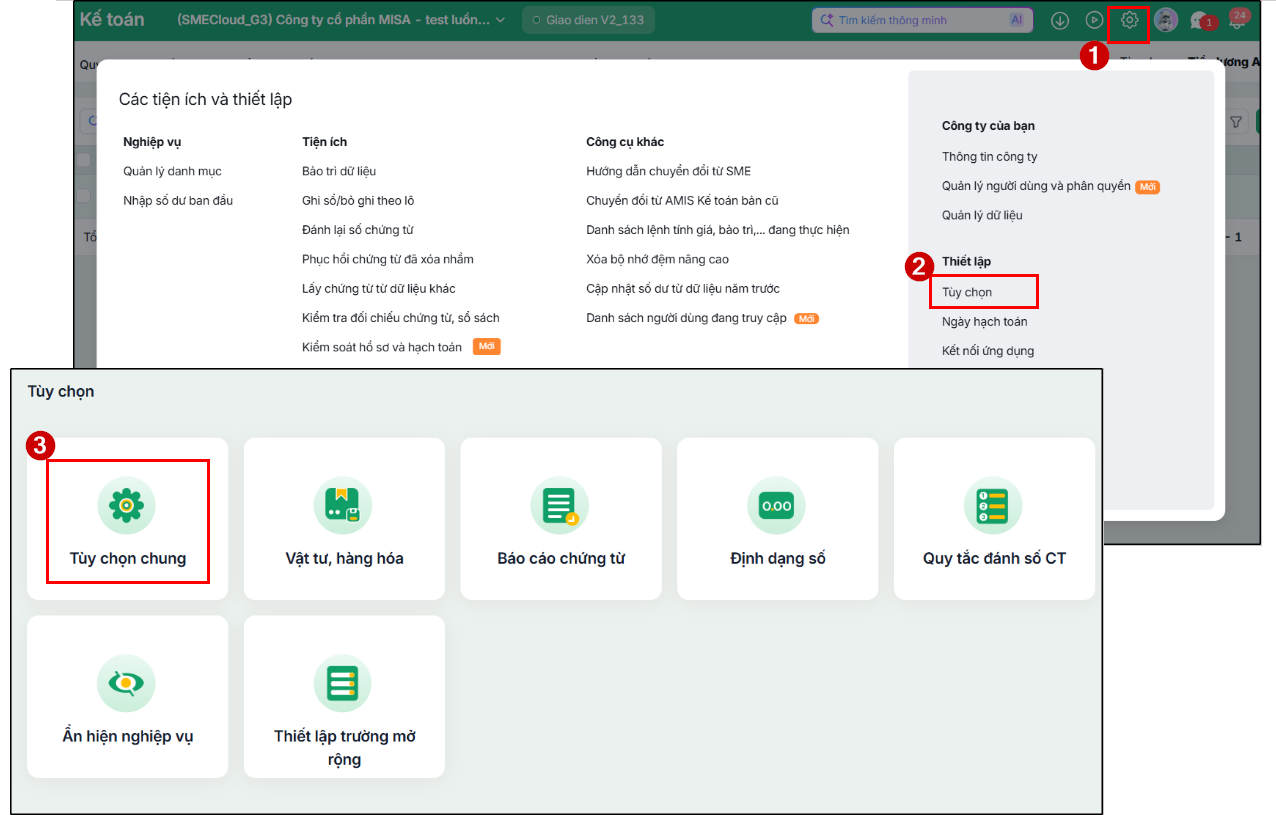
Bước 1: Vào biểu tượng bánh răng (⚙️) Các tiện ích và thiết lập/ Tùy chọn/Tùy chọn chung. Tại mục Quản lý hóa đơn, chọn mục Sử dụng dịch vụ hóa đơn điện tử MeInvoice.vn là Có

Bước 2: Vào phân hệ Quản lý hóa đơn, chọn tab Kết nối MeInvoice, nhập thông tin đăng nhập phần mềm hóa đơn để kết nối.

Xem hướng dẫn chi tiết Thiết lập lập kết nối phần mềm MeInvoice tại đây
3. Các bước thực hiện
Bước 1: Lấy hóa đơn từ MISA meInvoice về AMIS Kế toán
- Vào phân hệ Bán hàng, tab Bán hàng, nhấn chọn biểu tượng dấu ba chấm (…) Tiện ích ở góc phải màn hình, chọn Lấy hóa đơn từ meInvoice.

- Thiết lập các tham số: Loại hóa đơn, TT hạch toán, Khoảng thời gian và Nhấn Lấy dữ liệu.

- Chương trình sẽ tự động lấy danh sách hóa đơn trên MISA meInvoice thỏa mãn các điều kiện đã thiết lập về AMIS Kế toán.
- Các hóa đơn lấy về có thể bao gồm: Hóa đơn thay thế, Hóa đơn điều chỉnh, Hóa đơn đã bị thay thế, Hóa đơn đã bị điều chỉnh,…
Bước 2: Lập chứng từ hạch toán cho hóa đơn
– Có thể lập chứng từ cho từng hóa đơn hoặc lập hàng loạt hóa đơn.
- Lập từng chứng từ: Tại cột Chức năng, nhấn mũi tên ˅ chọn Lập chứng từ bán hàng, Lập chứng từ bán dịch vụ hoặc Lập hóa đơn, tiếp theo thiết lập Lựa chọn thông tin hạch toán chứng từ, và nhấn Đồng ý sẽ hiển thị giao diện chứng từ hoặc hóa đơn tương ứng

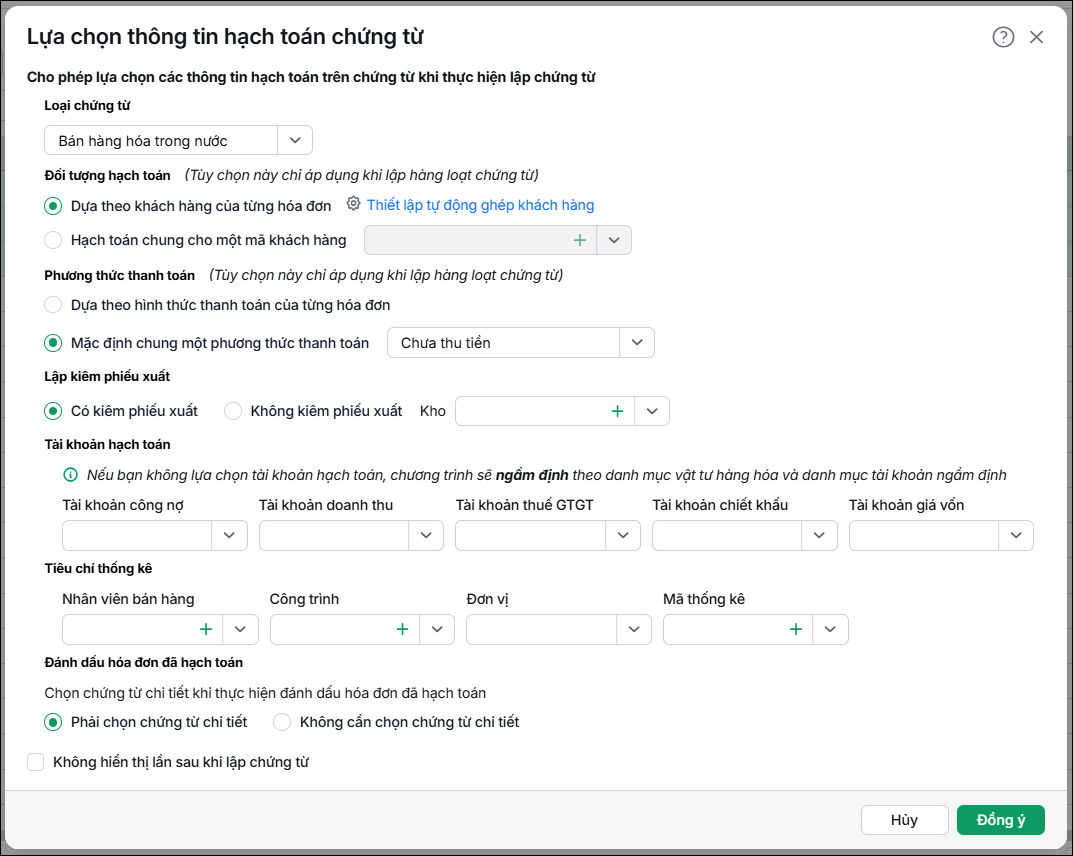
- Lập hàng loạt chứng từ: Tích chọn các hóa đơn cần lập chứng từ, sau đó chọn Lập chứng từ bán hàng, Lập chứng từ bán dịch vụ hoặc Lập hóa đơn phía trên danh sách hóa đơn

– Nếu chương trình cảnh báo Mã khách hàng chưa có trong danh mục, bạn có muốn thêm mới không?, nhấn Có để thêm mới khách hàng hoặc chọn từ danh mục có sẵn
– Sau khi lập chứng từ, nhấn Cất chứng từ đang mở để cất từng chứng từ hoặc nhấn Cất tất cả chứng từ để cất hàng loạt chứng từ.
4. Lưu ý
- Khi lọc thời gian lấy dữ liệu thì khoảng thời gian lọc không được lớn hơn 30 ngày.
- Nếu đơn vị chỉ muốn lấy hóa đơn từ MISA meInvoice về AMIS Kế toán và không lập chứng từ bán hàng, tại cột Chức năng, nhấn biểu tượng mũi tên và chọn Lập hóa đơn, sau đó Lựa chọn thông tin hạch toán chứng từ nhấn Đồng ý sẽ ra giao diện Hóa đơn

- Đối với Hóa đơn điều chỉnh và Hóa đơn đã bị thay thế, hệ thống không hiển thị chức năng Lập chứng từ bán hàng, chỉ hiển thị chức năng lập hóa đơn tương ứng:
- Với Hóa đơn điều chỉnh: chọn Lập hóa đơn điều chỉnh.
- Với Hóa đơn đã bị thay thế: chọn Lập hóa đơn.

- Nếu chọn Lập chứng từ bán hàng, hóa đơn sẽ được thể hiện tại cả tab Bán hàng và tab Hóa đơn của phân hệ Bán hàng. Nếu chọn Lập hóa đơn, hóa đơn chỉ được thể hiện tại tab Hóa đơn.
- Chức năng Lấy hóa đơn từ MeInvoice chỉ áp dụng đối với trường hợp đơn vị sử dụng MISA meInvoice để phát hành hóa đơn điện tử. Nếu đơn vị không sử dụng MISA meInvoice để phát hành hóa đơn thì khi thực hiện Lấy hóa đơn từ MeInvoice sẽ không có dữ liệu.
- Trường hợp lấy hóa đơn từ MeInvoice sang AMIS kế toán nhưng không hiển thị hóa đơn, trong khi trên MeInvoice đã có hóa đơn trong báo cáo Bảng kê hóa đơn đã sử dụng, là do dữ liệu kế toán đang bị lỗi kết nối với MeInvoice. Để khắc phục, Anh chị thực hiện như sau:
- Vào phân hệ Quản lý hóa đơn \ tab Kết nối MeInvoice \ nhấn Hủy kết nối.
- Sau đó kết nối lại theo thông tin tài khoản đăng nhập phần mềm hóa đơn MeInvoice và thực hiện lại
- Trường hợp lập chứng từ từ hóa đơn MeInvoice nhưng không hiển thị dòng chi tiết hàng hóa là do trình duyệt bị lỗi lưu cache. Anh chị nhấn Ctrl + F5 để làm mới trình duyệt, có thể dùng trình duyệt ẩn danh hoặc đổi sang trình duyệt khác để thực hiện.
5. Lựa chọn thông tin hạch toán chứng từ
Khi thực hiện lập hàng loạt chứng từ bán hàng từ hóa đơn MeInvoice, phần mềm hiển thị cửa sổ Lựa chọn thông tin hạch toán chứng từ. Tại đây, anh/chị có thể lựa chọn các thông tin hạch toán áp dụng cho các chứng từ được lập.

Thực hiện thiết lập các thông tin sau:
- Loại chứng từ: Chọn loại chứng từ cần lập, ví dụ Bán hàng hóa trong nước.
- Đối tượng hạch toán: Chọn một trong hai hình thức:
- Dựa theo khách hàng của từng hóa đơn: Mỗi chứng từ được lập theo khách hàng tương ứng trên từng hóa đơn. Có thể nhấn Thiết lập tự động ghép khách hàng để thiết lập nguyên tắc ghép mã khách hàng.
- Hạch toán chung cho một mã khách hàng: Tất cả chứng từ được lập sẽ hạch toán chung cho một mã khách hàng được lựa chọn.
- Phương thức thanh toán: Chọn một trong hai hình thức:
- Dựa theo hình thức thanh toán của từng hóa đơn: Chứng từ được lập theo phương thức thanh toán thể hiện trên từng hóa đơn.
- Mặc định chung một phương thức thanh toán: Tất cả chứng từ được lập sử dụng chung phương thức thanh toán được chọn.
- Lập kèm phiếu xuất: Chọn Có kèm phiếu xuất hoặc Không kèm phiếu xuất. Nếu chọn lập kèm phiếu xuất, lựa chọn kho xuất hàng tương ứng.
- Tài khoản hạch toán: Có thể lựa chọn các tài khoản công nợ, doanh thu, thuế GTGT, chiết khấu, giá vốn. Nếu không lựa chọn, phần mềm tự động xác định theo danh mục vật tư hàng hóa và danh mục tài khoản ngầm định.
- Tiêu chí thống kê: Có thể thiết lập các tiêu chí thống kê như Nhân viên bán hàng, Công trình, Đơn vị, Mã thống kê.
- Đánh dấu hóa đơn đã hạch toán: Chọn một trong hai hình thức:
- Phải chọn chứng từ chi tiết: Khi đánh dấu hóa đơn đã hạch toán, cần chọn chứng từ chi tiết tương ứng.
- Không cần chọn chứng từ chi tiết: Không yêu cầu lựa chọn chứng từ chi tiết khi đánh dấu hóa đơn đã hạch toán.
- Tích chọn Không hiển thị lần sau khi lập chứng từ nếu không muốn phần mềm hiển thị cửa sổ thiết lập này ở các lần lập chứng từ tiếp theo.
Sau khi hoàn tất thiết lập, nhấn Đồng ý để phần mềm thực hiện lập chứng từ theo các thông tin đã lựa chọn.