
2. Các bước thực hiện
Để cập nhật lại Chi phí trả trước đầu kỳ, kế toán thực hiện các bước sau:
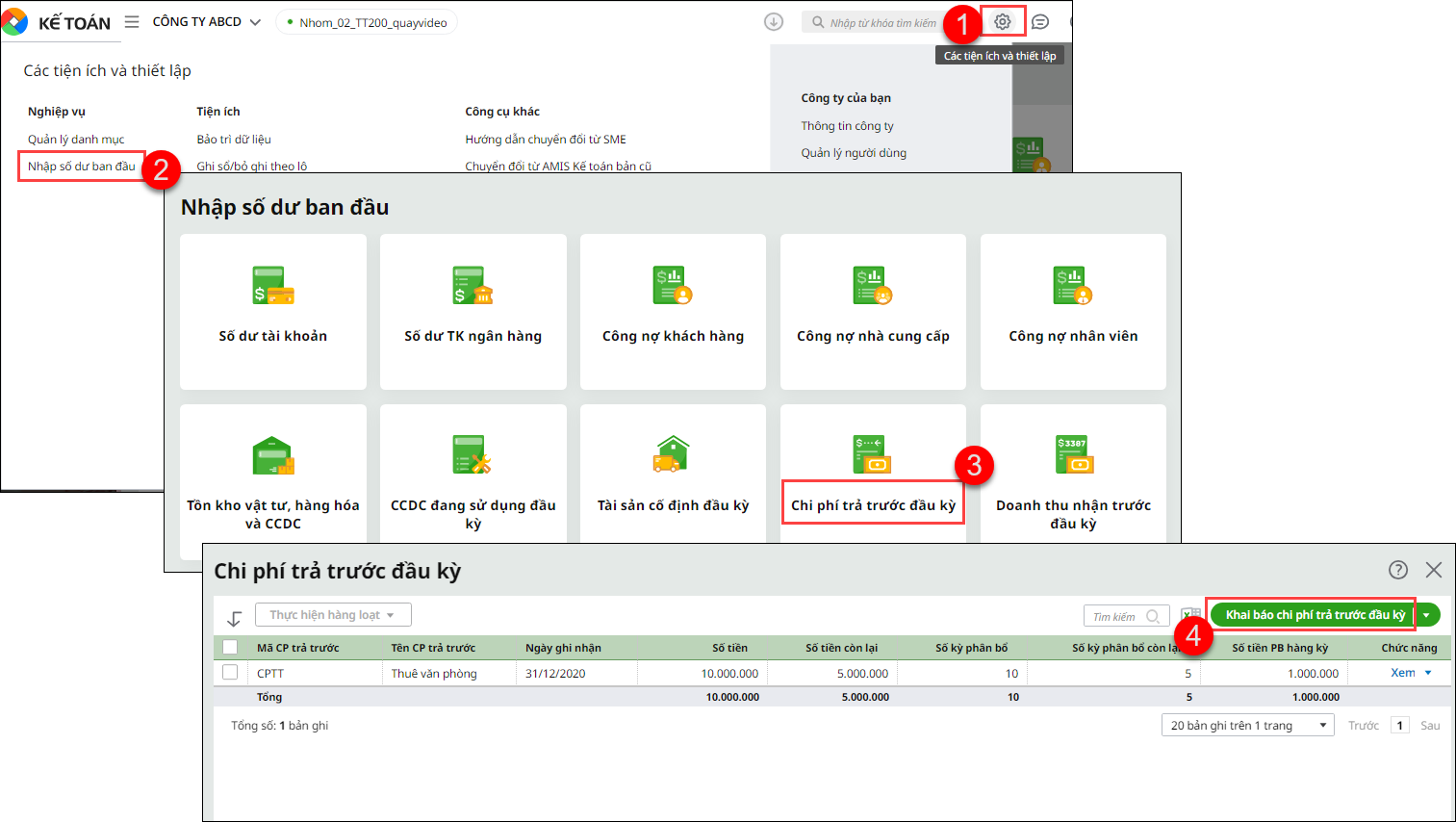
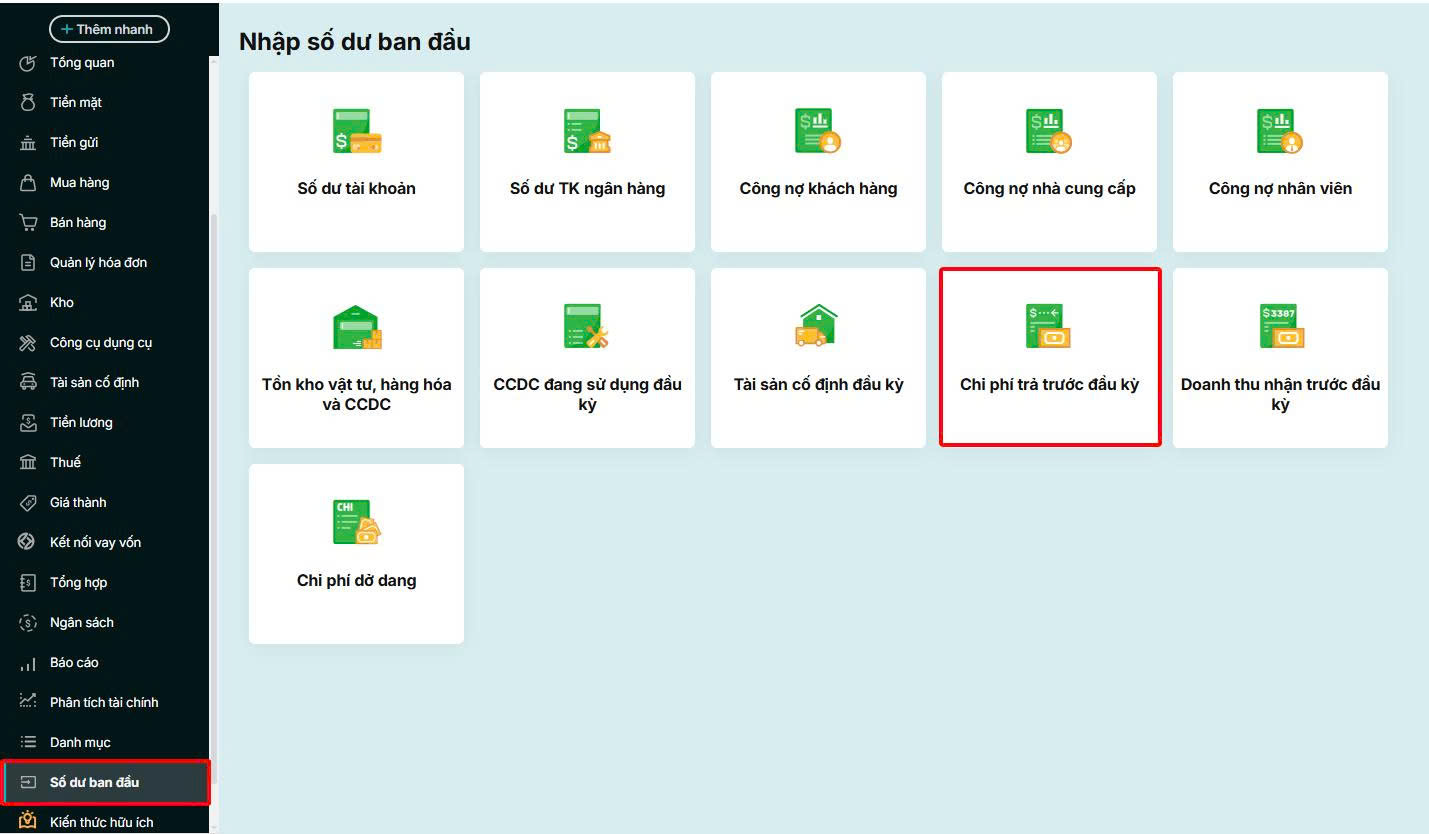
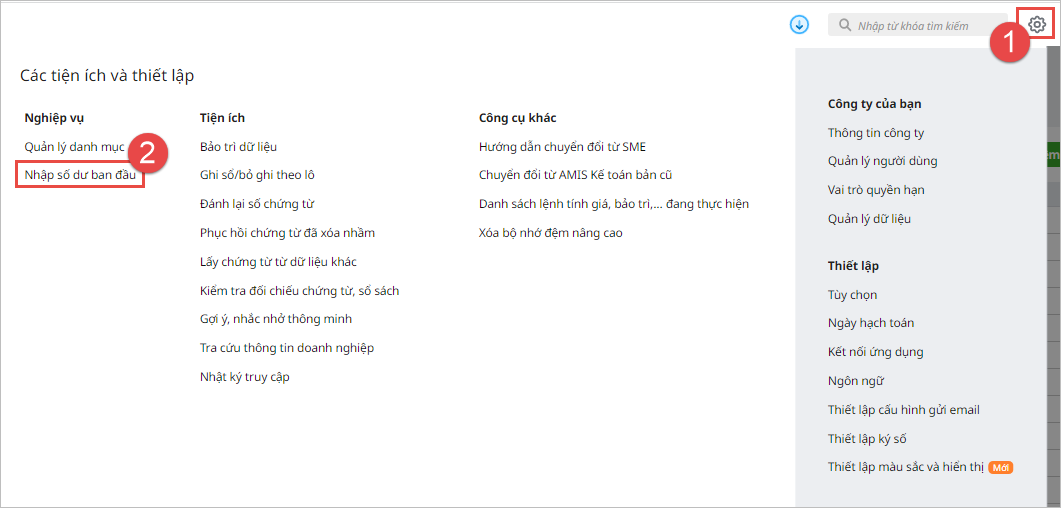
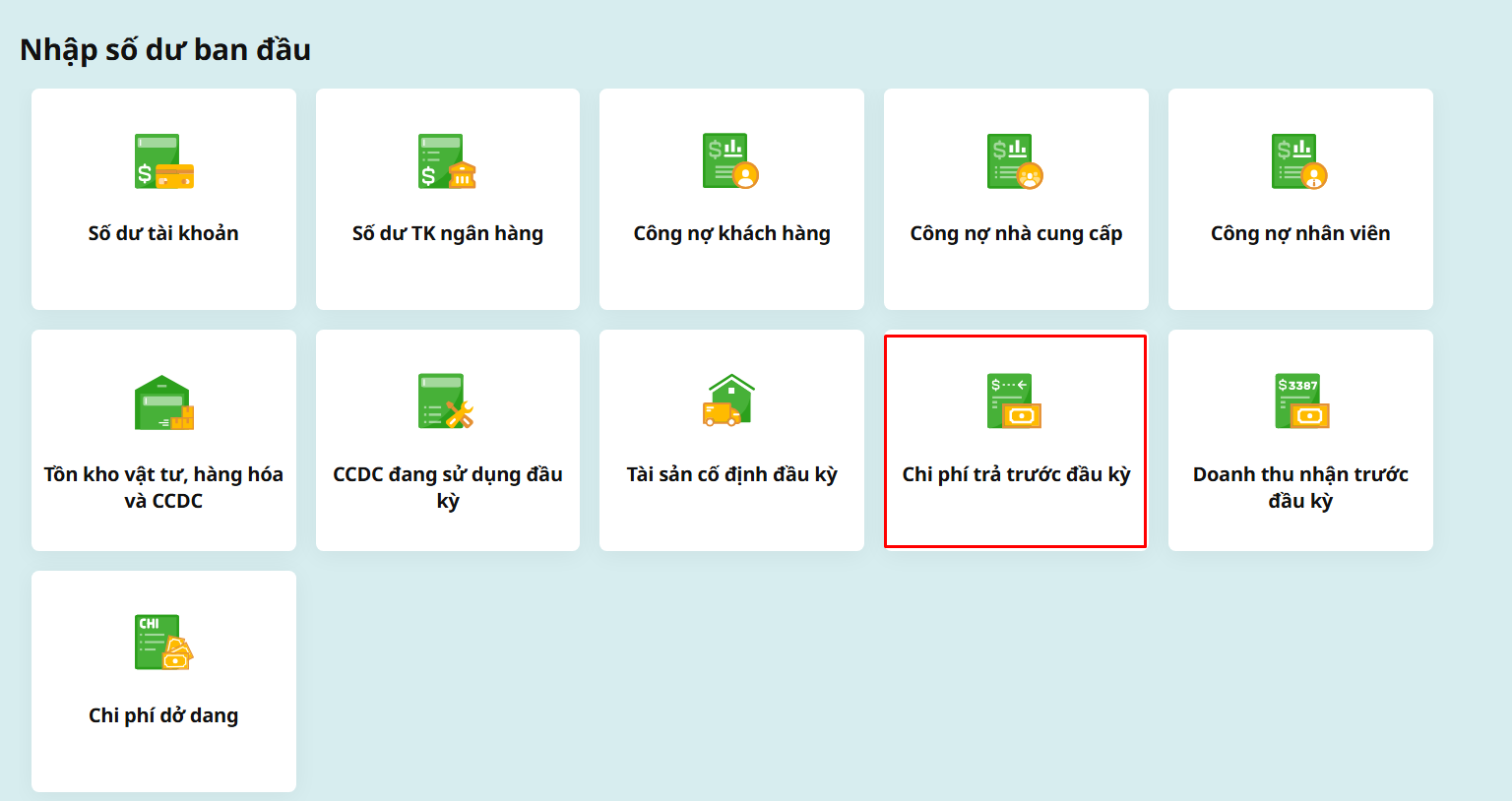
2.1. Nhập chi phí trả trước đầu kỳBước 1: Vào Các tiện ích và thiết lập\Nhập số dư ban đầu, chọn Chi phí trả trước đầu kỳ
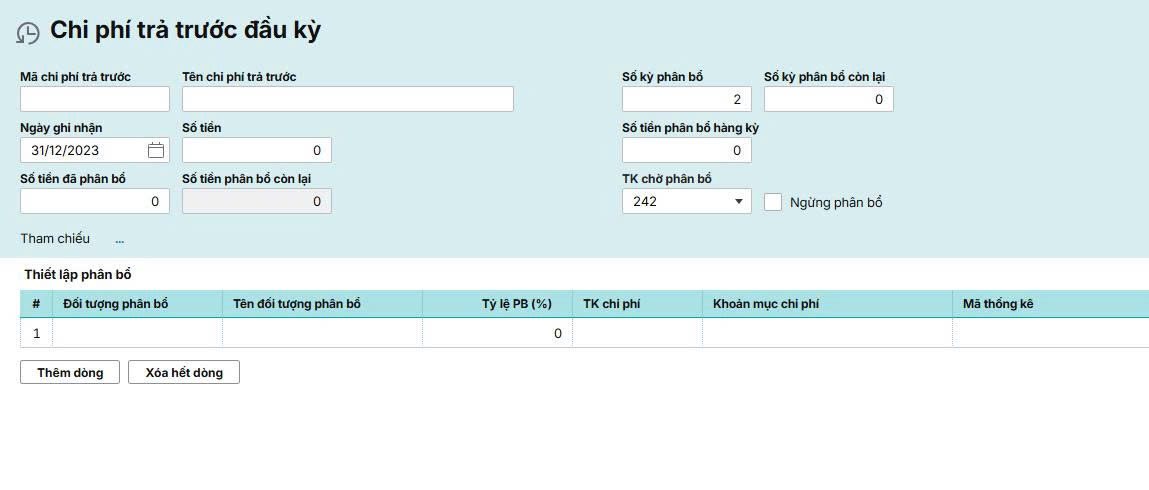
Bước 2: Nhấn Khai báo chi phí trả trước đầu kỳ để thêm, bạn khai báo các thông tin của CPTT đầu kỳ.
Bước 3: Tại tab Thiết lập phân bổ, chọn các đối tượng sẽ được phân bổ khoản chi phí trả trước như: Đối tượng THCP/công trình/đơn hàng/hợp đồng/đơn vị. Tổng tỷ lệ phân bổ phải bằng 100% và bắt buộc phải nhập TK chi phí để làm căn cứ phân bổ và hạch toán chi phí trong kỳ. Bước 4: Nhấn Cất 2.2. Sửa chi phí trả trước đầu kỳBước 1: Vào Các tiện ích và thiết lập\Nhập số dư ban đầu
Bước 2: Chọn Chi phí trả trước đầu kỳ
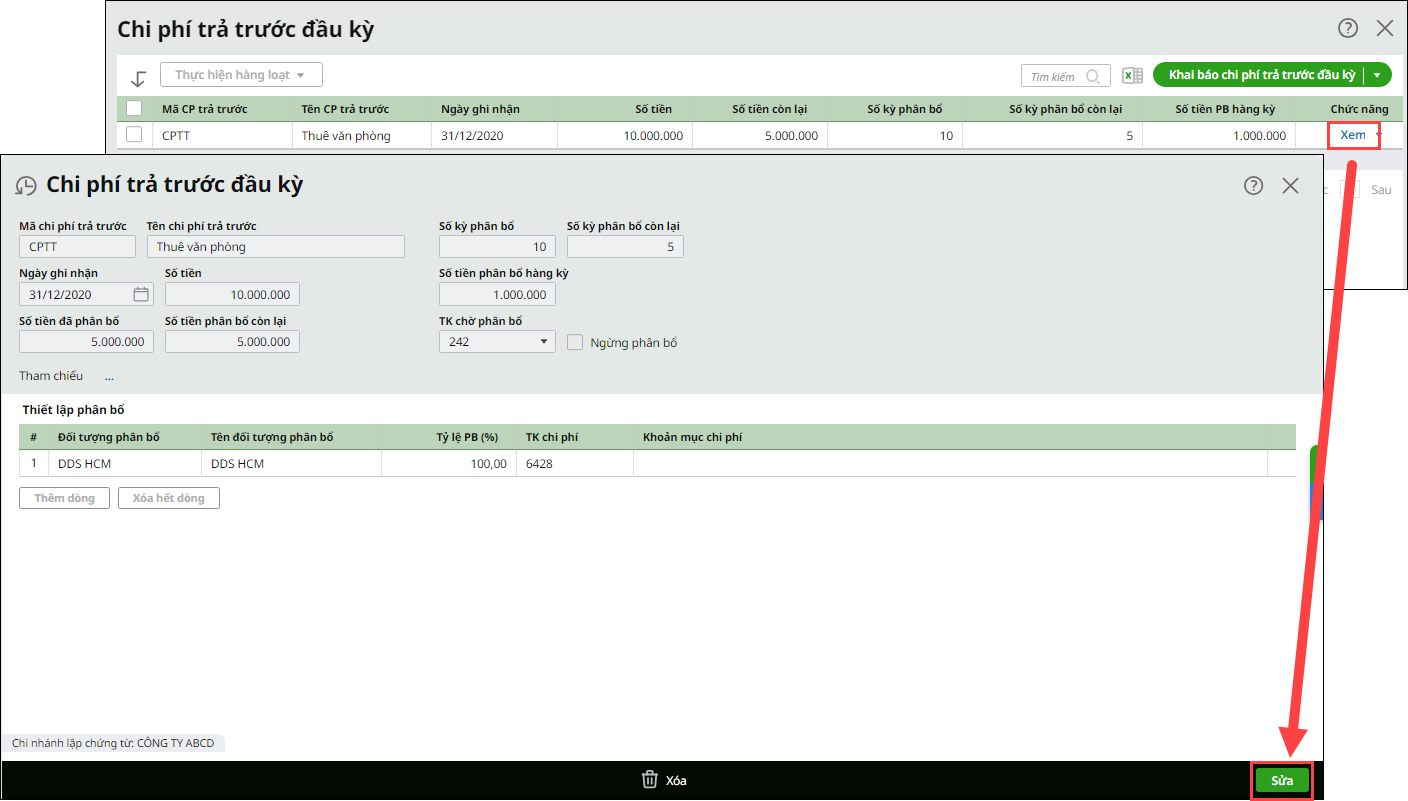
Bước 3: Tại dòng Chi phí trả trước đầu kỳ cần sửa Nhấn Xem\Nhấn Sửa, sửa lại thông tin cần thiết.
Bước 4: Nhấn Cất. 2.3. Xóa Chi phí trả trước đầu kỳBước 1: Vào Các tiện ích và thiết lập\Nhập số dư ban đầu
Bước 2: Chọn Chi phí trả trước đầu kỳ
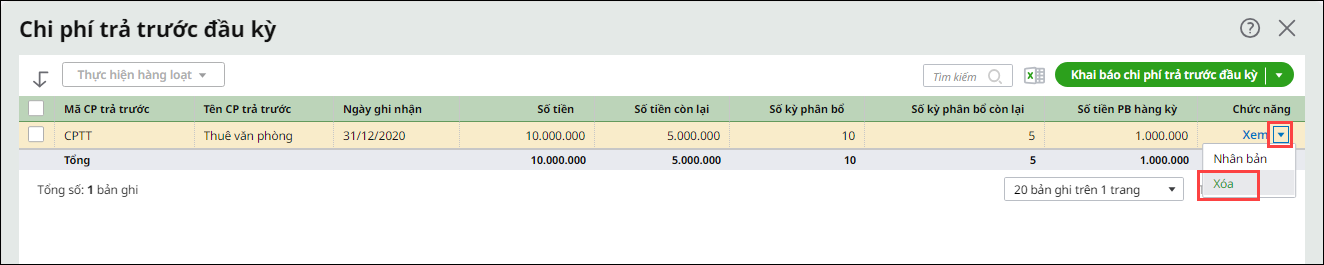
Bước 3: Tại dòng Chi phí trả trước đầu kỳ cần xóa, chọn Xóa
|






 024 3795 9595
 https://www.misa.vn/




