
1. Tổng quan
Bài viết giúp Quý khách hiểu rõ mục đích, điều kiện và các trường hợp đặc biệt khi thực hiện thêm mới, sửa, xóa chứng từ trên phần mềm kế toán, đảm bảo thao tác đúng quy trình và tuân thủ quy định về quản lý chứng từ.
Nội dung bài viết gồm:
- Hướng dẫn thao tác thêm mới, sửa, xóa chứng từ trên phần mềm
- Lưu ý về các trường hợp không được xóa hoặc không bỏ ghi
2. Cách thao tác
2.1 Cách Thêm mới chứng từKhi phát sinh 1 nghiệp vụ, để lập chứng từ hạch toán cho nghiệp vụ đó, thực hiện thao tác Thêm mới trên phần mềm như sau: Bước 1: Xác định loại chứng từ cần hạch toán Ví dụ:
Bước 2: Chọn phân hệ cần làm việc và tab nghiệp vụ tương ứng Bước 3: Nhấn thêm chứng từ ( Thu tiền, Chi tiền,…), chương trình mở ra chứng từ để nhập liệu Bước 4: Điền thông tin chứng từ:
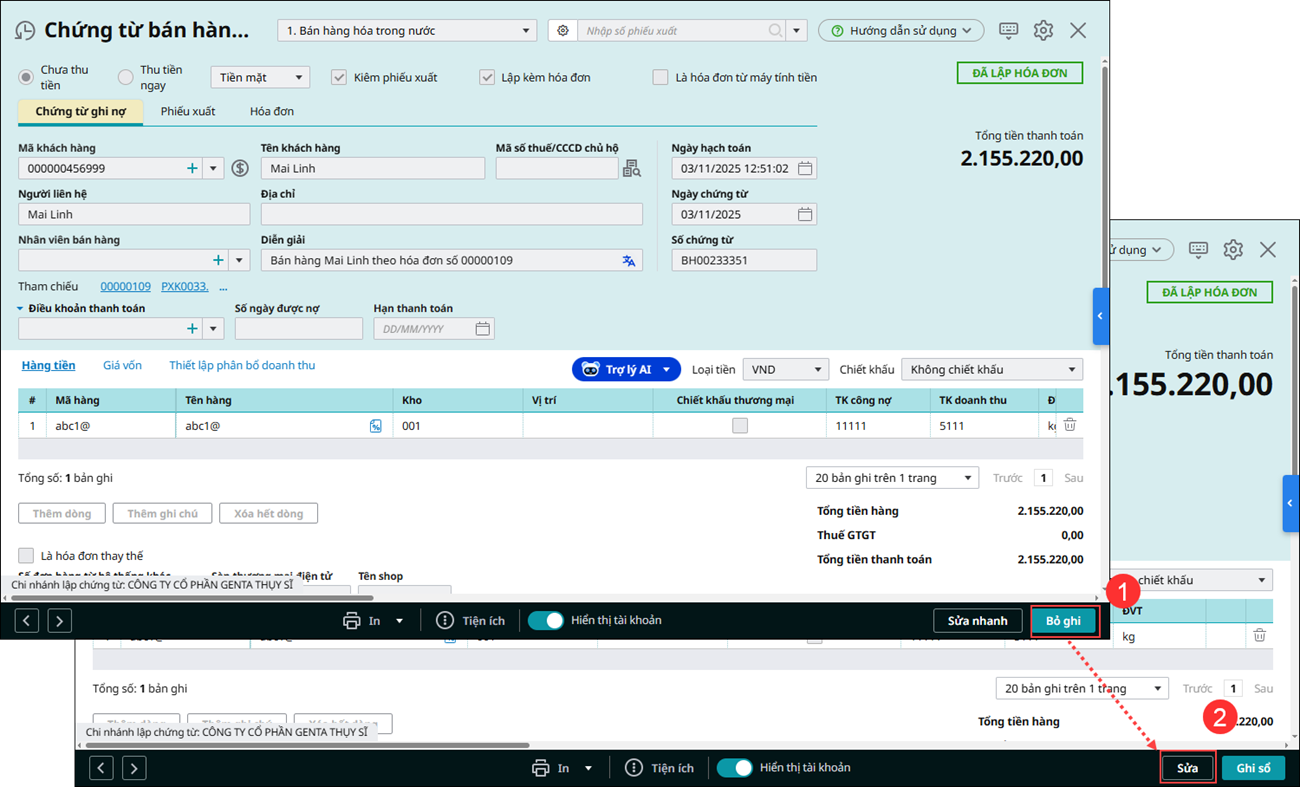
Bước 5: Nhấn Cất để lưu lại. Bước 6: Nhấn mũi tên cạnh In (▼) để xem và in các mẫu phiếu tương ứng với nghiệp vụ. 2.2 Cách Sửa chứng từĐể thay đổi thông tin chứng từ đã lập, thực hiện như sau: Bước 1: Vào phân hệ tương ứng (VD: Mua hàng, Bán hàng, Quỹ, Ngân hàng, Kho, Tổng hợp…). Chọn tab danh sách có chứng từ cần sửa. Bước 2: Nhấn đúp chuột vào chứng từ cần thay đổi để mở giao diện chi tiết. Bước 3: Nhấn Bỏ ghi rồi chọn Sửa và cập nhật các thông tin cần thay đổi:
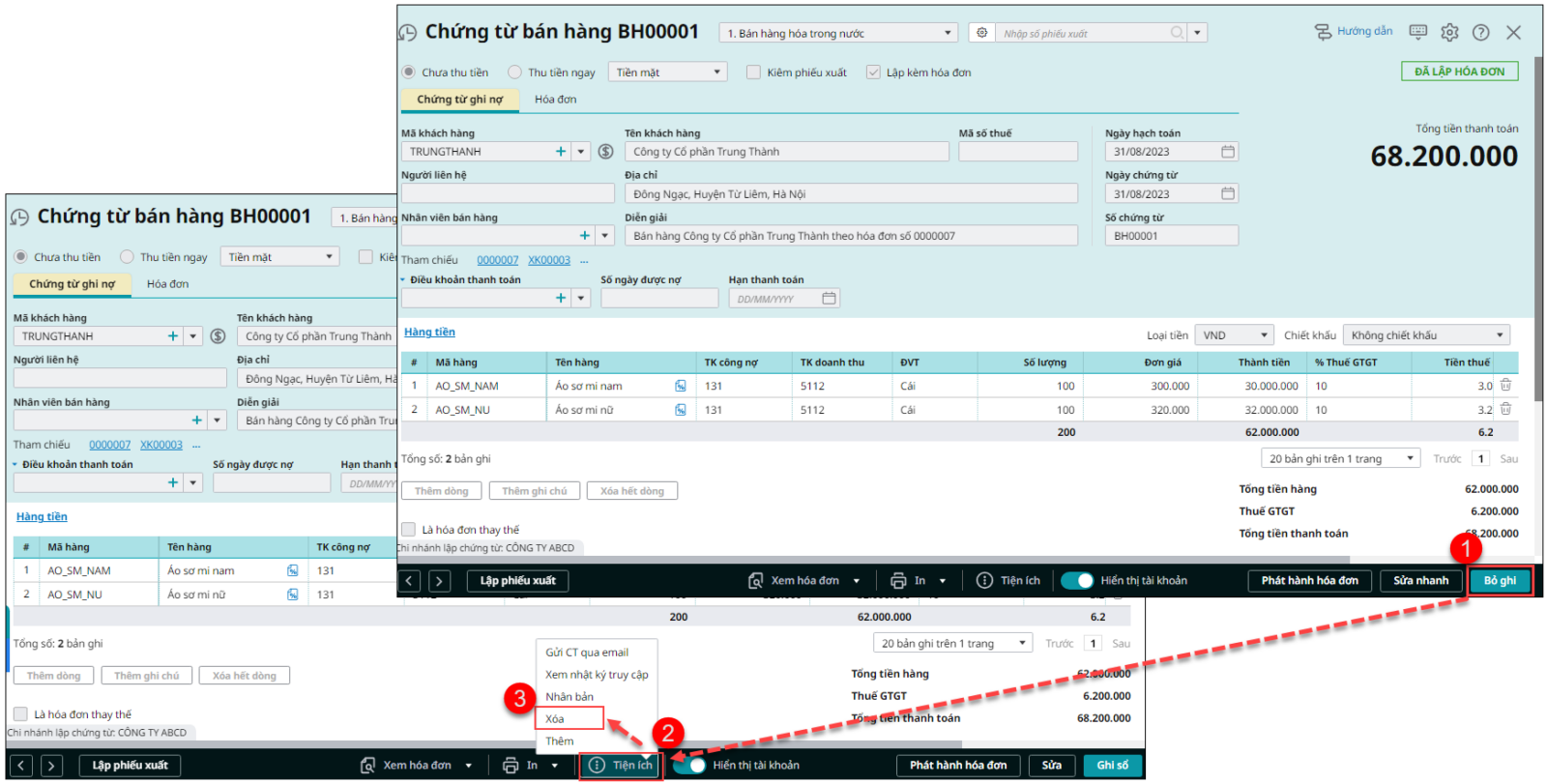
Bước 4: Nhấn Cất để lưu thay đổi. Lưu ý: Đối với chứng từ bán hàng, tại tab Hóa đơn hoặc Hóa đơn bán hàng, nếu sử dụng dịch vụ Hóa đơn điện tử MISA meInvoice, thì các thông tin liên quan đến hóa đơn: Số hóa đơn, Ký hiệu, Ngày hóa đơn sẽ ẩn và không thể chỉnh sửa. 2.3 Cách In chứng từĐể in chứng từ trên phần mềm, thực hiện theo các bước sau: Bước 1: Vào phân hệ tương ứng (VD: Mua hàng, Bán hàng, Quỹ, Ngân hàng, Kho, Tổng hợp…). Chọn tab danh sách có chứng từ cần in Bước 2: Nhấn đúp chuột mở chứng từ cần in Bước 3: Trên màn hình chứng từ, nhấn mũi tên cạnh In (▼) phần mềm hiển thị danh sách mẫu in Bước 4: Chọn mẫu in theo nhu cầu (Ví dụ: Phiếu nhập kho, Phiếu xuất kho,…) Bước 5: Nhấn In để in ngay hoặc nhấn Xuất file→ PDF/Excel nếu cần. Lưu ý: Trường hợp in hàng loạt (theo lô) nhiều chứng từ. Xem hướng dẫn Tại đây. 2.4 Cách Xóa chứng từ– Cách 1: Mở chứng từ lên để xóa Bước 1: Vào phân hệ tương ứng (VD: Mua hàng, Bán hàng, Quỹ, Ngân hàng, Tổng hợp…). Chọn tab danh sách có chứng từ cần sửa. Bước 2: Nhấn đúp chuột vào chứng từ muốn chỉnh sửa. Phần mềm mở giao diện chi tiết chứng từ. Bước 3: Nhấn Bỏ ghi rồi chọn Tiện ích\Xóa
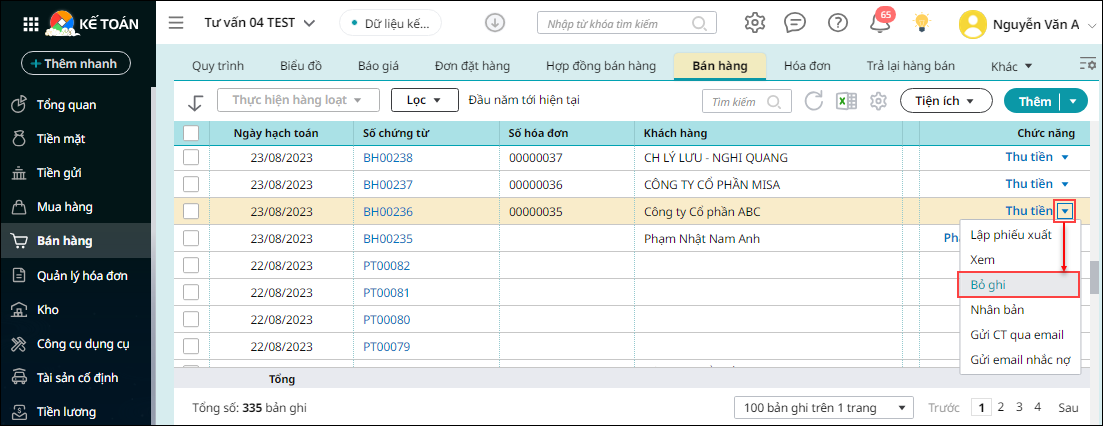
– Cách 2: Xóa tại danh sách chứng từ Bước 1: Vào phân hệ tương ứng (VD: Mua hàng, Bán hàng, Quỹ, Ngân hàng, Tổng hợp…). Chọn tab danh sách có chứng từ cần sửa. Bước 2: Tại dòng chứng từ cần xoá. Tại cột Chức năng, nhấn mũi tên (▼) chọn Bỏ ghi
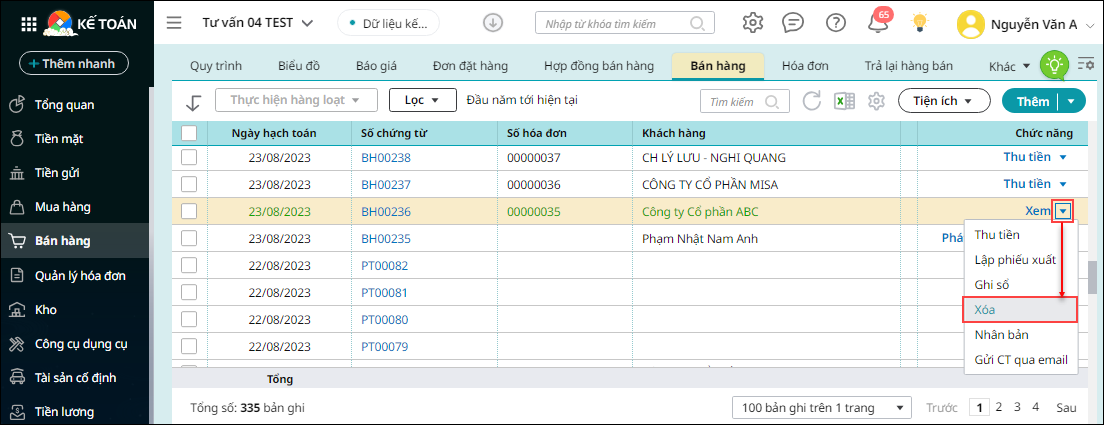
Bước 3: Tại cột Chức năng, nhấn mũi tên (▼) chọn Xóa
Lưu ý:
|


024 3795 9595
https://www.misa.vn/







