2. Các bước thực hiện
Để lập chứng từ mua hàng từ hóa đơn đầu vào theo Nghị quyết giảm thuế, lấy về từ MISA meInvoice – xử lý hóa đơn đầu vào, các bước thực hiện như sau:
Bước 1: Kết nối với MISA MeInvoice – Dịch vụ xử lý hóa đơn đầu vào
- Vào phân hệ Mua hàng \ tab Xử lý hóa đơn đầu vào. Nhấn Kết nối ngay:
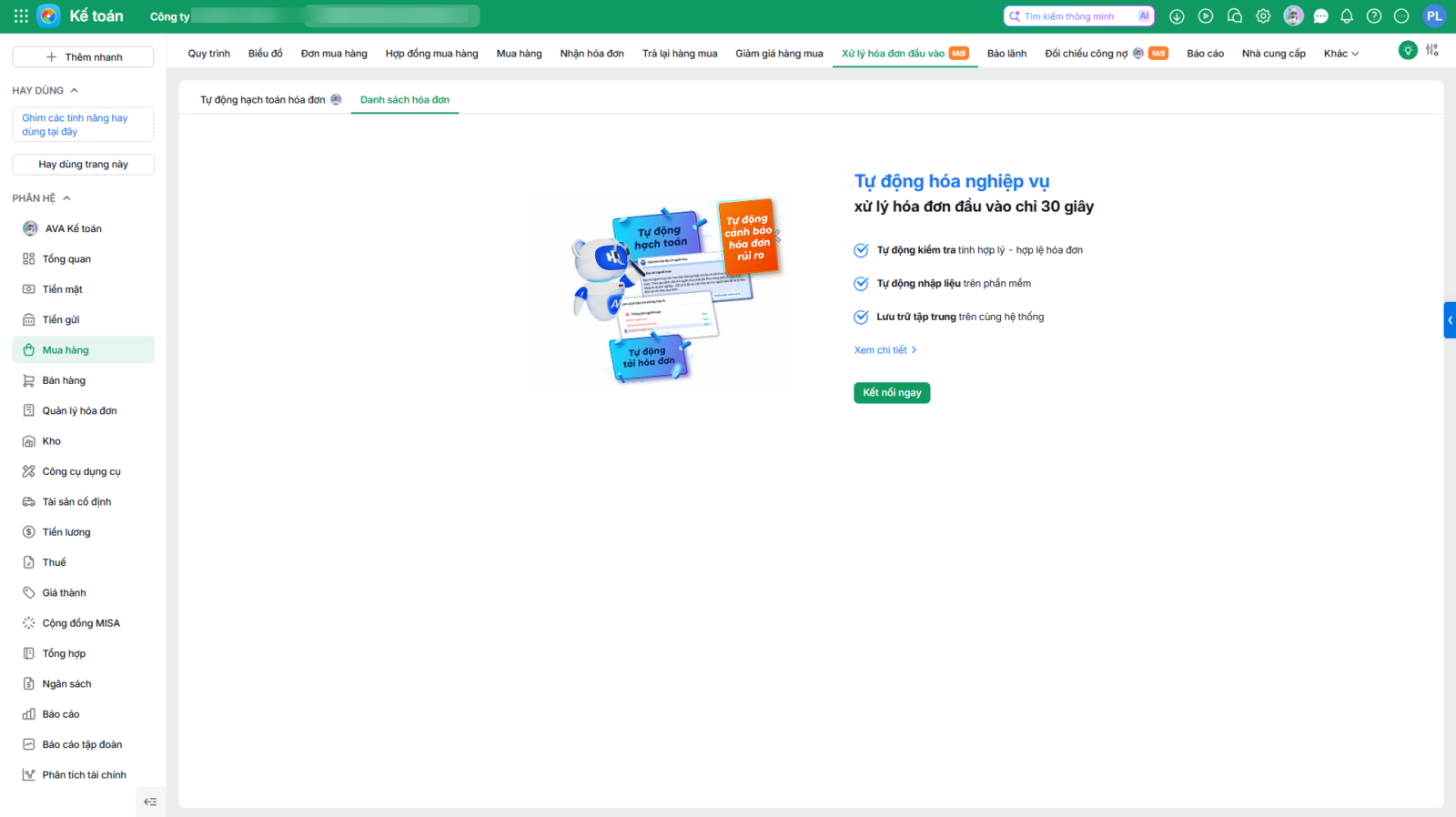
- Điền thông tin tài khoản kết nối MeInvoice – xử lý hóa đơn: đây là tài khoản đăng nhập phần mềm MeInvoice của đơn vị
- Nhấn Kết nối.
- Chương trình hiển thị giao diện chọn đơn vị nhận hóa đơn: Thực hiện tích chọn các đơn vị cần nhận hóa đơn đầu vào từ MISA meInvoice:
- Nhấn Đồng ý
- Chương trình sẽ tự động đồng bộ các hóa đơn từ MISA meInvoice – xử lý hóa đơn đầu vào về phần mềm
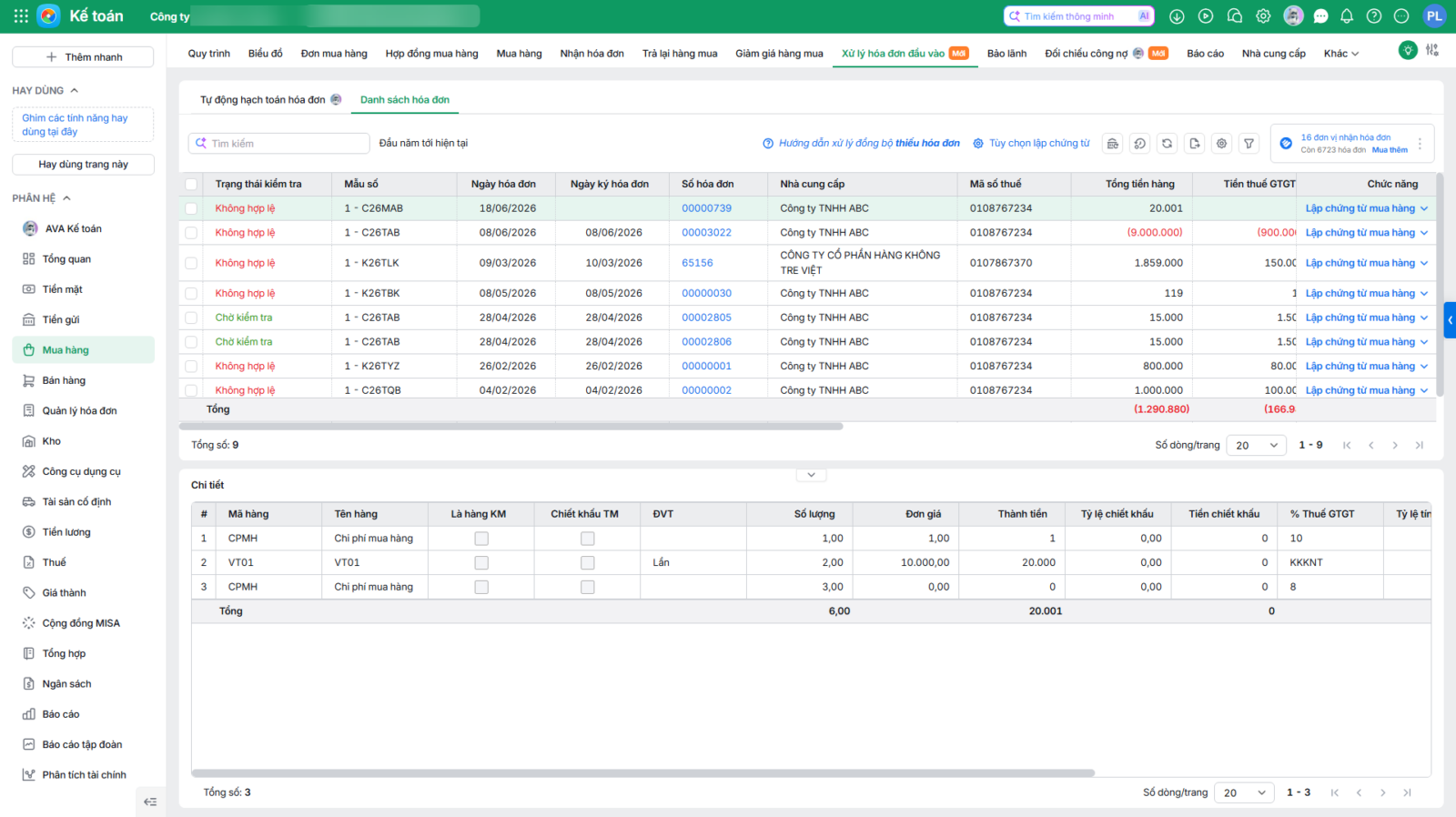
Xem hướng dẫn chi tiết kết nối Tại đây.
Bước 2: Lập chứng từ từ hóa đơn đầu vào
Trường hợp lập từng chứng từ:
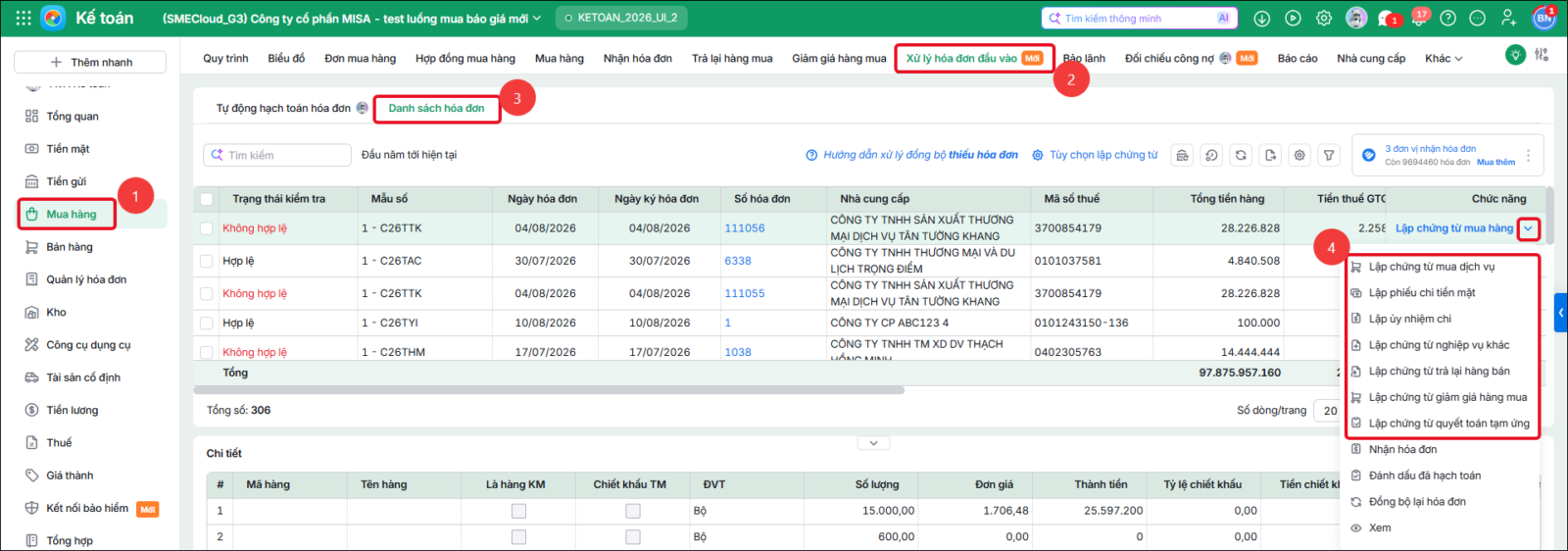
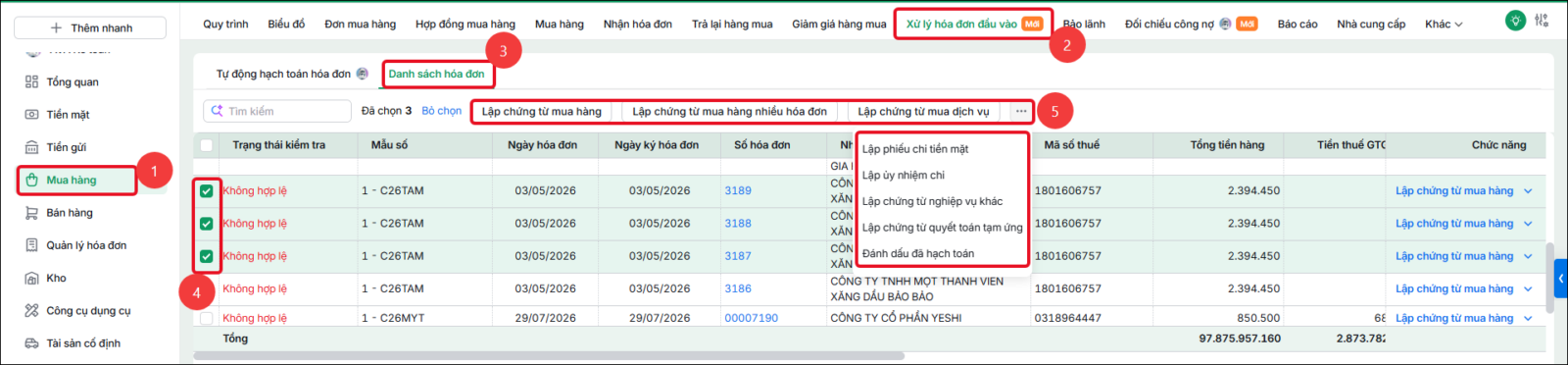
- Vào phân hệ Mua hàng \ tab Xử lý hóa đơn đầu vào \ Danh sách hóa đơn \ Tại dòng hóa đơn cần hạch toán, nhấn biểu tượng ▼ tại cột chức năng, chọn loại chứng từ cần lập
Trường hợp lập chứng từ hàng loạt:
- Tại phân hệ Mua hàng \ tab Xử lý hóa đơn đầu vào \ Tích chọn vào ô vuông phía trước để chọn các dòng hóa đơn cần lập \ Chọn loại chứng từ tương ứng cần lập trên thanh công cụ. Có thể nhấn vào biểu tượng 3 chấm (…) để chọn thêm các loại chứng từ khác
Bước 3: Kiểm tra, bổ sung thông tin trên chứng từ, sau đó ấn Cất.
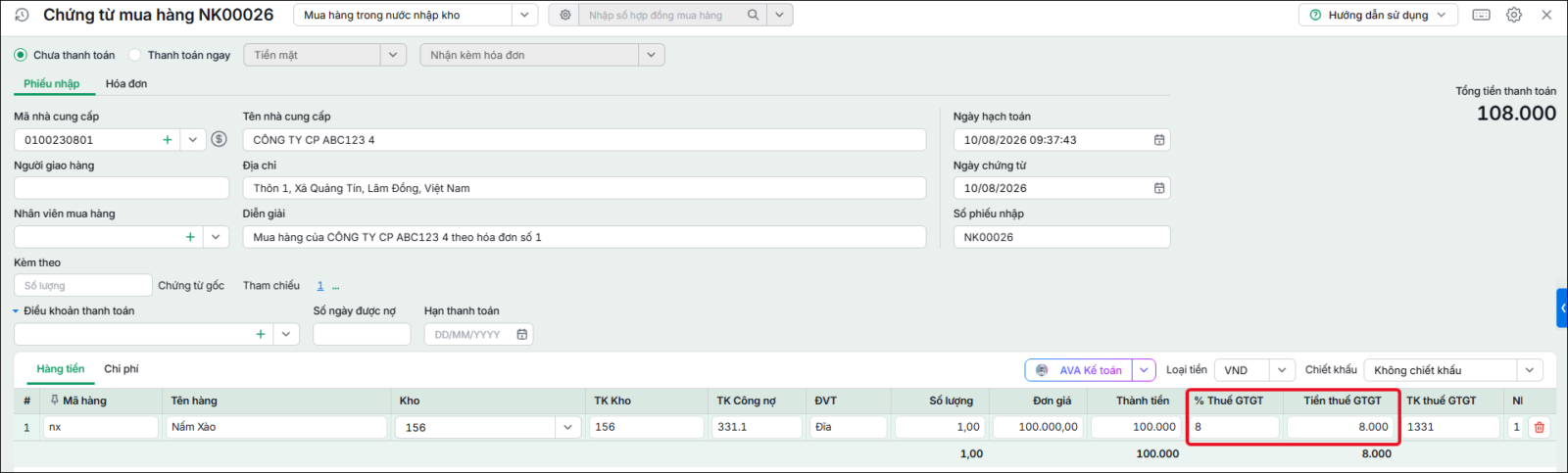
- Đối với hóa đơn GTGT: Chương trình sẽ tự động lấy thông tin Thuế suất 8% và Số tiền thuế tương ứng lên chứng từ mua hàng (Anh chị không cần phải nhập tay các thông tin này)
- Đối với Hóa đơn bán hàng:
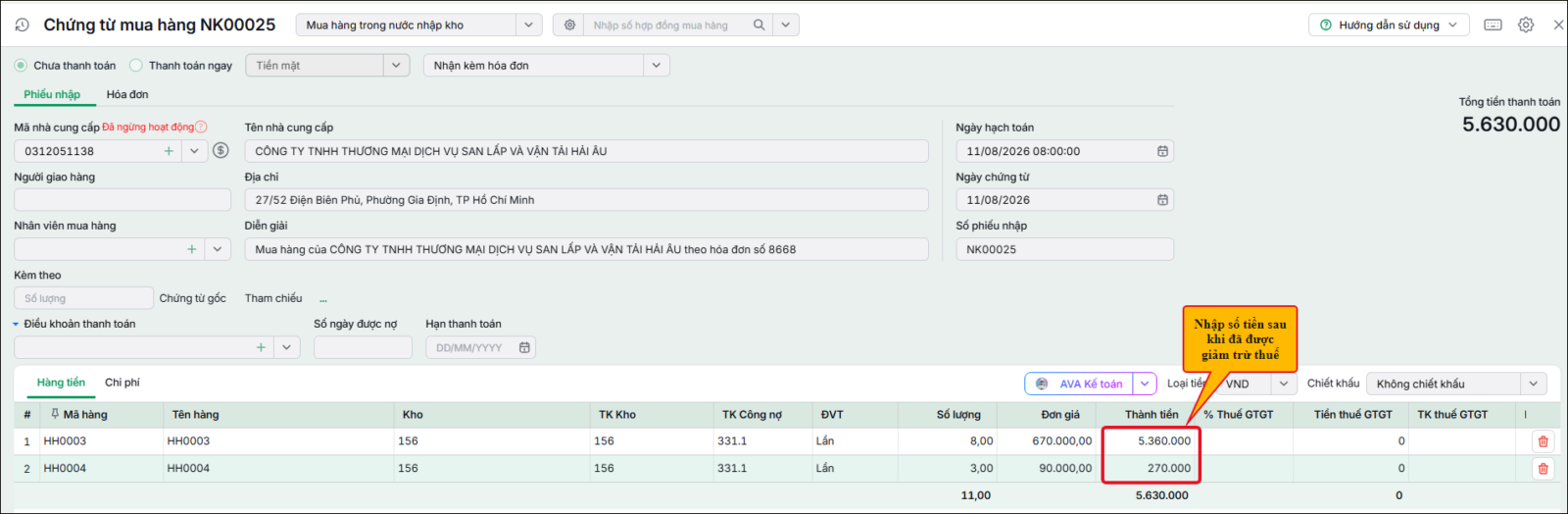
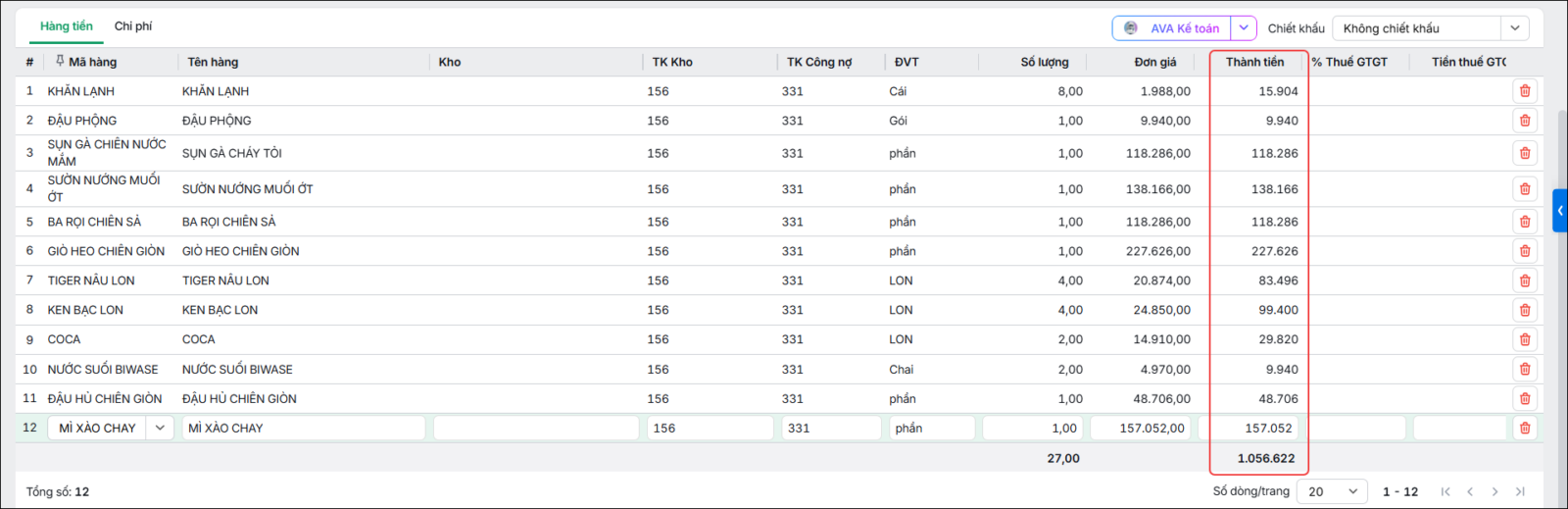
- Nếu hóa đơn được phát hành từ phần mềm hóa đơn MeInvoice: Chương trình tự động lấy giá trị Thành tiền đã được giảm trừ thuế trên hóa đơn từ meInvoice về chứng từ mua hàng trên AMIS Kế toán:
-
- Nếu hóa đơn được phát hành từ phần mềm hóa đơn của nhà cung cấp khác: Anh chị cần nhập thông tin vào cột Thành tiền là số tiền sau khi đã được giảm trừ thuế. Các cột % thuế GTGT, TK thuế GTGT để trống.