Lập nhanh các đơn đặt hàng

1. Tổng quan

Bài viết hướng dẫn kế toán cách lập nhanh đơn đặt hàng giúp tiết kiệm thời gian và đảm bảo tính chính xác khi các nghiệp vụ có nội dung tương tự hoặc phát sinh từ các chứng từ khác.

Nội dung bao gồm các trường hợp lập đơn đặt hàng từ đơn tương tự, báo giá và hợp đồng bán, đồng thời hướng dẫn chi tiết thao tác thực hiện trên từng giao diện.

2. Các trường hợp nghiệp vụ

2.1 Lập từ đơn đặt hàng có nội dung tương tự

Với các đơn đặt hàng có nội dung tương tự nhau như cùng khách hàng, cùng mặt hàng, cùng số lượng bán,… bạn có thể lập nhanh theo một trong hai cách:

– Cách 1: Lập nhanh từ danh sách đơn đặt hàng

Bạn thực hiện theo các bước sau:

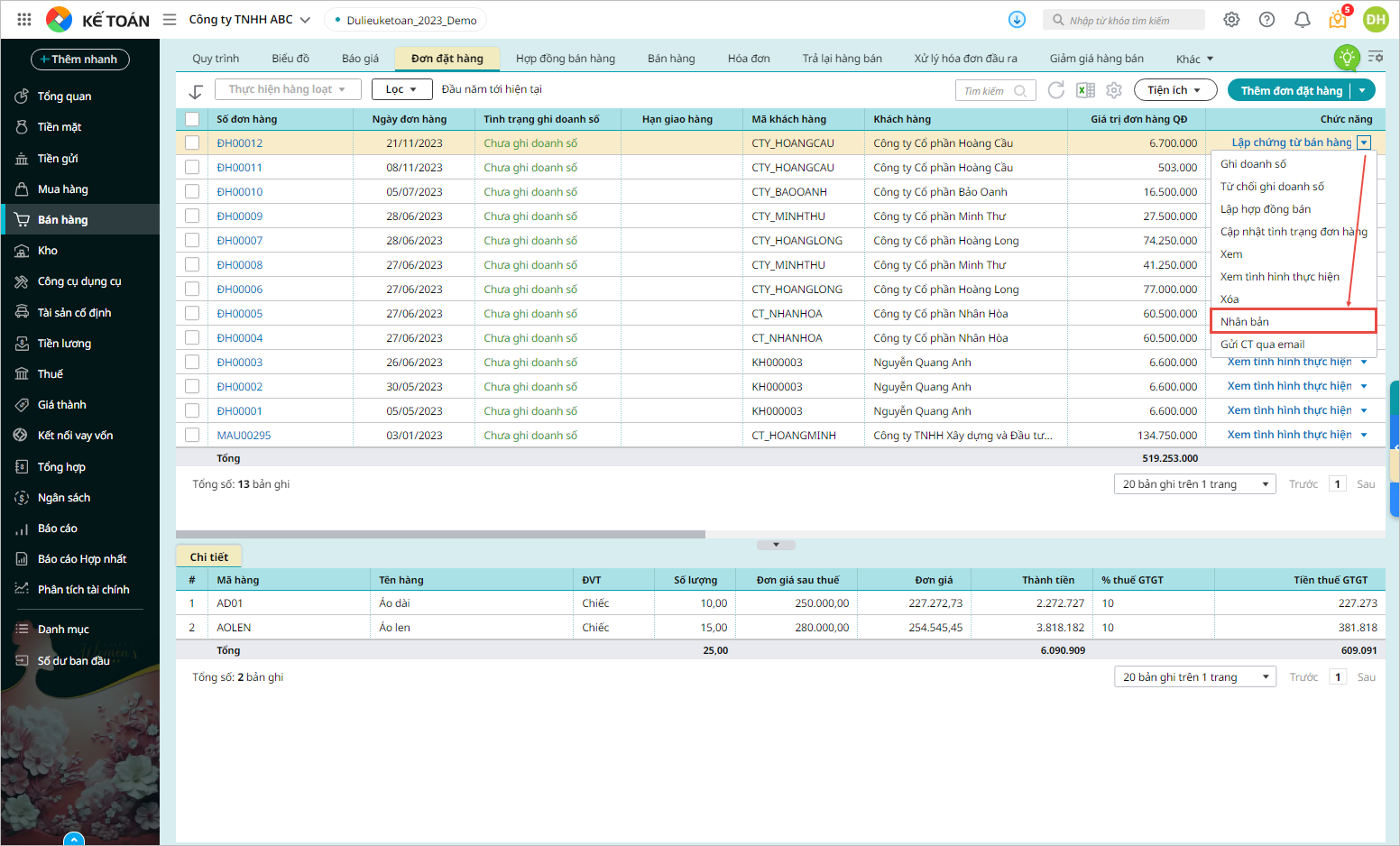
Bước 1: Vào phân hệ Bán hàng, tại tab Đơn đặt hàng, chọn đơn đặt hàng có nội dung tương tự với đơn đặt hàng cần lập trên danh sách đơn đặt hàng.

Bước 2: Bấm mũi tên xuống (∇), chọn chức năng Nhân bản:

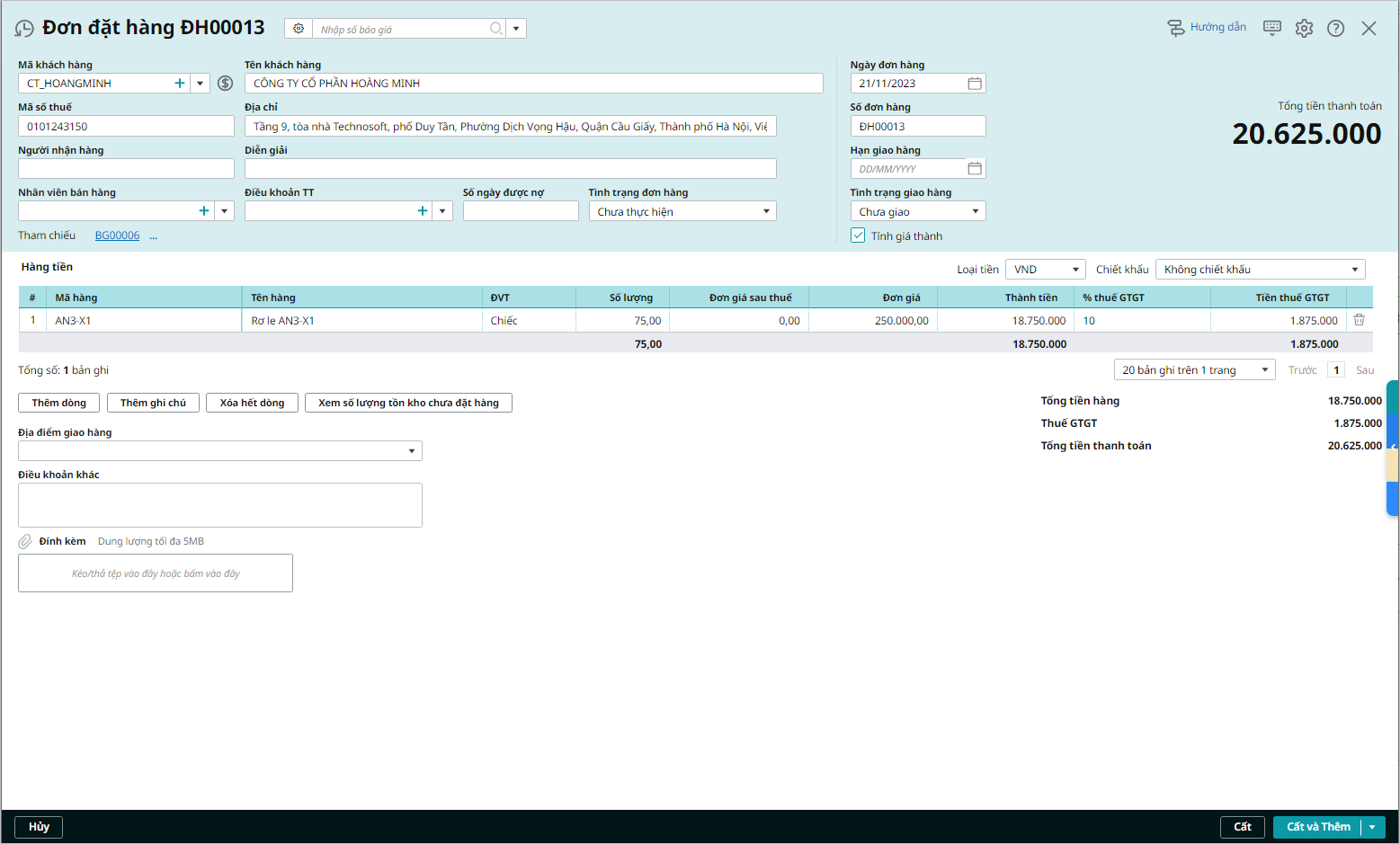
Bước 3: Khai báo thêm các thông tin trên đơn đặt hàng như: 

  • Nhập thông tin chung: Nhân viên bán hàng, Điều khoản TT, Số ngày được nợ, …
  • Nhập thông tin chứng từ chi tiết: Khoản mục chi phí, Đối tượng THCP, Tên công trình,…

Bước 4: Nhấn Cất.

– Cách 2: Lập nhanh từ đơn đặt hàng

Bạn thực hiện theo các bước sau:

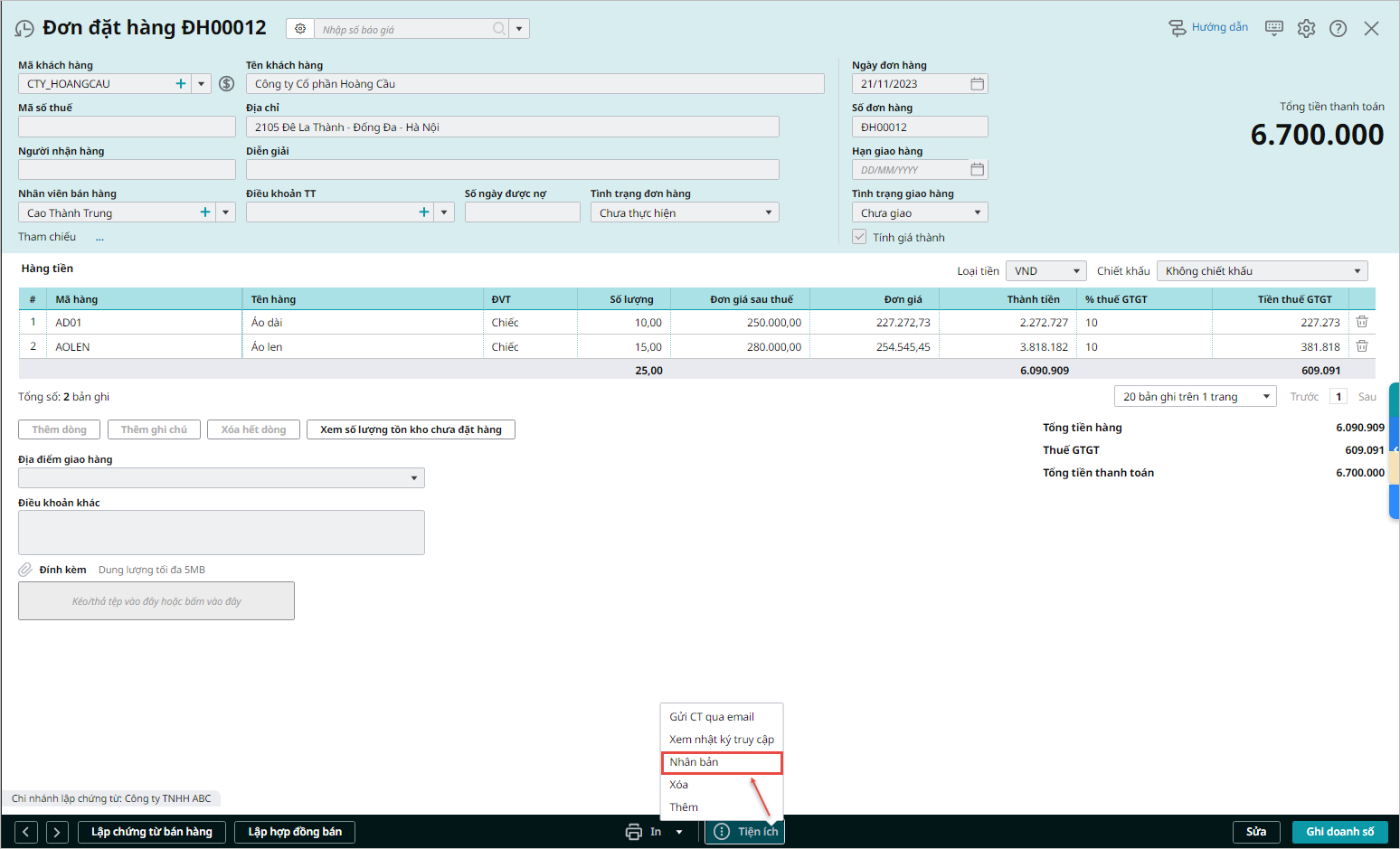
Bước 1: Vào phân hệ Bán hàng\tab Đơn đặt hàng, mở đơn đặt hàng có nội dung tương tự với đơn đặt hàng cần lập.

Bước 2: Vào Tiện ích\Nhân bản.

Bước 3: Khai báo thêm các thông tin trên đơn đặt hàng

  • Nhập thông tin chung: Nhân viên bán hàng, Điều khoản TT, Số ngày được nợ, …
  • Nhập thông tin chứng từ chi tiết: Khoản mục chi phí, Đối tượng THCP, Tên công trình,…

Bước 4: Nhấn Cất.

2.2 Lập đơn đặt hàng từ báo giá

Bạn thực hiện theo các bước sau:

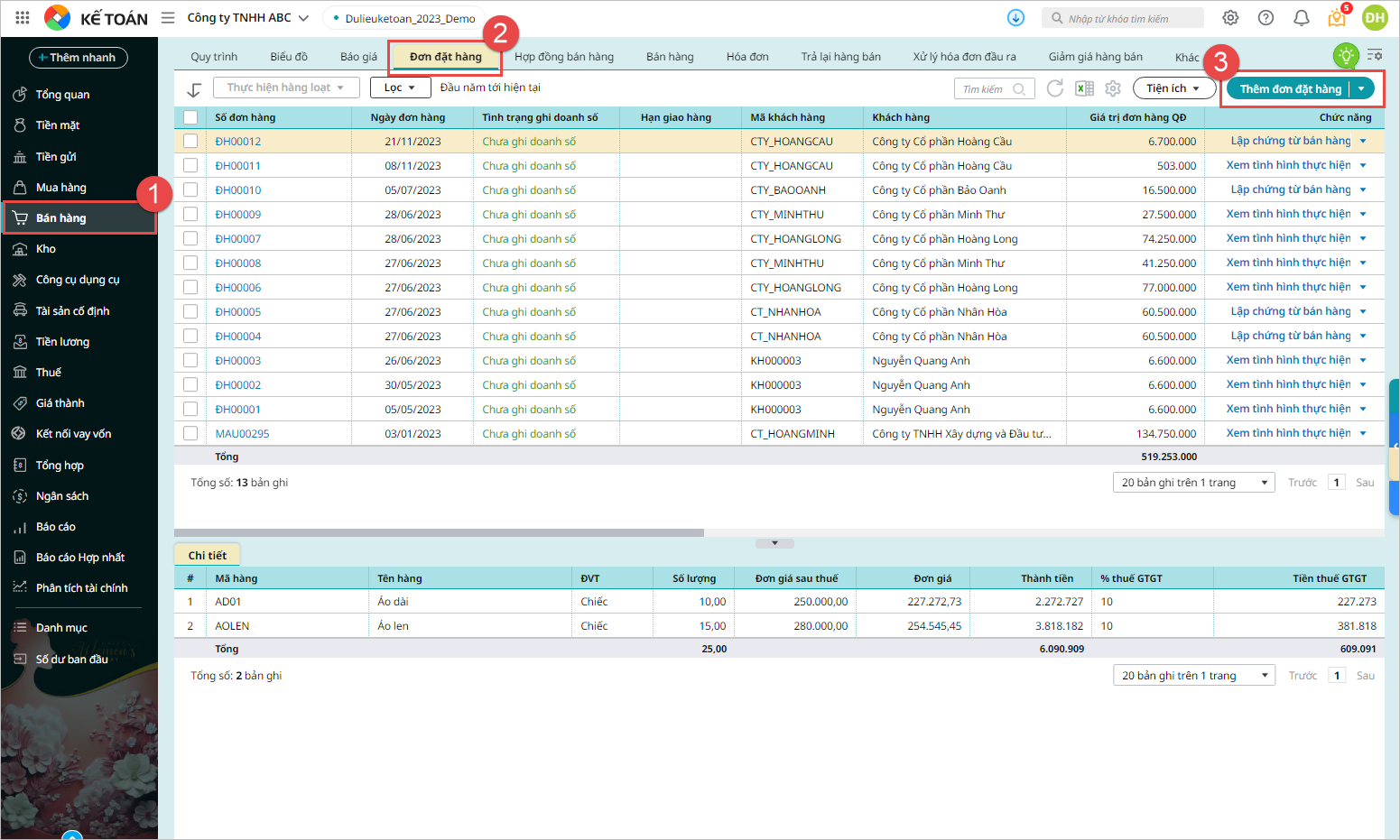
Bước 1: Vào phân hệ Bán hàng\Quy trình, chọn Đơn đặt hàng (hoặc vào tab Đơn đặt hàng, nhấn Thêm đơn đặt hàng).

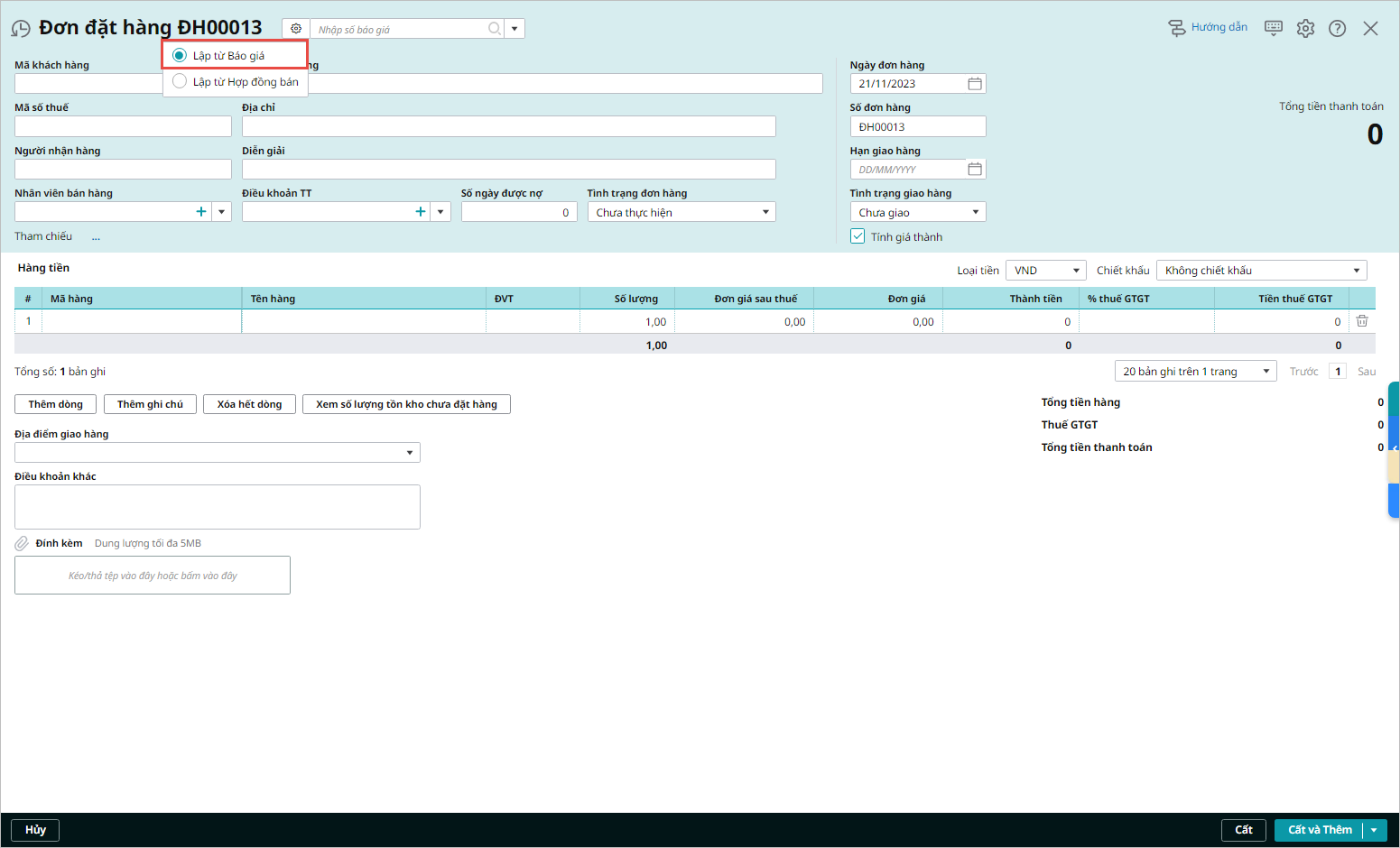
Bước 2: Tại giao diện Đơn đặt hàng, nhấn biểu tượng  Tùy chọn lập chứng từ. Chọn Lập từ báo giá.

Bước 3: Chọn thông tin báo giá theo một trong hai cách sau:

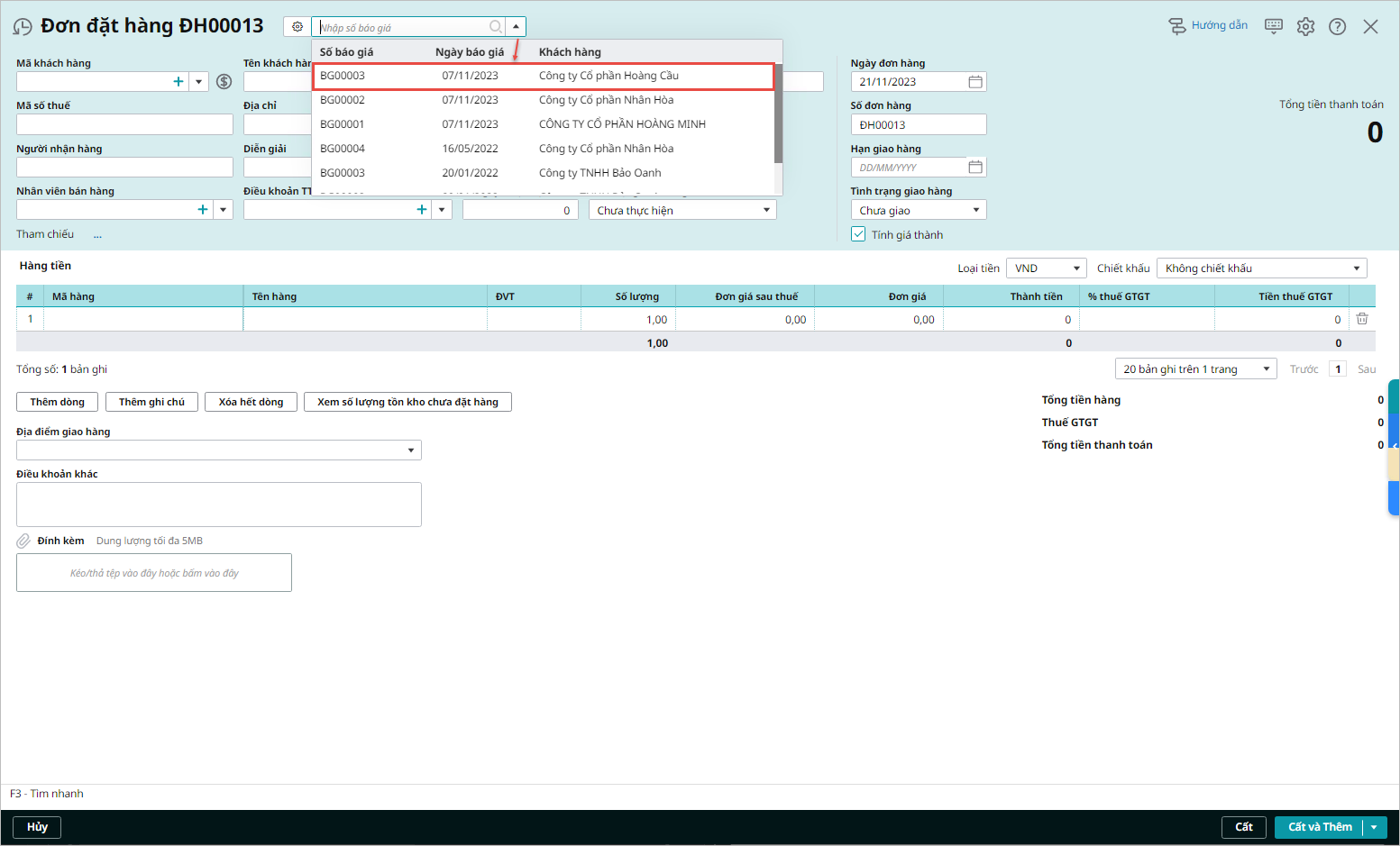
  • Cách 1: Nhấn vào biểu tượng mũi tên xuống (∇) để chọn báo giá từ trong danh sách:

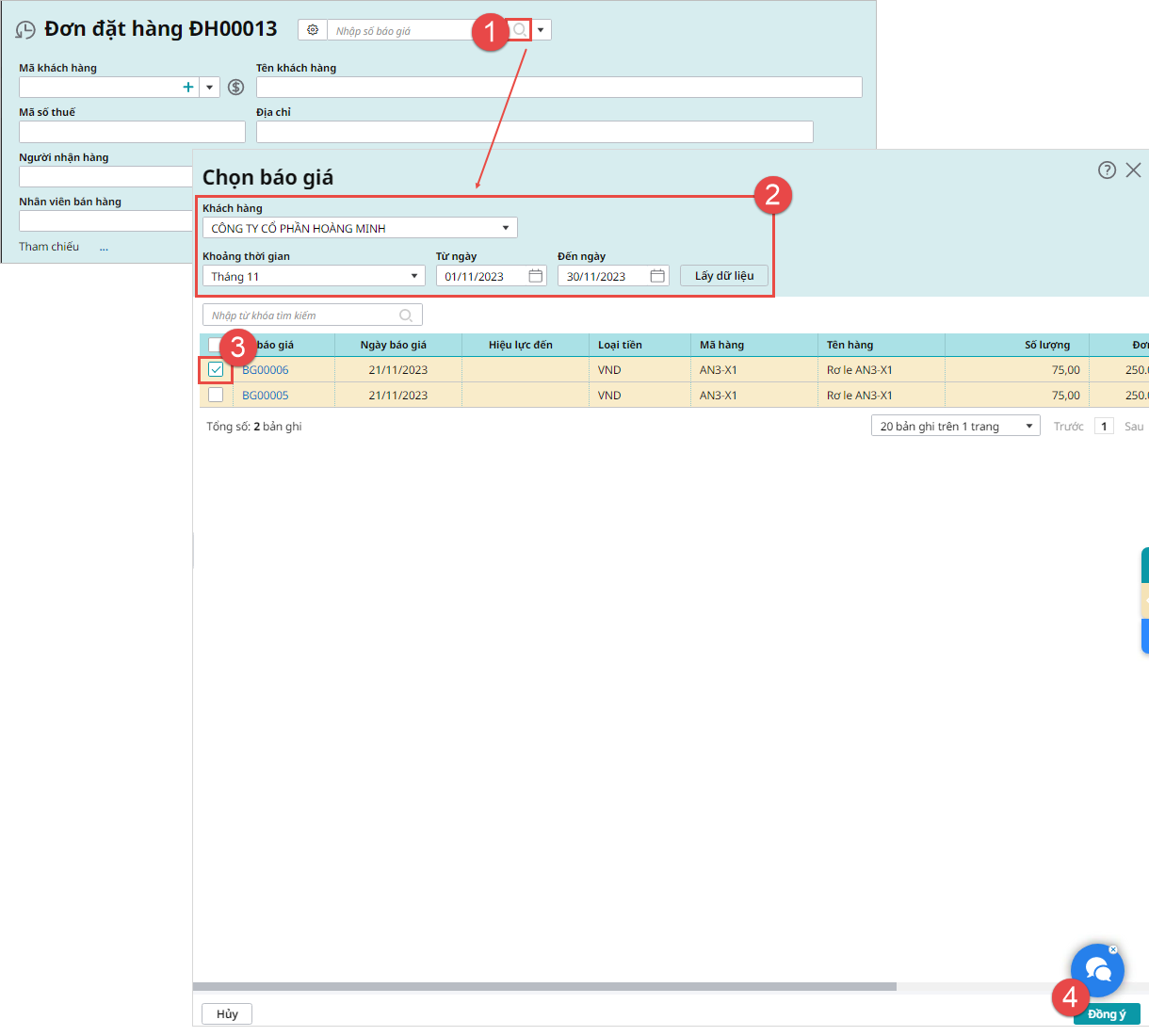
  • Cách 2: Nhấn vào biểu tượng 🔍 để tìm kiếm và chọn báo giá:
    • Thiết lập thông tin khách hàng và khoảng thời gian, sau đó nhấn Lấy dữ liệu.
    • Tích chọn các mặt hàng được đặt theo báo giá, sau đó nhấn Đồng ý.

Bước 4: Khai báo thêm các thông tin trên đơn đặt hàng như: 

  • Nhập thông tin chung: Nhân viên bán hàng, Điều khoản TT, Số ngày được nợ, …
  • Nhập thông tin chứng từ chi tiết: Khoản mục chi phí, Đối tượng THCP, Tên công trình,…

Bước 5: Nhấn Cất.

2.3 Lập đơn đặt hàng từ hợp đồng bán

Bạn thực hiện theo các bước sau:

Bước 1: Vào phân hệ Bán hàng\Quy trình, chọn Đơn đặt hàng (hoặc vào tab Đơn đặt hàng, nhấn Thêm đơn đặt hàng).

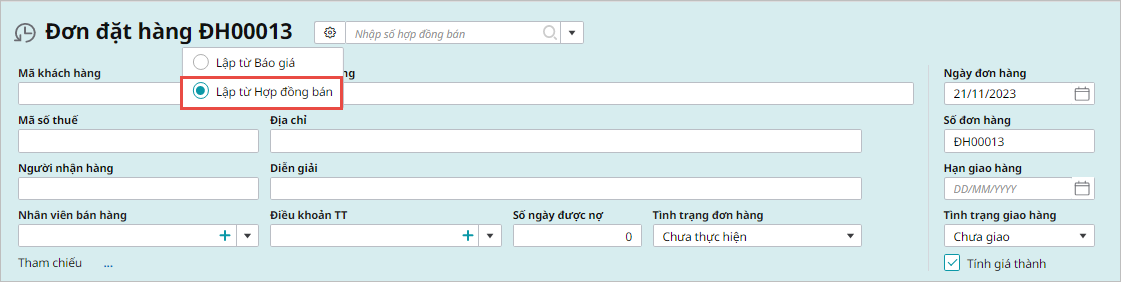
Bước 2: Tại giao diện Đơn đặt hàng, nhấn biểu tượng ⚙ Tùy chọn lập chứng từ. Chọn Lập từ Hợp đồng bán.

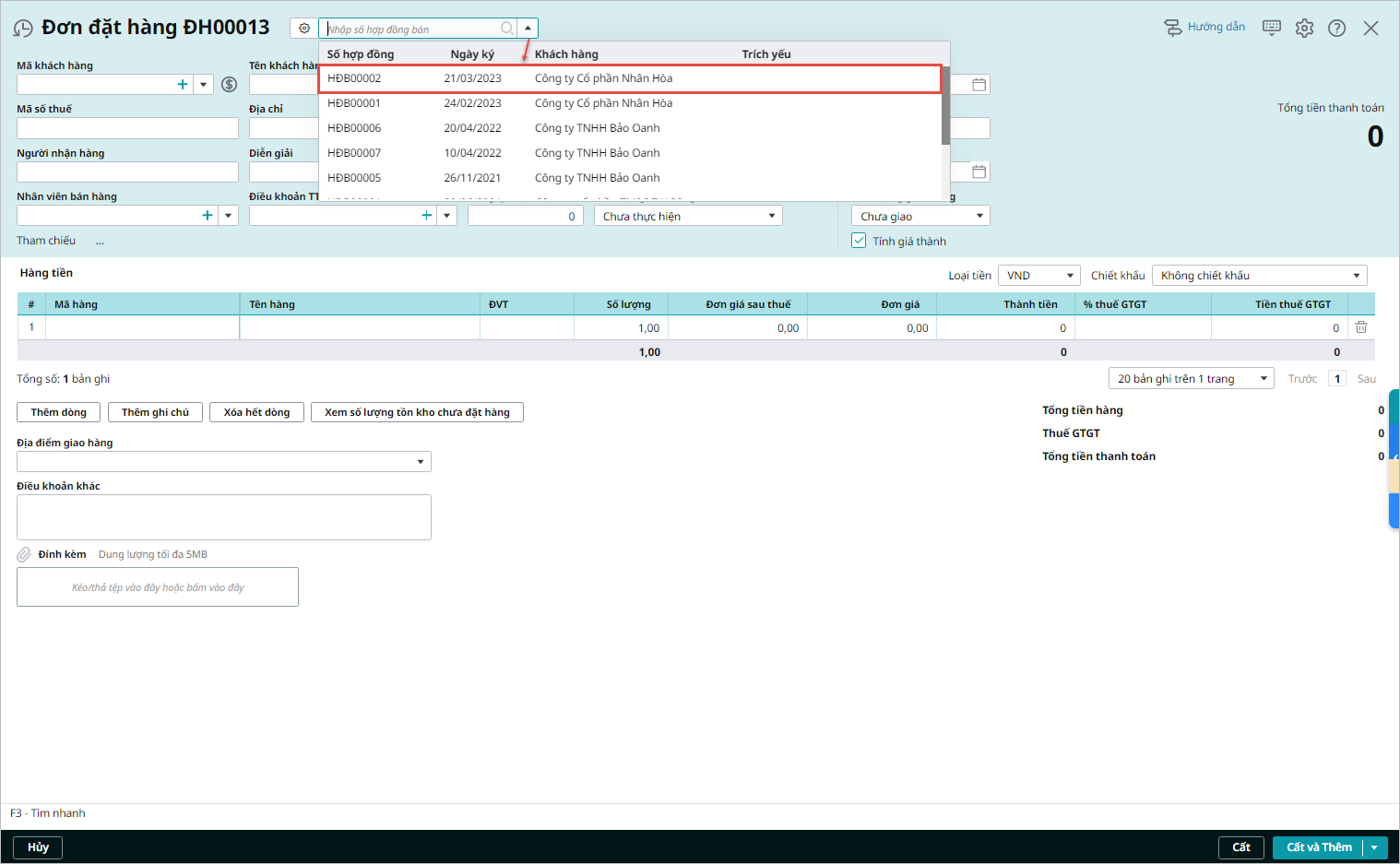
Bước 3: Chọn thông tin Hợp đồng bán theo một trong hai cách sau:

  • Cách 1: Nhấn vào biểu tượng bấm mũi tên xuống (∇)  để chọn Hợp đồng bán từ trong danh sách.

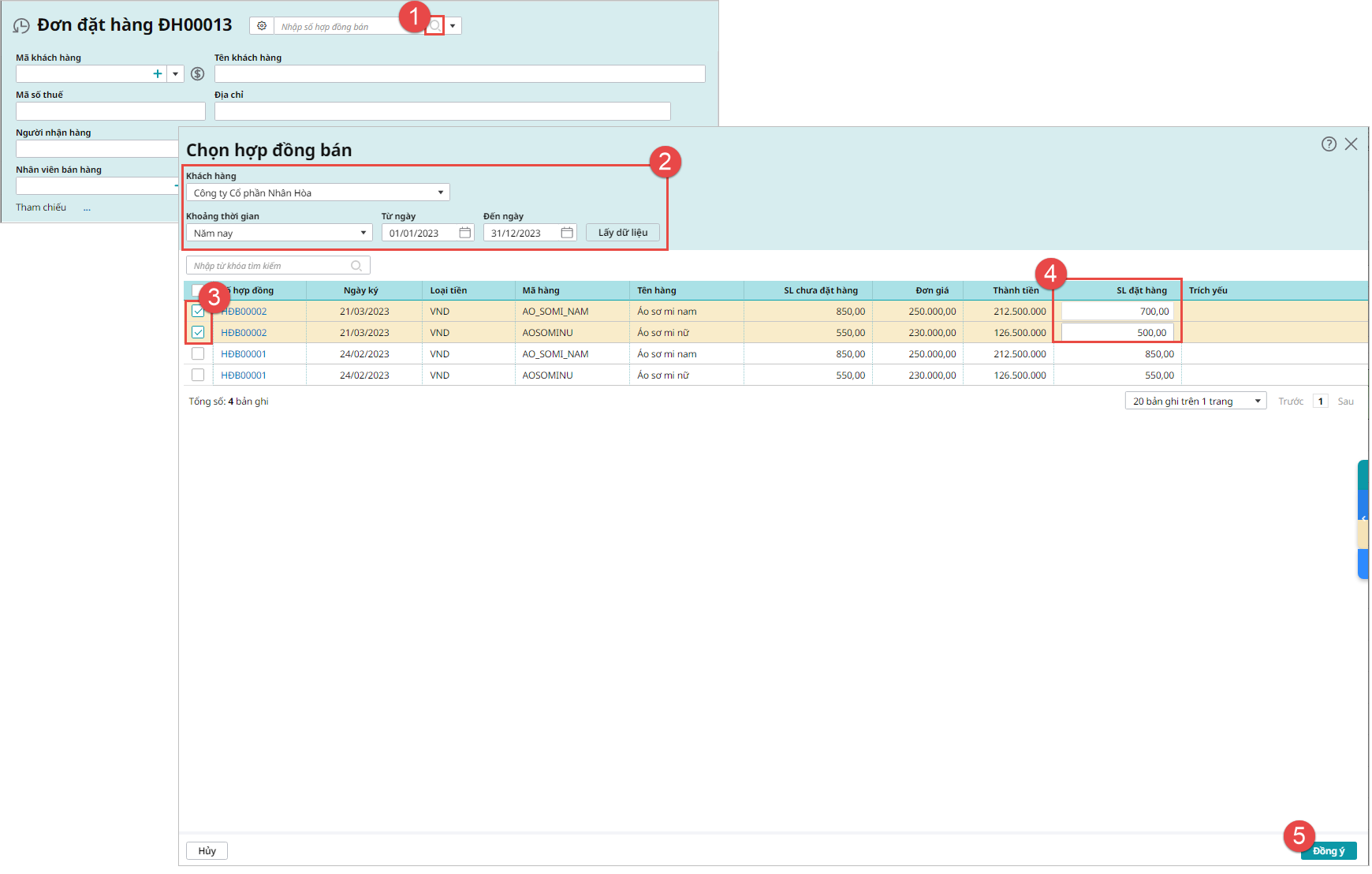
  • Cách 2: Nhấn vào biểu tượng 🔍 để tìm kiếm và chọn Hợp đồng bán:
    • Thiết lập thông tin khách hàng và khoảng thời gian, sau đó nhấn Lấy dữ liệu.
    • Tích chọn các mặt hàng và nhập Số lượng đặt hàng, sau đó nhấn Đồng ý.

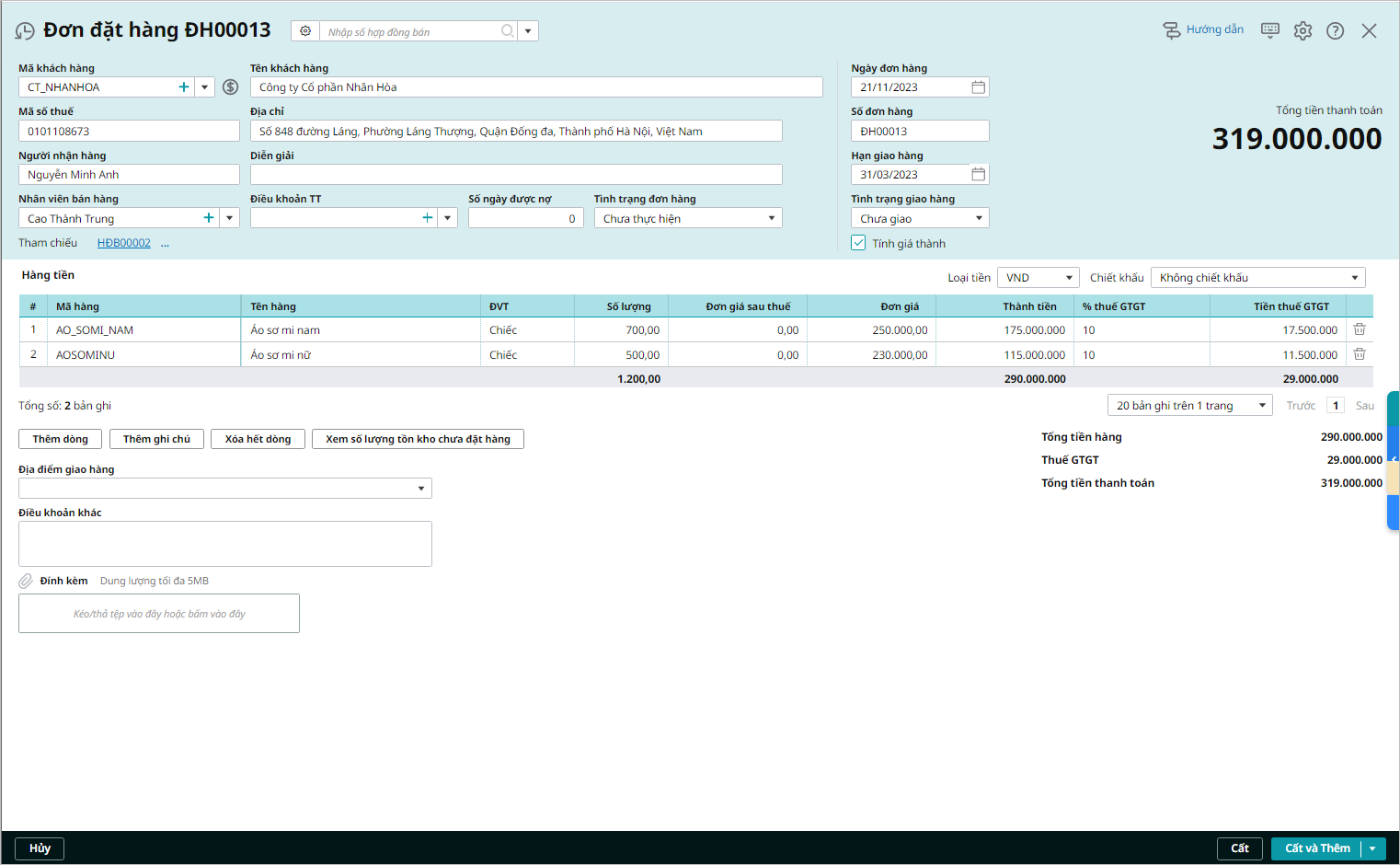
Bước 4: Khai báo thêm các thông tin trên đơn đặt hàng (nếu cần)

  • Nhập thông tin chung: Nhân viên bán hàng, Điều khoản TT, Số ngày được nợ, …
  • Nhập thông tin chứng từ chi tiết: Khoản mục chi phí, Đối tượng THCP, Tên công trình,…

Bước 5: Nhấn Cất.

Cập nhật 18/10/2025


Bài viết này hữu ích chứ?

Nền tảng quản trị doanh nghiệp hợp nhất MISA AMIS với gần 200.000 khách hàng doanh nghiệp đang sử dụng

Bài viết liên quan

Giải đáp miễn phí qua Facebook
Nếu bạn vẫn còn thắc mắc hãy đăng câu hỏi vào Cộng đồng MISA qua facebook để được giải đáp miễn phí và nhanh chóng
Đăng bài ngay