2. Các bước thực hiện
Lưu ý: Anh/chị nên thực hiện sao lưu dữ liệu đích (dữ liệu nhận số liệu mới) trước khi thực hiện chức năng Lấy chứng từ từ dữ liệu khác để đảm bảo an toàn dữ liệu và có thể khôi phục khi cần thiết.
Để lấy chứng từ từ dữ liệu khác, các bước thực hiện như sau:
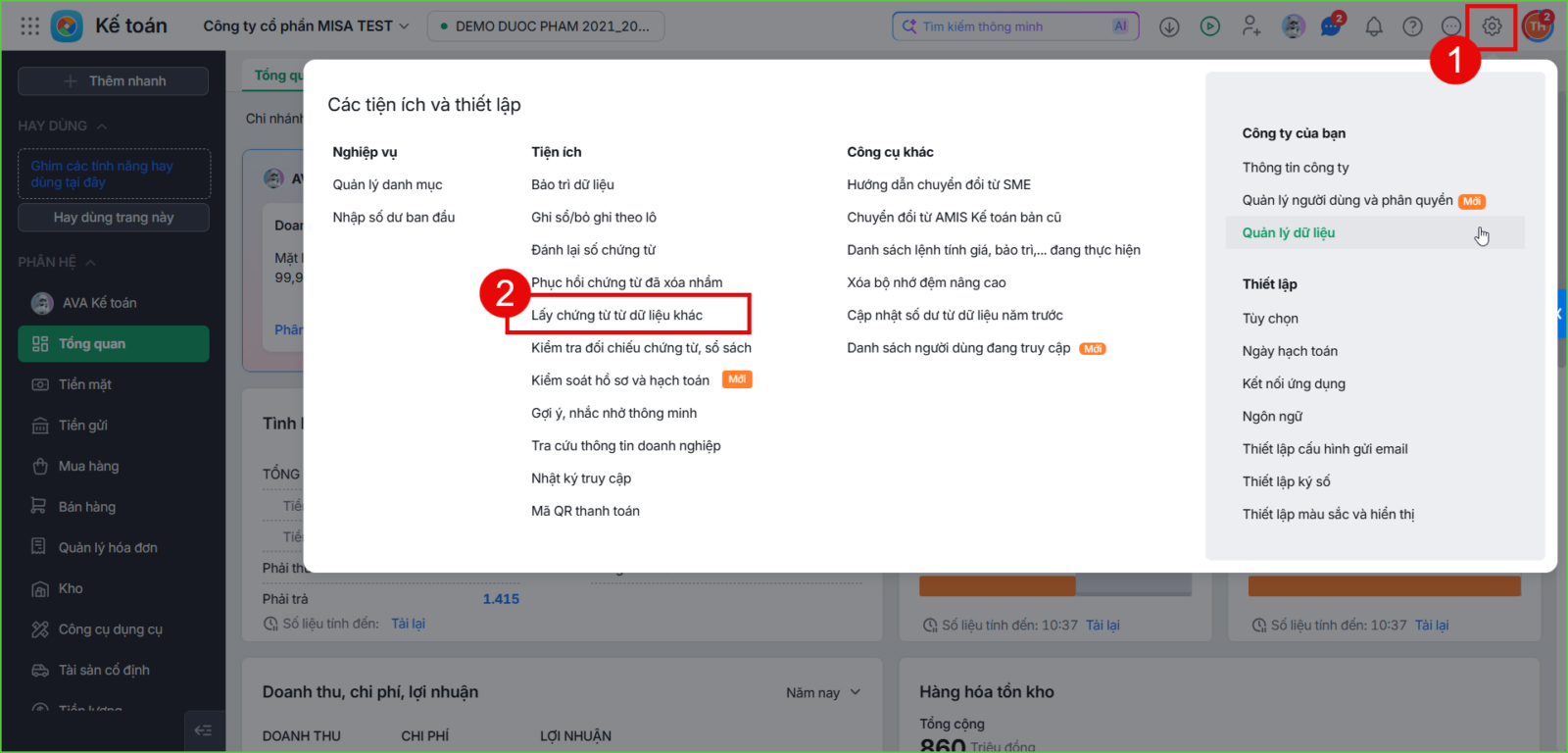
Bước 1: Vào bánh răng ⚙️ Các tiện ích và thiết lập, chọn Lấy chứng từ từ dữ liệu khác:
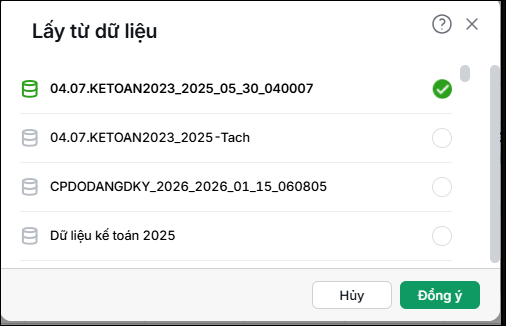
Bước 2: Chọn dữ liệu kế toán rồi nhấn Đồng ý, sau đó chọn chi nhánh cần lấy tương ứng (nếu có ) (Bạn muốn lấy chứng từ từ dữ liệu kế toán nào thì tích chọn dữ liệu kế toán đó).
Bước 3: Tại giao diện Lấy chứng từ từ dữ liệu khác, thực hiện thiết lập dữ liệu cần lấy.
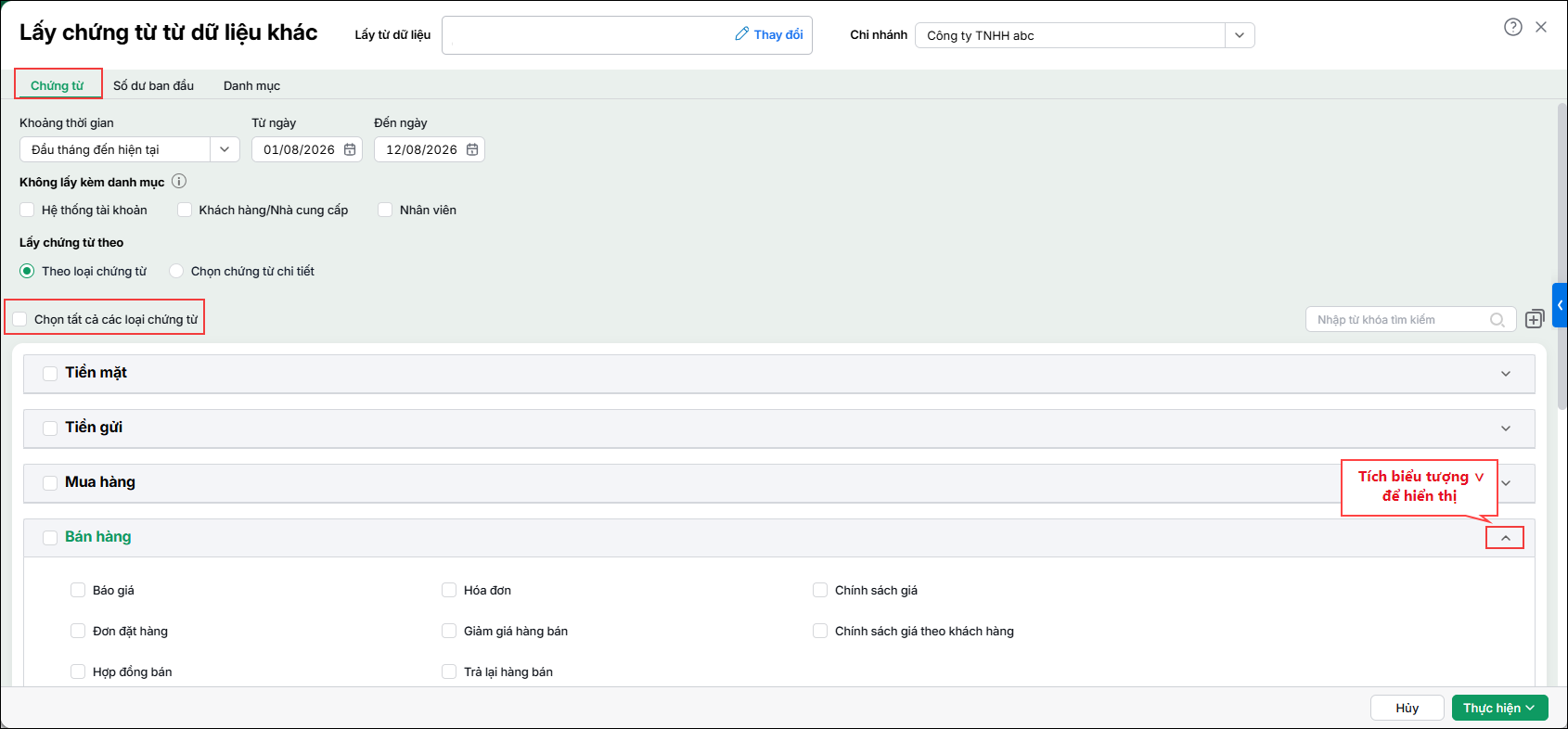
– Tích chọn Không lấy kèm danh mục nếu không muốn cập nhật một số danh mục Khách hàng/Nhà cung cấp, Nhân viên hoặc danh mục hệ thống tài khoản từ dữ liệu nguồn sang dữ liệu đích.
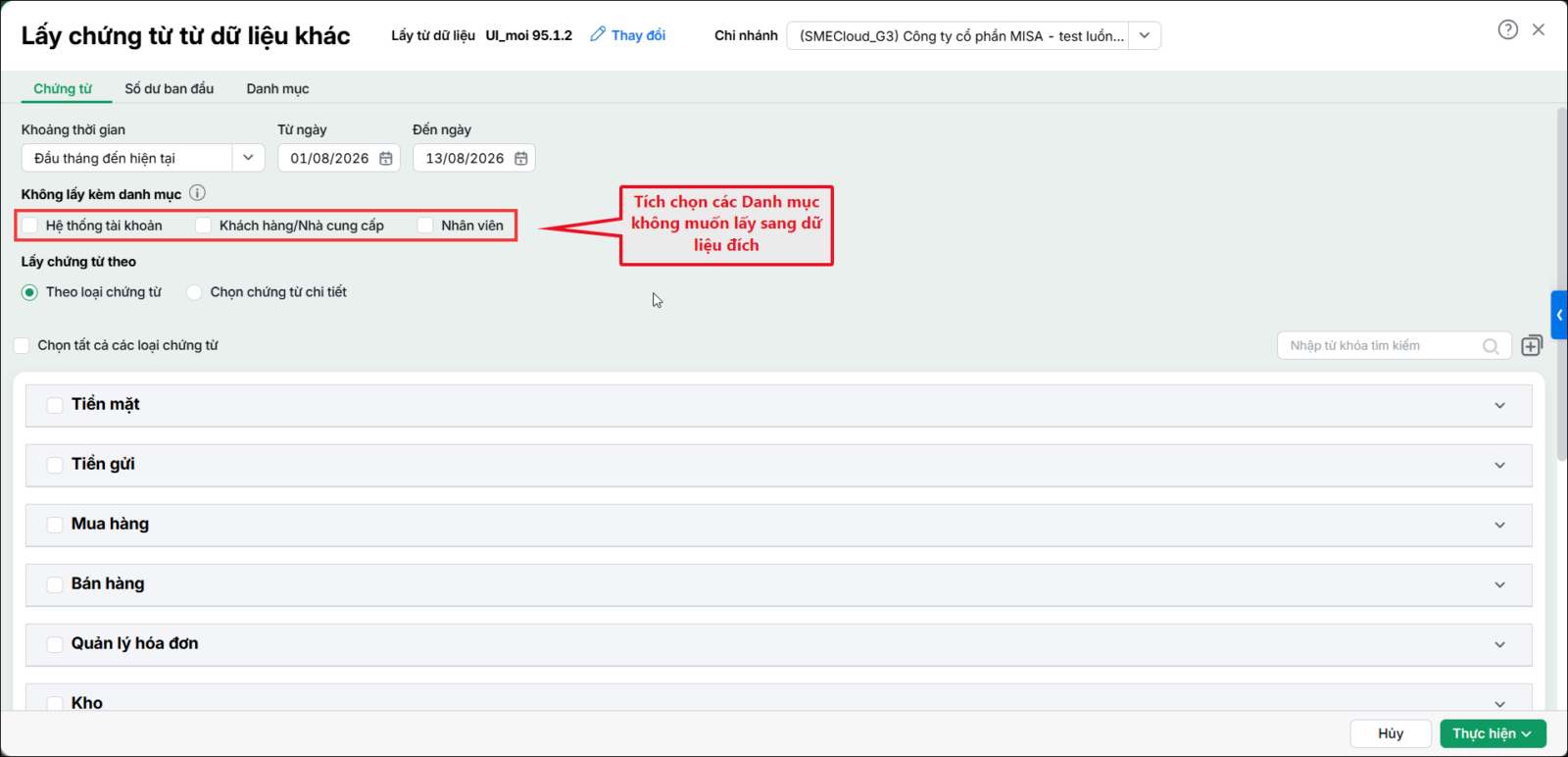
– Tại tab Chứng từ: Khai báo khoảng thời gian cần lấy dữ liệu.
- Nếu chọn Theo loại chứng từ, tích chọn các loại chứng từ cần lấy. Nhấn biểu tượng ∨ để mở và chọn chi tiết loại chứng từ theo từng phân hệ. Có thể tích Chọn tất cả các loại chứng từ nếu muốn lấy toàn bộ chứng từ.
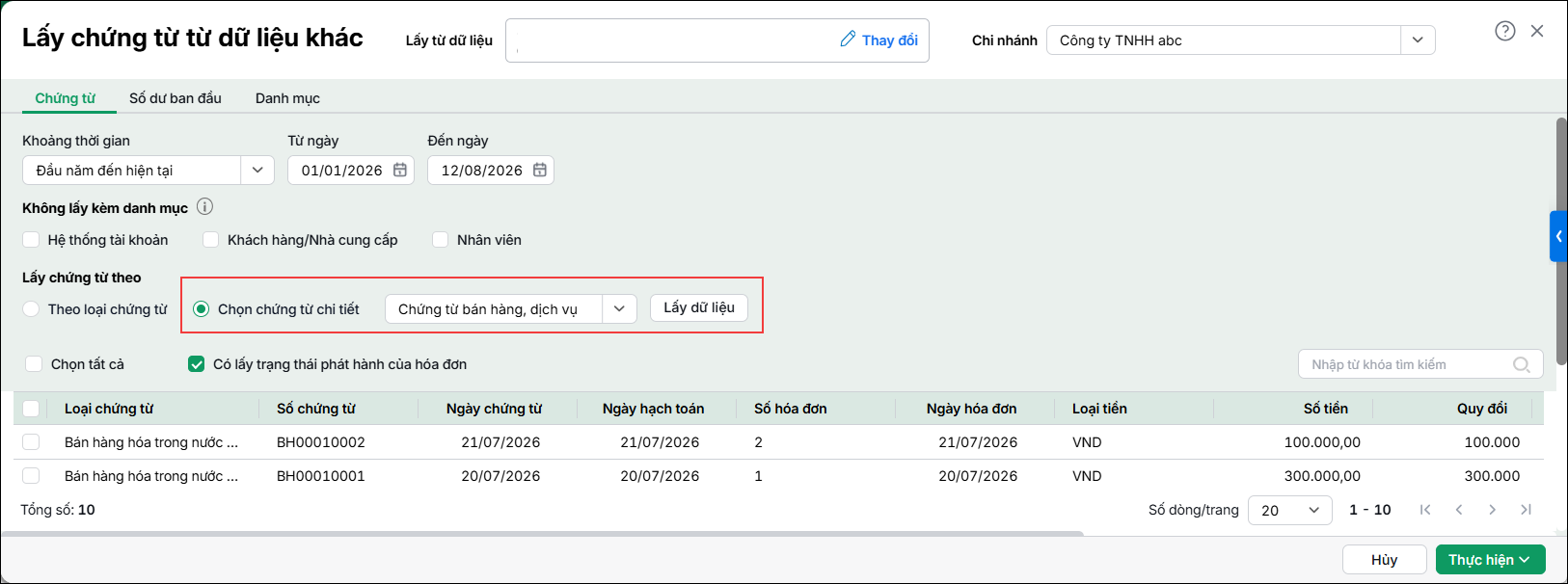
- Nếu chọn Chọn chứng từ chi tiết, nhấn biểu tượng ∨ nằm bên trái Lấy dữ liệu để chọn loại chứng từ, sau đó nhấn Lấy dữ liệu và tích chọn các chứng từ cần lấy.
Lưu ý: Trường hợp chọn loại chứng từ chi tiết Chứng từ bán hàng, dịch vụ, nếu sử dụng hóa đơn meInvoice, Anh/Chị có thể tích chọn Có lấy trạng thái phát hành của hóa đơn để lấy cả trạng thái phát hành của hóa đơn từ dữ liệu kế toán nguồn.
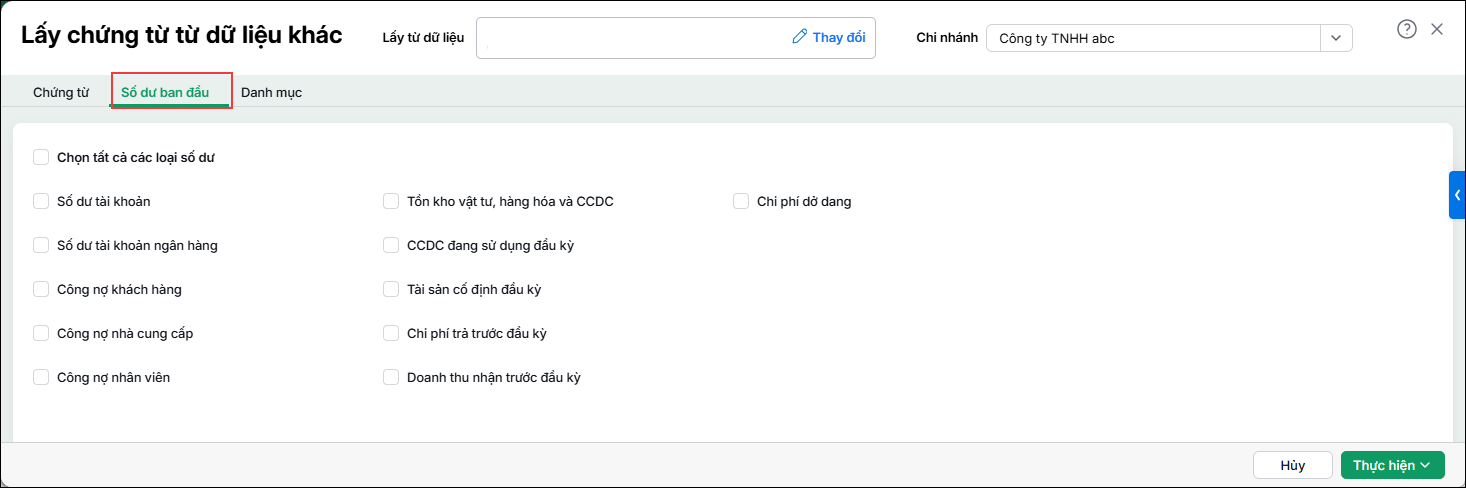
– Tab Số dư ban đầu: Tích chọn các loại số dư ban đầu cần lấy
Lưu ý: Ngày bắt đầu dữ liệu của dữ liệu được chọn lấy số dư ban đầu khác với Ngày bắt đầu dữ liệu hiện tại
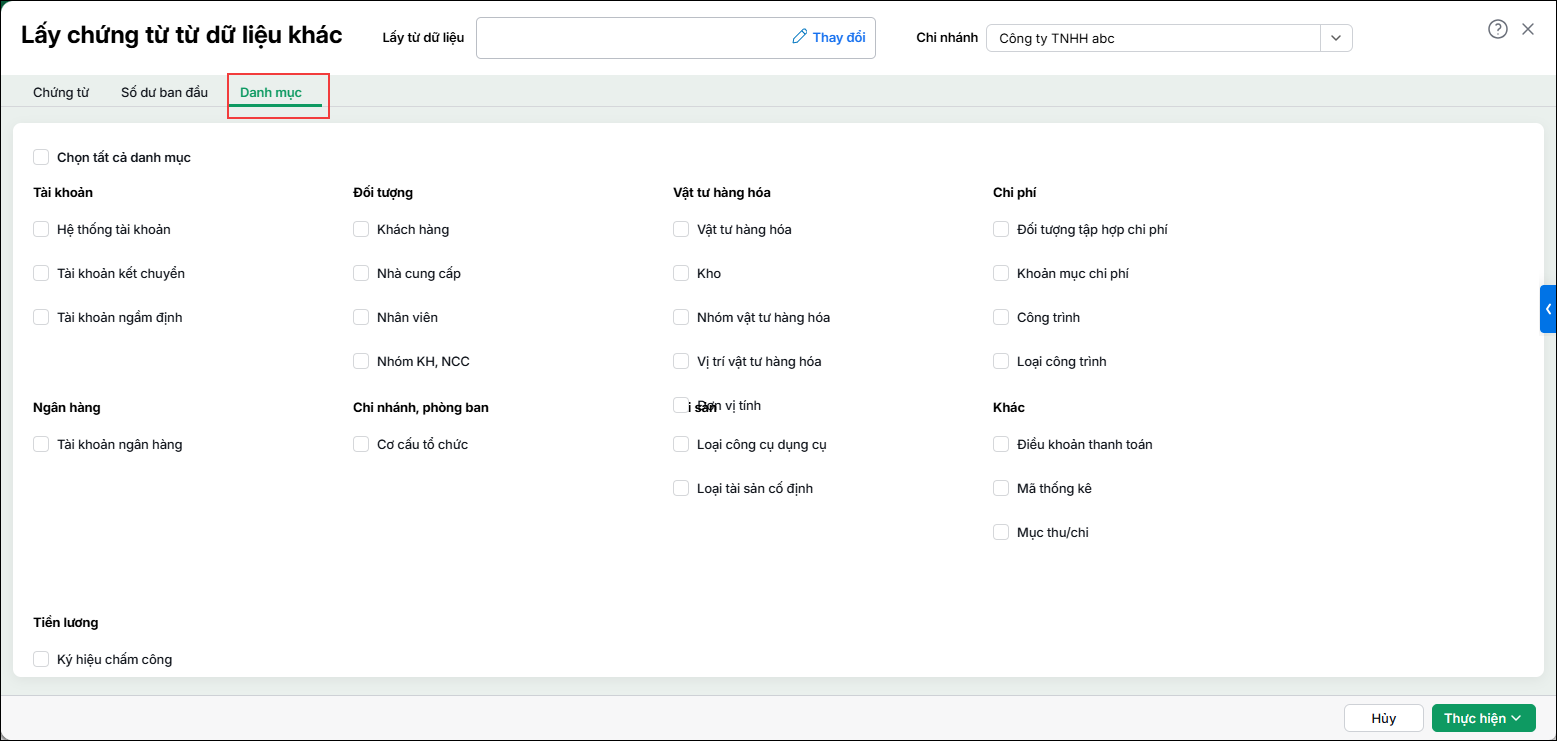
– Tab Danh mục: Tích chọn các loại danh mục cần lấy. Nếu muốn lấy toàn bộ danh mục, tích Chọn tất cả danh mục.
Bước 4: Sau khi thiết lập xong, nhấn Thực hiện và chọn hình thức lấy dữ liệu phù hợp. Phần mềm sẽ tự động thực hiện lấy dữ liệu theo các thiết lập đã chọn.
- Lấy và ghi sổ: Lấy dữ liệu và ghi sổ chứng từ.
- Lấy và không ghi sổ: Lấy dữ liệu nhưng không ghi sổ chứng từ.
- Lấy và giữ nguyên trạng thái ghi sổ/chưa ghi sổ: Giữ nguyên trạng thái của chứng từ tại dữ liệu kế toán nguồn.
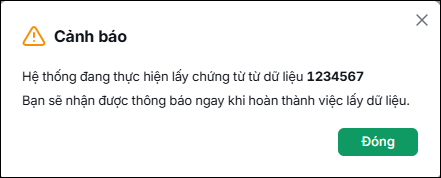
Bước 5: Khi phần mềm hiển thị thông báo “Hệ thống đang thực hiện lấy chứng từ từ dữ liệu <…>. Bạn sẽ nhận được thông báo ngay khi hoàn thành việc lấy dữ liệu”, nhấn Đóng và chờ phần mềm hoàn tất quá trình lấy dữ liệu.
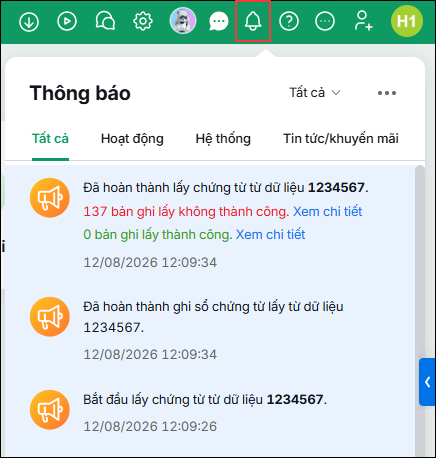
Sau khi hoàn tất, phần mềm sẽ gửi thông báo kết quả. Anh/Chị nhấn biểu tượng quả chuông 🔔 để xem lại thông báo và kiểm tra kết quả lấy dữ liệu.