Mua hàng nhập khẩu không qua kho

Tài phim hướng dẫn tại đây

1. Tổng quan

Bài viết này hướng dẫn kế toán cách hạch toán nghiệp vụ mua hàng nhập khẩu về sử dụng ngay (không qua kho), đảm bảo ghi nhận đúng chi phí, thuế nhập khẩu, thuế GTGT, thuế tiêu thụ đặc biệt và phân bổ chi phí liên quan trên phần mềm.

Nội dung bài viết gồm: Hướng dẫn định khoản các trường hợp nhập khẩu, mô tả nghiệp vụ thực tế, các bước phân bổ chi phí trước hải quan, chi phí vận chuyển, khai báo thuế và nhập thông tin hóa đơn, biên lai nộp thuế.

Phạm vi áp dụng: Kế toán thực hiện nghiệp vụ mua hàng nhập khẩu không qua kho cho hoạt động sản xuất, kinh doanh.

2. Định khoản

1. Trường hợp nguyên vật liệu, hàng hóa nhập khẩu về sử dụng ngay (không qua nhập kho) cho hoạt động sản xuất, kinh doanh hàng hóa, dịch vụ thuộc đối tượng chịu thuế GTGT tính theo phương pháp khấu trừ:

Nợ TK 621, 623, 627, 641, 642…    Giá có thuế nhập khẩu

Có TK 111, 112, 331

Có TK 3333                                  Thuế xuất, nhập khẩu

Đồng thời phản ánh thuế GTGT hàng nhập khẩu phải nộp được khấu trừ

Nợ TK 133              Thuế GTGT được khấu trừ

Có TK 3331      Thuế GTGT phải nộp  (33312 – Thuế GTGT hàng nhập khẩu)

2. Trường hợp nguyên vật liệu, hàng hóa nhập khẩu về (không qua nhập kho) cho hoạt động sản xuất, kinh doanh hàng hóa, dịch vụ thuộc đối tượng chịu thuế GTGT tính theo phương pháp trực tiếp:

Nợ TK 621, 623, 627, 641, 642…Giá có thuế nhập khẩu và thuế GTGT hàng nhập khẩu

Có TK 111, 112, 331

Có TK 3333                            Thuế xuất, nhập khẩu (chi tiết thuế nhập khẩu)

Có TK 3331                            Thuế GTGT phải nộp (33312)

3. Nếu nguyên vật liệu, hàng hóa nhập khẩu phải chịu thuế tiêu thụ đặc biệt thì số thuế TTĐB phải nộp được phản ánh vào giá gốc nguyên vật liệu, hàng hóa nhập khẩu

Nợ TK 621, 623, 627, 641, 642…  Giá có thuế TTĐB hàng nhập khẩu

Có TK 331                                  Phải trả người bán

Có TK 3332                                Thuế tiêu thụ đặc biệt

3. Các bước thực hiện

Để hạch toán nghiệp vụ mua hàng nhập khẩu không qua kho, bạn cần thực hiện theo các bước sau:

Hạch toán chi phí trước hải quan

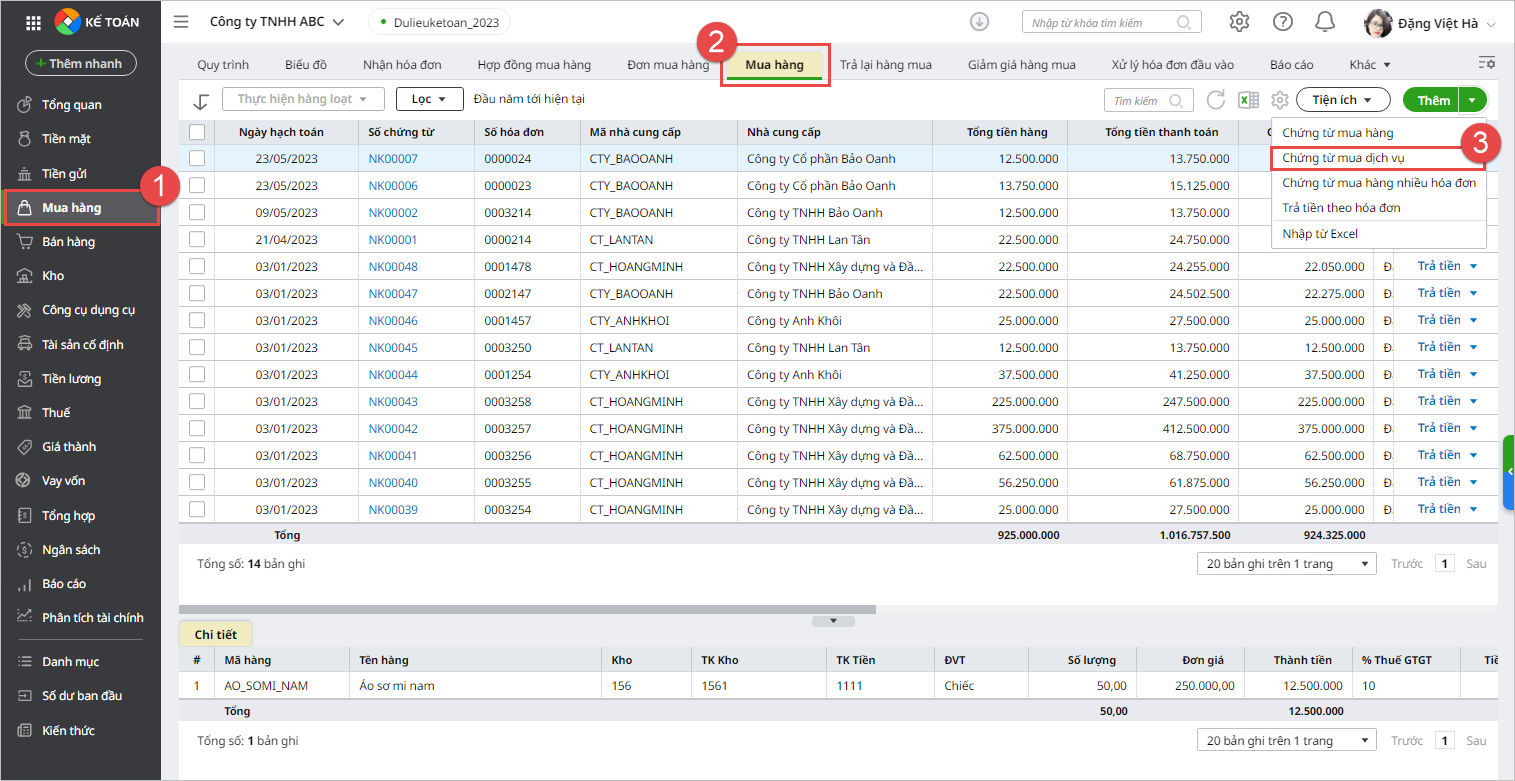
Bước 1: Vào phân hệ Mua hàng, tab Mua hàng, nhấn Thêm\Chứng từ mua dịch vụ.

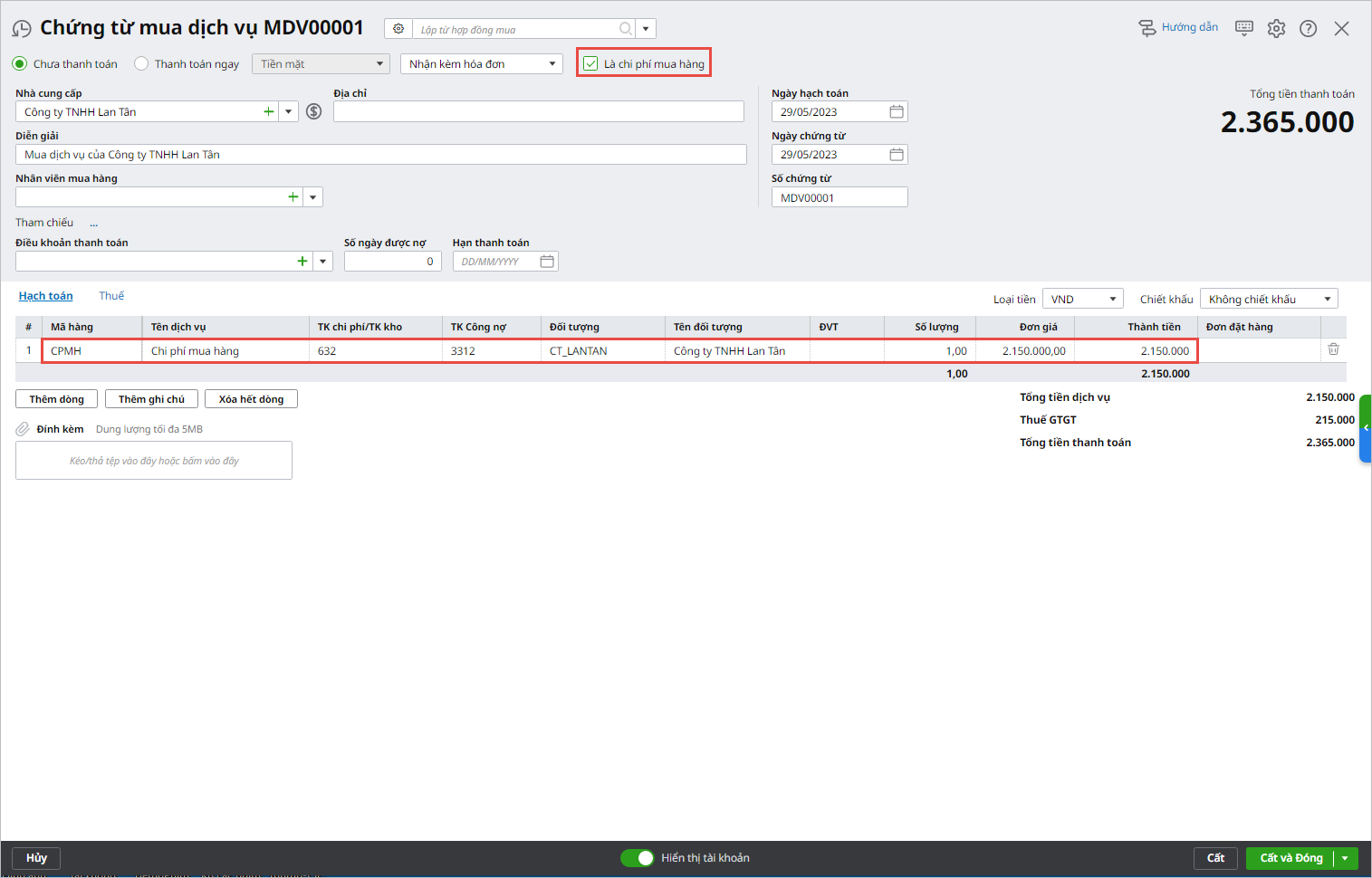
Bước 2: Khai báo các thông tin của chứng từ

  • Chọn phương thức thanh toán: Chưa thanh toán hoặc Thanh toán ngay
  • Lựa chọn Nhận kèm hóa đơn/Không kèm hóa đơn/Không có hóa đơn. Đối với trường hợp Nhận kèm hóa đơn, người dùng cần thực hiện khai báo thông tin về hóa đơn dịch vụ trên tab Thuế.

Bước 3: Tích chọn Là chi phí mua hàng và khai báo thông tin chi tiết về phí trước hải quan.

  • Tại tab Hạch toán: Khai báo chi phí hải quan tại cột Mã dịch vụ, Tên dịch vụ; đồng thời nhập liệu các thông tin Đơn vị tính, Số lượng, Đơn giá, Thành tiền
  • Tại tab Thuế: Khai báo thông tin hóa đơn dịch vụ (gồm Số hóa đơn, Ngày hóa đơn, % Thuế GTGT)

Bước 4: Sau khi khai báo xong, nhấn Cất.

Lưu ý:

  • Với các chi phí trước hải quan phát sinh bằng ngoại tệ, cần lựa chọn Loại tiền ngoại tệ và nhập Tỷ giá quy đổi để khai báo giá trị chi phí trước hải quan.
  • Trước khi lập chứng từ mua dịch vụ, kế toán cần phải khai báo một hàng hoá là phí trước hải quan có tính chất là Dịch vụ trên danh mục Vật tư hàng hoá.

Hạch toán chi phí vận chuyển hàng về thẳng kho

Bước 1: Vào phân hệ Mua hàng, tab Mua hàng, nhấn Thêm\Chứng từ mua dịch vụ.

Bước 2: Khai báo các thông tin của chứng từ

  • Chọn phương thức thanh toán: Chưa thanh toán hoặc Thanh toán ngay
  • Lựa chọn Nhận kèm hóa đơn/Không kèm hóa đơn/Không có hóa đơn. Đối với trường hợp Nhận kèm hóa đơn, người dùng cần thực hiện khai báo thông tin về hóa đơn dịch vụ trên tab Thuế.

Bước 3: Tích chọn Là chi phí mua hàng và khai báo thông tin chi tiết về phí vận chuyển hàng

  • Tại tab Hạch toán: Khai báo chi phí vận chuyển tại cột Mã dịch vụ, Tên dịch vụ; đồng thời nhập liệu các thông tin Đơn vị tính, Số lượng, Đơn giá, Thành tiền
  • Tại tab Thuế: Khai báo thông tin hóa đơn dịch vụ (gồm Số hóa đơn, Ngày hóa đơn, % Thuế GTGT)

Hạch toán chứng từ mua hàng nhập khẩu về nhập kho

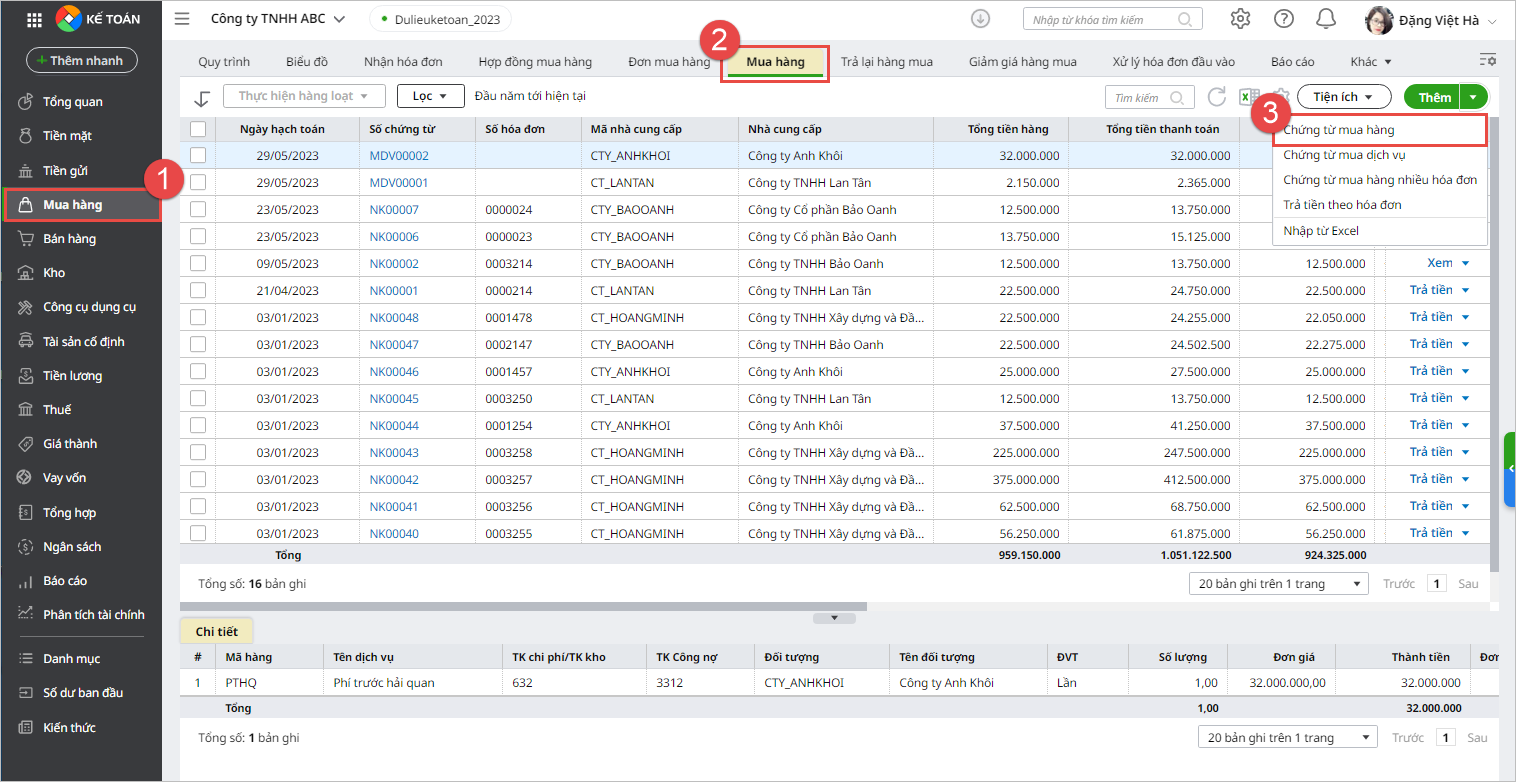
Bước 1: Trên phân hệ Mua hàng, tab Mua hàng, nhấn Thêm\Chứng từ mua hàng:

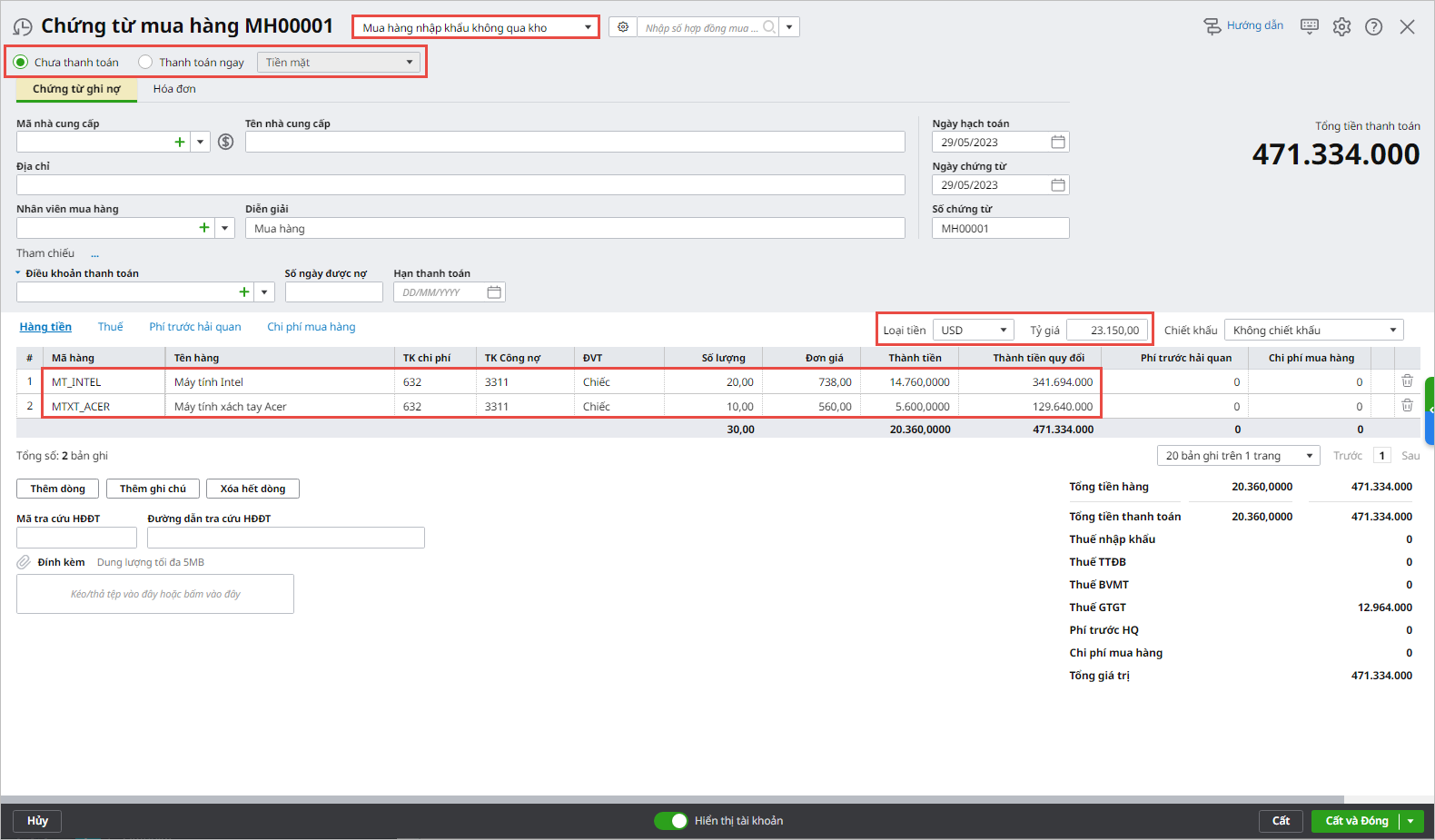
Bước 2: Chọn loại chứng từ và tùy chọn kèm theo

    • Chọn loại chứng từ mua hàng là Mua hàng nhập khẩu không qua kho
    • Chọn phương thức thanh toán: Chưa thanh toán hoặc Thanh toán ngay.
    • Lựa chọn Nhận kèm hóa đơn/Không kèm hóa đơn/Không có hóa đơn. Đối với trường hợp mua hàng trong nước đã nhận được hóa đơn của nhà cung cấp, khi lập chứng từ mua hàng kế toán sẽ chọn giá trị là Nhận kèm hóa đơn. Đồng thời khai báo thông tin về hóa đơn mua hàng trên tab Hóa đơn.

Bước 3: Khai báo các thông tin chứng từ chi tiết

  • Nhập Thông tin chung: Mã nhà cung cấp, Người liên hệ, Địa chỉ, Mã số thuế,...
    • Trường hợp là nhà cung cấp cũ (đã tồn tại thông tin trên hệ thống): Người dùng chỉ cần lựa chọn nhà cung cấp trên danh sách, chương trình sẽ tự động lấy lên thông tin Địa chỉ và Người liên hệ tương ứng.
    • Trường hợp là nhà cung cấp mới (chưa tồn tại thông tin trên hệ thống): Người dùng cần thực hiện khai báo khách hàng mới theo hướng dẫn tại đây.
  • Chọn Loại tiền và nhập Tỷ giá quy đổi.
  • Tại tab Hàng tiền: Khai báo các mặt hàng trên chứng từ mua hàng nhập khẩu

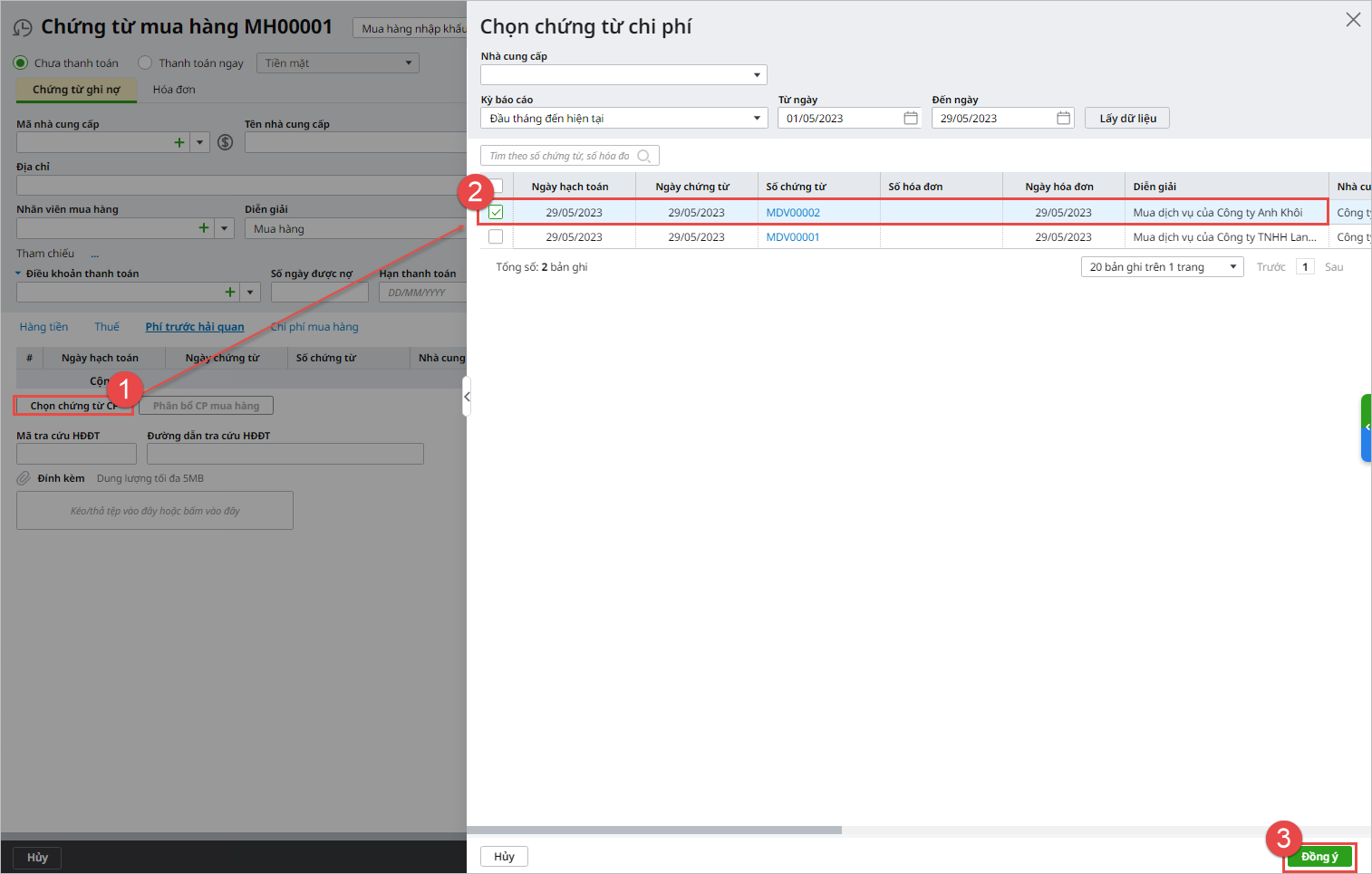
  • Tại tab Phí trước hải quan, thực hiện phân bổ phí trước hải quan đã được khai báo ở bước 1:
    • Nhấn Chọn chứng từ CP
    • Thiết lập các điều kiện tìm kiếm chứng từ chi phí, sau đó nhấn Lấy dữ liệu.
    • Tích chọn chứng từ hạch toán chi phí trước hải quan cần phân bổ vào giá trị hàng nhập khẩu.
    • Nhập lại số tiền được phân bổ nếu chứng từ chi phí trước hải quan được sử dụng để phân bổ cho nhiều chứng từ mua hàng khác nhau.
      • Cột Số phân bổ lần này phản ánh số tiền phân bổ theo nguyên tệ (áp dụng với phí trước hải quan phát sinh bằng ngoại tệ).
      • Cột Số phân bổ lần này QĐ phản ảnh số tiền phân bổ theo đồng tiền hạch toán hoặc được quy đổi ra đồng tiền hạch toán.

    • Nhấn Đồng ý.
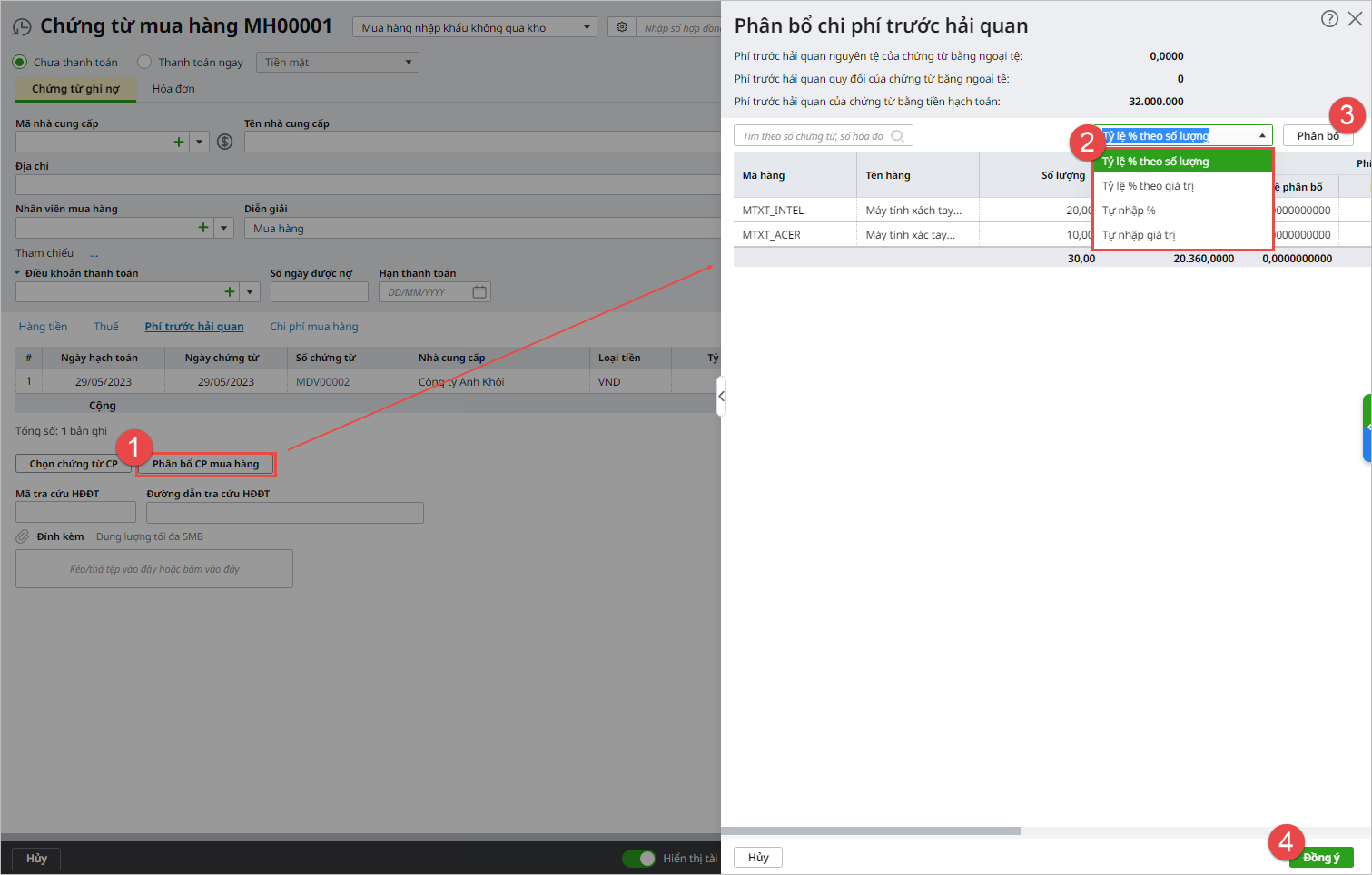
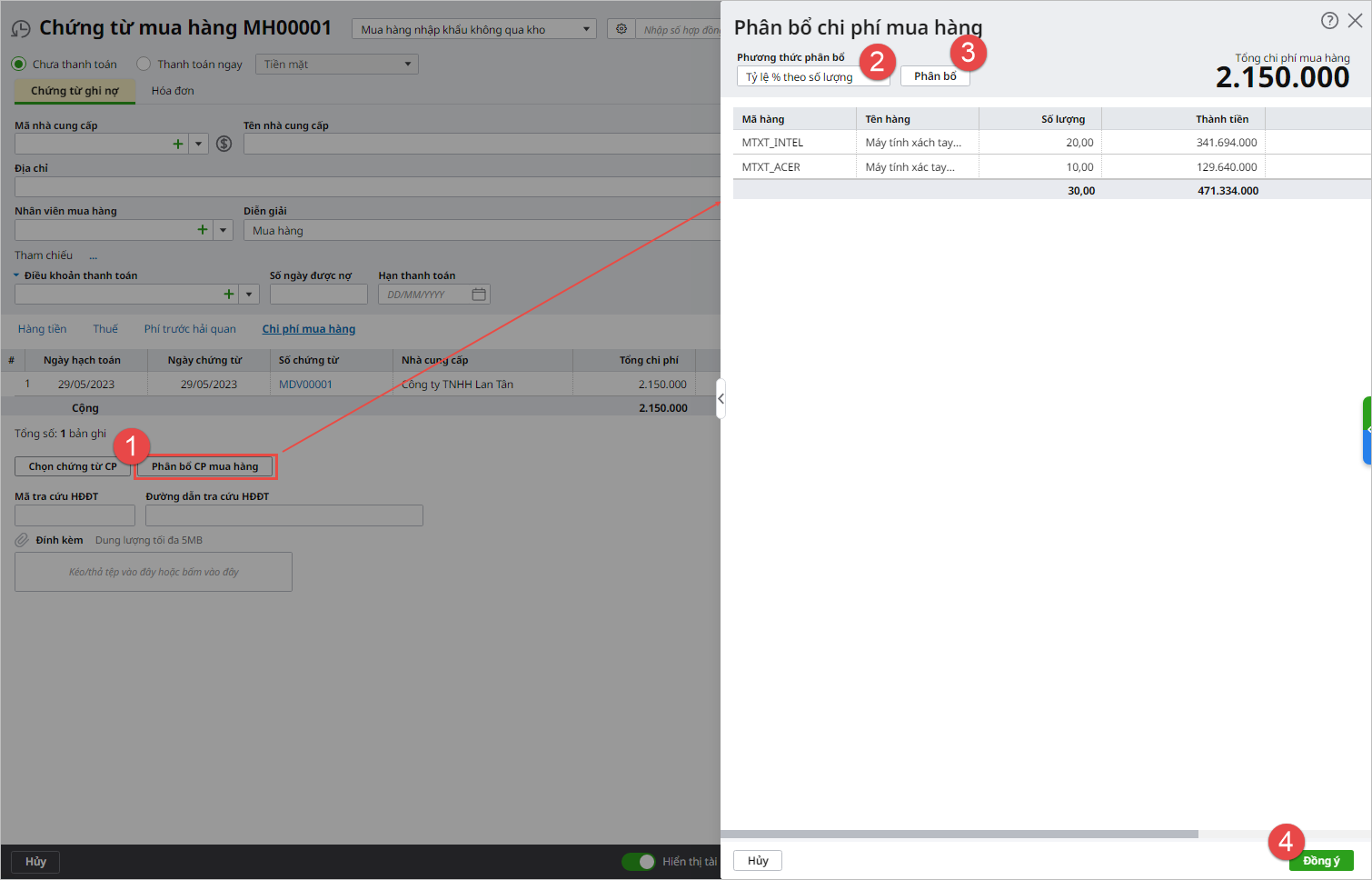
    • Nhấn Phân bổ CP mua hàng.
    • Chọn phương thức phân bổ và nhấn Phân bổ.
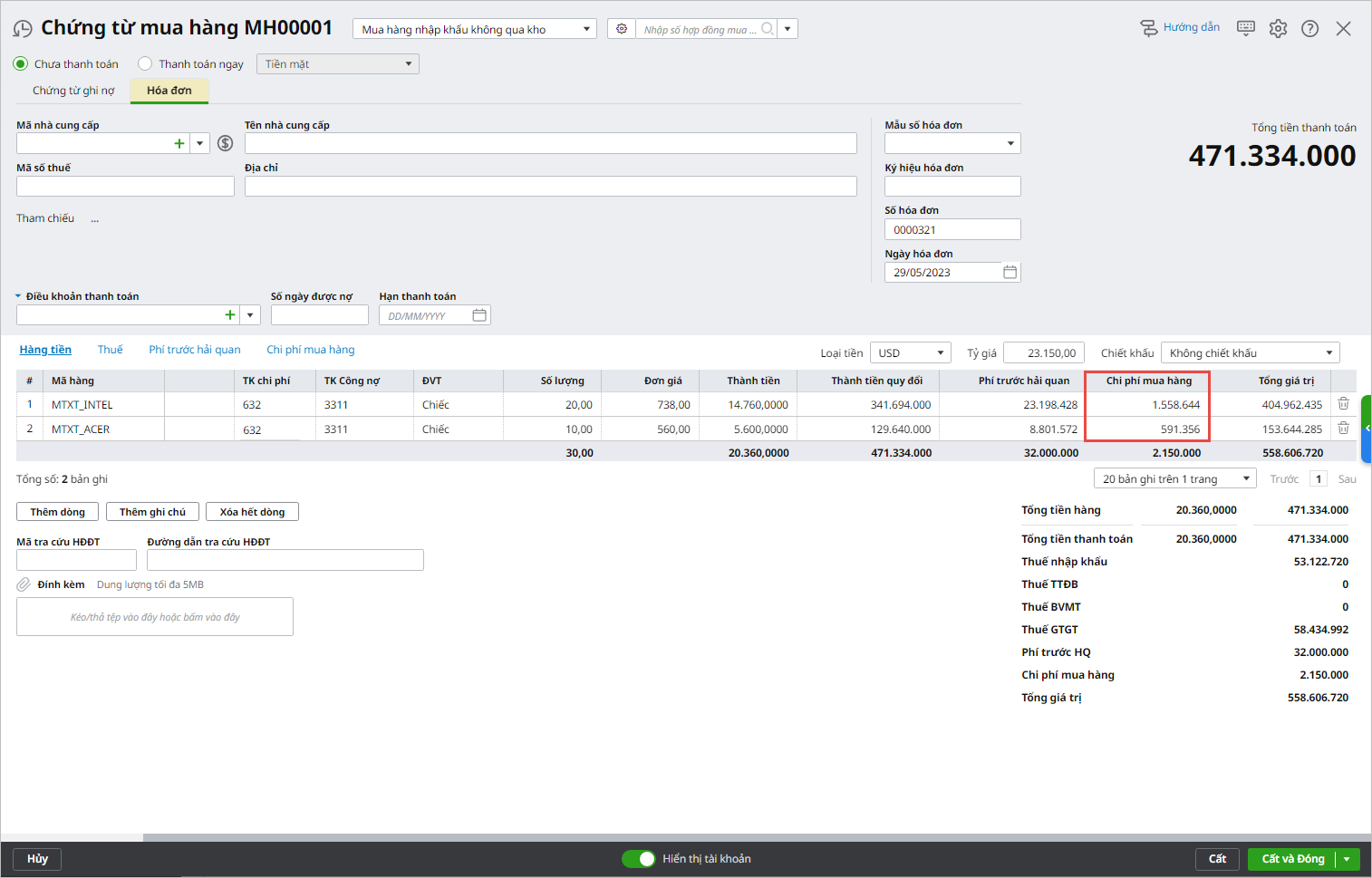
    • Nhấn Đồng ý. Chương trình sẽ tự động phân bổ phí trước hải quan bằng ngoại tệ và phí trước hải quan bằng tiền hạch toán vào giá trị hàng nhập khẩu, đồng thời cập nhật giá trị tương ứng vào cột Phí trước HQ bằng ngoại tệ, cột Phí trước HQ bằng tiền hạch toán trên tab Thuế và cột Phí trước hải quan trên tab Hàng tiền.

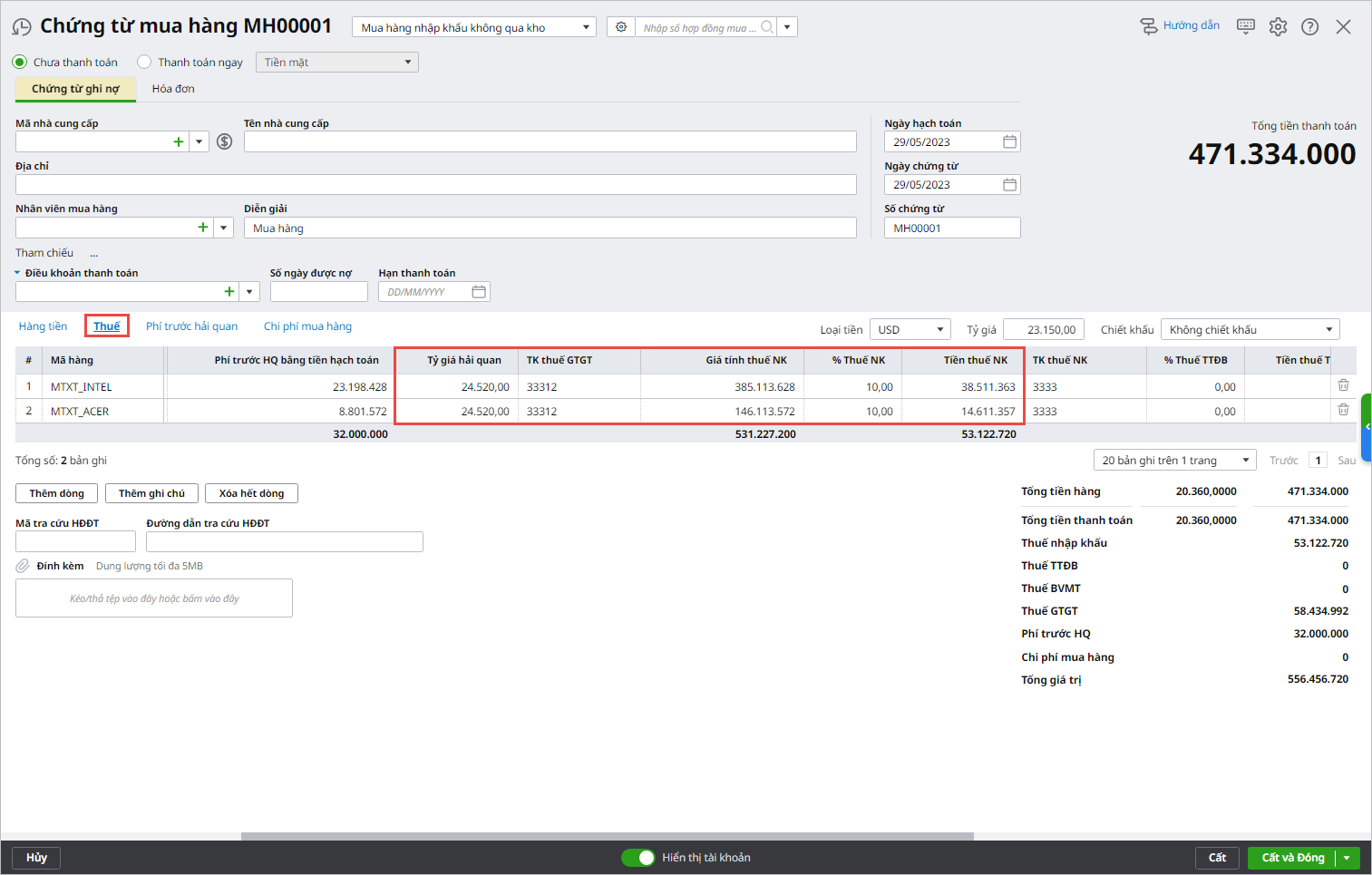
  • Tại tab Thuế:
    • Nhập tỷ giá theo tờ khai hải quan vào cột Tỷ giá hải quan.
    • Khai báo thuế suất thuế nhập khẩu/thuế TTĐB (nếu có)/thuế GTGT hàng nhập khẩu. Chương trình sẽ tự động xác định tiền thuế phải nộp theo đúng thực tế trên tờ khai hải quan.

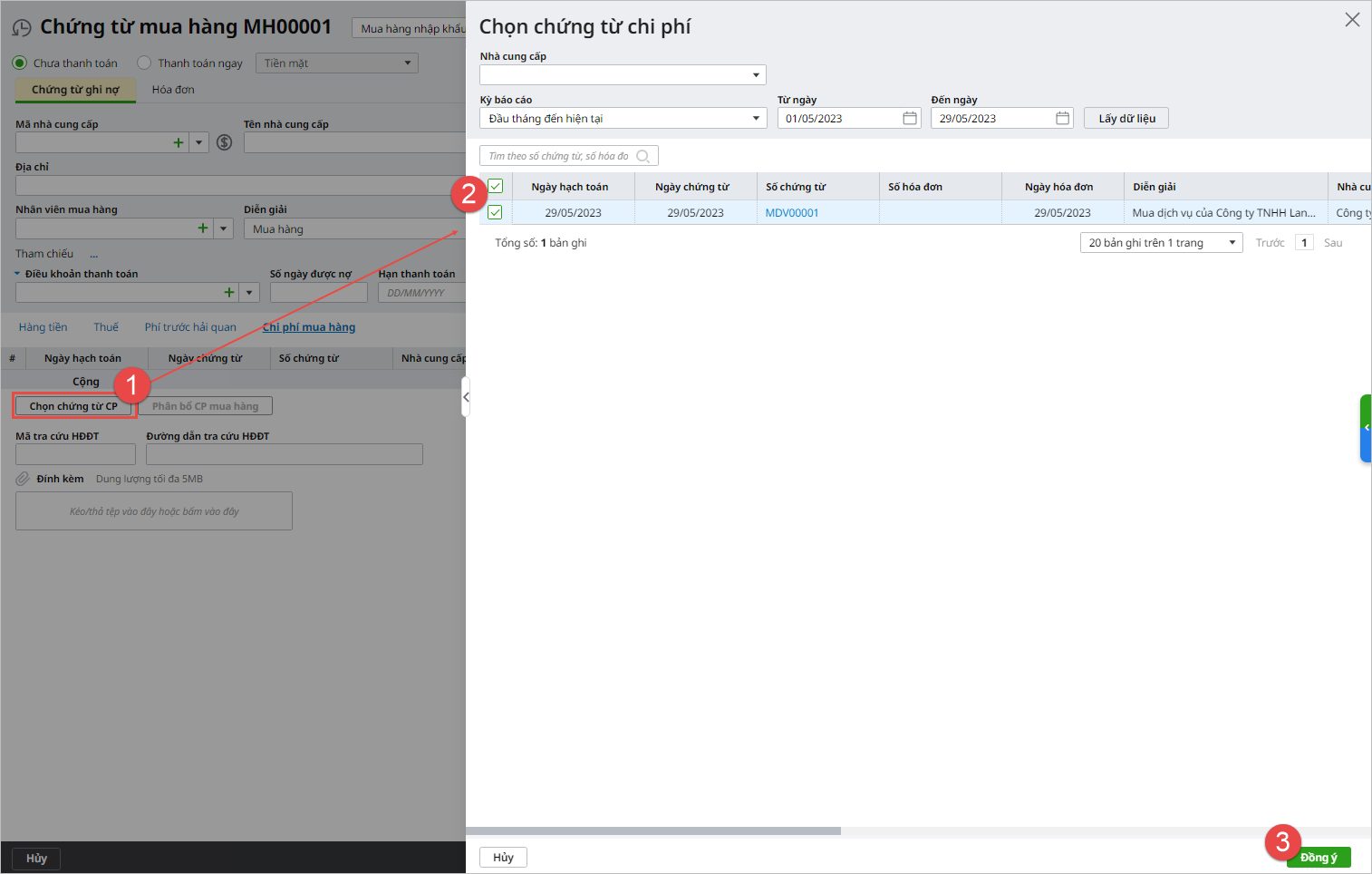
  • Tại tab Chi phí mua hàng, thực hiện phân bổ chi phí mua hàng tương tự như phân bổ chi phí trước hải quan:
    • Chọn chi phí mua hàng cần phân bổ:

Lưu ý: trường hợp chứng từ phí mua hàng được sử dụng để phân bổ cho nhiều chứng từ mua hàng khác nhau, cần nhập lại số tiền phân bổ (theo đồng tiền hạch toán) vào cột Số phân bổ lần này QĐ.

    • Phân bổ chi phí mua hàng:

    • Chương trình sẽ tự động phân bổ chi mua hàng vào giá trị hàng nhập khẩu trên tab Hàng tiền.

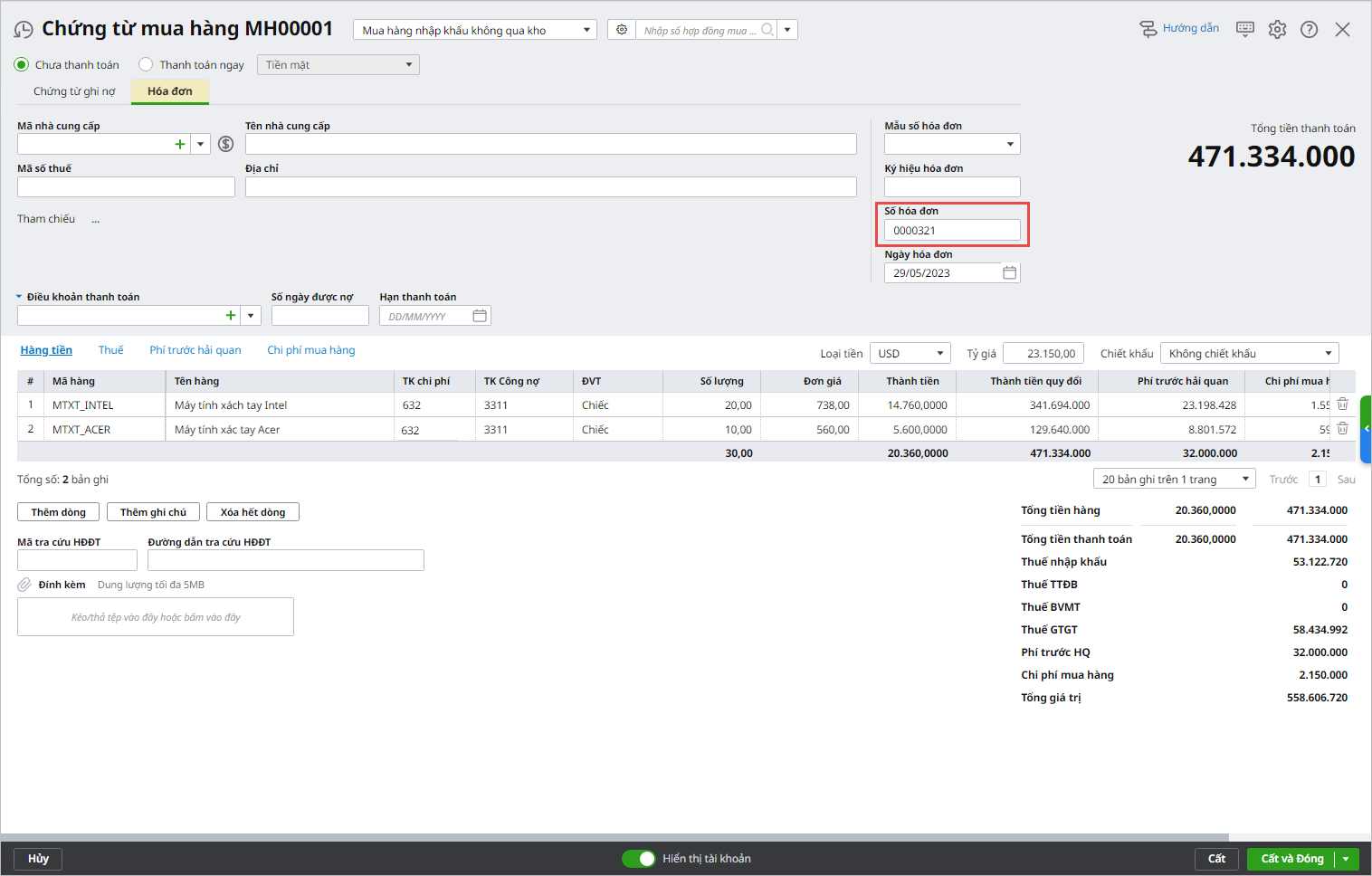
  • Tại tab Hóa đơn: nhập thông tin của chứng từ, biên lai nộp thuế GTGT hàng nhập khẩu.

Bước 4: Nhấn Cất để lưu chứng từ.

4. Lưu ý khi mua hàng nhập khẩu không qua kho

  • Trường hợp kế toán không có nhu cầu theo dõi Phí trước hải quan và Chi phí mua hàng tại bước 3 thì không cần phải tích chọn Là chi phí mua hàng tại bước 1 và bước 2.
  • Trong trường hợp hạch toán thẳng CPMH vào chứng từ và đã thực hiện phân bổ, nếu người dùng thay đổi/sửa lại 1 trong số các chức năng/số liệu sau thì lưu ý cần phân bổ lại chi phí để chương trình cập nhật Tổng giá trị tại dòng CPMH về 0:
    • Chỉnh sửa Tỷ lệ CK, tiền CK, CPMH (tại dòng mã CPMH), các loại thuế.
    • Thay đổi hình thức nhận hóa đơn (Nhận kèm hóa đơn, Không kèm hóa đơn, Không có hóa đơn).
    • Thay đổi loại chứng từ mua hàng (Mua hàng trong nước qua kho, không qua kho, nhập khẩu qua kho, nhập khẩu không qua kho)
  • Nếu chứng từ mua hàng lựa chọn phương thức Thanh toán ngayhệ thống sẽ căn cứ vào hình thức thanh toán là tiền mặt, uỷ nhiệm chi, séc chuyển khoản hay séc tiền mặt mà tự động sinh ra các chứng từ chi tiền mặt hoặc chi tiền gửi ngân hàng trên phân hệ Quỹ hoặc Ngân hàng.


Cập nhật 21/10/2025


Bài viết này hữu ích chứ?

Nền tảng quản trị doanh nghiệp hợp nhất MISA AMIS với gần 200.000 khách hàng doanh nghiệp đang sử dụng

Bài viết liên quan

Giải đáp miễn phí qua Facebook
Nếu bạn vẫn còn thắc mắc hãy đăng câu hỏi vào Cộng đồng MISA qua facebook để được giải đáp miễn phí và nhanh chóng
Đăng bài ngay