1. Trang chủ
  2. 6. Khác
  3. Khác
  4. Câu hỏi thường gặp
  5. Câu hỏi thường gặp theo nghiệp vụ
  6. CHTG Danh mục
  7. Một số câu hỏi thường gặp liên quan đến danh mục trên phần mềm AMIS kế toán

Một số câu hỏi thường gặp liên quan đến danh mục trên phần mềm AMIS kế toán

Mục lục

1. Tổng quan

Bài viết hướng dẫn cách xử lý các vấn đề liên quan đến danh mục trên phần mềm AMIS kế toán

2. Các câu hỏi thường gặp

Câu hỏi 1: Có nên tạo tài khoản đầu 0 (tài khoản ngoại bảng) hay không?

Vấn đề:

  • Doanh nghiệp phát sinh nhu cầu theo dõi một số nghiệp vụ mang tính quản lý, không ảnh hưởng đến báo cáo tài chính, nên mong muốn tạo tài khoản đầu 0 (tài khoản ngoại bảng) để hạch toán riêng và không lên sổ tổng hợp, báo cáo.
  • Tuy nhiên, việc tạo và sử dụng tài khoản này không phù hợp với chế độ kế toán hiện hành và phần mềm AMIS kế toán không hỗ trợ hạch toán ngoài bảng (hạch toán ghi đơn)

Giải pháp: 

Theo quy định tại Thông tư 99/2025/TT-BTC, Thông tư 200/2014/TT-BTC Thông tư 133/2016/TT-BTC: Hệ thống tài khoản ngoài bảng (tài khoản đầu 0) không còn được quy định sử dụng trong chế độ kế toán doanh nghiệp hiện hành.

=> Vì vậy, Anh/chị nên sử dụng các tài khoản chi tiết đã có sẵn trong hệ thống và thiết lập các tùy chọn theo dõi chi tiết phù hợp để quản lý các nghiệp vụ.

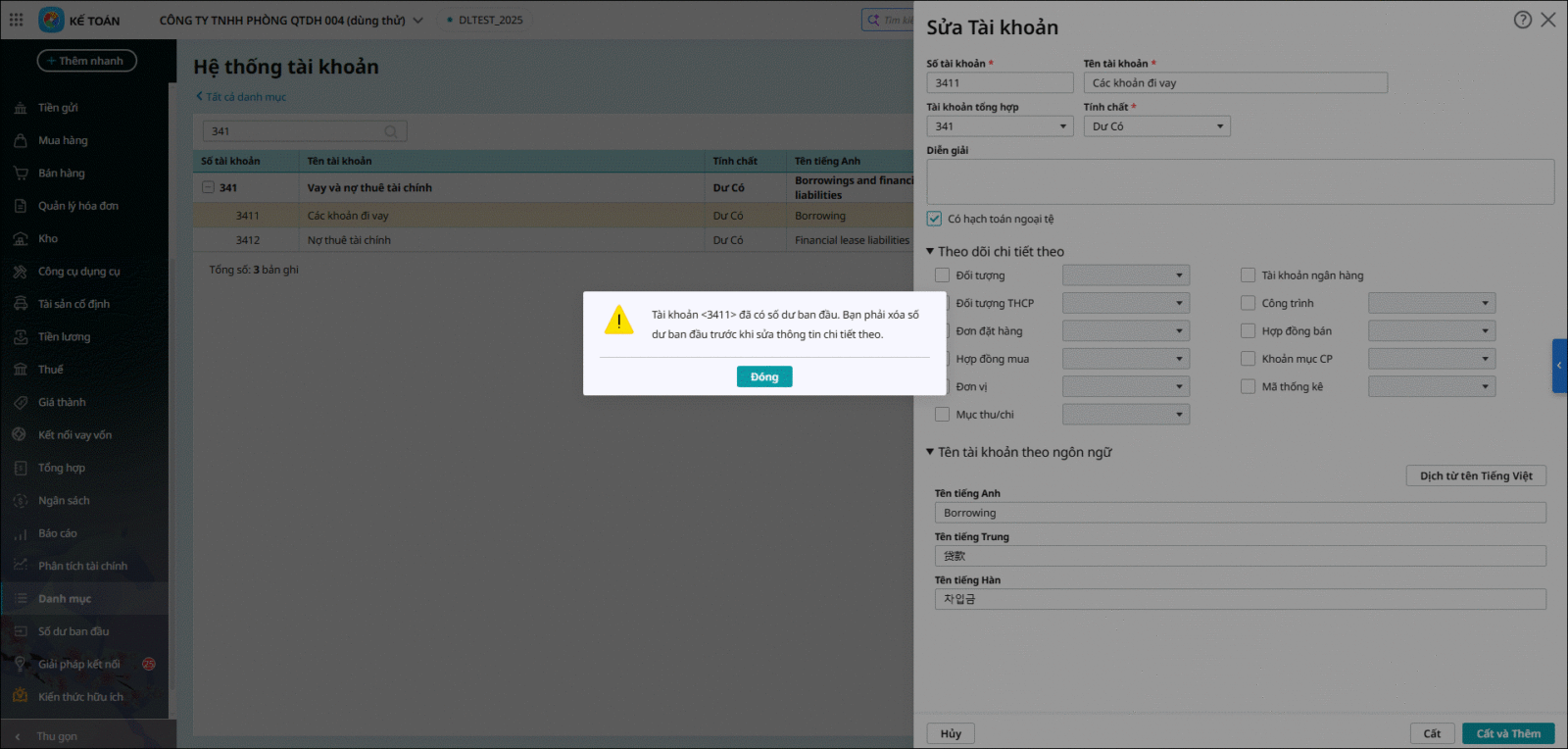
Câu hỏi 2: Tôi đang sửa lại thông tin tài khoản hạch toán, tích chọn theo dõi chi tiết theo Tài khoản ngân hàng (hoặc Đối tượng) nhưng khi ấn cất thì hiện cảnh báo <Tài khoản <...> đã có số dư ban đầu. Bạn phải xóa số dư ban đầu trước khi sửa thông tin chi tiết theo> thì làm thế nào ?

Biểu hiện: Đơn vị sửa lại thông tin tài khoản hạch toán trong danh mục hệ thống tài khoản, tích chọn theo dõi chi tiết theo Tài khoản ngân hàng (hoặc Đối tượng) nhưng khi ấn cất thì hiện cảnh báo “Tài khoản <…> đã có số dư ban đầu. Bạn phải xóa số dư ban đầu trước khi sửa thông tin chi tiết theo”

Giải pháp: Để có thể tích chọn theo dõi tài khoản chi tiết theo Tài khoản ngân hàng (hoặc Đối tượng), Anh chị cần xóa số dư đầu kỳ của tài khoản đó (nếu có) trước, sau đó mới sửa lại tích chọn chi tiết

Cách xóa số dư đầu kỳ như sau:

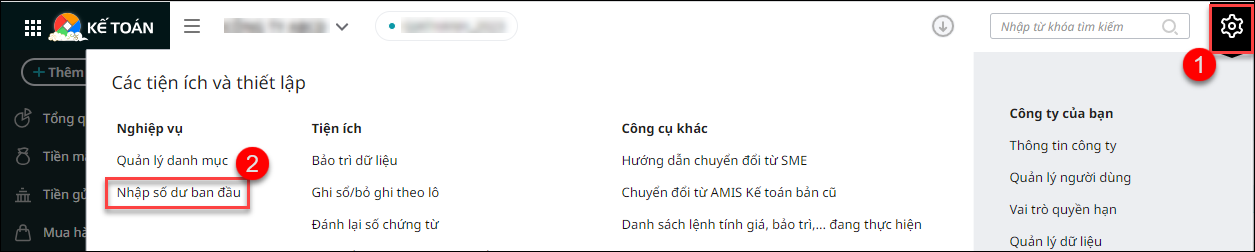
  • Vào Các tiện ích và thiết lập > Nhập số dư ban đầu.
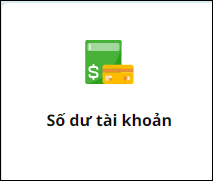
  • Chọn Số dư tài khoản.
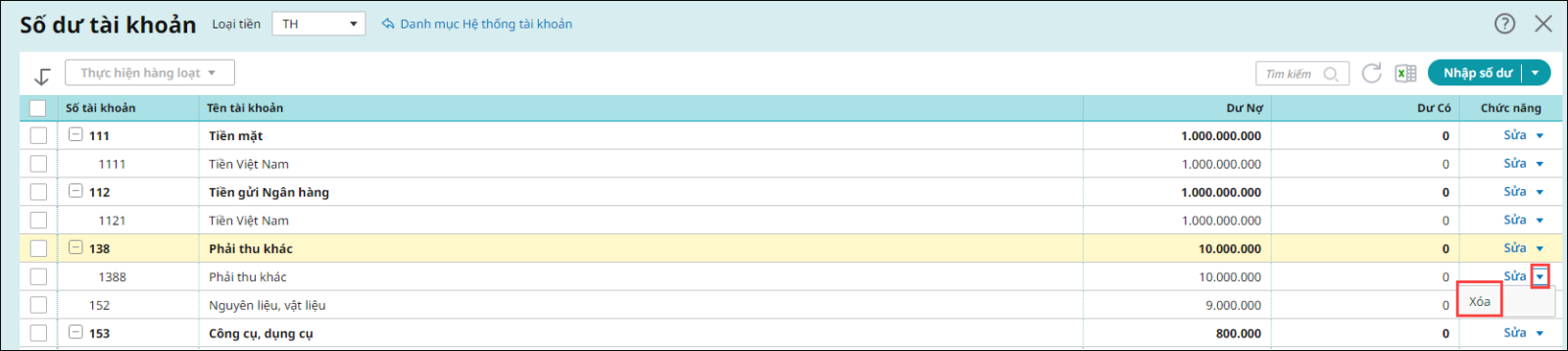
  • Chọn Tài khoản cần xóa tại cột Chức năng, tích vào mũi tên ngay sau chữ Sửa và chọn Xóa.

Câu hỏi 3: Có thể thiết lập hạch toán tài khoản mẹ cho Tổng công ty và tài khoản con cho chi nhánh trên cùng một dữ liệu kế toán không?

Vấn đề: Đơn vị có theo dõi cơ cấu tổ chức gồm Tổng công ty và các chi nhánh trên cùng một dữ liệu kế toán và mong muốn:

  • Hạch toán tài khoản mẹ cho Tổng công ty

  • Hạch toán tài khoản con riêng cho từng chi nhánh

Giải pháp: Không thể thực hiện được do trên cùng một dữ liệu kế toán, nếu đơn vị có theo dõi cơ cấu tổ chức gồm Tổng công ty và các chi nhánh thì Hệ thống tài khoản sẽ được sử dụng chung cho toàn bộ đơn vị.

Do đó, không thể thiết lập tài khoản mẹ cho Tổng công ty và tài khoản con riêng cho từng chi nhánh trong cùng một dữ liệu kế toán. Nếu hệ thống tài khoản đã mở tài khoản con thì khi hạch toán bắt buộc phải chọn đến tài khoản con chi tiết nhất

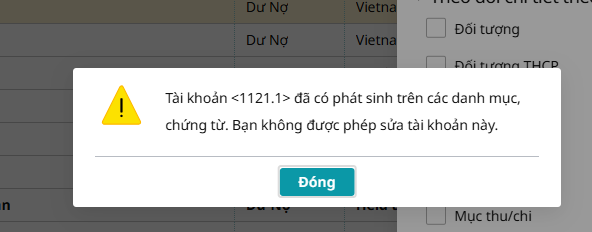
Câu hỏi 4: Vì sao khi sửa số tài khoản trong Danh mục Hệ thống tài khoản lại báo lỗi <Tài khoản ... đã có phát sinh trên các danh mục, chứng từ. Bạn không được phép sửa tài khoản này> ?

Vấn đề: Khi thực hiện chỉnh sửa Số tài khoản trong Danh mục Hệ thống tài khoản, phần mềm hiển thị thông báo: “Tài khoản <…> đã có phát sinh trên các danh mục, chứng từ. Bạn không được phép sửa tài khoản này.”

Nguyên nhân: do tài khoản đã được sử dụng để hạch toán phát sinh (chứng từ, số dư đầu kỳ, danh mục liên quan, công thức báo cáo…). Vì vậy, hệ thống không cho phép chỉnh sửa trực tiếp số tài khoản nhằm đảm bảo tính toàn vẹn dữ liệu kế toán.

Giải pháp: Nếu Anh/Chị cần thay đổi số tài khoản theo nhu cầu quản lý, vui lòng thực hiện theo các bước sau:

Bước 1: Tạo một tài khoản mới với số tài khoản mong muốn theo hướng dẫn tại đây

Bước 2: Sử dụng chức năng Chuyển tài khoản hạch toán để chuyển toàn bộ các danh mục, phát sinh, số dư, công thức báo cáo từ tài khoản cũ sang tài khoản mới vừa tạo theo hướng dẫn tại đây

Câu hỏi 5: Cách xử lý khi danh mục ở chi nhánh hiển thị nhưng tổng công ty không hiển thị hoặc ngược lại ?

Vấn đề: Một số mã danh mục (khách hàng, vật tư, tài khoản, đối tượng…) hiển thị tại chi nhánh nhưng không xuất hiện tại tổng công ty hoặc ngược lại

Nguyên nhân: do đơn vị đang thiết lập chế độ quản lý danh mục riêng theo từng chi nhánh, dẫn đến dữ liệu danh mục giữa tổng công ty và chi nhánh hoạt động độc lập.

Giải pháp: 

Bước 1: Kiểm tra thiết lập

Vào Các tiện ích và thiết lập \ Tùy chọn \ Tùy chọn chung \ tại mục Đa chi nhánh

Kiểm tra phần Quản lý danh mục riêng theo từng chi nhánh: Nếu đang tích chọn loại danh mục nào, thì danh mục đó giữa tổng công ty và chi nhánh sẽ không dùng chung.

Bước 2: Xử lý

  • Trường hợp vẫn muốn dùng riêng danh mục:
    => Thực hiện khai báo bổ sung mã danh mục tại tổng công ty.

  • Trường hợp muốn bỏ tích chọn dùng riêng danh mục:
    => Chỉ thực hiện được khi dữ liệu chưa phát sinh. Nếu đã phát sinh chứng từ thì không thể thay đổi thiết lập này.

Lưu ý: Đơn vị nên xác định nhu cầu quản lý (dùng chung hay dùng riêng danh mục) ngay từ đầu để tránh phát sinh xử lý dữ liệu sau này.

Câu hỏi 6: Có thể hoàn tác thao tác gộp mã (nhà cung cấp, khách hàng, VTHH...) trên phần mềm khi phát hiện sai sót sau khi gộp hay không?

Vấn đề: Sau khi thực hiện gộp mã (ví dụ: gộp mã khách hàng, vật tư hàng hóa, nhà cung cấp…), nếu phát hiện gộp nhầm hoặc sai thông tin, người dùng có thể muốn khôi phục lại dữ liệu ban đầu. Tuy nhiên hiện tại phần mềm chưa hỗ trợ chức năng hoàn tác (quay lại, undo) thao tác gộp mã sau khi đã thực hiện.

Giải pháp:

  • Trường hợp đơn vị đã thực hiện sao lưu dữ liệu trước khi gộp mã, Anh/Chị có thể phục hồi lại file sao lưu để đưa dữ liệu về trạng thái trước khi thực hiện gộp mã. Tham khảo hướng dẫn phục hồi dữ liệu tại đây
  • Nếu không có file sao lưu trước đó thì cần thiết lập lại dữ liệu thủ công theo nhu cầu quản lý của đơn vị.

Câu hỏi 7: Làm thế nào để theo dõi tài khoản 341 theo từng ngân hàng trên phần mềm ?

Vấn đề: Người dùng cần quản lý chi tiết khoản vay (TK 341) theo từng ngân hàng để theo dõi công nợ và báo cáo.

Giải pháp: Anh/Chị có thể theo dõi TK 341 theo từng ngân hàng bằng cách thiết lập theo dõi chi tiết theo đối tượng Nhà cung cấp và khai báo mỗi ngân hàng là một nhà cung cấp.

Cách thực hiện như sau:

Bước 1: Xóa số dư đầu kỳ TK 341 (nếu có)

  • Vào Các tiện ích và thiết lập \ Nhập số dư ban đầu \ Chọn Số dư tài khoản

  • Chọn TK 341 → tại cột Chức năng, nhấn mũi tên cạnh chữ Sửa, chọn Xóa

Bước 2: Thiết lập TK 341 theo dõi chi tiết

  • Vào Các tiện ích và thiết lập \ Quản lý danh mục \ Hệ thống tài khoản

  • Tại dòng TK 341 \ chọn Sửa

  • Tại mục Theo dõi chi tiết theo → tích chọn Đối tượng: Nhà cung cấp

  • Nhấn Cất

  • Khi nhấn Cất, phần mềm cảnh báo “Vui lòng thực hiện bảo trì dữ liệu…” thì nên sao lưu dữ liệu và thực hiện bảo trì.

Bước 3: Nhập lại số dư đầu kỳ TK 341 tại tab Công nợ nhà cung cấp tương ứng với từng ngân hàng  (nếu có)

Bước 4: Theo dõi báo cáo: Vào Báo cáo \ Mua hàng \ Tổng hợp công nợ phải trả nhà cung cấp → chọn TK 341 và nhà cung cấp cần xem

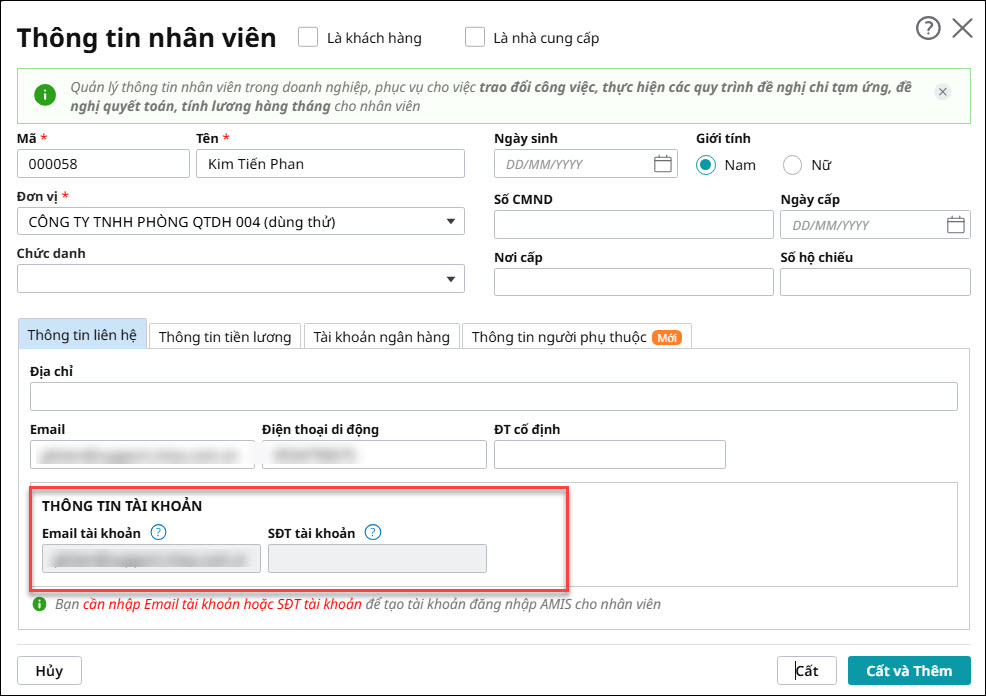
Câu hỏi 8: Làm thế nào để sửa thông tin tài khoản (email/SĐT tài khoản) trên danh mục nhân viên ?

Vấn đề: Người dùng cần thay đổi thông tin tài khoản đăng nhập của nhân viên (email hoặc số điện thoại) trong danh mục nhân viên nhưng chưa biết thực hiện thế nào.

Giải pháp:

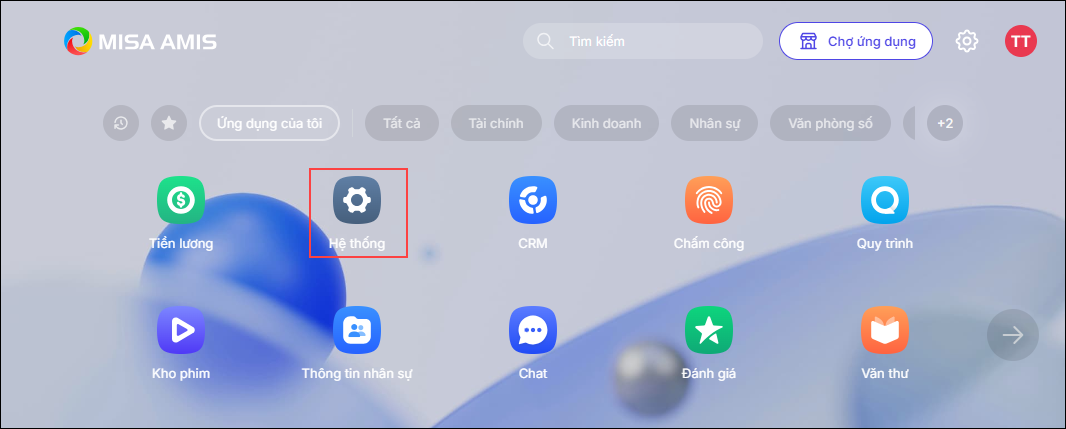
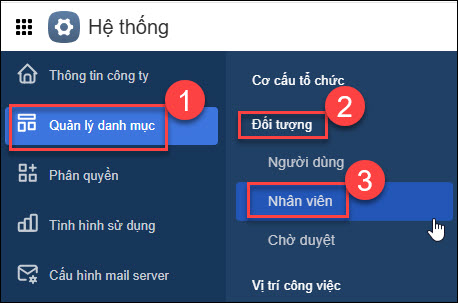
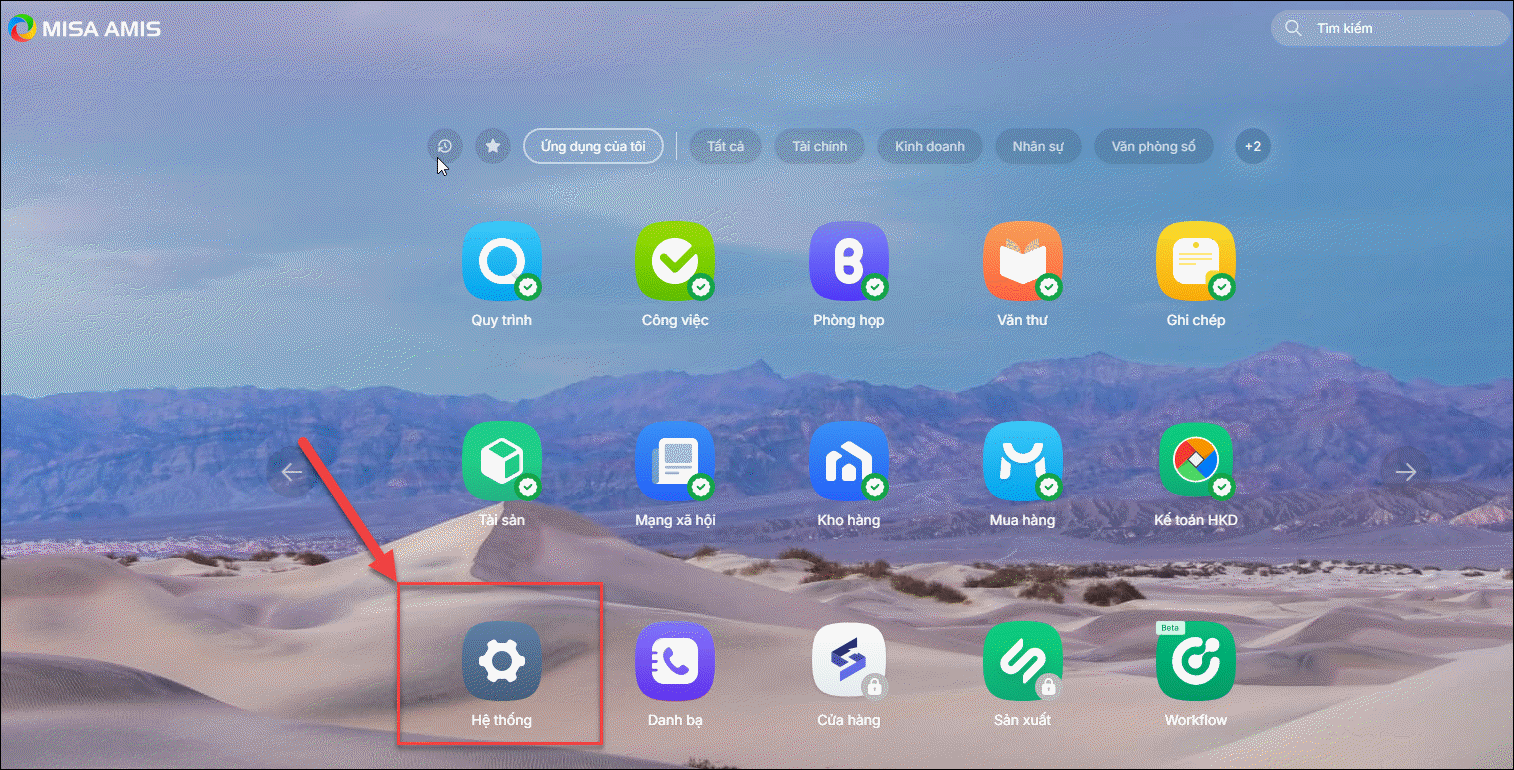
Bước 1:  Vào ứng dụng Amis Hệ thống

  • Vào ứng dụng AMIS Hệ thống

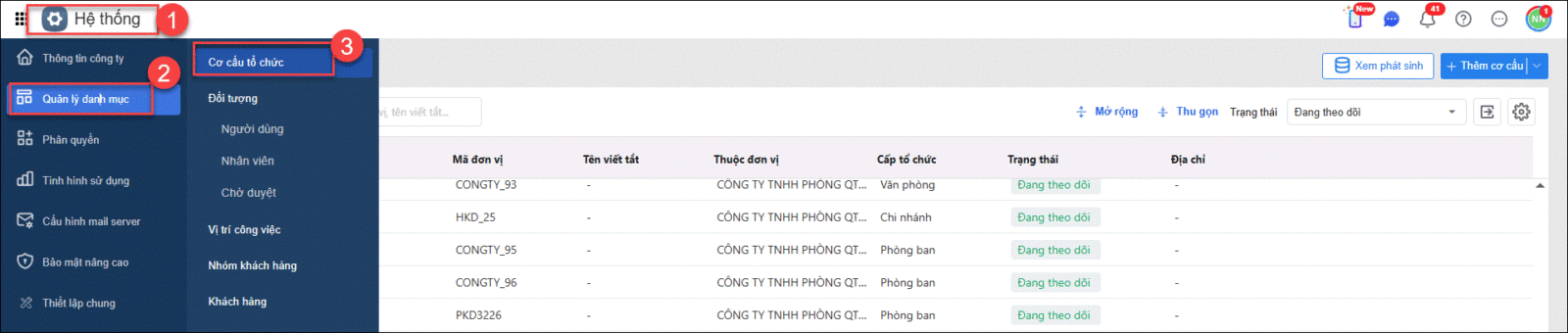
Bước 2: Chọn phân hệ Quản lý danh mục\Đối tượng\Nhân viên

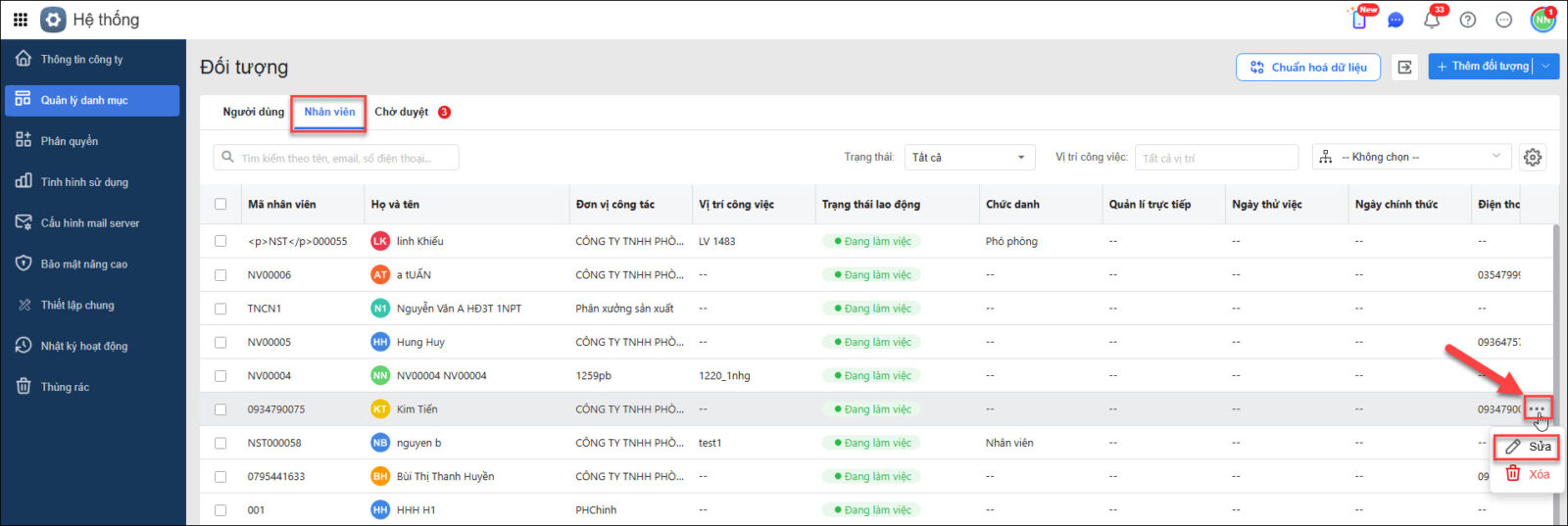
Bước 3: Cập nhật thông tin nhân viên

  • Tại danh sách nhân viên, di chuột đến dòng nhân viên cần thay đổi. Nhấn biểu tượng ba chấm (…) ở cuối dòng, chọn Sửa 

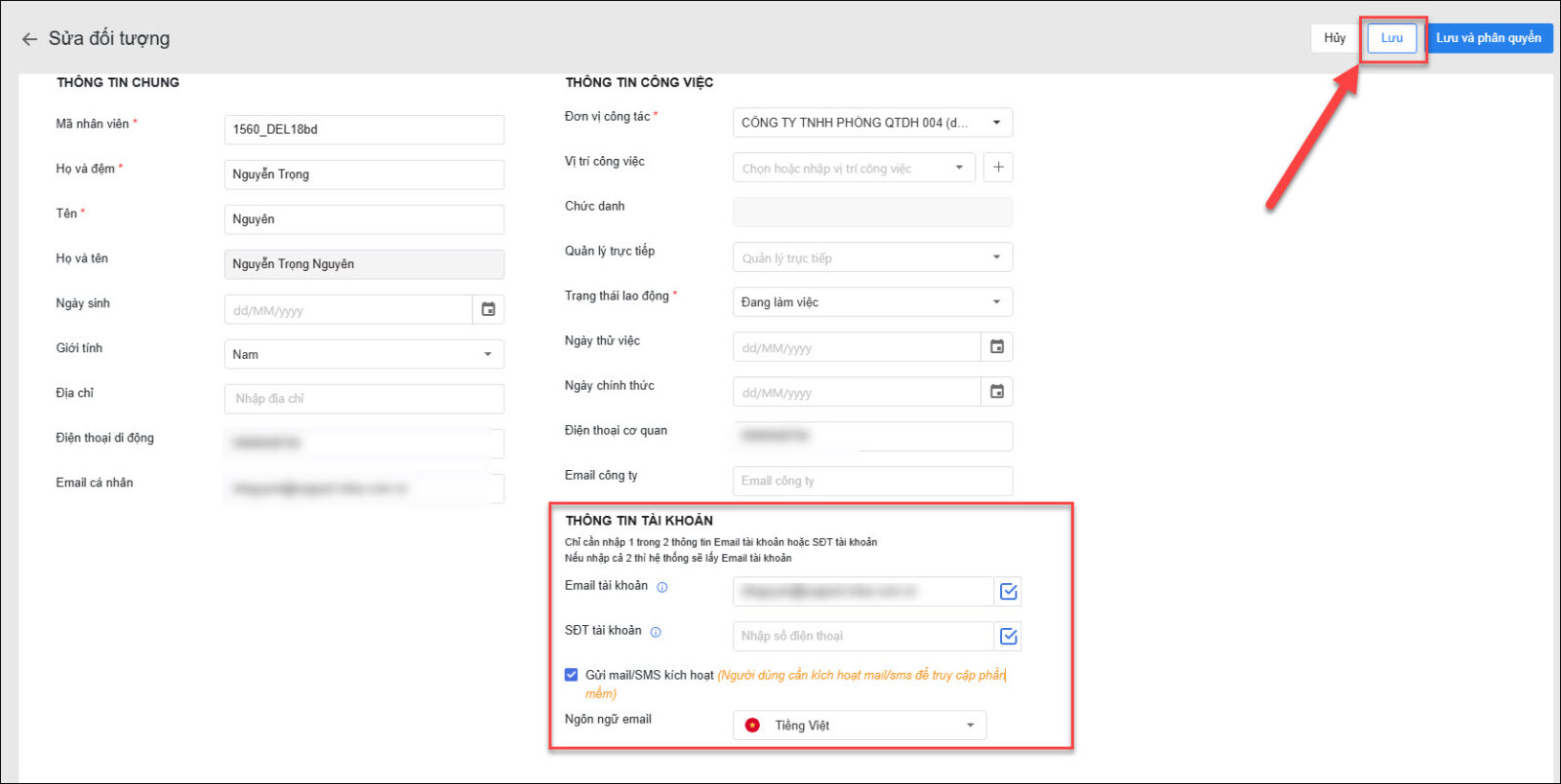
  • Trên giao diện Sửa đối tượng:
    • Sửa lại thông tin ở mục Thông tin tài khoản. Lưu ý: Chỉ cần nhập 1 trong 2 thông tin SĐT tài khoản hoặc Email tài khoản. Nếu nhập cả 2 thì hệ thống sẽ lấy SĐT tài khoản
    • Tích chọn Gửi mail/SMS kích hoạt (Người dùng cần kích hoạt mail/sms để truy cập phần mềm)
    • Nhấn Lưu

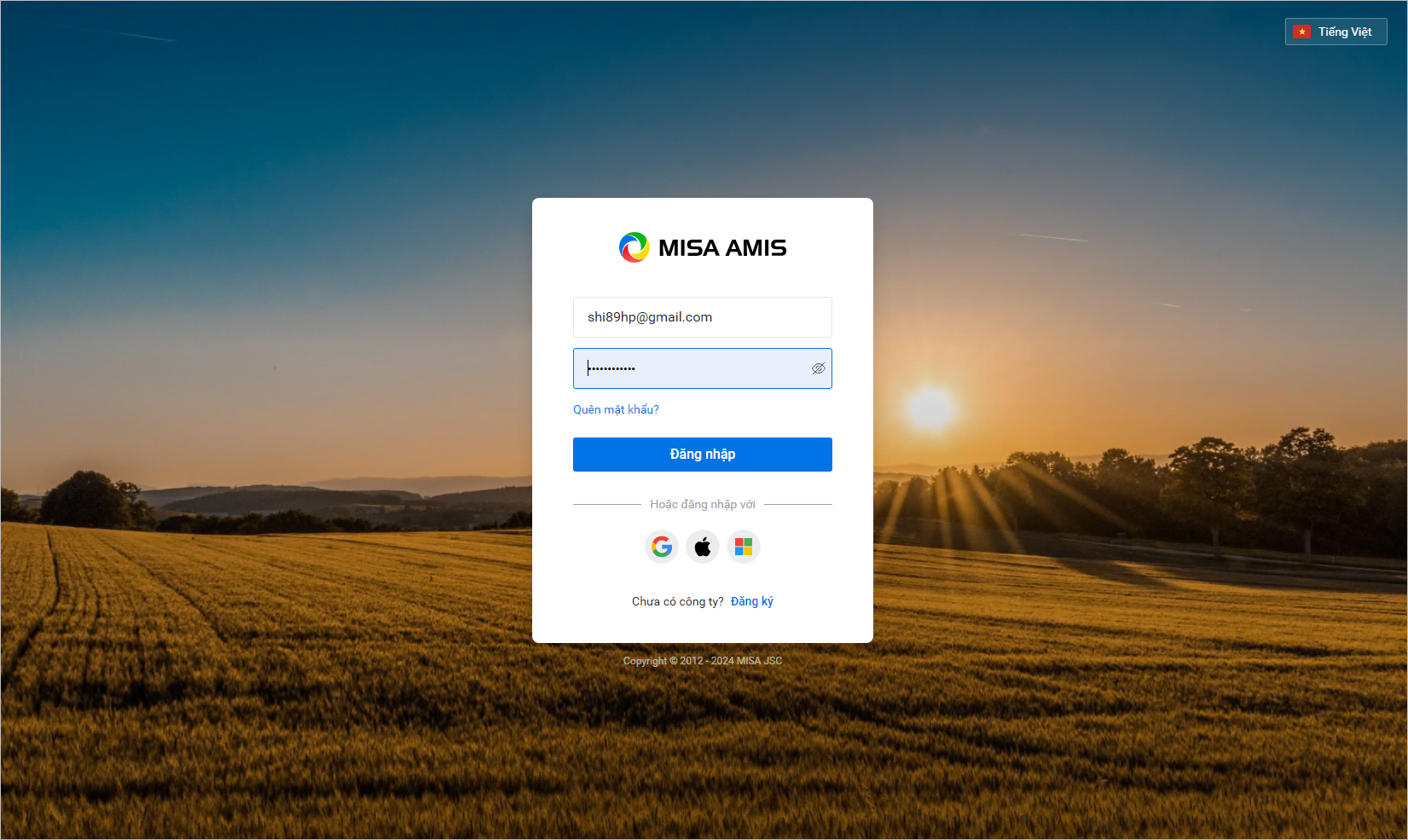
Bước 4: Đăng xuất và đăng nhập lại để hệ thống cập nhật các thay đổi vừa thực hiện.

Lưu ý: Khi thay đổi Email tài khoản, hệ thống sẽ gửi email kích hoạt đến email mới. Nhân viên cần mở email đó, nhấn Kích hoạt tài khoản và đăng nhập lại để hoàn tất việc cập nhật.

Câu hỏi 9: Có thể gộp tài khoản ngân hàng trên phần mềm không?

Vấn đề: Người dùng muốn gộp nhiều tài khoản ngân hàng thành một, tuy nhiên phần mềm hiện chưa hỗ trợ tính năng gộp trực tiếp.

Giải pháp:

  • Hiện tại, phần mềm chưa hỗ trợ gộp tài khoản ngân hàng.
  • Anh/Chị cần xử lý thủ công như sau:
    • Mở các chứng từ hạch toán liên quan đến tài khoản ngân hàng cần gộp → sửa lại sang tài khoản ngân hàng đúng.
    • Sau khi đã điều chỉnh hết chứng từ, thực hiện: Vào Các tiện ích và thiết lập \ Quản lý danh mục \ Tài khoản ngân hàng.
    • Tại tài khoản ngân hàng cần loại bỏ, nhấn mũi tên cạnh “Sửa” → chọn Xóa hoặc Ngừng sử dụng (tùy nhu cầu).

Câu hỏi 10: Không đánh lại số thứ tự danh mục tự động được?

Vấn đề: Đơn vị muốn đánh lại số thứ tự danh mục (Vật tư hàng hóa/Khách hàng/Nhà cung cấp) theo quy tắc như: HH0001, NVL0001, TP0001… và khi tạo mới thì mã tự động nhảy số tiếp theo. Tuy nhiên, khi sử dụng phần mềm thì mã không nhảy theo quy tắc mong muốn hoặc không nhảy số khi tạo mới.

Giải pháp: Hiện tại, phần mềm chưa hỗ trợ đánh lại số thứ tự danh mục tự động. Khi thêm mới danh mục, hệ thống sẽ tự động sinh mã theo nguyên tắc liền kề với mã gần nhất đã tồn tại.

Vì vậy, để mã tự động nhảy theo quy tắc mong muốn (ví dụ: HH0001, NVL0001, TP0001…), anh/chị thực hiện như sau:

  • Trường hợp muốn đặt lại quy tắc mã: Anh/chị nhập tay một mã theo quy tắc mong muốn (ví dụ: HH0001 hoặc HH0010), các mã tạo sau đó phần mềm sẽ tự động nhảy số tiếp theo (HH0002, HH0003… hoặc HH0011, HH0012…).
  • Trường hợp mã không tự động nhảy số: Nguyên nhân thường do các mã đã tạo trước đó không theo quy tắc số liên tiếp, anh/chị chỉ cần nhập lại một mã đúng quy tắc, các mã tạo sau sẽ tự động nhảy số tiếp theo.
  • Trường hợp cần đổi mã cho nhiều danh mục: Anh/chị sử dụng chức năng Cập nhật mã để đổi mã hàng loạt theo quy tắc mong muốn (áp dụng cho Vật tư hàng hóa, Khách hàng, Nhà cung cấp).
    • Cập nhật mã Khách hàng. Xem hướng dẫn Tại đây
    • Cập nhật mã Nhà cung cấp. Xem hướng dẫn Tại đây
    • Cập nhật mã Vật tư hàng hóa. Xem hướng dẫn Tại đây

Lưu ý:

  • Phần mềm không hỗ trợ tự động tách quy tắc sinh mã theo từng kho hoặc theo từng loại danh mục, hệ thống chỉ sinh mã theo mã gần nhất đã tồn tại trong danh mục.
  • Đối với danh mục Nhân viên, phần mềm hiện tại chưa hỗ trợ tính năng cập nhật mã từ excel, để thay đổi lại mã, anh/chị thực hiện sửa trực tiếp trên danh mục theo hướng dẫn tại đây

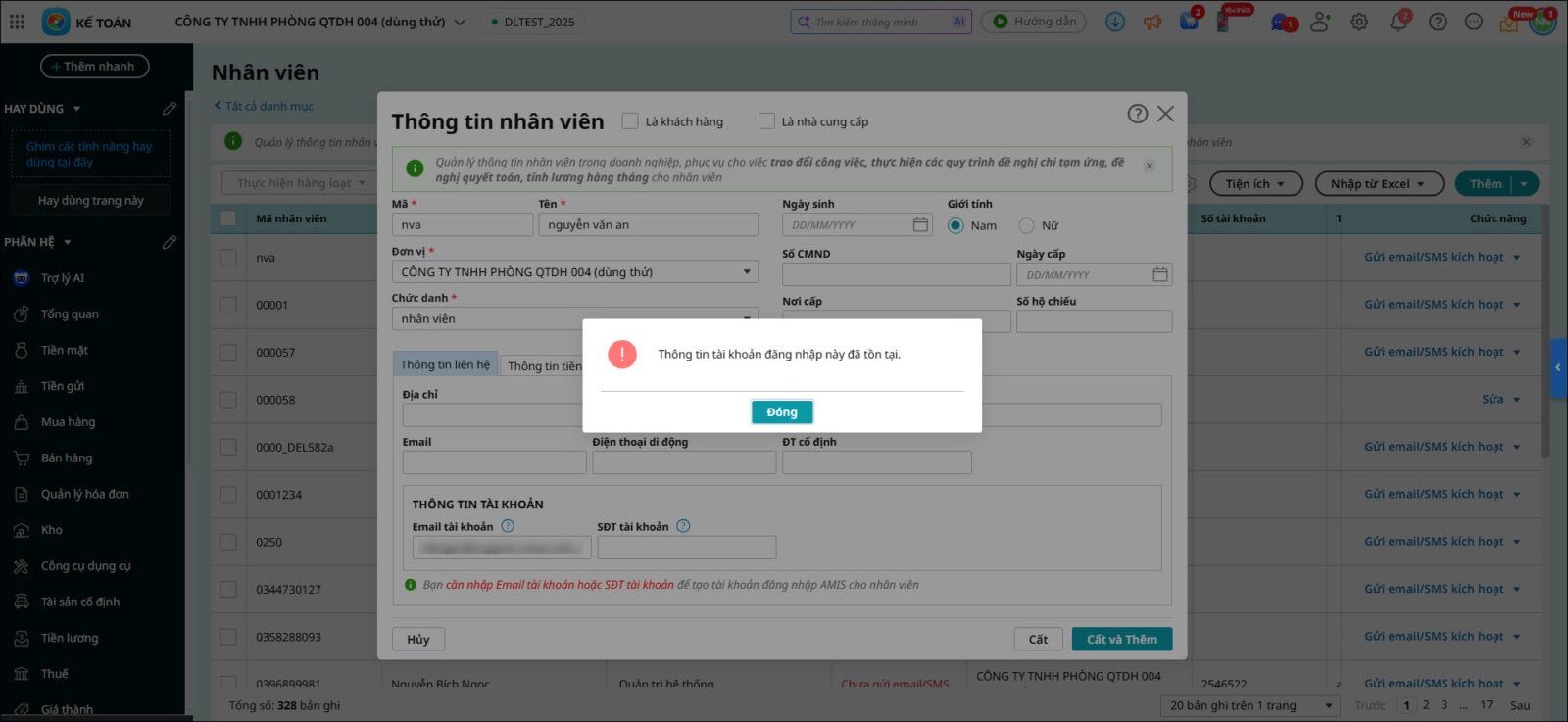
Câu hỏi 11: Làm thế nào khi khai báo danh mục nhân viên báo lỗi <Thông tin tài khoản đăng nhập này đã tồn tại> ?

Vấn đề: Khi khai báo danh mục nhân viên nhấn cất thì phần mềm báo lỗi “Thông tin tài khoản đăng nhập này đã tồn tại”

Nguyên nhân: do thông tin Email tài khoản hoặc SĐT tài khoản bị trùng với nhân viên khác trong danh mục

Giải pháp:

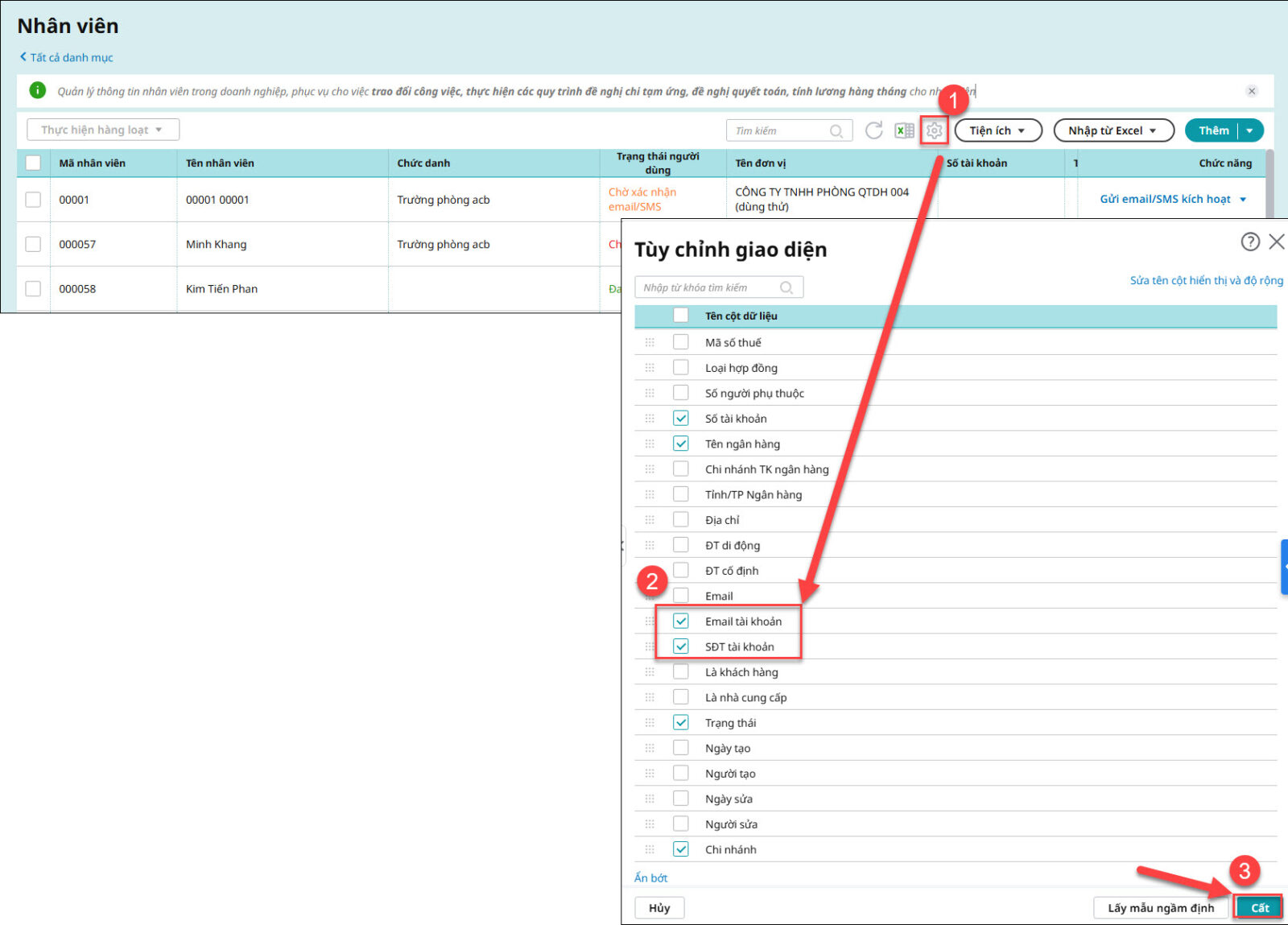
Bước 1: Trên Danh mục nhân viên → nhấn biểu tượng bánh răng (Tùy chỉnh giao diện) cạnh ô Tiện ích

Bước 2: Chọn Hiển thị thêm → tích Email tài khoảnSĐT tài khoản → nhấn Cất

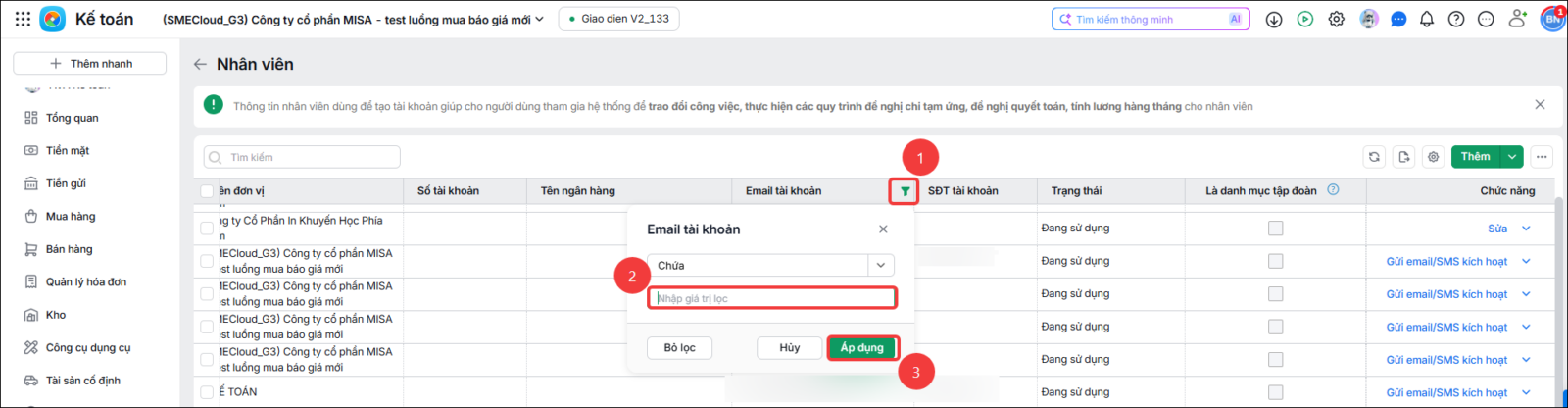
Bước 3: Lọc/tìm theo email hoặc SĐT đang báo lỗi tại 2 cột Email tài khoản và SĐT tài khoản để kiểm tra có bị trùng với nhân viên nào không

Bước 4: Sửa lại email/SĐT tài khoản bị trùng cho phù hợp

Lưu ý: Nếu đơn vị có nhiều chi nhánh và thiết lập dùng riêng danh mục nhân viên, cần kiểm tra thêm trên từng chi nhánh để đảm bảo không bị trùng thông tin.

Câu hỏi 12: Có thể tạo dữ liệu kế toán mới mà không lấy cơ cấu tổ chức (chi nhánh/phòng ban) không?

Vấn đề: Khi tạo dữ liệu kế toán mới, hệ thống tự động đồng bộ cơ cấu tổ chức từ AMIS Hệ thống sang. Người dùng có nhu cầu không lấy hoặc loại bỏ cơ cấu tổ chức này khỏi dữ liệu kế toán.

Giải pháp:

  • Hiện tại không có cách nào tạo dữ liệu mà không lấy cơ cấu tổ chức, vì hệ thống luôn tự động đồng bộ từ AMIS Hệ thống.
  • Nếu cần điều chỉnh cơ cấu tổ chức, thực hiện như sau:

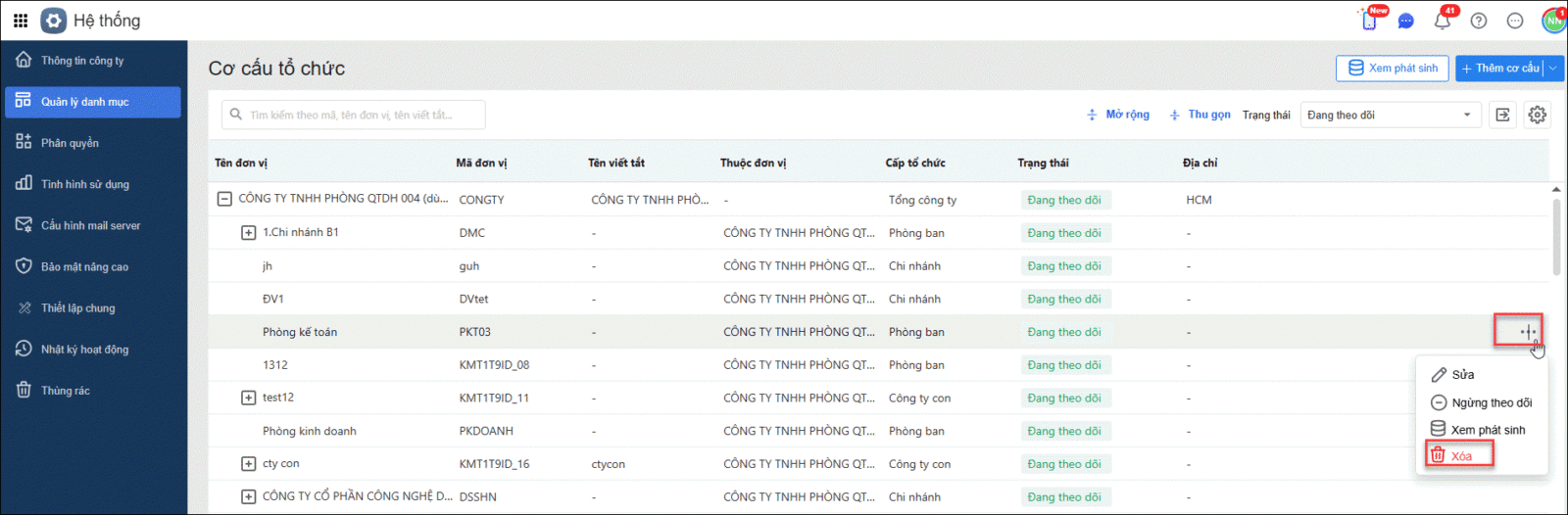
Cách 1: Điều chỉnh tại ứng dụng AMIS hệ thống

  • Đăng nhập bằng tài khoản quản trị hệ thống.
  • Vào AMIS Hệ thống \ Quản lý danh mục \ Cơ cấu tổ chức để sửa lại.

  • Trường hợp muốn sửa/xóa đơn vị tạo sai/thừa:
    • Đảm bảo đơn vị đó không phát sinh dữ liệu liên quan.
    • Di chuột đến cuối dòng đơn vị → chọn dấu 3 chấm → chọn Sửa / Xóa.

Cách 2: Điều chỉnh ở AMIS kế toán

  • Trên dữ liệu kế toán, vào Các tiện ích và thiết lập \ Quản lý danh mục \ Cơ cấu tổ chức 
  • Tại dòng mã đơn vị cần điều chỉnh, nhấn mũi tên tại cột chức năng, chọn Sửa / Xóa 
  • Lưu ý: Chỉ xóa được khi đơn vị chưa được sử dụng trên bất kỳ chứng từ hoặc dữ liệu nào.
Cập nhật 20/04/2026


Bài viết này hữu ích chứ?

Nền tảng quản trị doanh nghiệp hợp nhất MISA AMIS với gần 200.000 khách hàng doanh nghiệp đang sử dụng

Bài viết liên quan

Hỏi Cộng đồng MISA
Nếu bạn vẫn còn thắc mắc hãy đăng câu hỏi vào Cộng đồng MISA để được giải đáp miễn phí và nhanh chóng
Đăng bài ngay