
2. Các bước thực hiện theo từng trường hợp nghiệp vụ
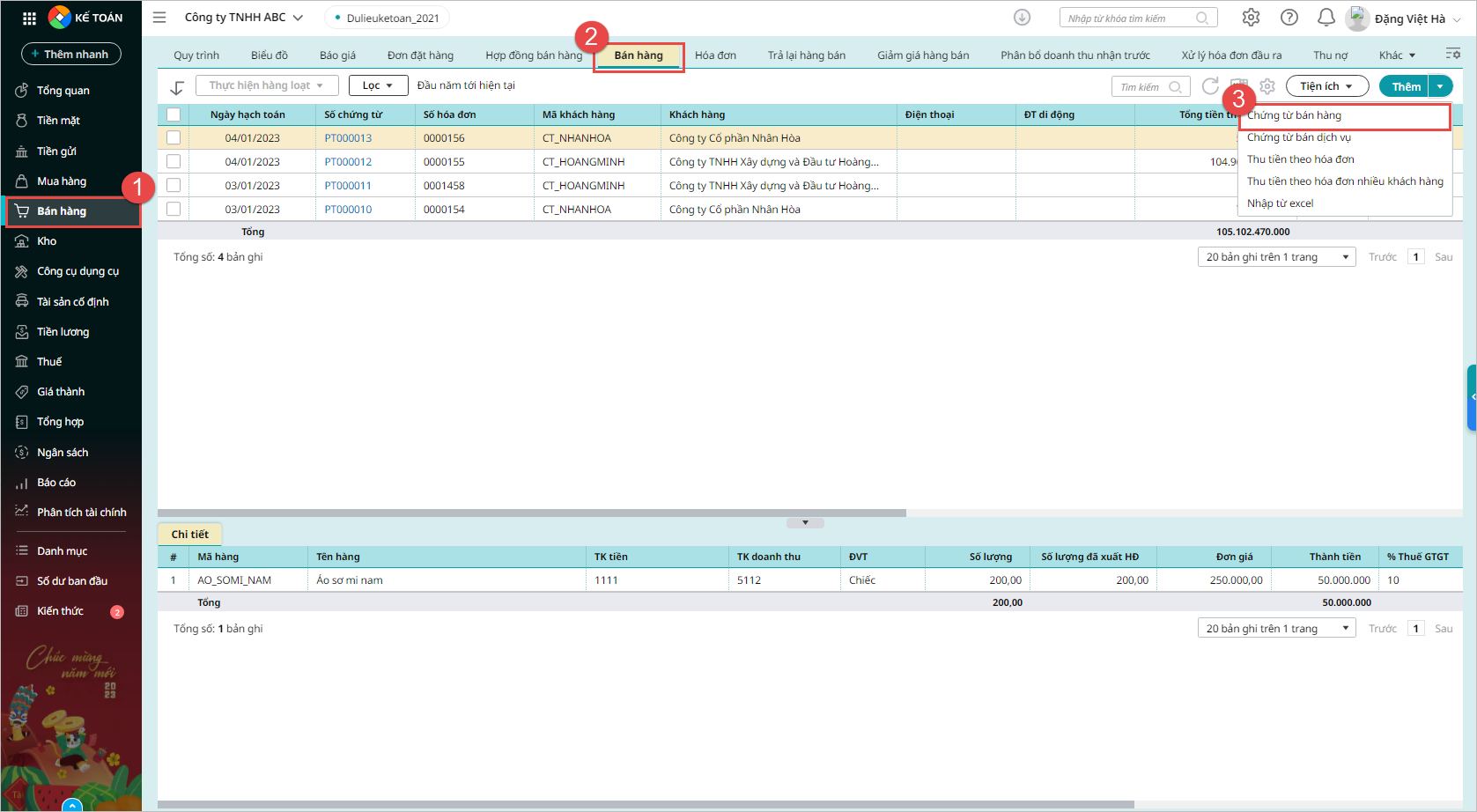
Trường hợp 1: Lập hóa đơn cùng với chứng từ bán hàngĐể lập hóa đơn cùng với chứng từ bán hàng, hãy thực hiện theo các bước sau: Bước 1: Vào phân hệ Bán hàng, tab Bán hàng, nhấn Thêm\Chứng từ bán hàng:
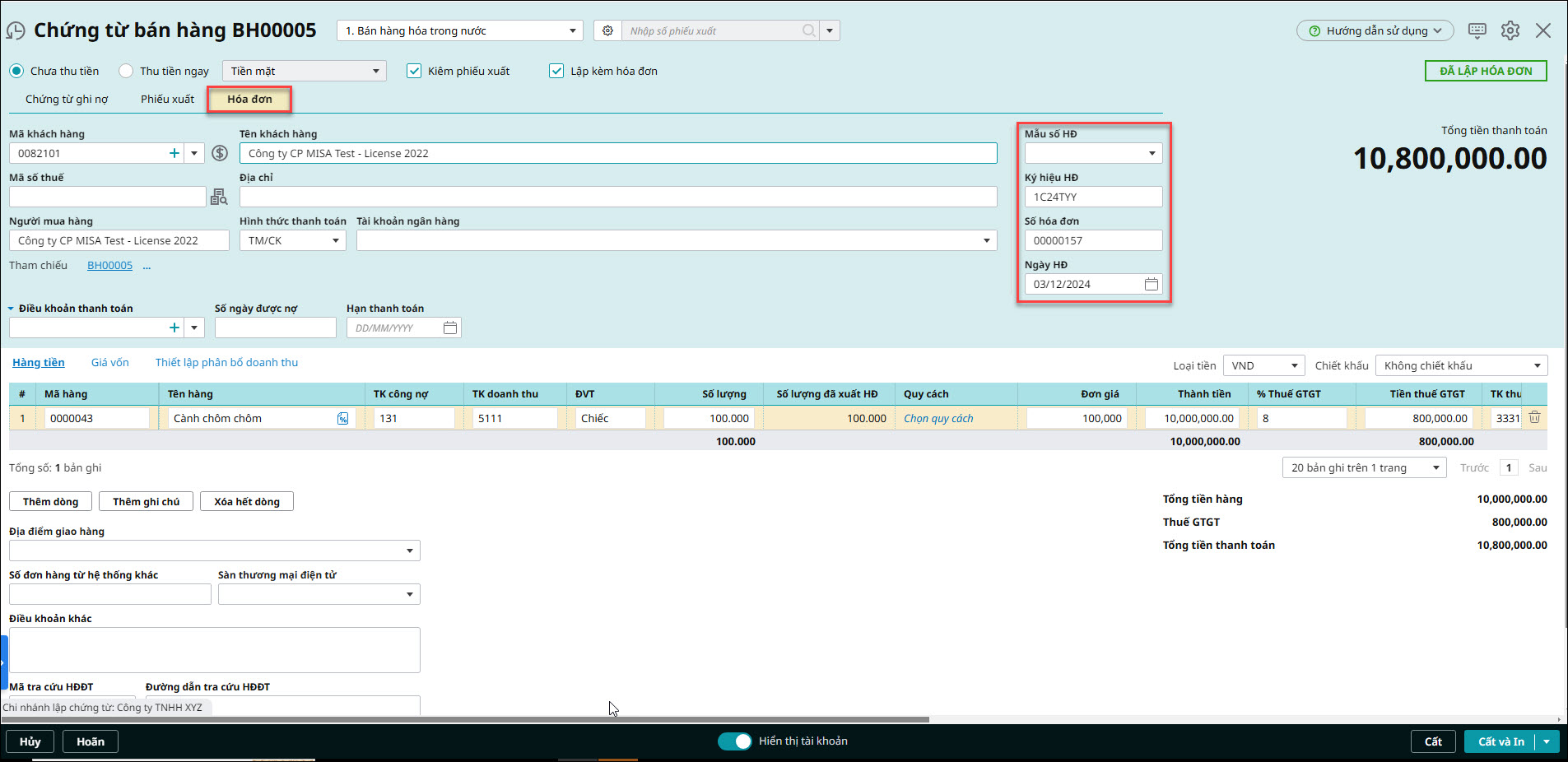
Bước 3: Tại tab Hóa đơn, khai báo thông tin về hóa đơn GTGT sau đó nhấn Cất:
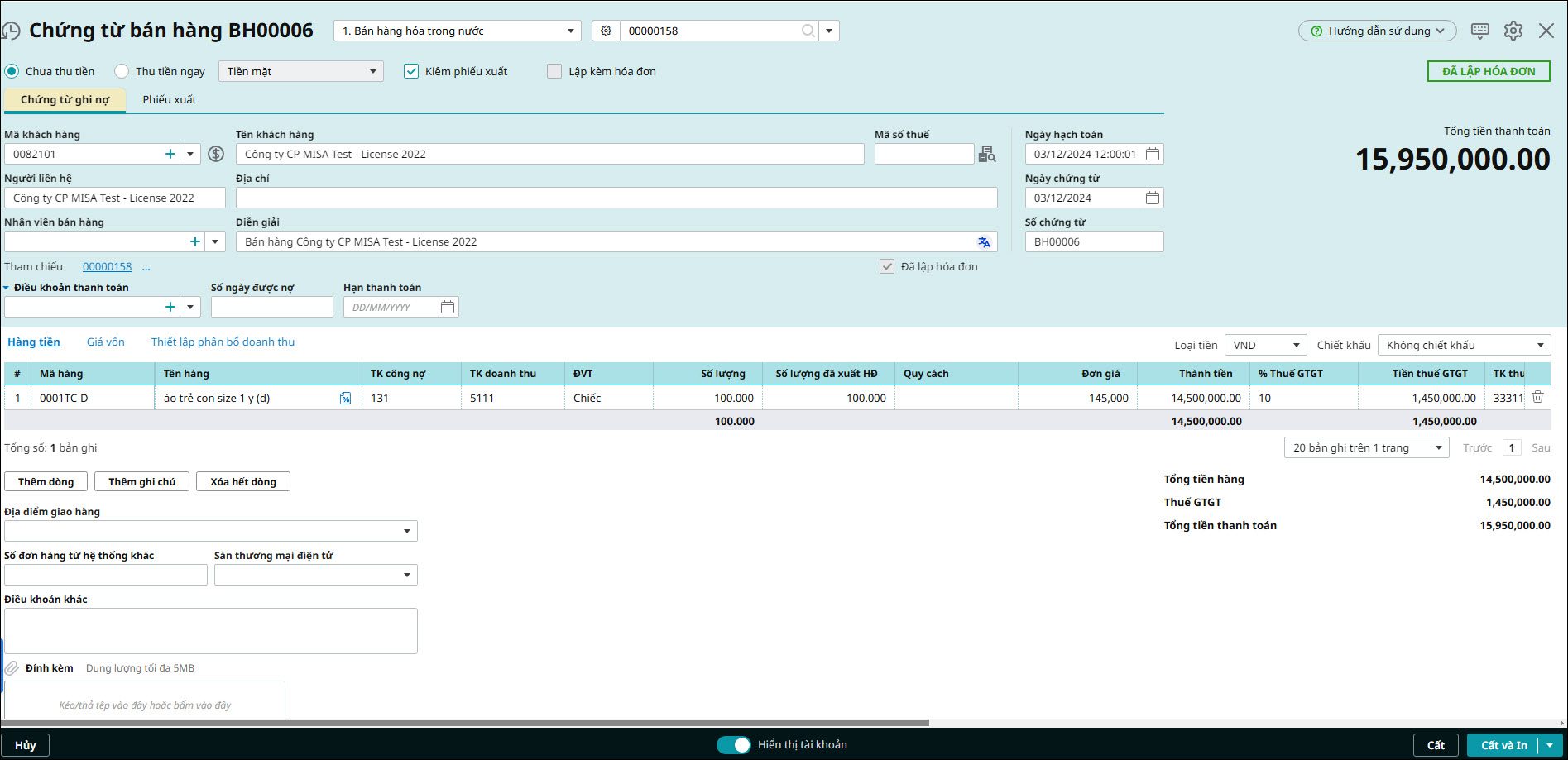
Nếu người dùng phát hành hóa đơn điện tử: Xem hướng dẫn thực hiện tại đây. Trường hợp 2: Lập chứng từ bán hàng trước, hóa đơn sauĐể xuất hóa đơn khi bán hàng trước, hóa đơn xuất sau, hãy thực hiện theo các bước sau: Bước 1: Vào phân hệ Bán hàng, tab Bán hàng, nhấn Thêm\Chứng từ bán hàng.
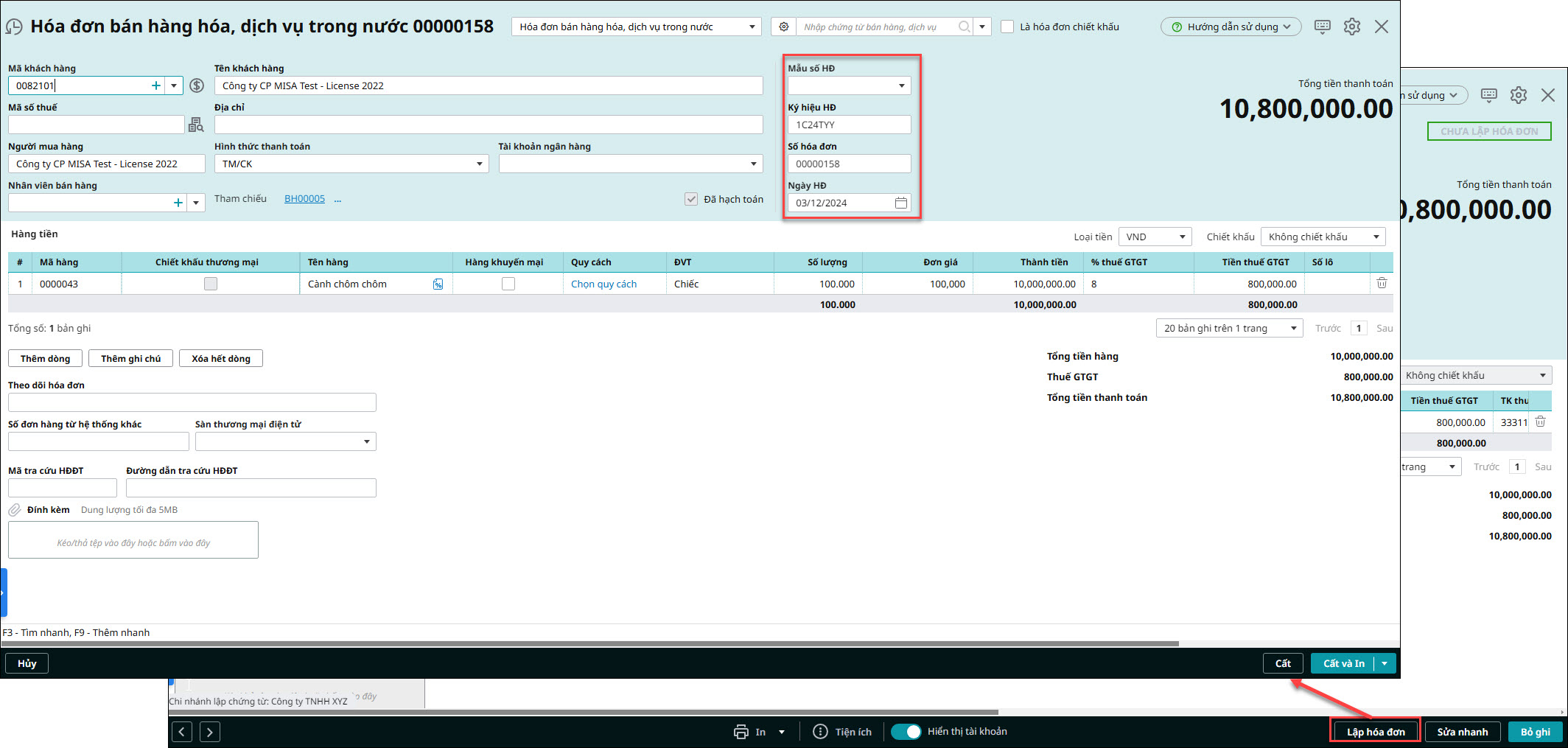
Bước 3: Chọn chức năng Lập hóa đơn trên giao diện Chứng từ bán hàng, sau đó khai báo thông tin chi tiết của hóa đơn.
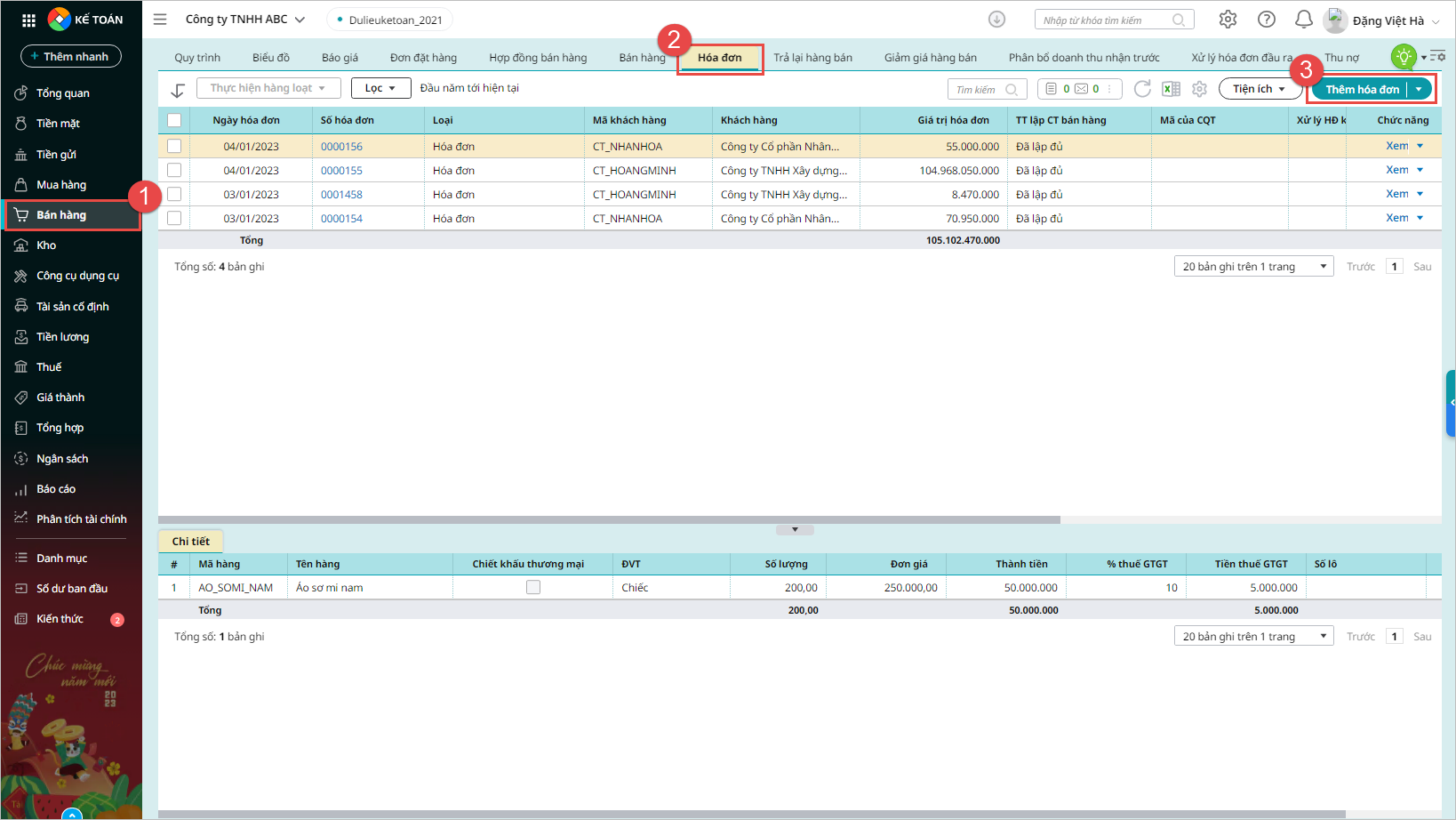
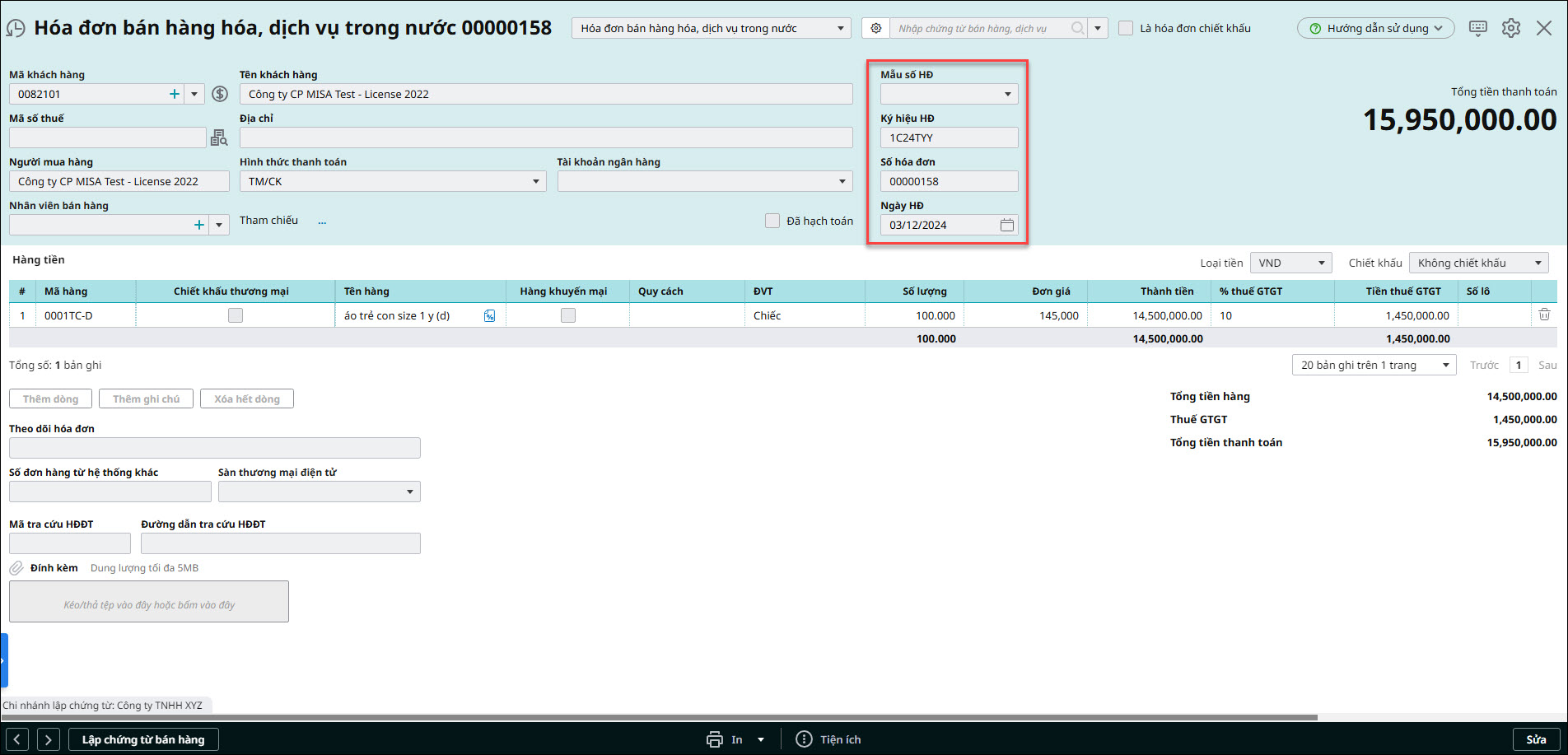
4. Nhấn Cất. Lưu ý: Trường hợp 3: Lập hóa đơn trước, chứng từ bán hàng sauĐể thực hiện lập hóa đơn trước, lập chứng từ bán hàng sau, hãy thực hiện theo các bước sau: Bước 1: Vào phân hệ Bán hàng, tab Hóa đơn, chọn Thêm hóa đơn.
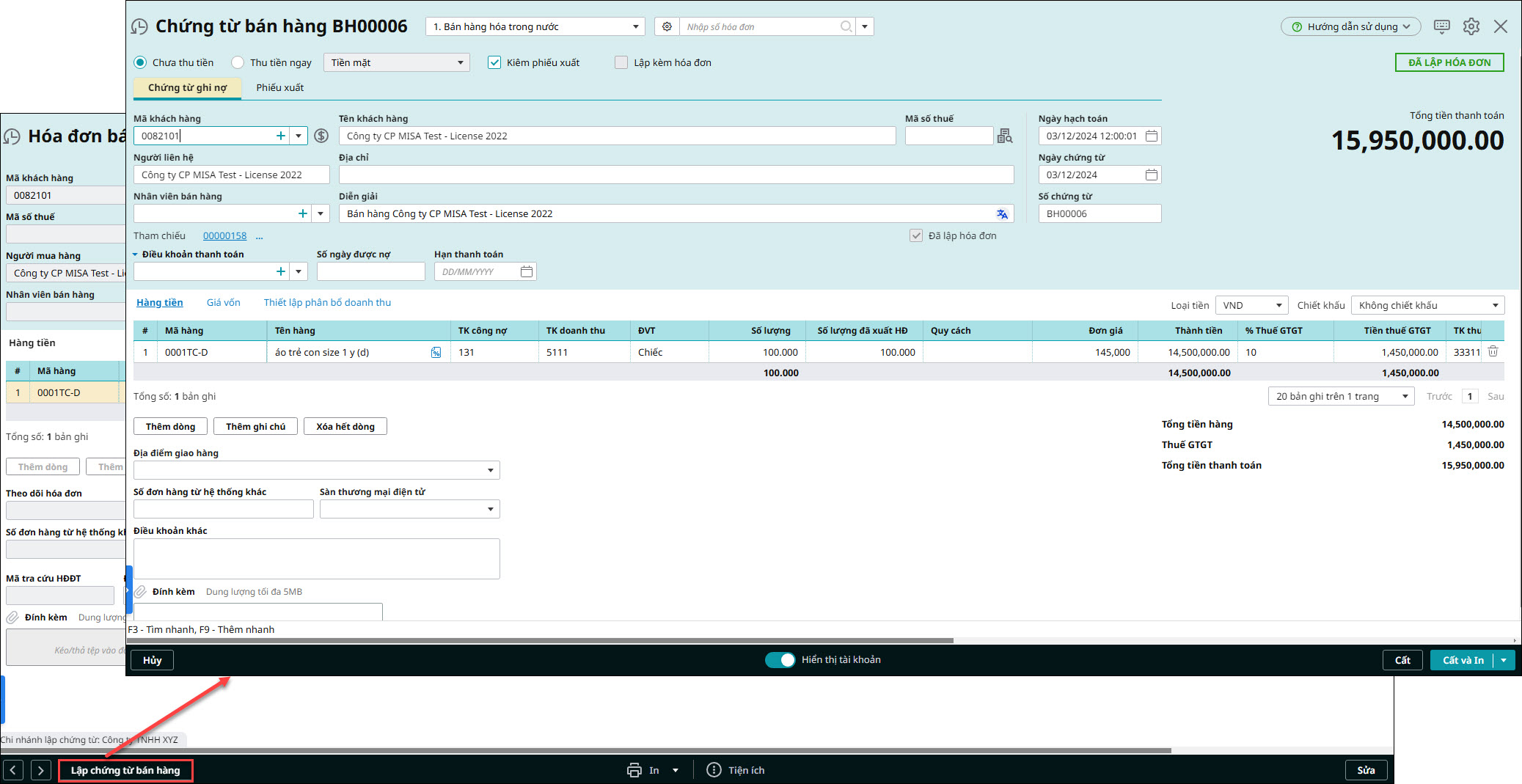
Bước 3: Lập chứng từ bán hàng, có thể thực hiện theo 1 trong 2 cách sau: Cách 1: Trên hóa đơn vừa lập, nhấn Lập chứng từ bán hàng, khai báo thông tin chi tiết của chứng từ bán hàng, rồi Cất.
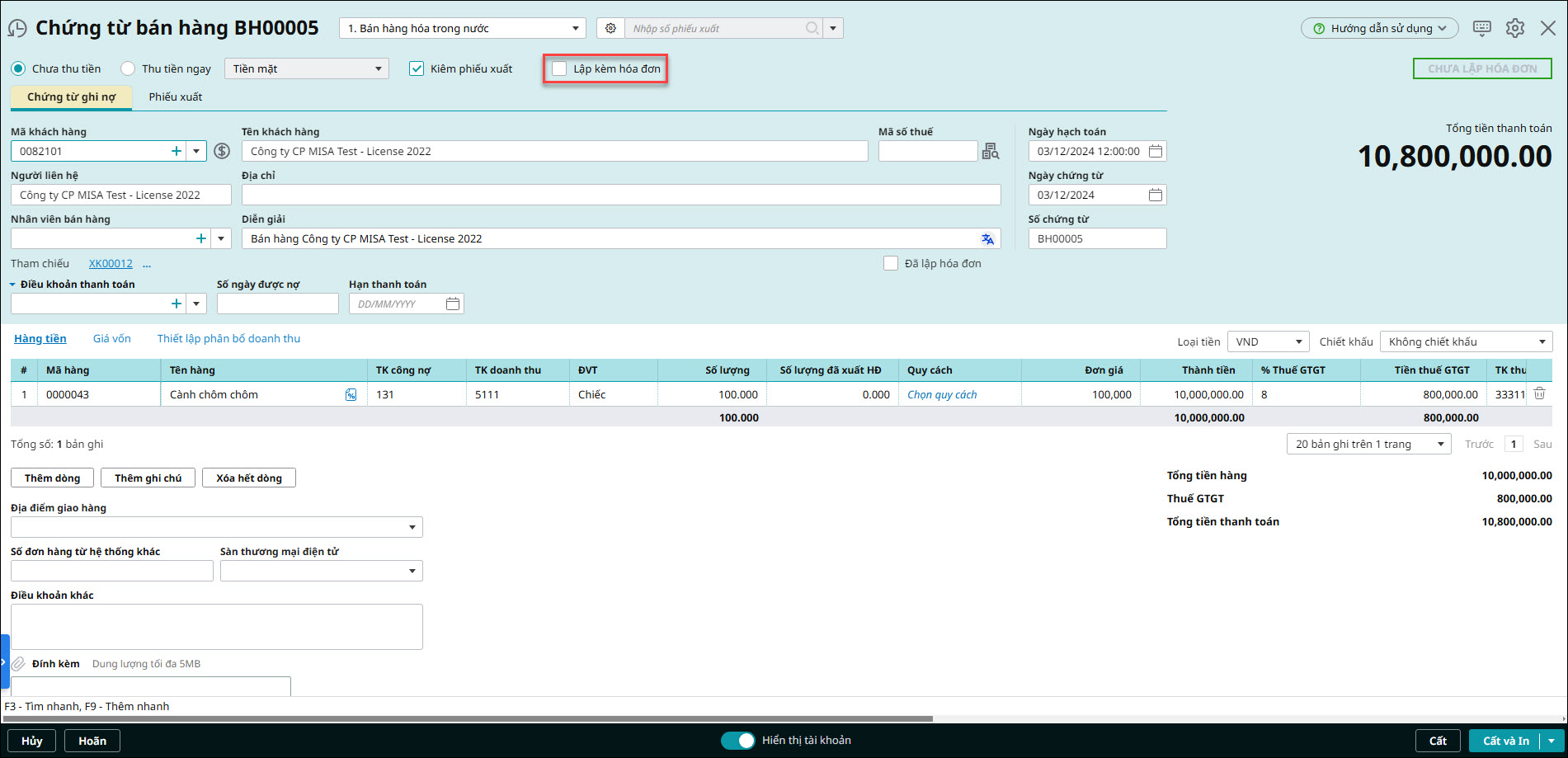
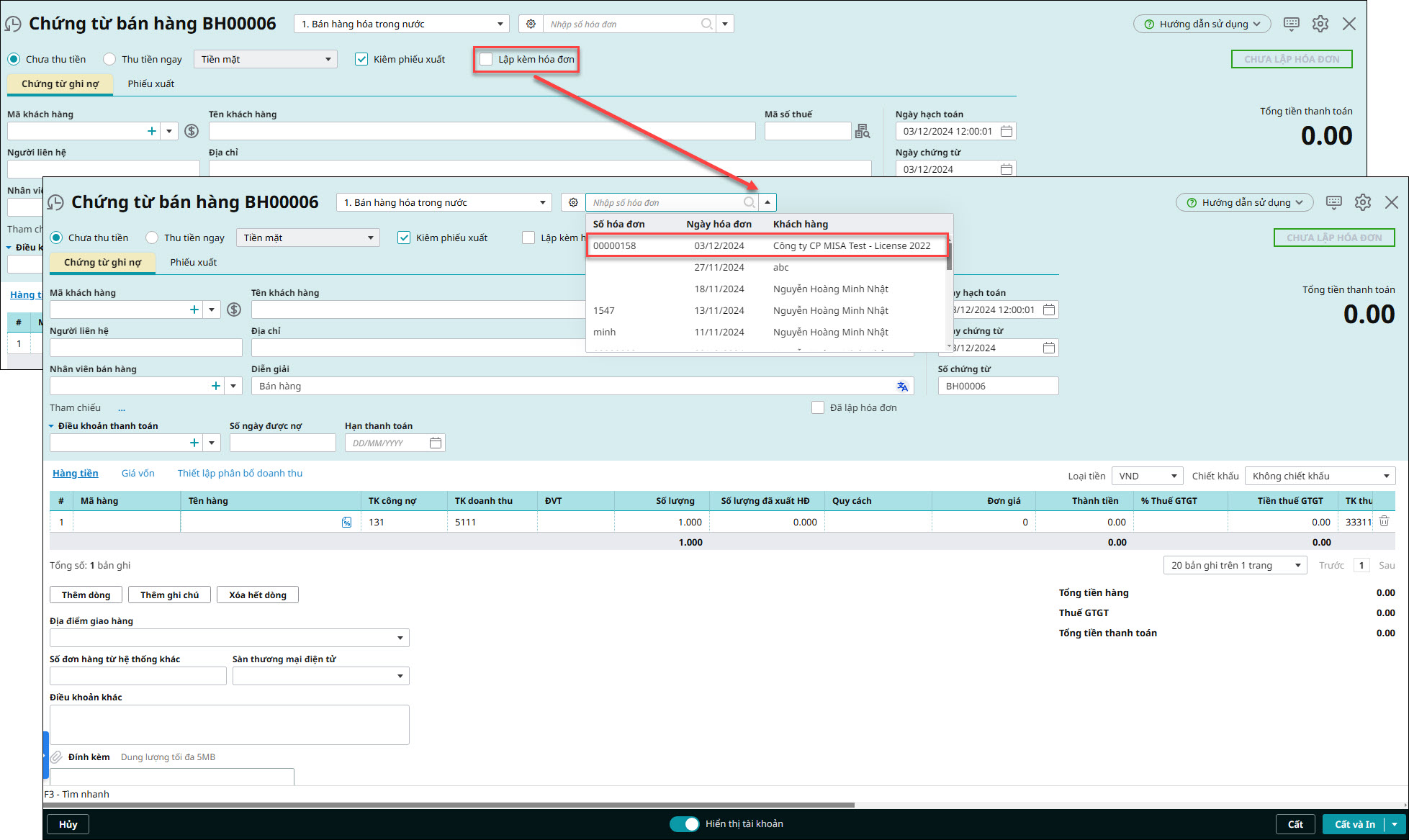
Cách 2: Thêm mới 1 chứng từ bán hàng, không tích chọn Lập kèm hóa đơn
Lưu ý: Nếu người dùng phát hành hóa đơn điện tử: Xem hướng dẫn thực hiện tại đây. |







 024 3795 9595
 https://www.misa.vn/




