
Tải phim hướng dẫn tại đây
1. Tổng quan Giảm giá hàng bán
Bài viết hướng dẫn kế toán lập chứng từ giảm giá hàng bán trên phần mềm để ghi nhận chính xác khoản giảm trừ doanh thu cho khách hàng
Khi doanh nghiệp và khách hàng thỏa thuận điều chỉnh giảm giá hàng đã bán, thường bao gồm các hoạt động sau:
- Xác nhận nguyên nhân giảm giá: Hai bên (doanh nghiệp và khách hàng) lập biên bản giảm giá hàng bán ghi rõ lý do và giá trị giảm giá.
- Kế toán bán hàng lập hóa đơn giảm giá hàng bán để giao cho khách hàng
- Kế toán bán hàng hạch toán khoản giảm giá hàng bán và ghi sổ kế toán.
- Lưu ý: Trường hợp khuyến mại có điều kiện, như “mua 2 tặng 1”, cũng được xem là hình thức giảm giá hàng bán.
2. Định khoản giảm giá hàng bán
Nợ TK 5213 Giảm giá hàng bán (TT 200)
Nợ TK 511 Doanh thu bán hàng và cung cấp dịch vụ (TT 133)
Nợ TK 3331 Số thuế GTGT đầu ra được giảm
Có TK 111, 112, 131… Tổng số tiền giảm giá
3. Các bước thực hiện lập chứng từ giảm giá hàng bán
Để lập chứng từ giảm giá hàng bán, cần thực hiện theo các bước sau:
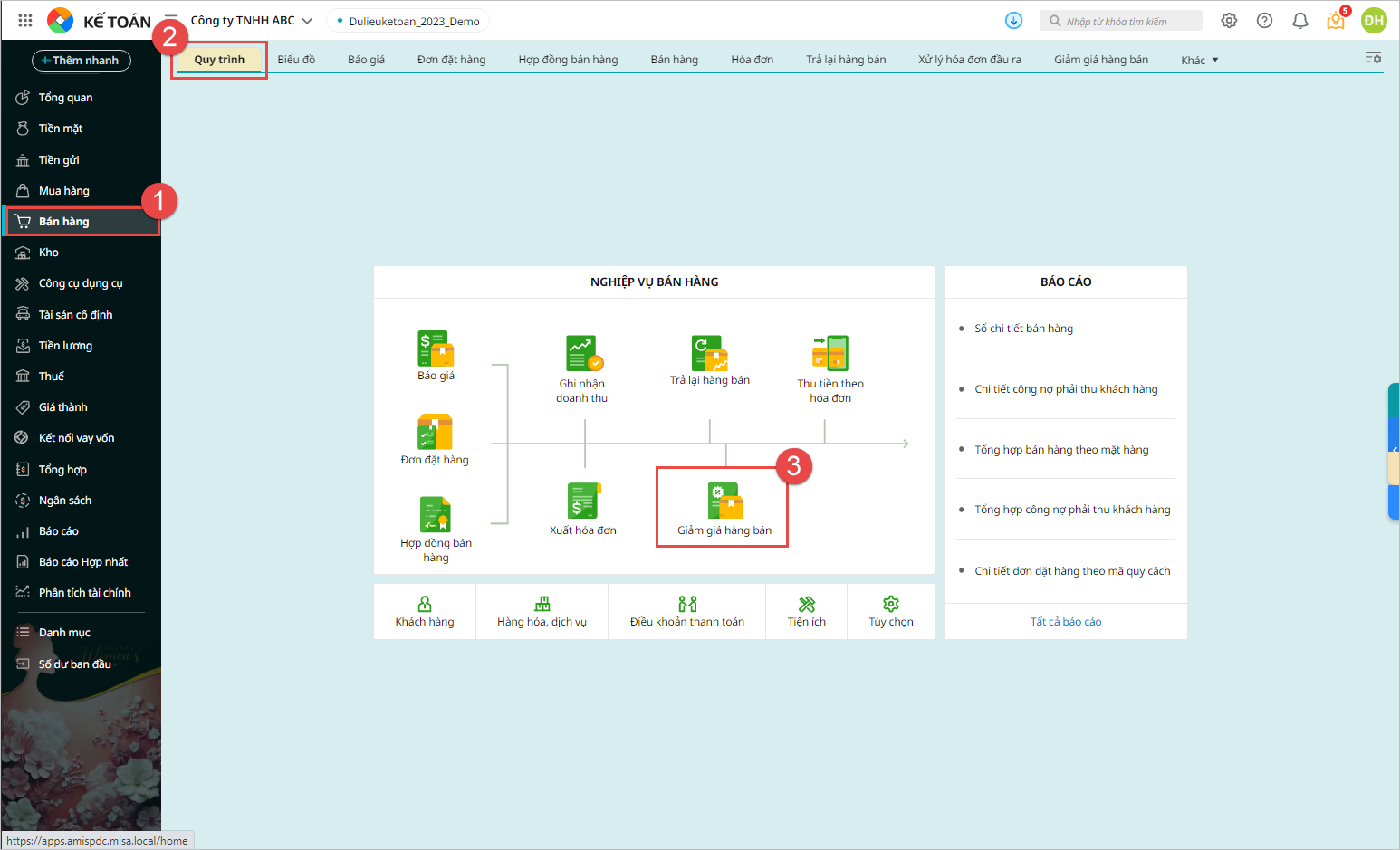
Bước 1: Vào phân hệ Bán hàng\Quy trình, chọn Giảm giá hàng bán
Bước 2: Chọn nghiệp vụ của chứng từ bán hàng cần giảm giá
Bước 3: Lựa chọn hình thức thanh toán cho chứng từ giảm giá
Bước 4: Chọn chứng từ bán hàng có mặt hàng được giảm giá theo một trong hai cách sau:
-
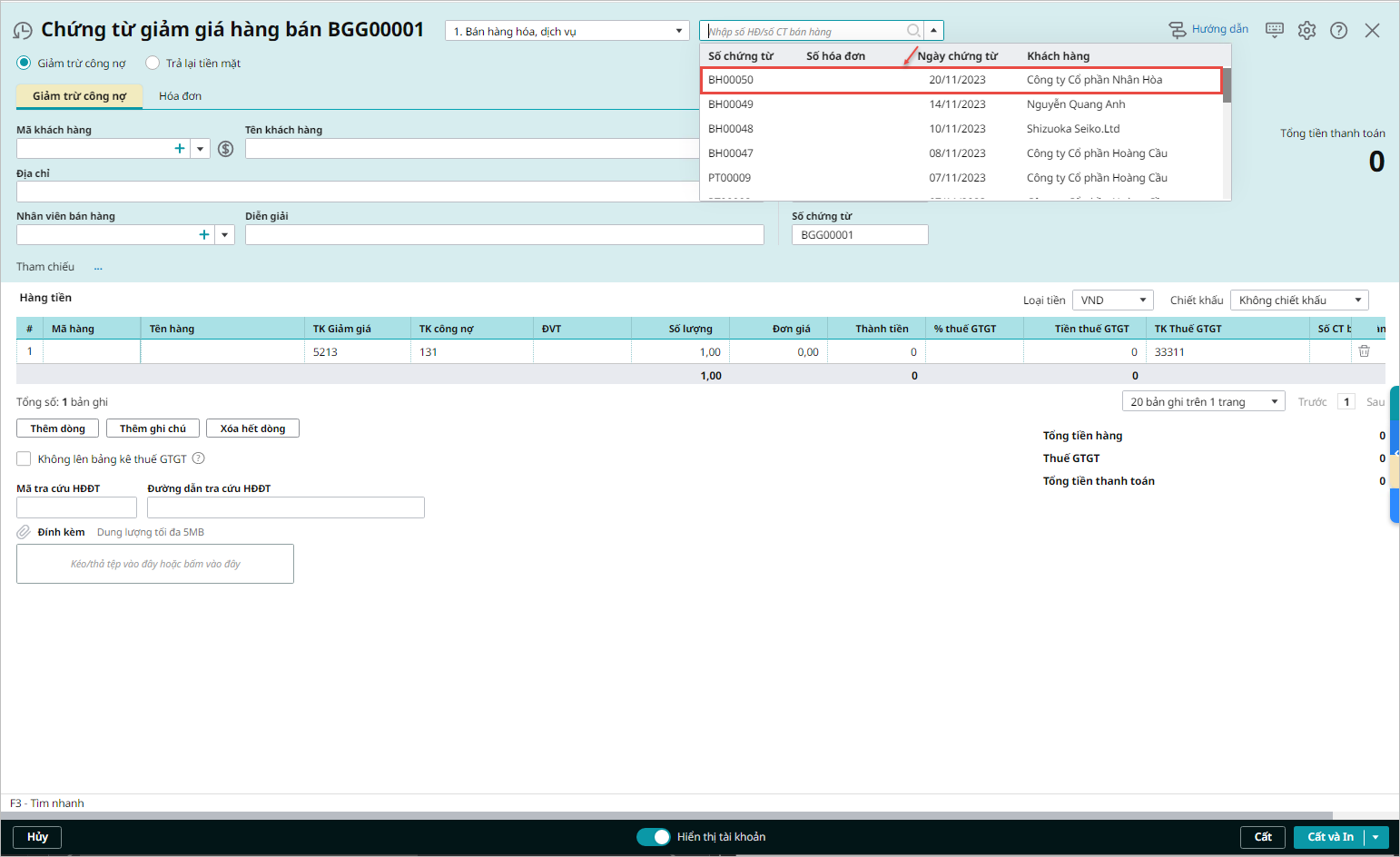
- Cách 1: Nhấn vào biểu tượng mũi tên để chọn chứng từ bán hàng từ trong danh sách và nhập số tiền giảm giá cho từng mặt hàng
-
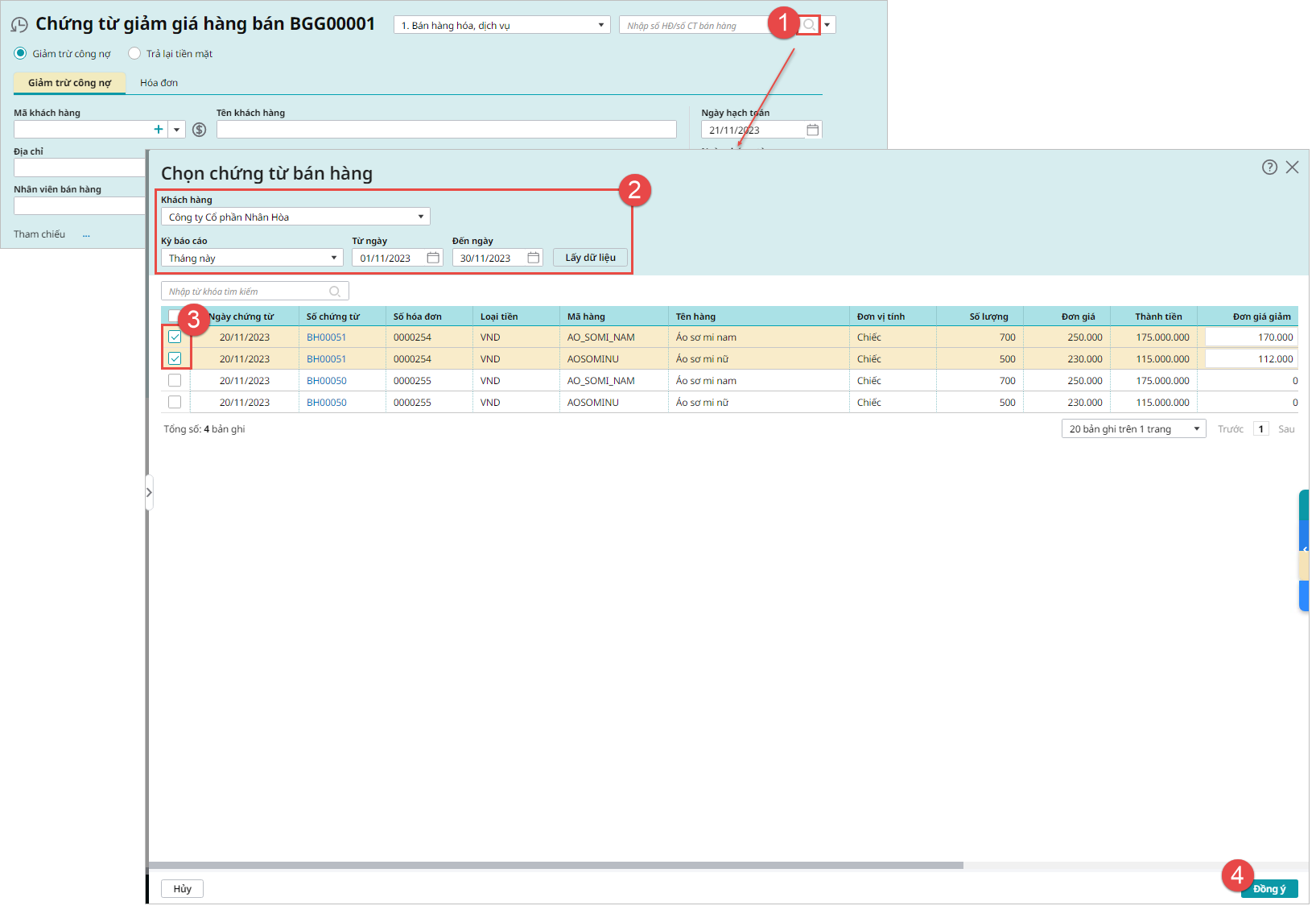
- Cách 2: Nhấn vào biểu tượng kính lúp để tìm kiếm và chọn chứng từ bán hàng:
- Thiết lập điều kiện để tìm kiếm chứng từ bán hàng, nhấn Lấy dữ liệu.
- Tích chọn mặt hàng được giảm giá, nhập đơn giá giảm và nhấn Đồng ý.
- Cách 2: Nhấn vào biểu tượng kính lúp để tìm kiếm và chọn chứng từ bán hàng:
- Khai báo thêm các thông tin (nếu có) trên chứng từ giảm giá hàng bán:
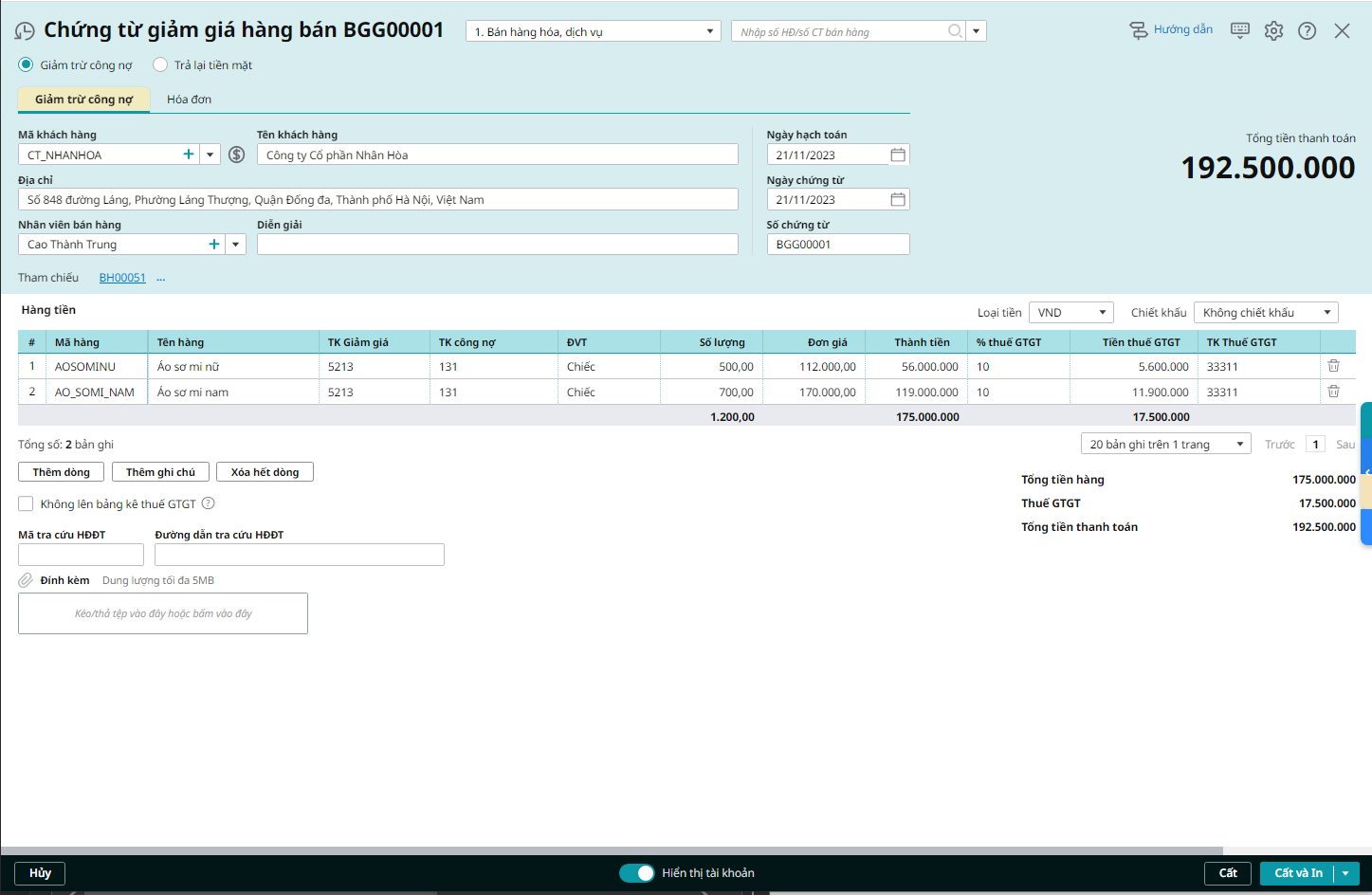
Bước 5: Tích ô “Trừ vào công nợ của chứng từ bán hàng đã chọn” nếu hình thức thanh toán là Giảm trừ công nợ
Bước 6: Nhấn Cất
Lưu ý: Nếu lập chứng từ giảm giá hàng bán để giảm trừ công nợ sau này, không giảm vào công nợ của chứng từ đã bán thì thực hiện như hướng dẫn trên và tại bước 5 không tích ô “Trừ vào công nợ của chứng từ bán hàng đã chọn”
4. Lưu ý về hóa đơn và tự động sinh phiếu chi
- Trường hợp doanh nghiệp không sử dụng phần mềm meinvoice để phát hành hóa đơn tại phần mềm kế toán thì thực hiện điền thông tin hóa đơn (số hóa đơn, ngày hóa đơn…) tại tab hóa đơn trên chứng từ giảm giá hàng bán để theo dõi
- Trường hợp doanh nghiệp có sử dụng phần mềm meinvoice để phát hành hóa đơn tại phần mềm kế toán thì thực hiện bỏ trống thông tin hóa đơn trên chứng từ giảm giá hàng bán và thực hiện lập và phát hành hóa đơn điều chỉnh theo hướng dẫn tại đây
- Nếu lựa chọn phương thức thanh toán là Trả lại tiền mặt và trường hợp Thủ quỹ có tham gia sử dụng phần mềm, chương trình sẽ tự động sinh ra phiếu chi trên tab Đề nghị thu, chi của Thủ quỹ. Thủ quỹ sẽ thực hiện ghi sổ phiếu chi vào sổ quỹ theo hướng dẫn tại đây

024 3795 9595
https://www.misa.vn/







