
2. Các bước thực hiện
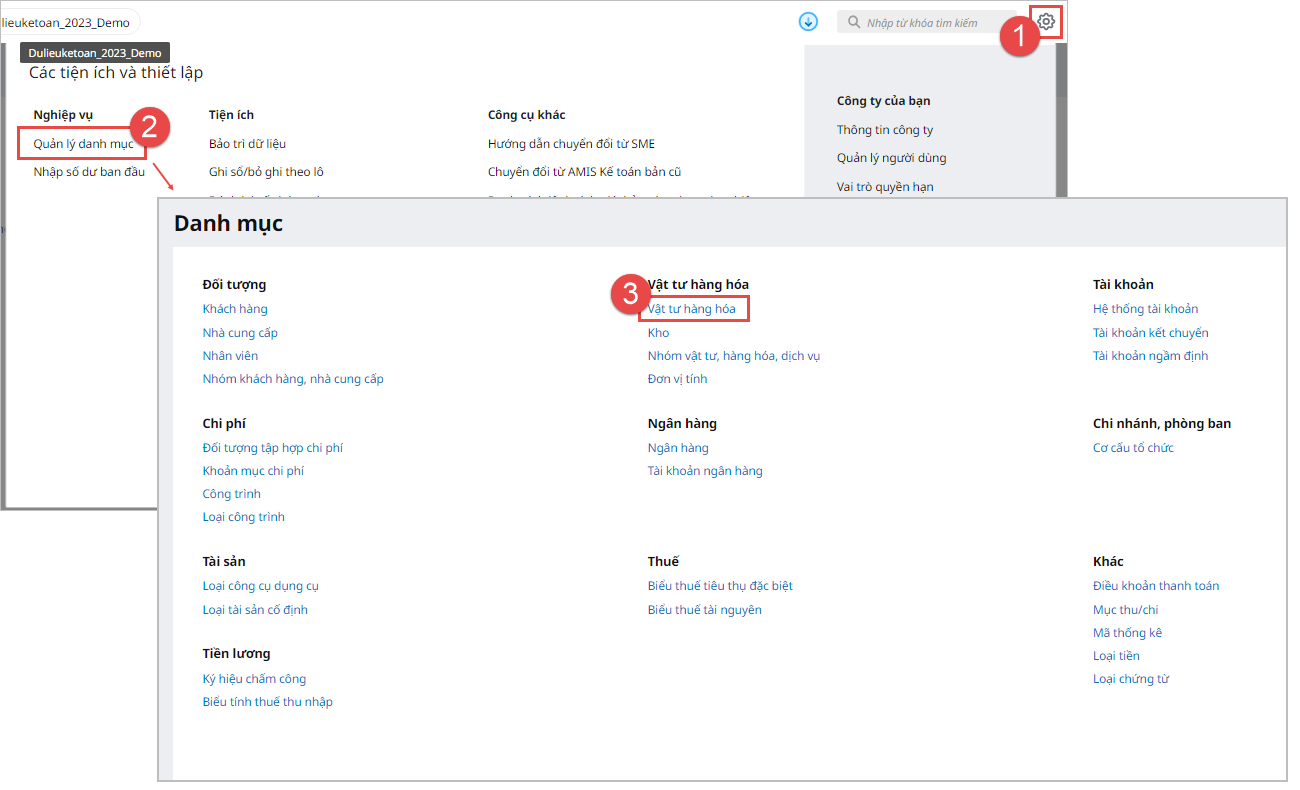
2.1. Khai báo hàng hóa, dịch vụ thuộc đối tượng chịu thuế TTĐBBước 1: Nhấn biểu tượng ⚙ Các tiện ích và thiết lập\Quản lý danh mục\Vật tư hàng hóa\Vật tư hàng hóa.
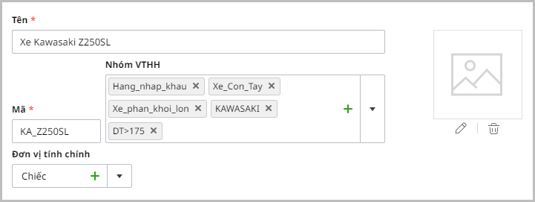
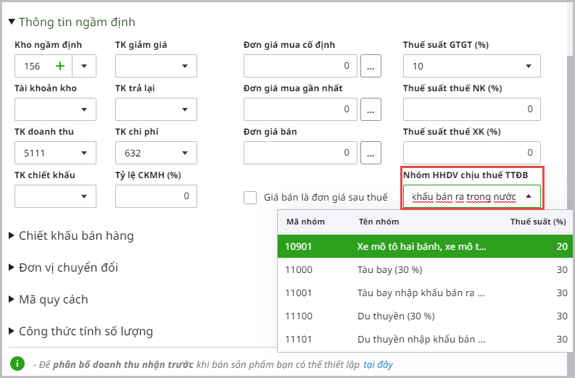
Bước 2: Tại màn hình danh sách vật tư, hàng hoá, dịch vụ, chọn chức năng Thêm trên thanh công cụ. Bước 3: Khai báo các thông tin chi tiết của hàng hóa, dịch vụ.
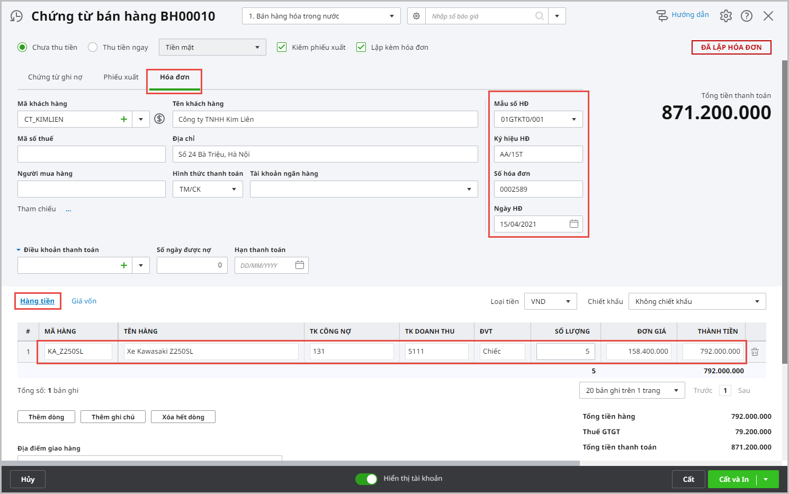
Bước 4: Sau khi khai báo xong, nhấn Cất. 2.2. Bán hàng hóa, dịch vụ thuộc đối tượng chịu thuế TTĐBBước 1: Vào phân hệ Bán hàng\tab Bán hàng, nhấn Thêm\Chứng từ bán hàng. Bước 2: Chọn loại chứng từ bán hàng là Bán hàng hóa trong nước. Bước 3: Tích chọn Lập kèm hóa đơn. Bước 4: Khai báo các thông tin chi tiết của chứng từ bán hàng:
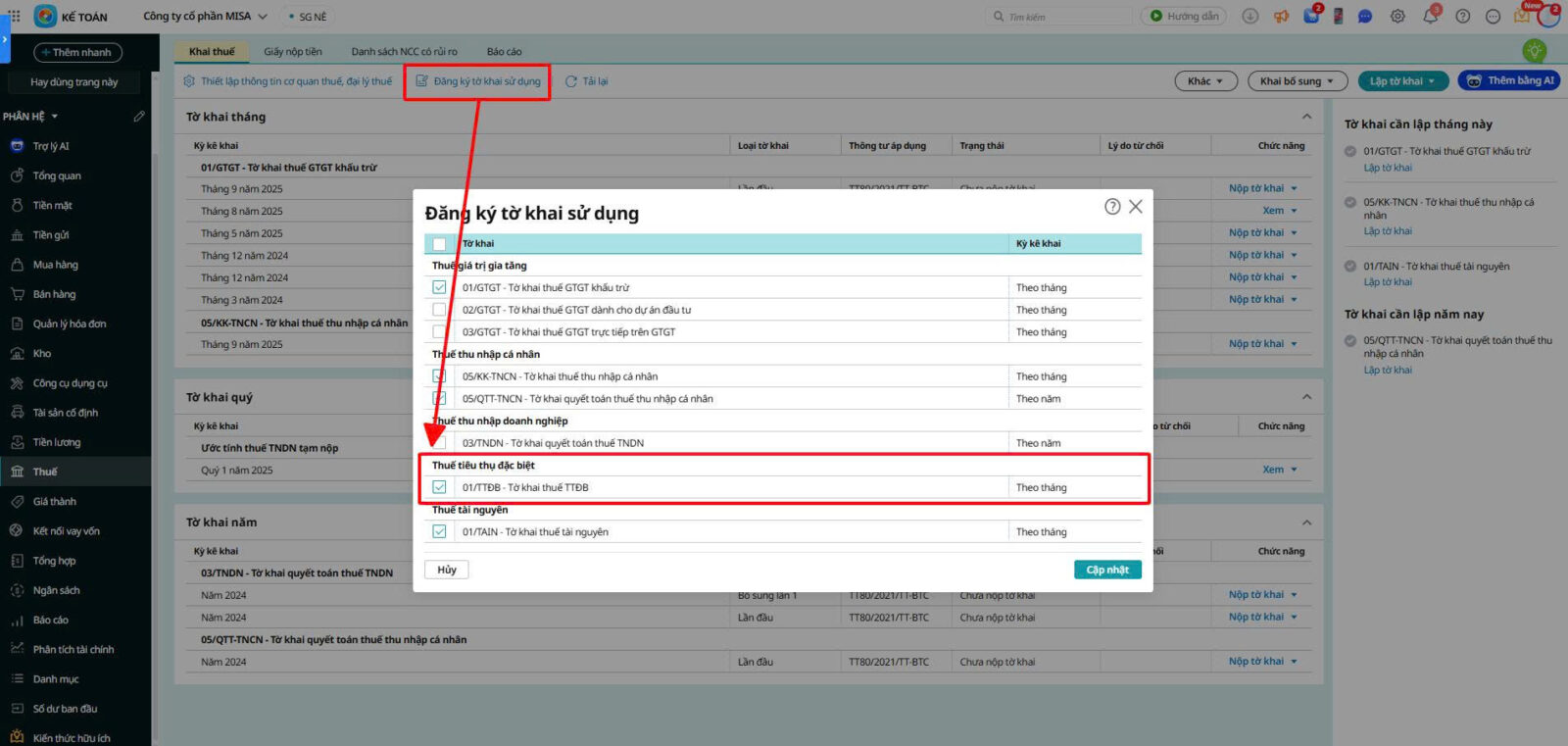
Bước 5: Nhấn Cất. 2.3. Thiết lập đăng ký có sử dụng tờ khai thuế Tiêu thụ đặc biệtBước 1: Vào phân hệ Thuế, nhấn Đăng ký tờ khai sử dụng.
Bước 2: Nhấn Cập nhật.
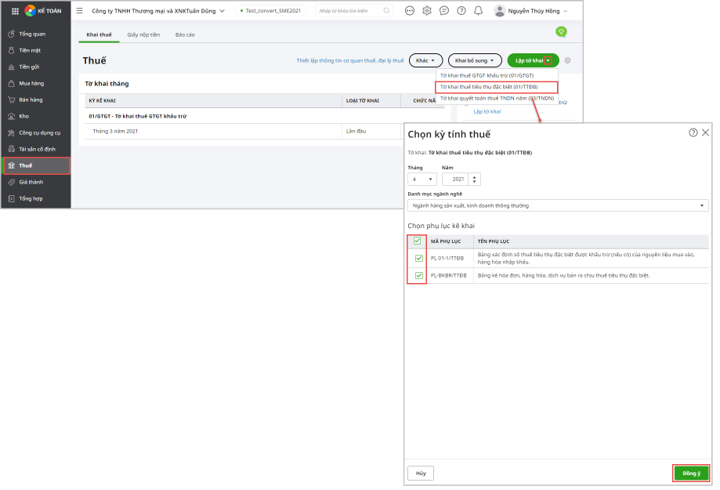
2.4. Lập tờ khai thuế tiêu thụ đặc biệt (01/TTĐB)Bước 1: Vào phân hệ Thuế\tab Khai thuế, chọn chức năng Lập tờ khai\Tờ khai thuế tiêu thụ đặc biệt (01/TTĐB) Bước 2: Thiết lập kỳ tính thuế, chọn kỳ cần lập tờ khai thuế, tích chọn phụ lục kèm theo và nhấn Đồng ý.
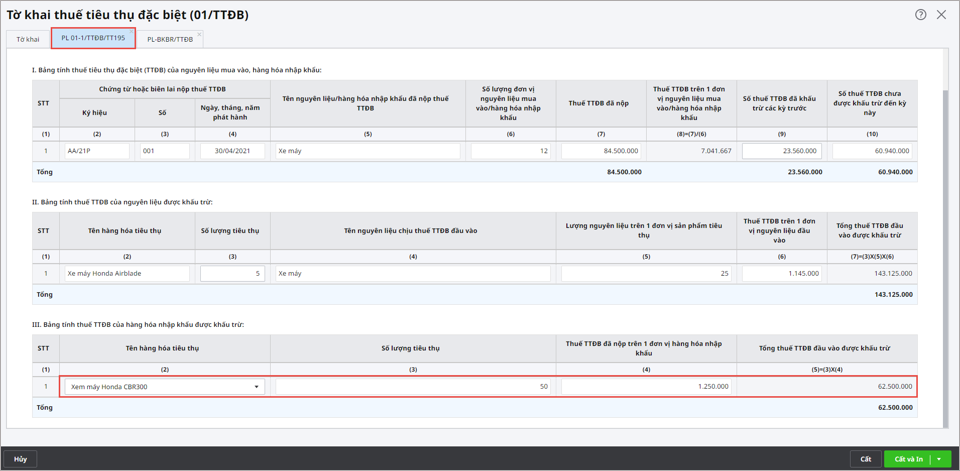
Bước 3: Tại tab PL 01-1/TTĐB/TT195: Tự xác định và nhập tay các thông tin liên quan đến số thuế TTĐB được khấu trừ (nếu có) vào nội dung tương ứng.
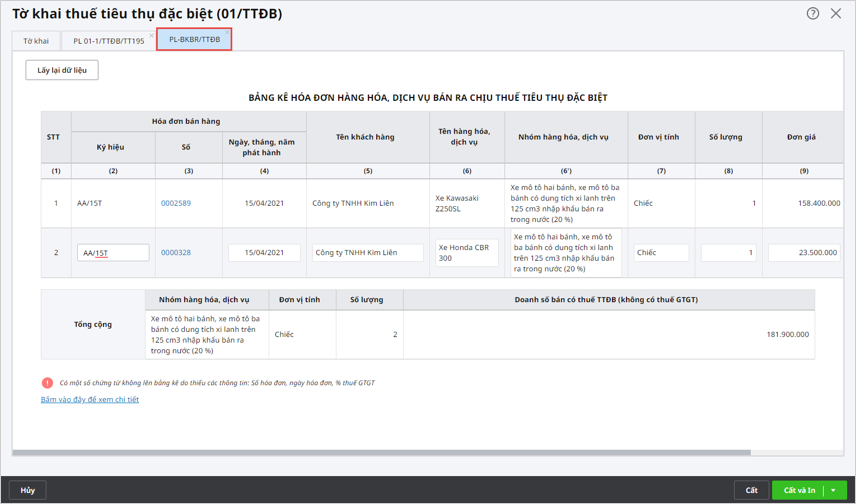
Bước 4: Tại tab PL-BKBR/TTĐB: Chương trình tự động lấy lên các hóa đơn hàng hóa, dịch vụ bán ra chịu thuế TTĐB.
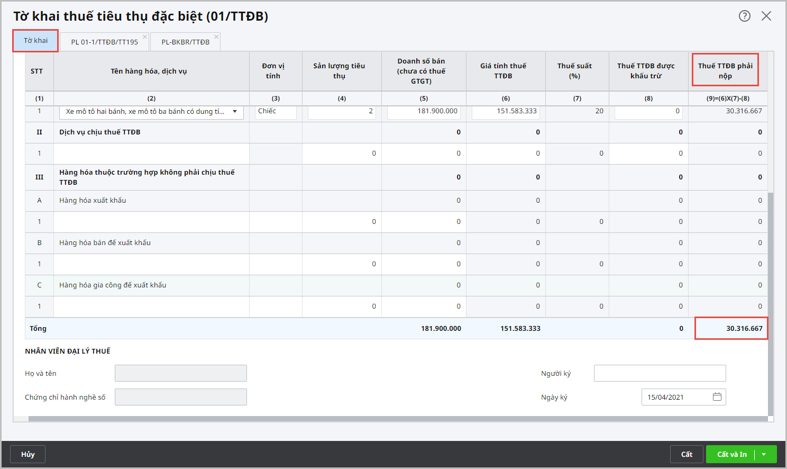
Lưu ý: Nhấn vào đường link Bấm vào đây để xem chi tiết, để xem danh sách các chứng từ không được lấy lên bảng kê do thiếu thông tin về số hóa đơn, ngày hóa đơn. Bước 5: Tại tab Tờ khai, chương trình sẽ tự động tổng hợp thông tin tại tab PL-BKBR/TTĐB để xác định số thuế TTĐB phải nộp trong kỳ.
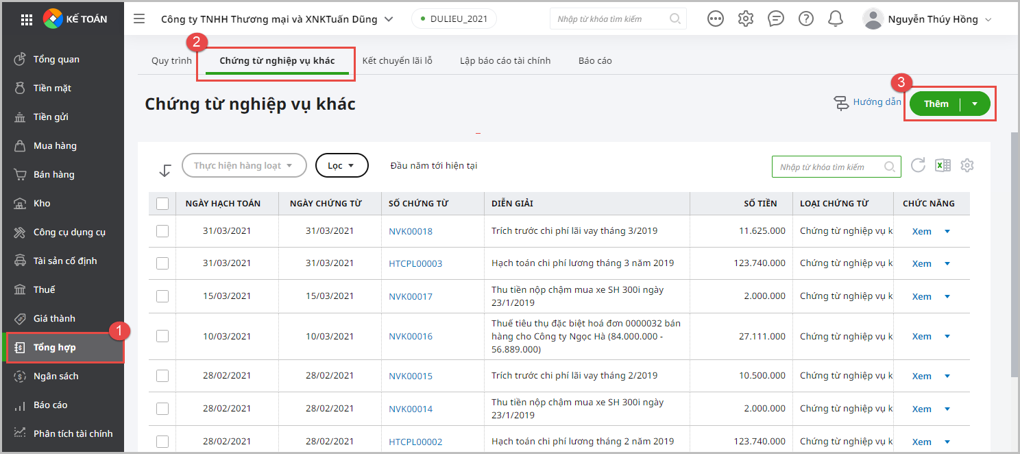
Lưu ý: Riêng số liệu tại tab PL01-2/TTĐB/TT80 chương trình sẽ không tự động chuyển sang tab Tờ khai mà Anh/Chị phải tự xác định và nhập tay vào cột Thuế TTĐB được khấu trừ. Bước 6: Nhấn Cất. 2.5. Hạch toán thuế TTĐB phải nộpBước 1: Vào phân hệ Tổng hợp\chọn Chứng từ nghiệp vụ khác, chọn Thêm\Chứng từ nghiệp vụ khác.
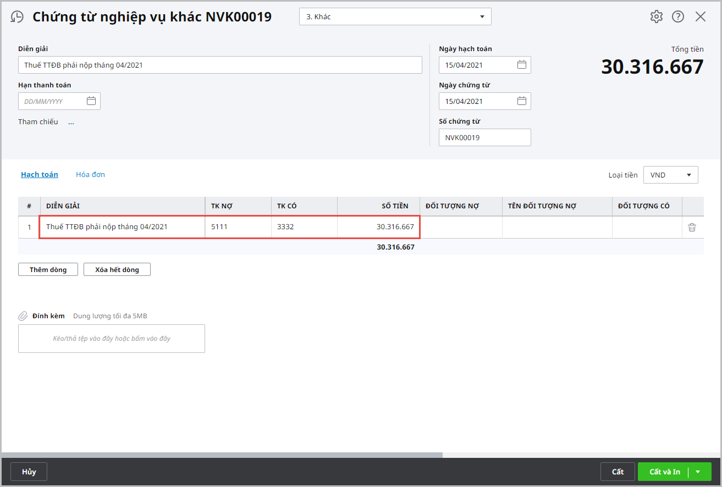
Bước 2: Hạch toán số thuế TTĐB phải nộp trong kỳ.
Bước 3: Nhấn Cất. |






 024 3795 9595
 https://www.misa.vn/




