2. Các vấn đề và cách xử lý
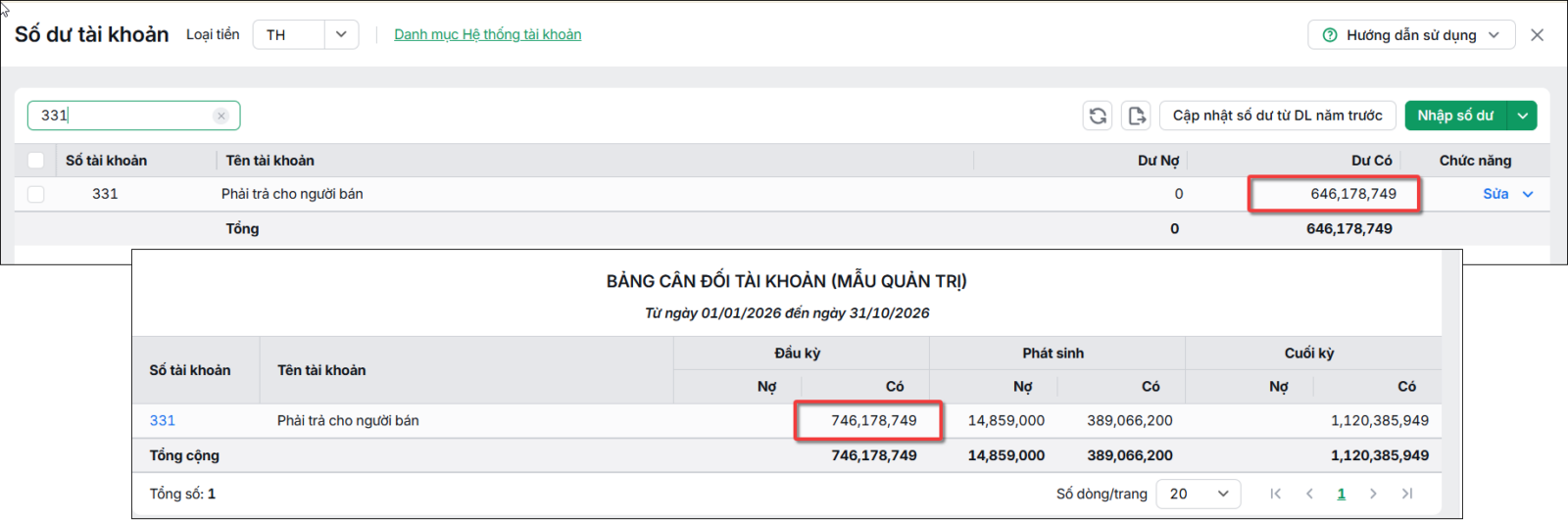
Khi xem số dư ở nhập số dư ban đầu khác với số dư đầu kỳ trên Bảng cân đối tài khoản, các nguyên nhân và hướng xử lý cụ thể như sau:
Nguyên nhân 1: Chưa tích Hiển thị số dư hai bên trên Bảng cân đối tài khoảnMột số tài khoản có tính chất lưỡng tính (có thể có số dư cả bên Nợ và bên Có). Khi xem Bảng cân đối tài khoản (Mẫu quản trị) (TT200),hoặc F01-DNN: Bảng cân đối tài khoản (TT133), nếu chưa tích tùy chọn Hiển thị số dư hai bên thì số liệu có thể không phản ánh đầy đủ. Giải pháp: Khi xem báo cáo, tại bước Chọn tham số, tích vào ô Hiển thị số dư hai bên để thể hiện chính xác số dư của các tài khoản lưỡng tính.
Nguyên nhân 2: Thời gian xem báo cáo khác với ngày bắt đầu dữ liệuSố dư đầu kỳ được nhập tại ngày bắt đầu dữ liệu. Nếu thời gian xem Bảng cân đối tài khoản không bắt đầu từ ngày này thì số liệu có thể bị lệch.
Giải pháp: Bước 1: Kiểm tra ngày bắt đầu dữ liệu bằng cách vào biểu tượng Các tiện ích và thiết lập\Nhấn Tùy chọn\Tùy chọn chung.
Bước 2: Tại mục Chế độ kế toán, bạn xem ngay dòng Ngày bắt đầu dữ liệu để biết được Ngày bắt đầu là ngày nào.
Bước 3: Chọn đúng ngày bắt đầu khi xem báo cáo (Ví dụ ngày bắt đầu dữ liệu là 01/01/2026, thì khi xem Bảng cân đối tài khoản phải xem từ ngày 01/01/2026)
Nguyên nhân 3: Số dư chưa được cập nhật lại trên báo cáoSau khi nhập hoặc chỉnh sửa số dư đầu kỳ, dữ liệu có thể chưa được cập nhật kịp thời lên báo cáo, dẫn đến chênh lệch số liệu. Giải pháp: Lưu ý: Trước khi bảo trì nên thực hiện sao lưu dữ liệu để đảm bảo an toàn dữ liệu và thuận tiện đối chiếu lại dữ liệu khi cần. Tại đây Bước 1: Vào biểu tượng bánh răng ⚙ Các tiện ích và thiết lập\ chọn Bảo trì dữ liệu, chọn thời gian bảo trì Từ ngày, Đến ngày là ngày bắt đầu dữ liệu
Bước 2: Vào Bảng cân đối tài khoản, nạp lại. Nguyên nhân 4: Chưa chọn loại tiền Tổng hợp (TH)Số dư đầu kỳ có nhập ngoại tệ, nhưng lúc xem đang chọn VND nên không thấy được số dư của ngoại tệ, dẫn đến đối chiếu với Bảng cân đối không khớp.
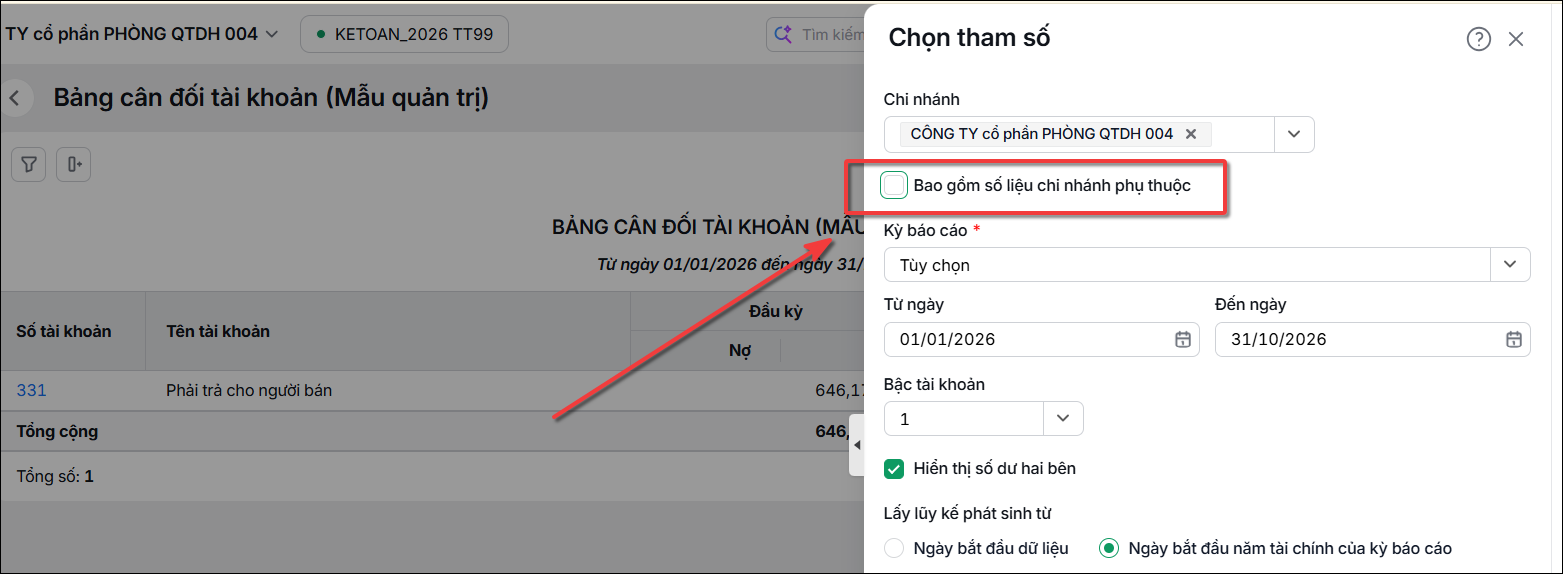
Nguyên nhân 5: Có khai báo Số dư đầu kỳ tại chi nhánhĐơn vị có chi nhánh phụ thuộc, khi xem Bảng cân đối tài khoản, nếu tại mục Chọn tham số tích chọn Bao gồm số liệu chi nhánh phụ thuộc, số liệu trên báo cáo sẽ bao gồm cả số liệu của chi nhánh phụ thuộc. Do đó, khi đối chiếu, Số dư tài khoản trên Số dư đầu kỳ sẽ khác với Số dư đầu kỳ trên Bảng cân đối tài khoản.
Trường hợp 1: Không bao gồm số liệu chi nhánh phụ thuộc Bước 1: Tại giao diện Bảng cân đối tài khoản, nhấn Chọn tham số (nút màu xanh ở góc phải màn hình). Bước 2: Bỏ tích chọn Bao gồm số liệu chi nhánh phụ thuộc.
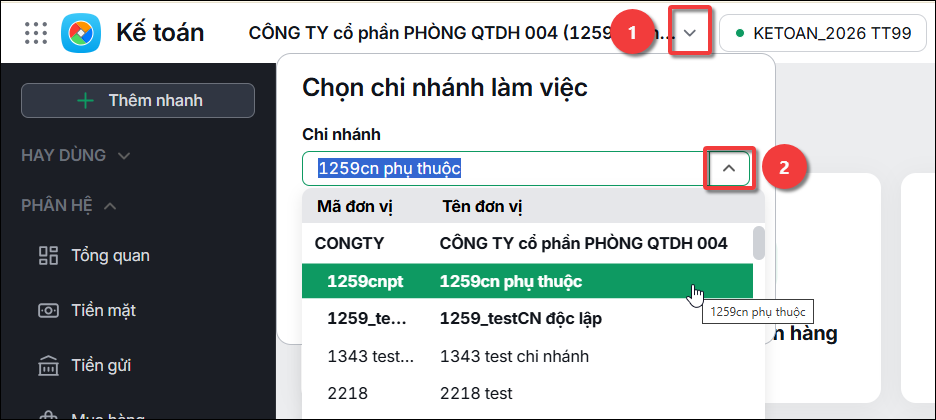
Bước 3: Nhấn Cất để lưu thiết lập, sau đó kiểm tra lại số liệu trên báo cáo. Trường hợp 2: Số dư tài khoản tại chi nhánh phụ thuộc bị sai Bước 1: Trên thanh công cụ của phần mềm, nhấn biểu tượng mũi tên ˅ cạnh tên đơn vị để chọn chi nhánh cần kiểm tra.
Bước 2: Tại dữ liệu chi nhánh, vào Các tiện ích và thiết lập \ Nhập số dư ban đầu \ Số dư tài khoản. Tại cột Chức năng, chọn Sửa để chỉnh sửa số dư hoặc nhấn mũi tên để chọn Xóa số dư nếu cần. Bước 3: Quay lại dữ liệu chi nhánh tổng và kiểm tra lại số liệu trên báo cáo Bảng cân đối tài khoản.
|