2. Các câu hỏi thường gặp
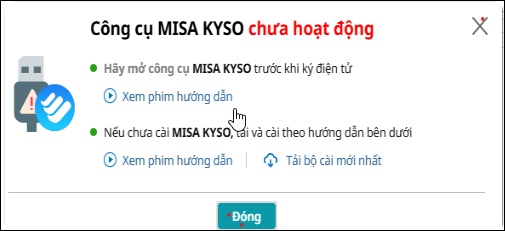
Trường hợp 1: Công cụ MISA KYSO chưa hoạt độngKhi ký điện tử, chương trình hiển thị cảnh báo Công cụ MISA KYSO chưa hoạt động:
Xem hướng dẫn Tại đây Trường hợp 3: Tải bộ cài MISA KYSO gặp lỗiBiểu hiện: Khi tải bộ cài công cụ MISA KYSO báo lỗi chỗ Downloads : “MISA.KySo_Setup.exe isn’t commonly downloaded. Make sure you trust MISA.KySo_Setup.exe before you open it.”
Nguyên nhân: Đây là trình duyệt cảnh báo an toàn khi tải về một file Giải pháp:
Bước 3: Sau khi tải xong nhấm biểu tượng Tệp để mở thư mục lưu bộ cài tải xuống trên máy tính
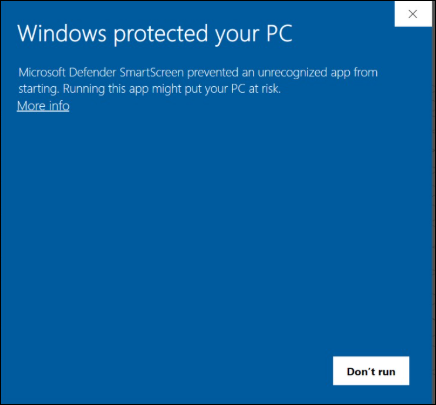
Bước 4: Khi cài đặt báo lỗi “Windows protected your PC” ( nếu có) thì Do Windows Defender SmartScreen chặn chương trình.
Bước 5: Thực hiện cài đặt MISA KYSO Trường hợp 4: Đã cài công cụ MISA KYSO, hôm nay thì ký vẫn được nhưng qua ngày khác lại báo lỗi MISA KYSOBiểu hiện: Đã cài công cụ MISA KYSO, hôm nay thì ký vẫn được nhưng qua ngày khác lại báo lỗi MISA KYSO
Trường hợp 5: Ký số báo lỗi Một phiên bản khác của MISA Kyso đang chạy trong hệ thốngBiểu hiện: Ký số báo lỗi Một phiên bản khác của MISA Kyso đang chạy trong hệ thống
Giải pháp: Gỡ bộ cài MISA Kyso cũ và cài lại bộ cài MISA Kyso mới nhất |