2. Một số lỗi thường gặp
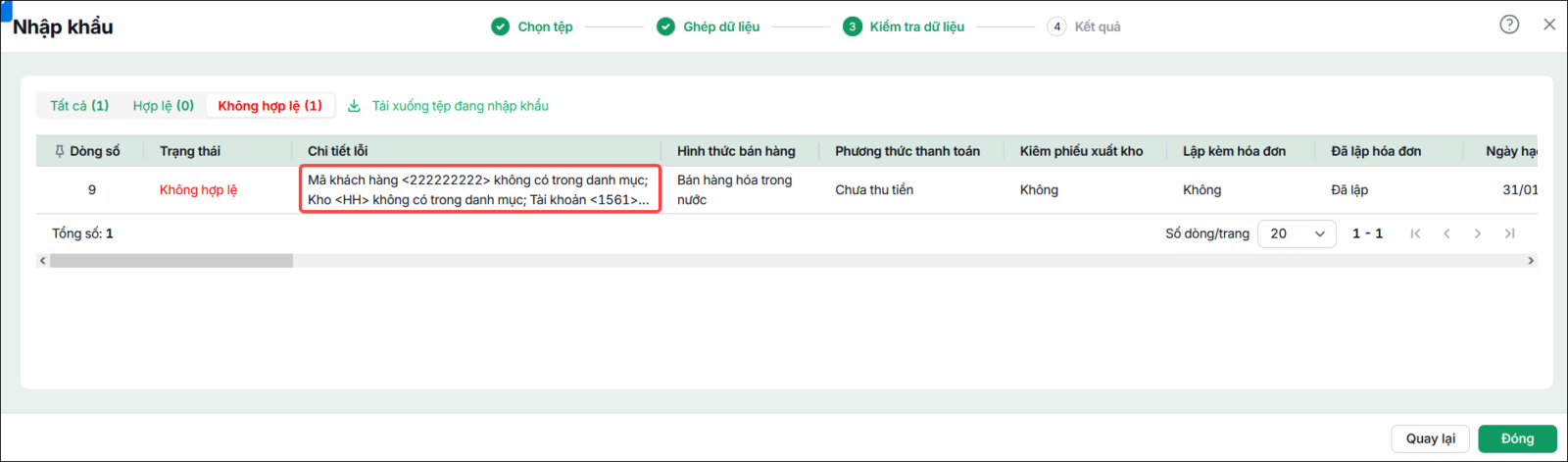
Khi nhập khẩu các Danh mục, Chứng từ từ file excel vào phần mềm, tới bước kiểm tra dữ liệu tại cột tình trạng thấy có báo lỗi Không hợp lệ
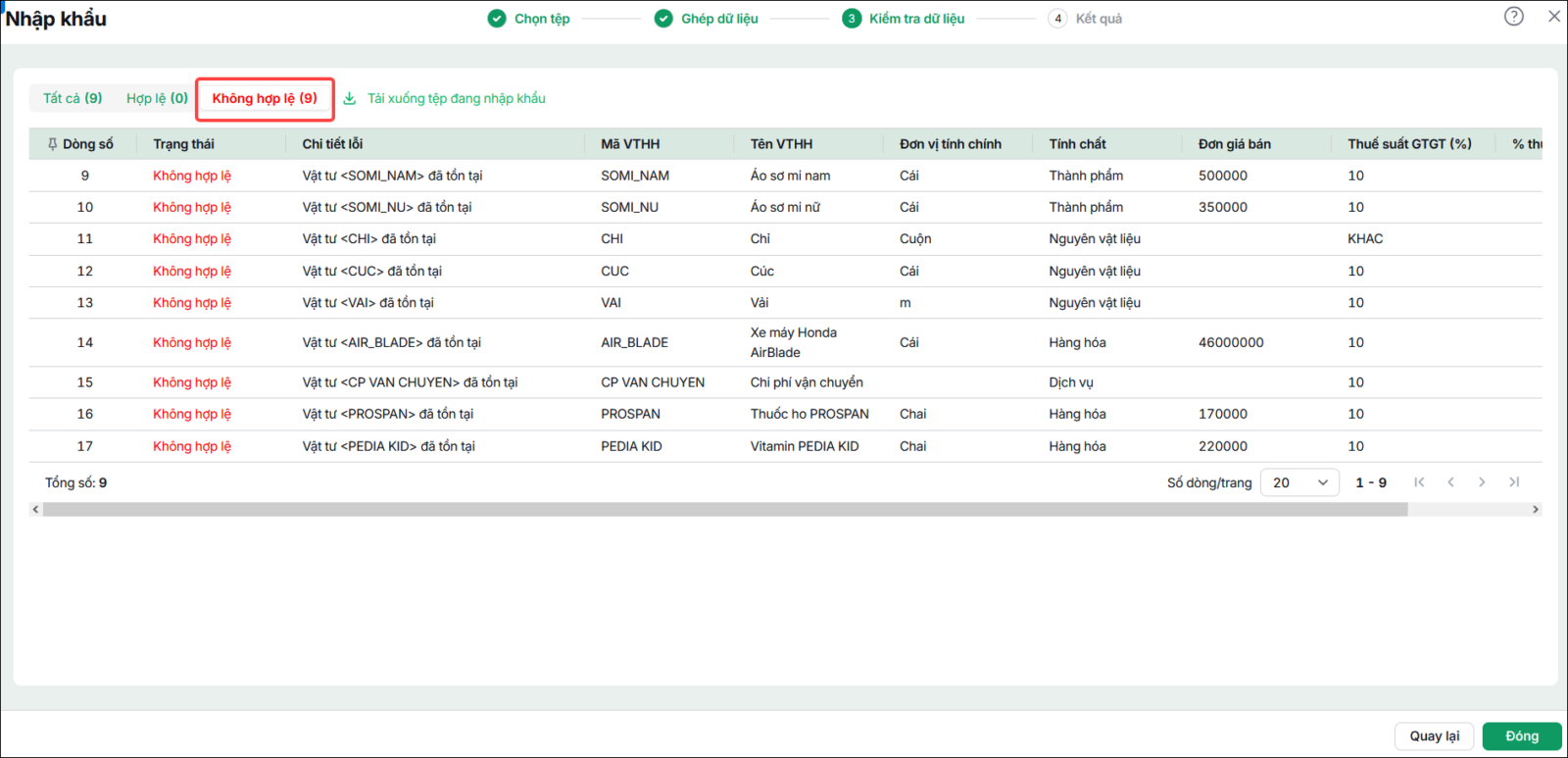
Nguyên nhân: Bạn xem Chi tiết lỗi là gì và thuộc dòng số bao nhiêu tương ứng trên Excel để kiểm tra. Thường có 1 số tình huống thường gặp như sau:
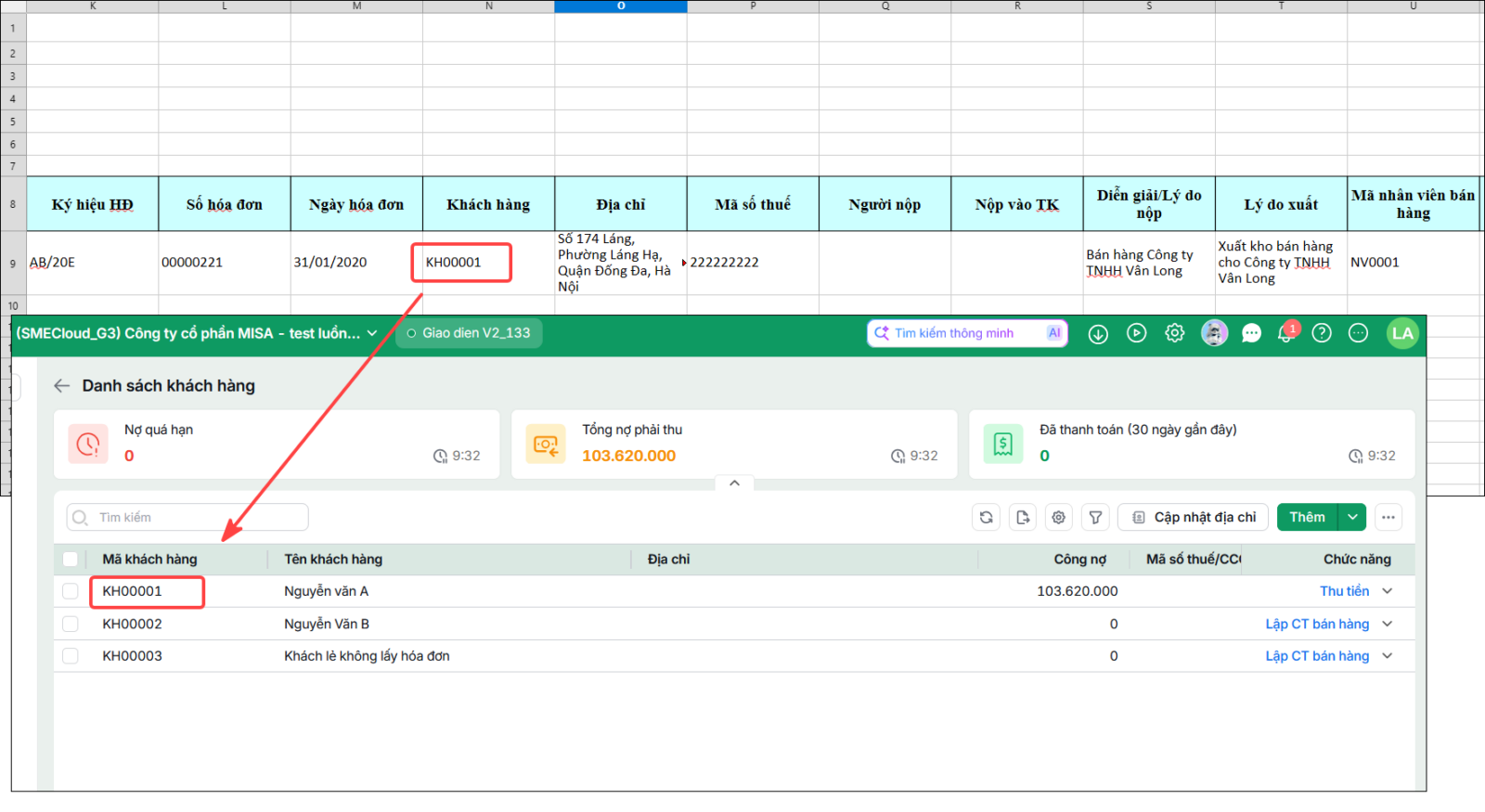
Trường hợp 1: Mã hàng, Mã khách hàng, Mã nhà cung cấp,... không có trên danh mục
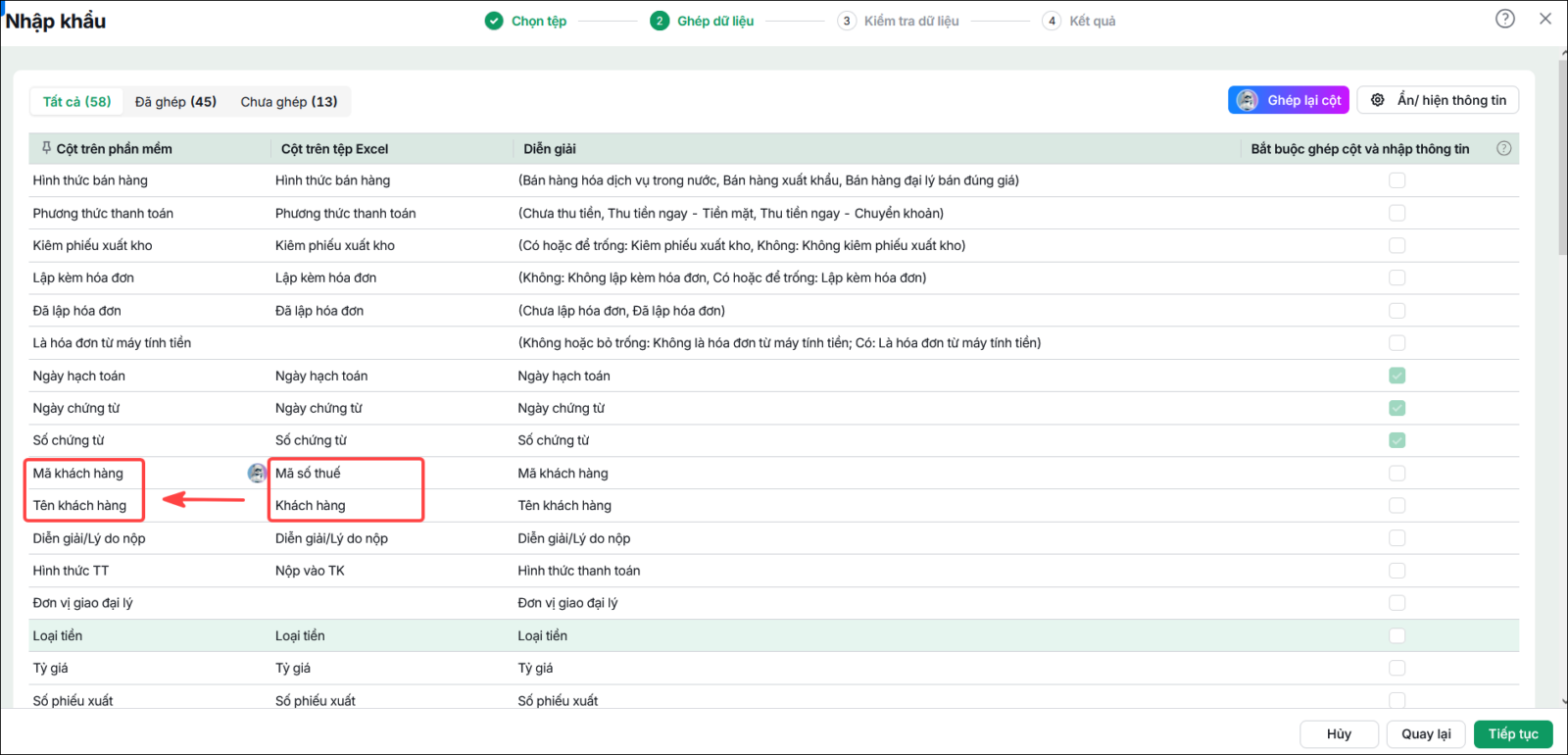
– Nguyên nhân 1: Do ghép nhầm cột trên file excel Giải pháp: Tại bước Ghép cột trên phần mềm với cột trên tệp dữ liệu, bạn kiểm tra cột trên phần mềm và cột trên tệp dữ liệu phần Mã khách hàng và Tên khách hàng xem đã ghép đúng chưa.
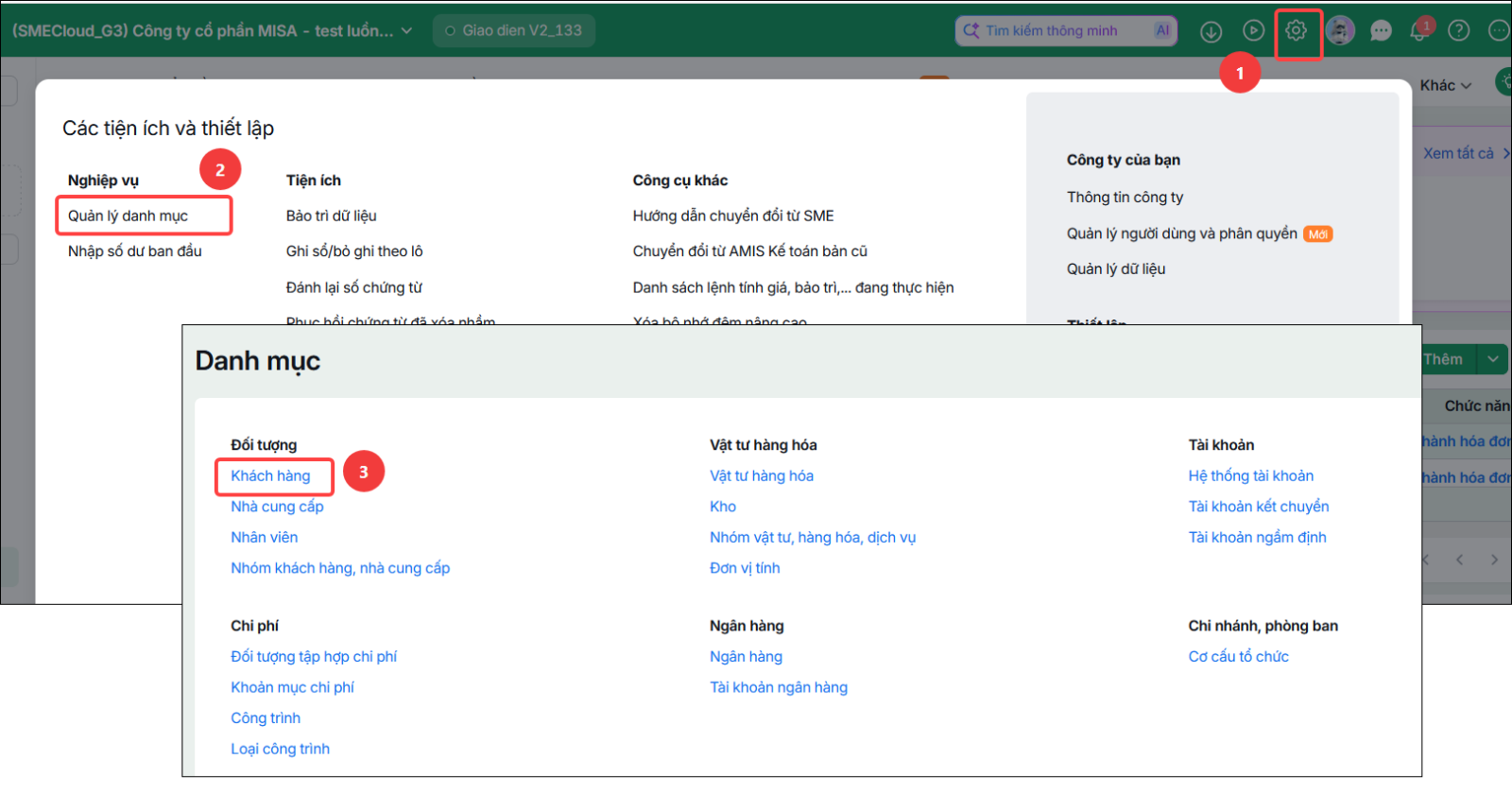
– Nguyên nhân 2: Do Mã của đối tượng đó chưa có khai báo trong Danh mục Giải pháp: Bạn kiểm tra lại Mã đối tượng mà phần mềm đang báo lỗi đã có trong Danh mục hay chưa, nếu chưa thì bổ sung vào trước. Ví dụ: Với cảnh báo ” Mã khách hàng <VANLONG> không có trong danh mục => Bạn kiểm tra như sau: Bước 1: Vào mục Các tiện ích và thiết lập\Quản lý danh mục\Khách hàng
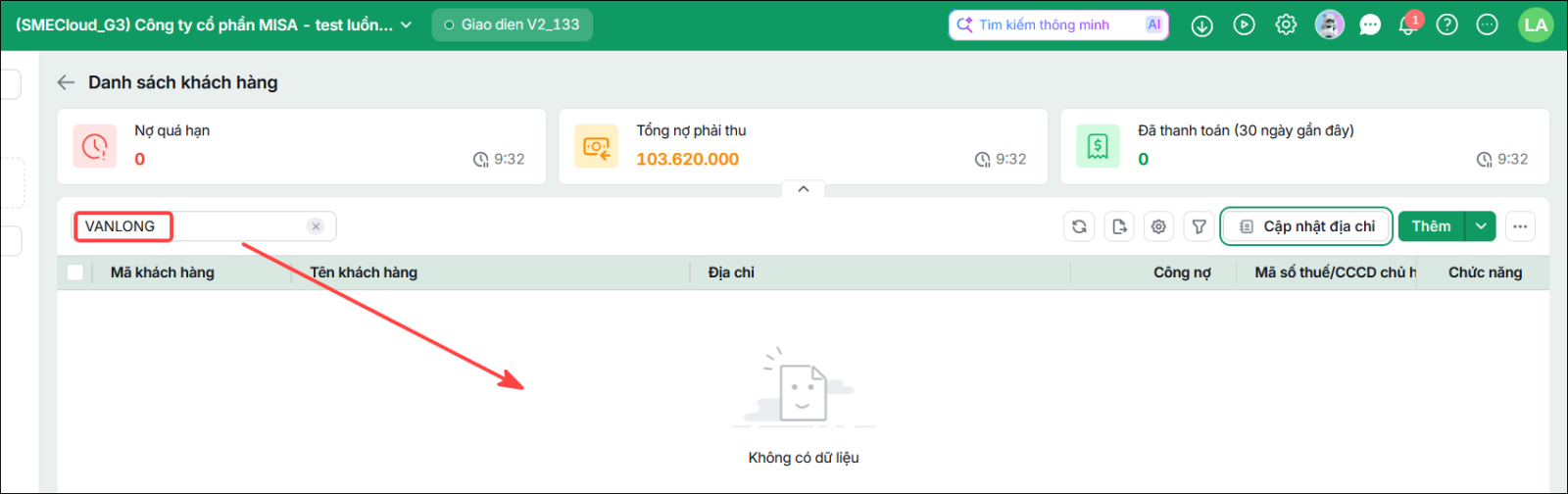
Bước 2: Gõ Mã khách hàng đó vào ô Tìm kiếm
– Nếu không có dữ liệu: bạn phải khai báo Khách hàng này vào danh mục trước, sau đó nhập khẩu lại. – Nếu đã có dữ liệu: bạn kiểm tra một số giải pháp sau:
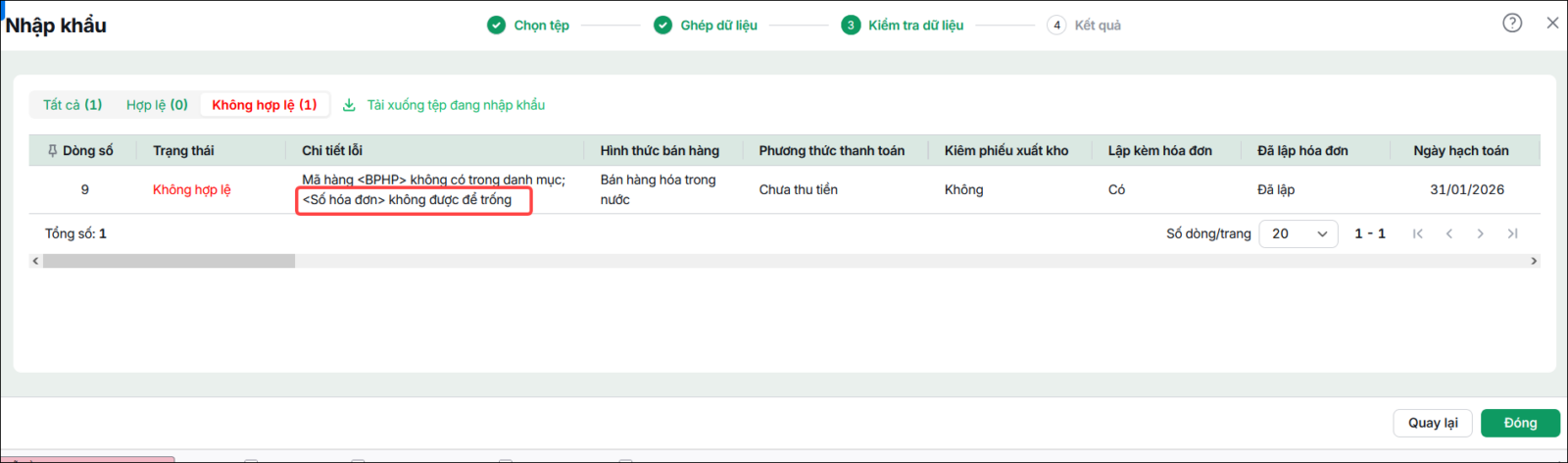
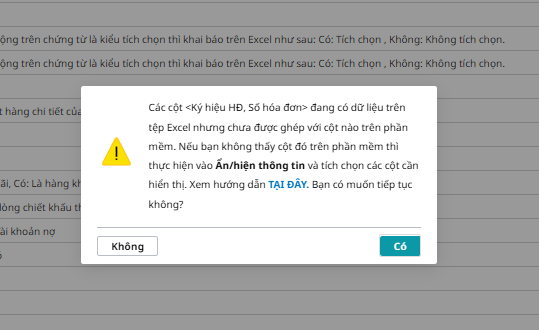
Trường hợp 2: Nhập khẩu excel báo lỗi <Số hóa đơn> không được bỏ trống hoặc Các cột <Mẫu số HĐ, Ký hiệu HĐ, Số hóa đơn...> đang có dữ liệu trên tệp Excel nhưng chưa được ghép với cột nào trên phần mềmBiểu hiện: Nhập khẩu excel chứng từ báo lỗi
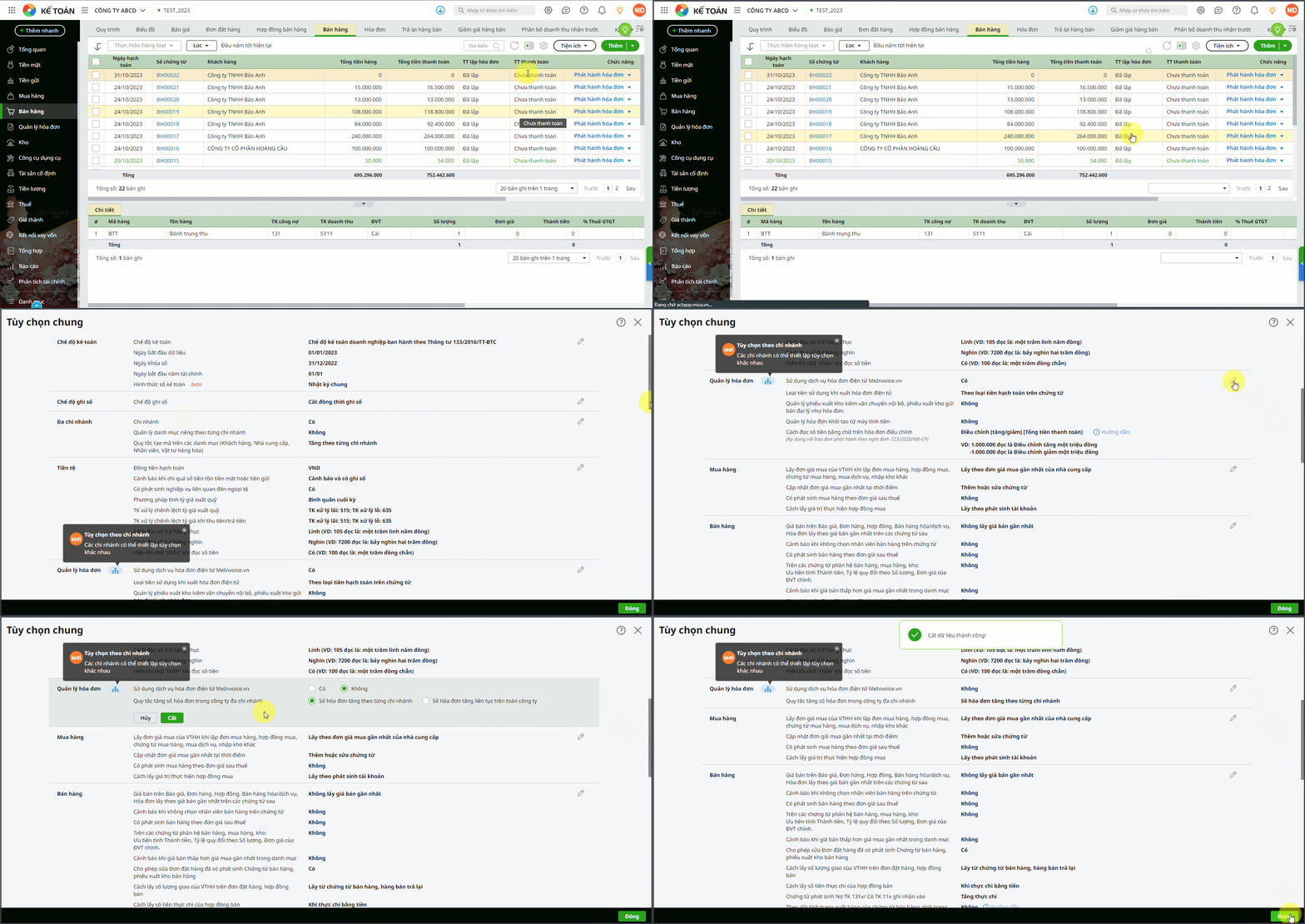
Nguyên nhân: Do tại bước Ghép dữ liệu khi nhập khẩu excel trên phần mềm thì đang bị ẩn cột Mẫu số HĐ, Ký hiệu HĐ, Số hóa đơn nên các thông tin được khai báo trên file excel chưa được ghép dữ liệu để nhập khẩu. (Áp dụng trong trường hợp cần gõ tay/ nhập liệu thủ công Số hóa đơn) Giải pháp:
Lưu ý:
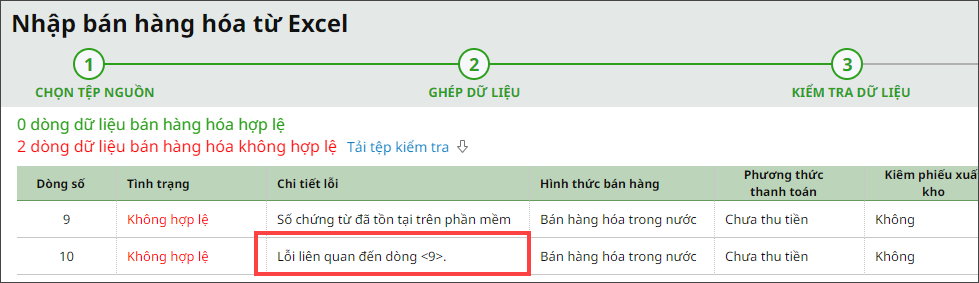
Trường hợp 3: Lỗi liên quan đến dòng <...>
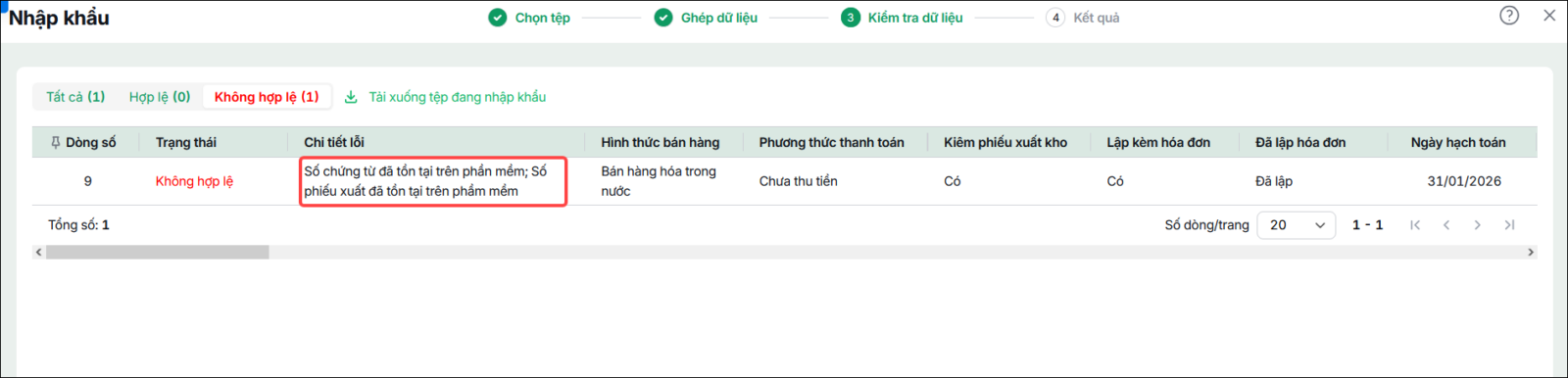
Nguyên nhân: Do dòng liên quan đang bị lỗi Giải pháp: Lọc câu báo lỗi dòng <…> tương ứng để kiểm tra và xử lý tại dòng đó Trường hợp 4: Nhập khẩu excel báo Số chứng từ đã tồn tại trên phần mềm
Nguyên nhân: Do trên dữ liệu này đã tồn tại số chứng từ đang nhập khẩu nên sẽ không thể tiếp tục nhập khẩu thêm mới vào phần mềm. Giải pháp: Bước 1: Vào phân hệ tương ứng với loại chứng từ cần nhập khẩu.
Bước 2: Kiểm tra chứng từ tìm được:
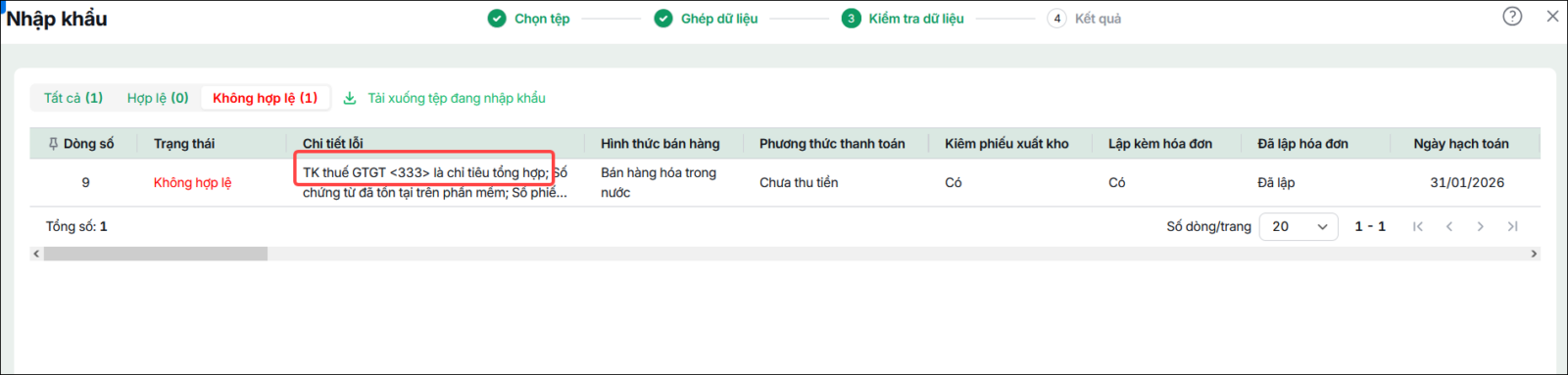
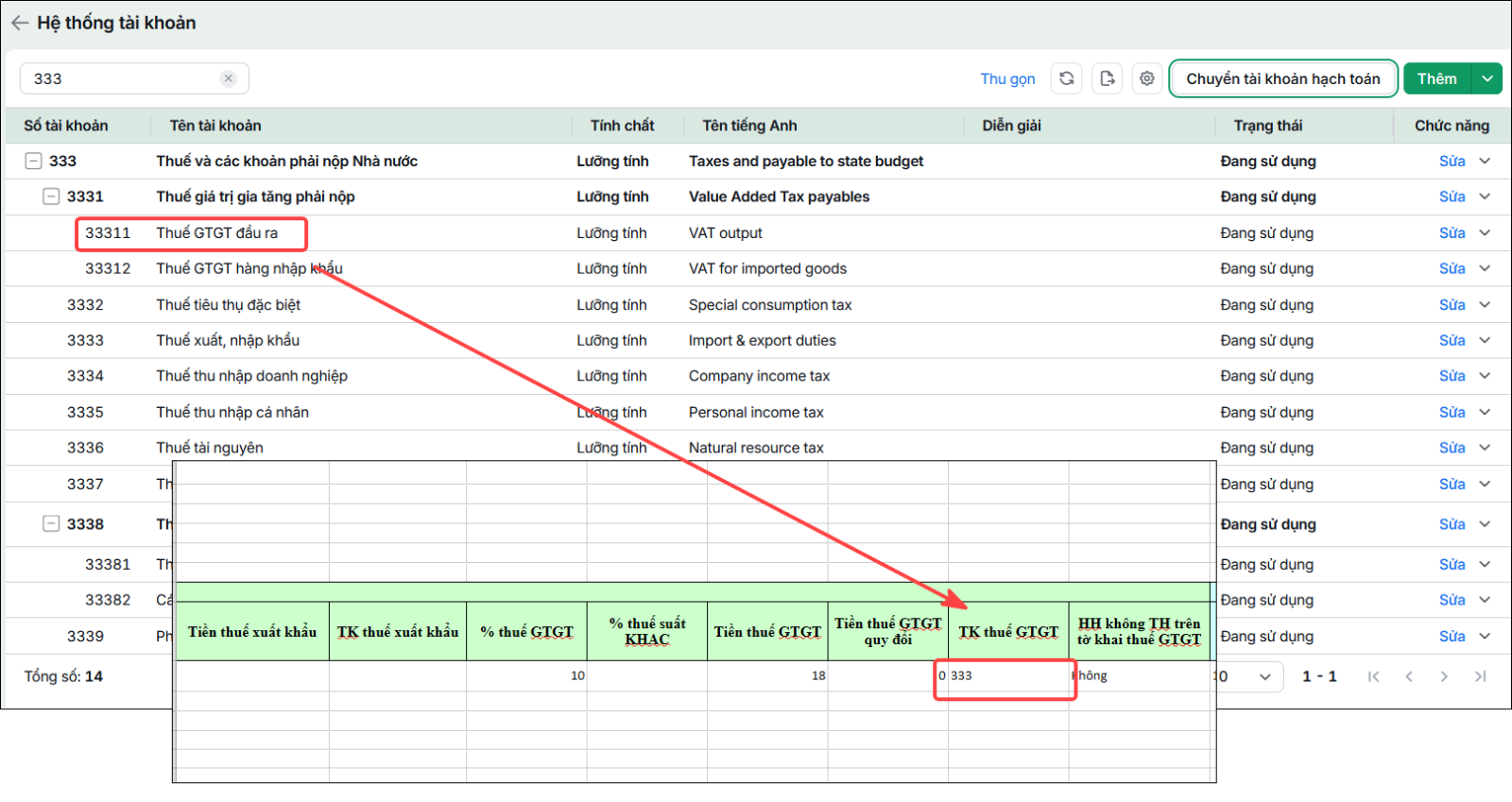
Trường hợp 5: TK... là Tài khoản tổng hợp. Bạn vui lòng nhập tài khoản chi tiết
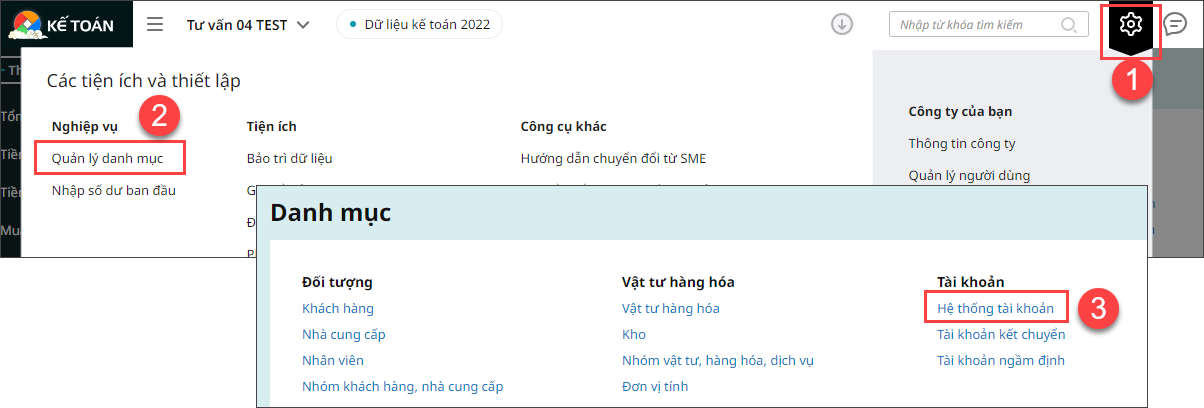
Bước 1: Vào mục Các tiện ích và thiết lập\Quản lý danh mục\Hệ thống tài khoản Bước 2: Tìm đến tài khoản 333 và kiểm tra:
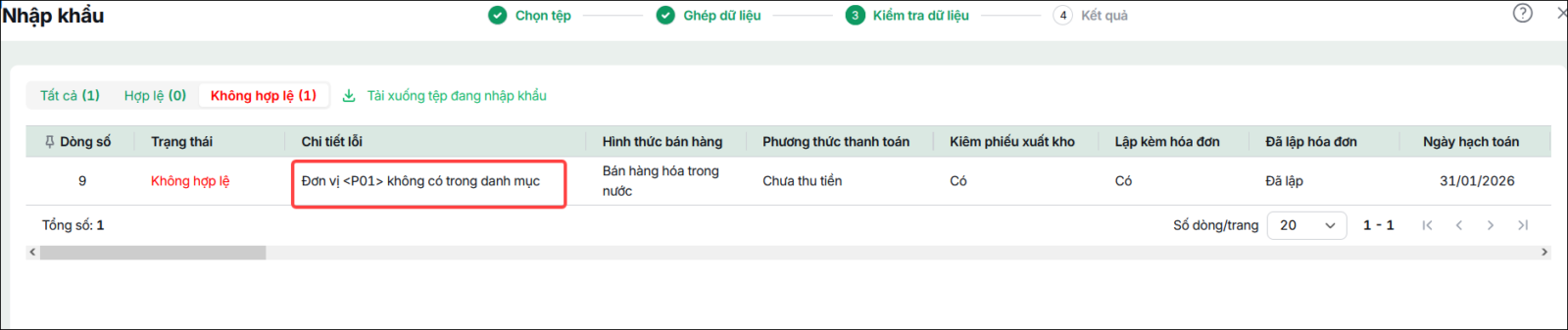
Trường hợp 6: Đơn vị <...> không có trong danh mục
Nguyên nhân:
Giải pháp: Bước 1: Vào Các tiện ích và thiết lập \ Quản lý danh mục \ Chi nhánh, phòng ban \ Cơ cấu tổ chức trên dữ liệu kiểm tra xem đã có Mã đơn vị này chưa (xem hướng dẫn tại đây) Bước 2:
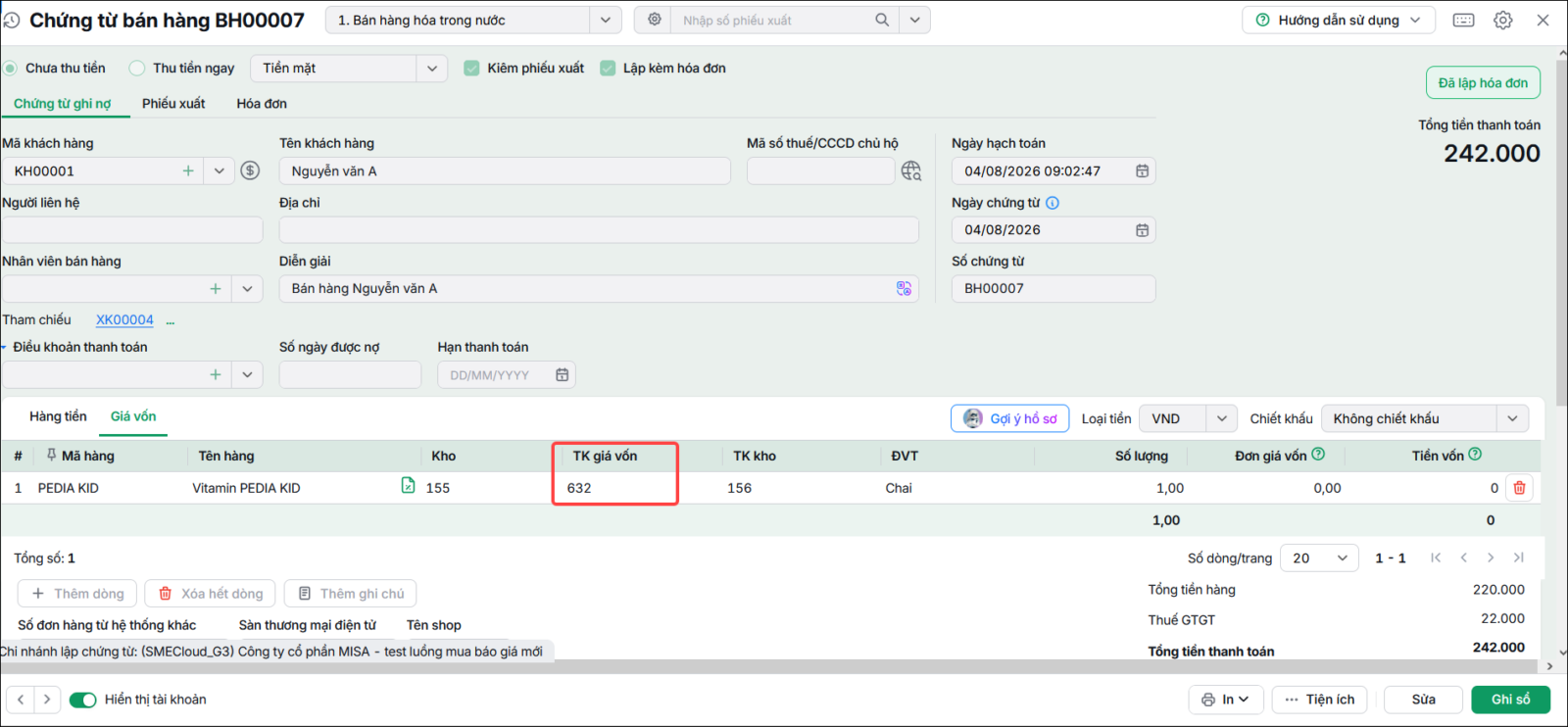
Trường hợp 8: Nhập khẩu Excel chứng từ bán hàng báo lỗi thiếu tài khoản giá vốn khi ghi sổ chứng từ thì xử lý như thế nào?Vấn đề: Khi nhập khẩu Excel chứng từ bán hàng trên AMIS Kế toán, nếu chứng từ là bán hàng kiêm phiếu xuất kho, phần mềm yêu cầu có thông tin TK giá vốn. Nếu thiếu tài khoản này, chứng từ sẽ không thể ghi sổ. Nguyên nhân: Trên chứng từ bán hàng kiêm phiếu xuất kho, TK giá vốn được khai báo tại tab Giá vốn. Khi nhập khẩu Excel chưa có thông tin ở cột TK giá vốn, phần mềm sẽ báo lỗi thiếu tài khoản giá vốn khi ghi sổ. Giải pháp Để khắc phục lỗi thiếu TK giá vốn khi ghi sổ chứng từ bán hàng, Anh/Chị có thể thực hiện một trong các cách sau: Cách 1: Bổ sung trực tiếp trên chứng từ bán hàng
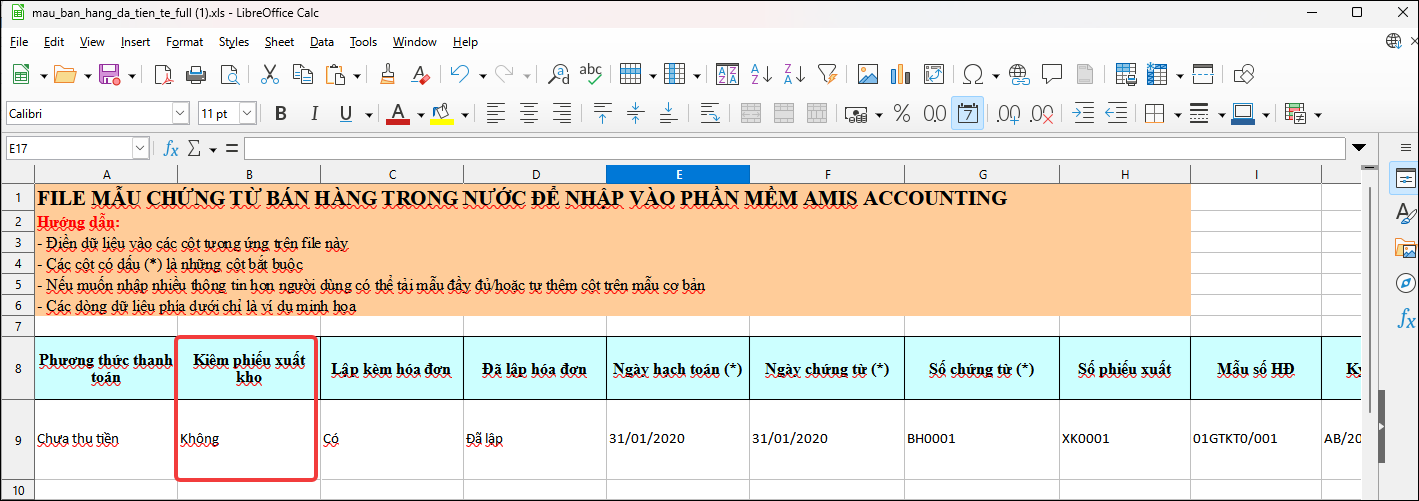
Cách 2: Bổ sung trên file Excel và nhập khẩu lại
Lưu ý: Nếu thực tế chứng từ bán hàng của đơn vị không kiêm phiếu xuất thì trên file excel nhập khẩu, tại cột Kiêm phiếu xuất kho, Anh chị chọn Không
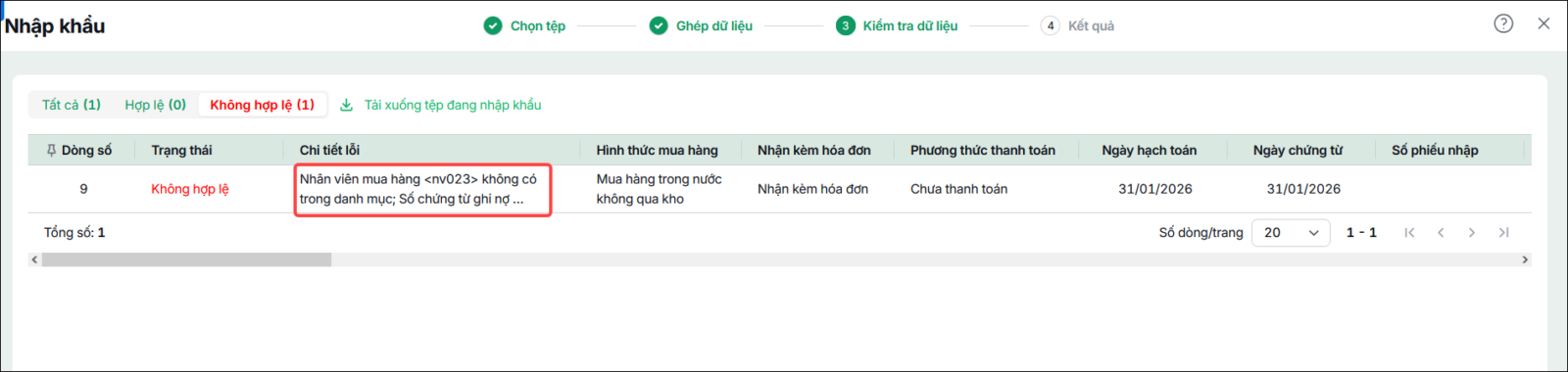
Trường hợp 09: Làm thế nào khi nhập khẩu Excel báo lỗi NV mua hàng <...> không có trong danh mụcVấn đề: Khi thực hiện nhập khẩu Excel chứng từ mua hàng, mua dịch vụ, phần mềm báo lỗi liên quan đến NV mua hàng <…> không có trong danh mục.
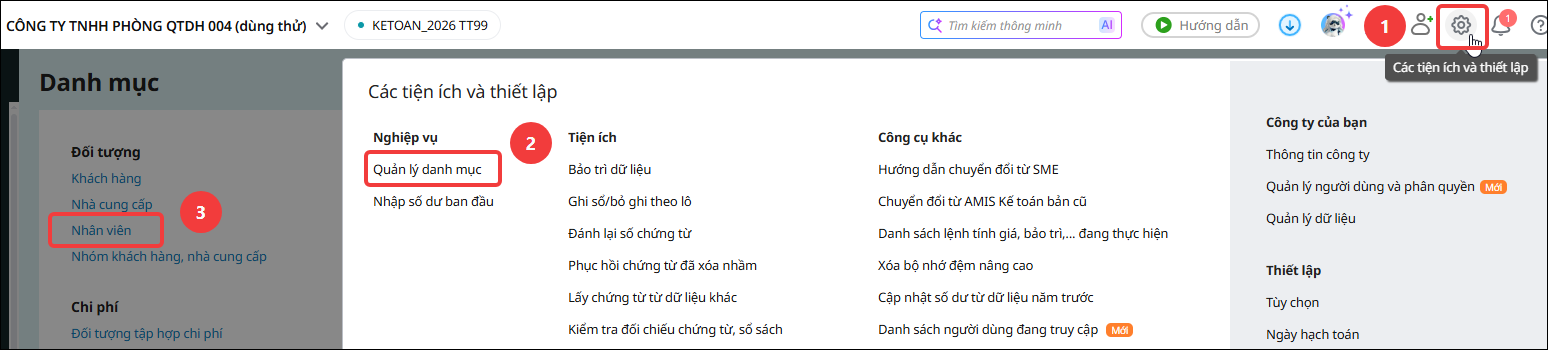
Nguyên nhân: Thông tin Nhân viên mua hàng trên file Excel chưa được khai báo trong Danh mục Nhân viên trên phần mềm nên hệ thống không thể đối chiếu dữ liệu khi nhập khẩu. Giải pháp: Để bổ sung nhân viên mua hàng và thực hiện nhập khẩu lại dữ liệu, Anh/Chị thực hiện như sau: Bước 1: Vào Các tiện ích và thiết lập\Quản lý danh mục\Nhân viên.
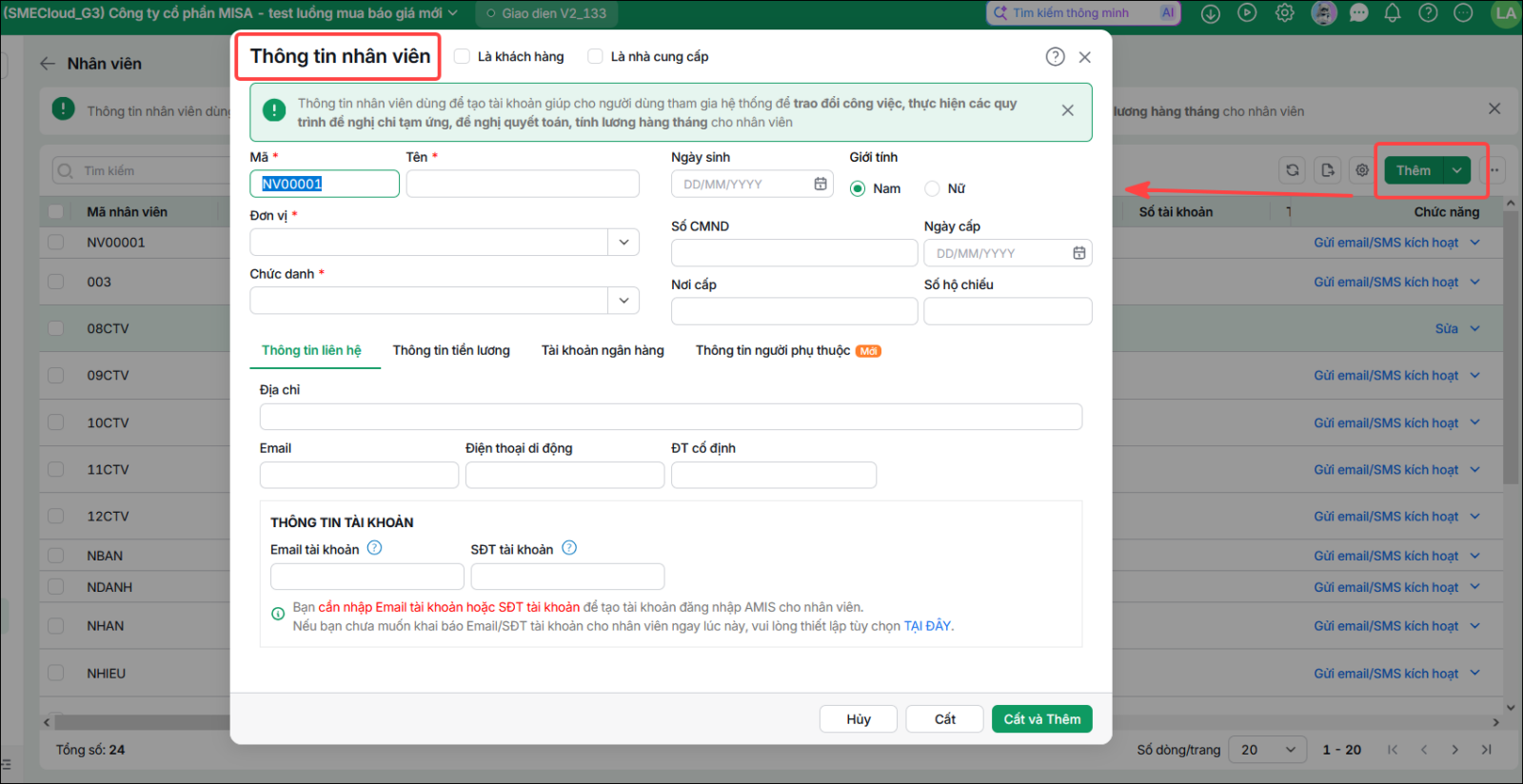
Bước 2: Nhấn Thêm và khai báo thông tin nhân viên theo đúng dữ liệu trên file Excel.
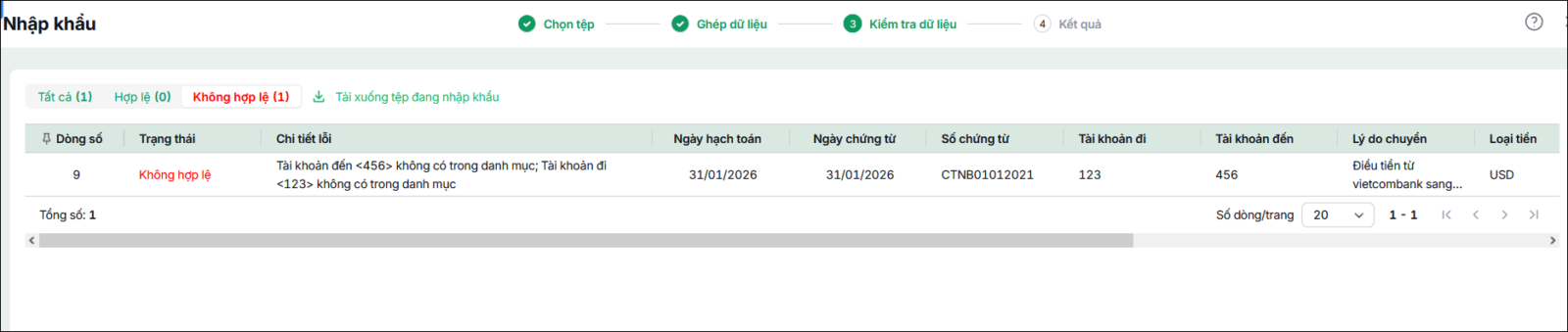
Bước 3: Nhấn Cất để lưu thông tin nhân viên. Bước 4: Thực hiện nhập khẩu lại file Excel chứng từ mua hàng. Trường hợp 10: Nhập khẩu excel chứng từ chuyển tiền nội bộ báo lỗi Tài khoản đi / Tài khoản đến không có trong danh mụcVấn đề: Người dùng nhập khẩu excel chứng từ chuyển tiền nội bộ báo lỗi “Tài khoản đi không có trong danh mục”, “Tài khoản đến không có trong danh mục”
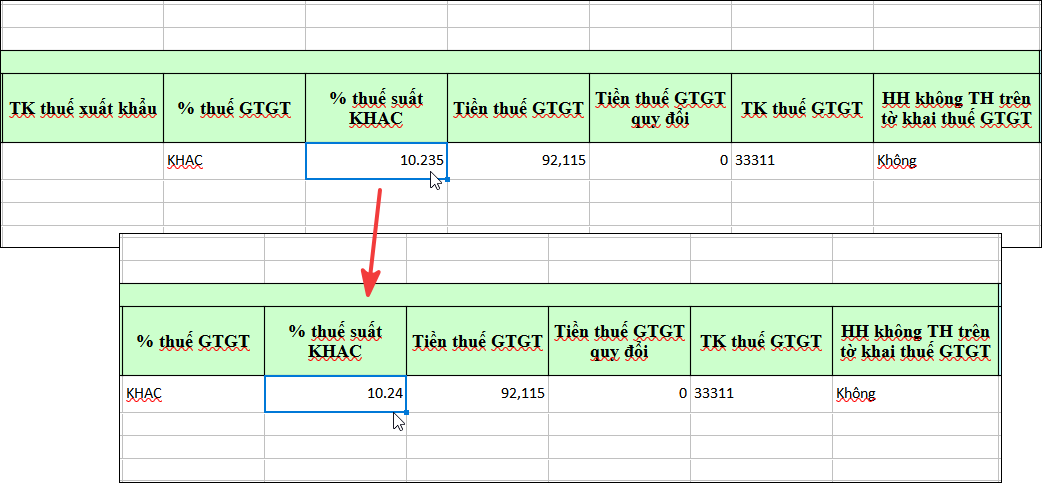
Nguyên nhân: Do thông tin tại cột Số tài khoản đi, Số tài khoản đến trên file excel tệp mẫu chuyển tiền nội bộ sẽ được lấy theo thông tin số tài khoản ngân hàng chuyển tiền đi, số tài khoản ngân hàng được nhận tiền và đã được khai báo trong danh mục \ tài khoản ngân hàng của đơn vị => nếu đơn vị chưa khai báo danh mục Tài khoản ngân hàng hoặc thông tin trên file excel đang khai báo nhầm thành số tài khoản hạch toán hoặc thông tin khai báo bị sai so với danh mục (có khoảng trắng, nhập nhầm tên ngân hàng thay vì số tài khoản…) thì khi kiểm tra thông tin nhập khẩu sẽ bị báo lỗi Giải pháp: Anh chị kiểm tra lại cột Số tài khoản đi, số tài khoản đến trên file excel nhập khẩu, đảm bảo đã khớp với thông tin số tài khoản ở danh mục Tài khoản ngân hàng => sau đó thực hiện nhập khẩu lại Trường hợp 11: Làm thế nào để xử lý lỗi <Theo quy định của QĐ 1450/QĐ-TCT, % thuế suất KHÁC có định dạng AB.CD%. Phần thập phân của % thuế suất KHÁC không được lớn hơn 2 chữ số> khi nhập khẩu Excel?Vấn đề: Người dùng thực hiện nhập khẩu dữ liệu từ Excel nhưng chương trình hiển thị thông báo lỗi “Theo quy định của QĐ 1450/QĐ-TCT, % thuế suất KHÁC có định dạng AB.CD%. Phần thập phân của % thuế suất KHÁC không được lớn hơn 2 chữ số”, khiến quá trình nhập khẩu không thể hoàn thành.
Nguyên nhân: Giá trị tại cột % thuế suất KHÁC trong tệp Excel không đúng định dạng, cụ thể phần thập phân có nhiều hơn 2 chữ số, không đáp ứng quy định theo QĐ 1450/QĐ-TCT. Giải pháp: Anh/chị vui lòng kiểm tra và điều chỉnh lại dữ liệu trong tệp Excel theo các bước sau: Bước 1: Mở tệp Excel và tìm đến cột % thuế GTGT. Bước 2: Nếu tại cột % thuế GTGT chọn giá trị KHÁC, kiểm tra cột % thuế suất KHÁC và nhập giá trị thuế suất có tối đa 2 chữ số thập phân (ví dụ: 8.25, 10.50).
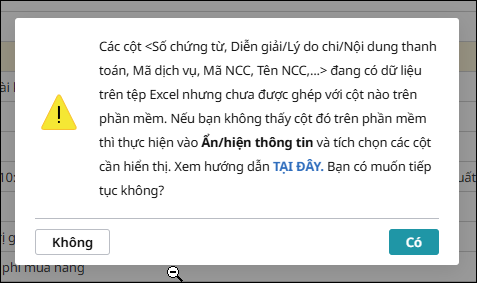
Bước 3: Lưu tệp Excel sau khi chỉnh sửa. Bước 4: Thực hiện nhập khẩu lại dữ liệu vào phần mềm. Trường hợp 12: Nhập khẩu excel chứng từ báo lỗi 'Các cột <Số chứng từ, Diễn giải,...> đang có dữ liệu trên tệp Excel nhưng chưa được ghép với cột nào trên phần mềm.'?
Biểu hiện: Khi nhập khẩu dữ liệu từ Excel, anh/chị có thể gặp một trong các trường hợp sau:
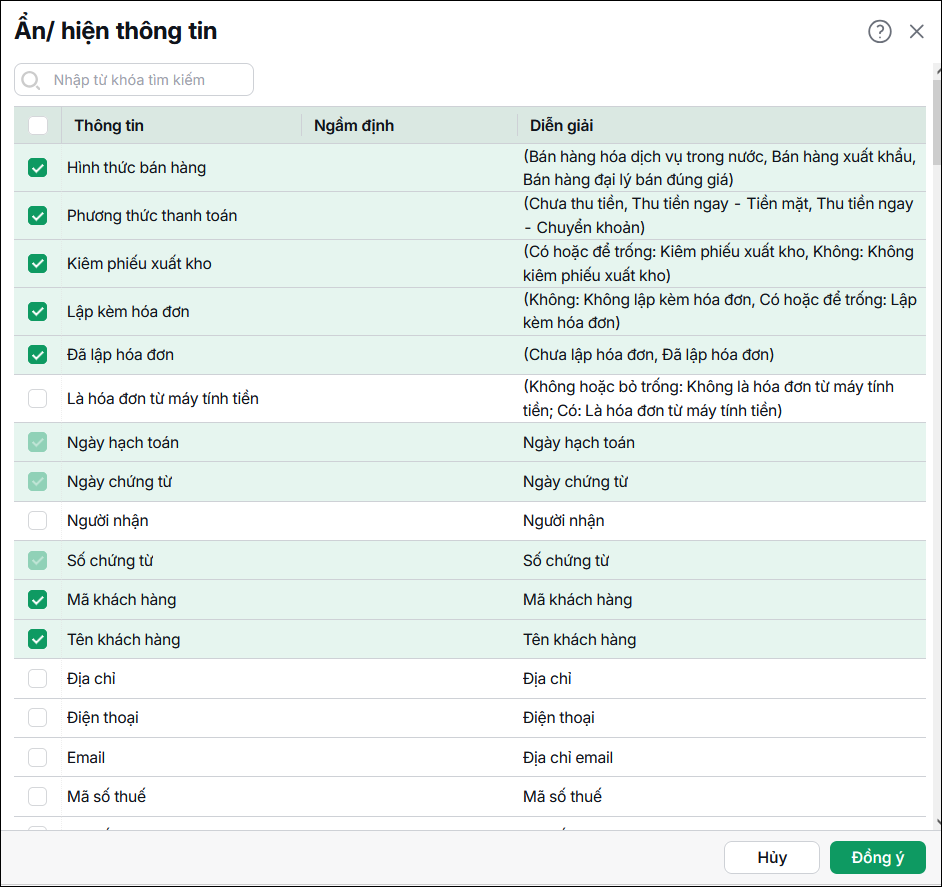
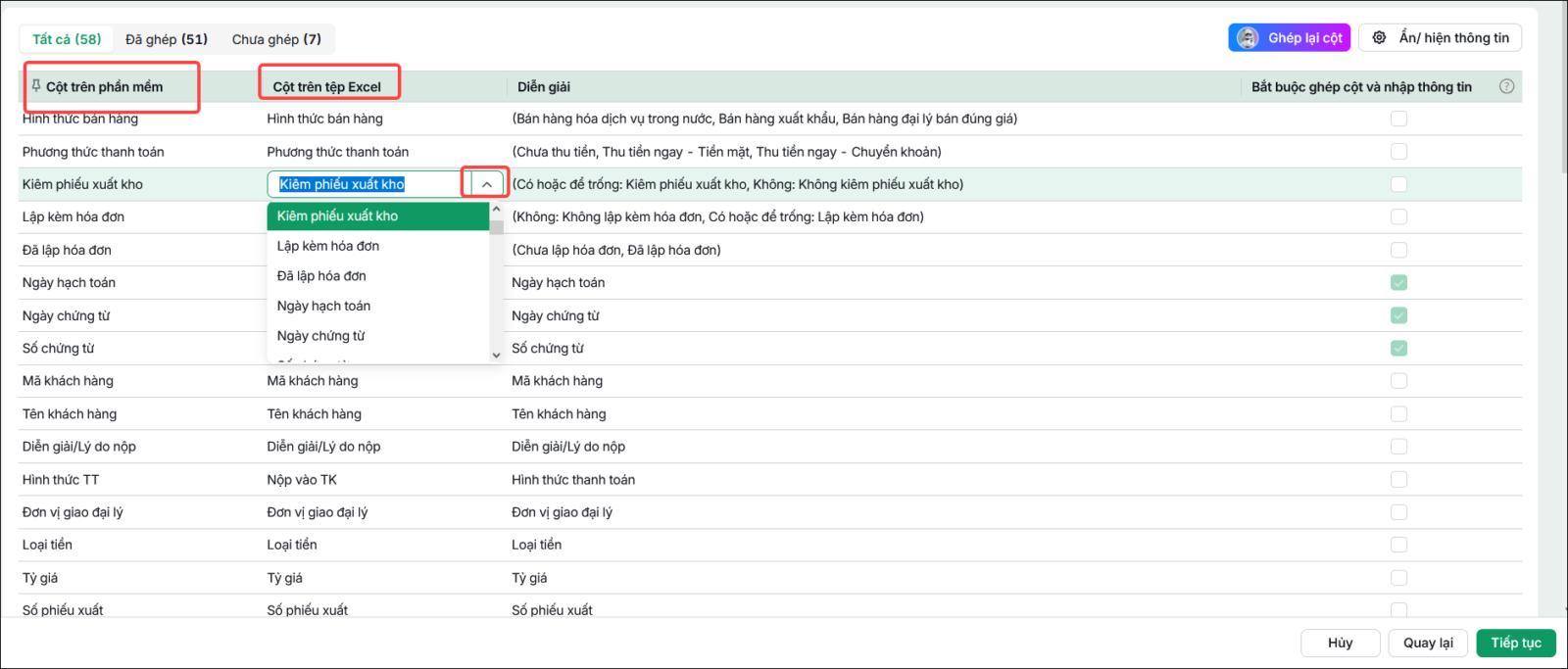
Giải pháp:Các cột trên tệp Excel đã có dữ liệu nhưng chưa được ghép với cột tương ứng trên phần mềm. Trường hợp không tìm thấy các cột này tại bước Ghép dữ liệu, nguyên nhân là do các cột đang được ẩn. Để hiển thị và thực hiện ghép cột, anh/chị thực hiện như sau: Bước 1: Tại bước Ghép dữ liệu, chọn Ẩn/hiện thông tin, tích chọn các cột đang được cảnh báo, sau đó nhấn Đồng ý.
Bước 2: Thực hiện ghép các cột trên phần mềm với các cột tương ứng trên tệp Excel.
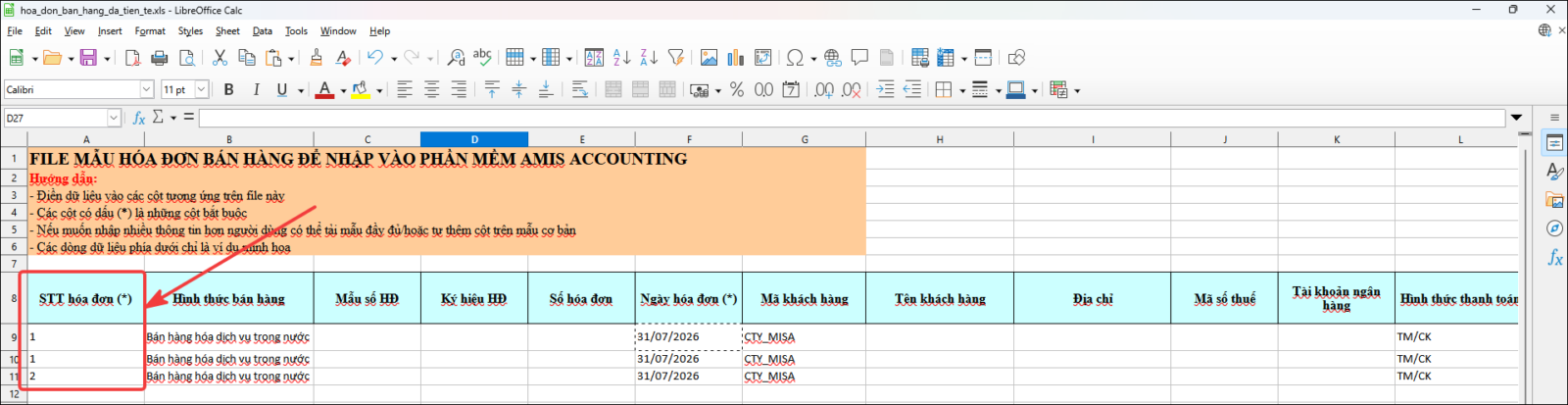
Bước 3: Tiếp tục thực hiện các bước còn lại để hoàn tất quy trình nhập khẩu dữ liệu từ Excel. Lưu ý: Trường hợp các cột đang hiển thị trong cảnh báo lỗi không có trong mục Ẩn/ hiện thông tin thì Anh chị kiểm tra trên file excel các cột đó có bị nhập thừa hay không. Nếu thừa thì Anh chị xóa cột trên file excel và nhập khẩu lại Trường hợp 13: Vì sao nhập khẩu hóa đơn từ Excel bị tách thành nhiều hóa đơn riêng?Vấn đề Biểu hiện
Nguyên nhân Giải pháp Bước 1: Mở file Excel nhập khẩu và kiểm tra cột STT hóa đơn. Bước 2: Chỉnh sửa cột STT hóa đơn sao cho các dòng thuộc cùng một hóa đơn được đánh cùng một số STT (ví dụ: đều là số 1). Chỉ chuyển sang STT tiếp theo khi bắt đầu một hóa đơn mới.
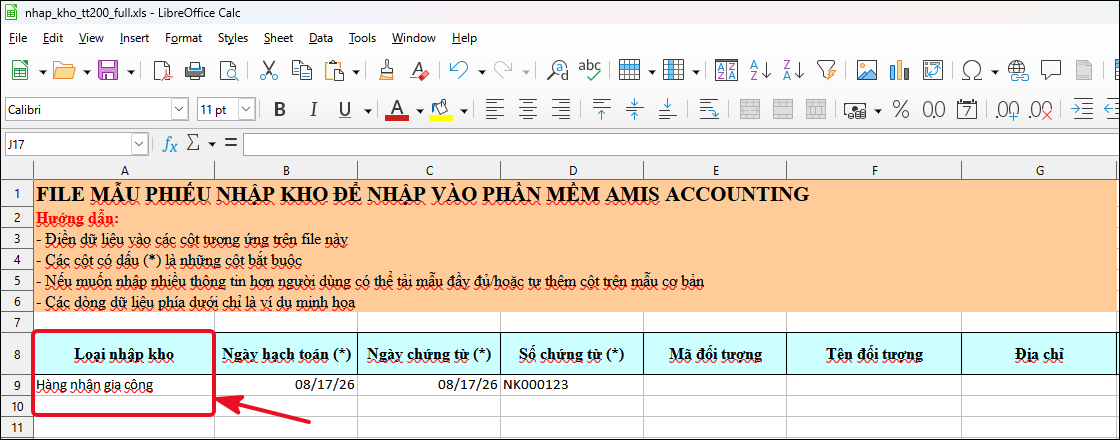
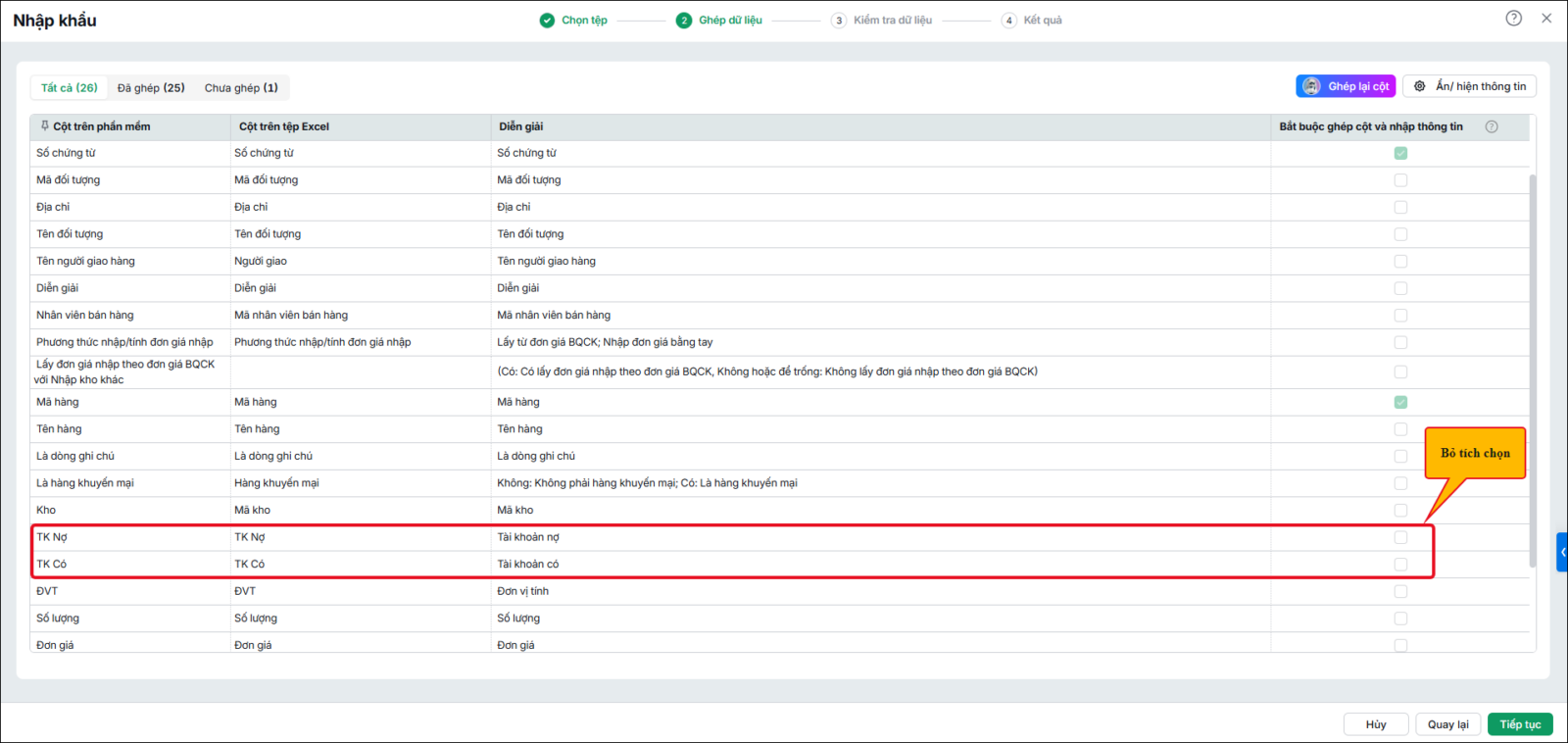
Bước 3: Lưu lại file Excel sau khi chỉnh sửa. Bước 4: Xóa các hóa đơn đã nhập khẩu sai trên phần mềm (nếu có). Bước 5: Thực hiện nhập khẩu lại file Excel đã chỉnh sửa. Trường hợp 14: Vì sao khi nhập khẩu Excel hàng nhận gia công, hệ thống bắt nhập TK Nợ/TK Có?Vấn đề: Biểu hiện:
Nguyên nhân: Giải pháp: 1. Khai báo đúng loại nhập kho trên file Excel Đối với hàng nhận gia công, khi khai báo trên file excel, tại cột Loại nhập kho, khai báo: Hàng nhận gia công
2. Thiết lập lại tại bước ghép cột Khi thực hiện nhập khẩu Excel, tại bước Ghép cột, tìm dòng: TK Nợ và TK Có => Thực hiện bỏ tích tại cột “Bắt buộc ghép cột và nhập thông tin” đối với các dòng này. Sau đó kiểm tra lại dữ liệu và nhấn Tiếp tục để hệ thống kiểm tra dữ liệu, rồi thực hiện nhập khẩu chứng từ.
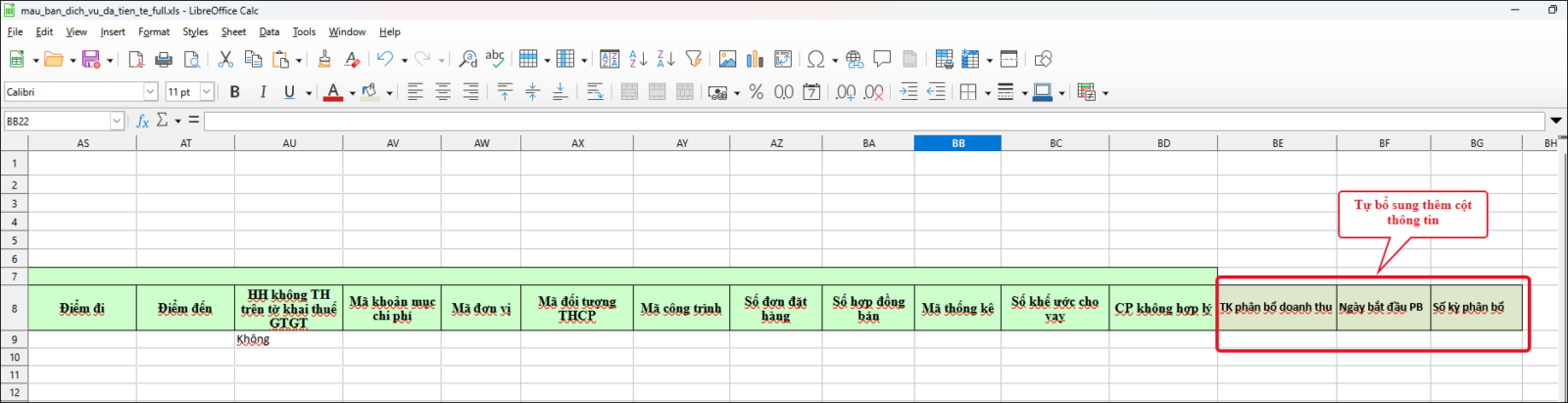
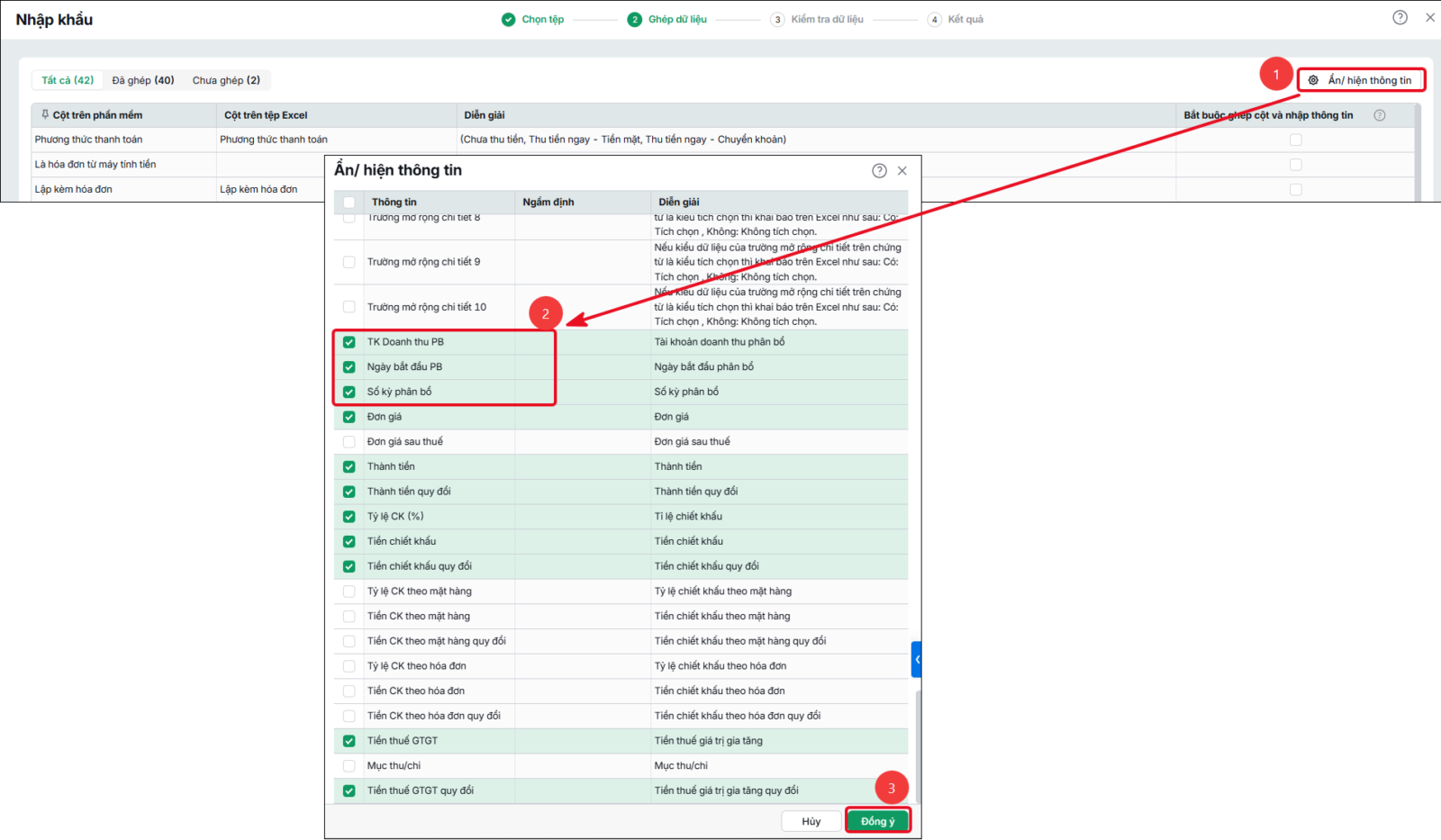
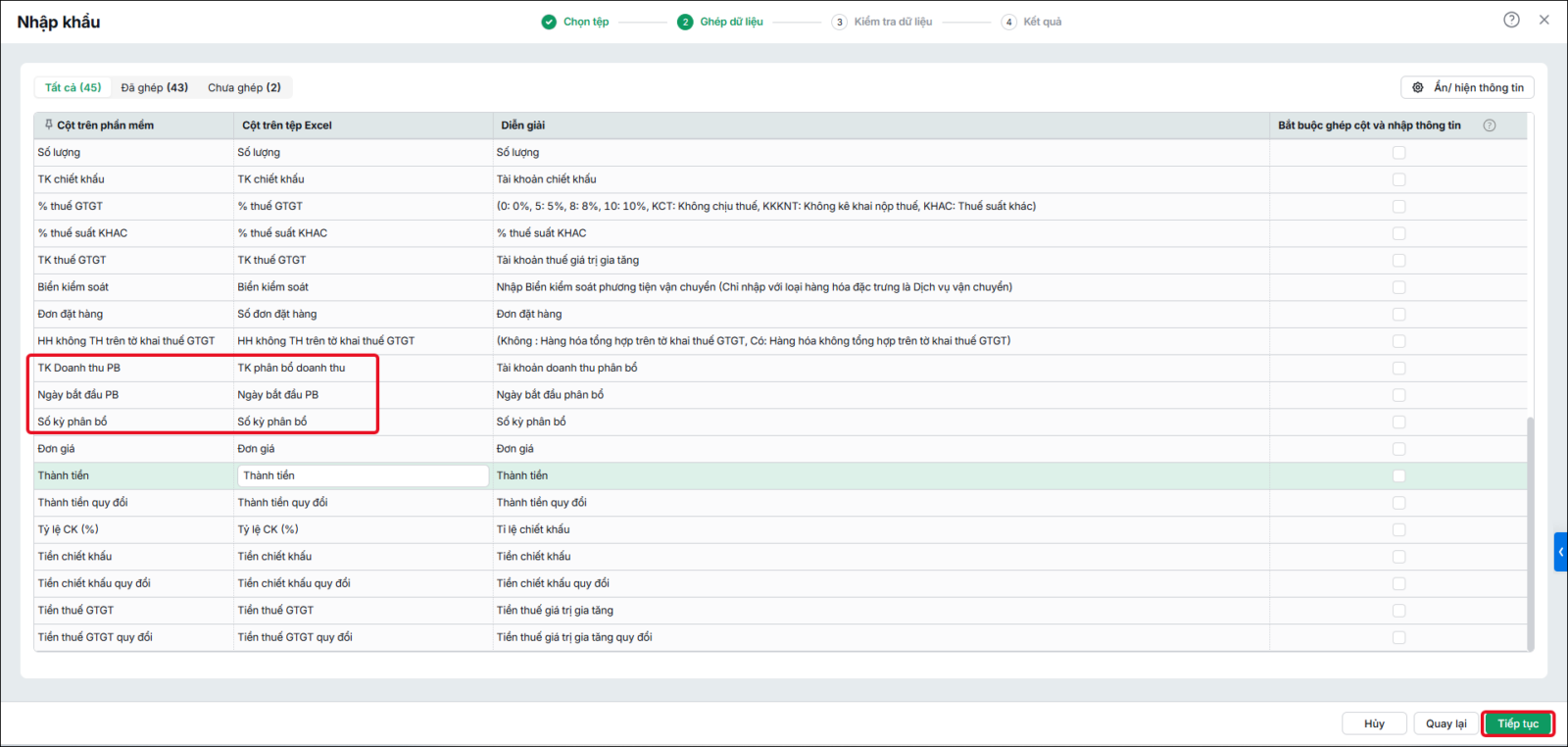
Trường hợp 15: File Excel nhập khẩu chứng từ bán hàng / chứng từ bán dịch vụ không có tab phân bổ doanh thu thì làm thế nào?Vấn đề: Khi nhập khẩu Excel Chứng từ bán hàng/Chứng từ bán dịch vụ, đơn vị cần theo dõi và phân bổ doanh thu trả trước nhưng trên tệp Excel mẫu không có sẵn các cột thông tin để khai báo phân bổ doanh thu. Biểu hiện:
Nguyên nhân: Tệp Excel mẫu nhập khẩu chứng từ bán hàng/chứng từ bán dịch vụ chưa thiết kế sẵn các cột thông tin phân bổ doanh thu. Tuy nhiên, Anh/chị có thể chủ động bổ sung các cột thông tin này trên file Excel trước khi thực hiện nhập khẩu. Giải pháp: Anh/chị thực hiện như sau: Bước 1: Bổ sung thông tin trên file Excel
Bước 2: Hiển thị các trường thông tin khi nhập khẩu
Bước 3: Ghép dữ liệu Thực hiện ghép từng trường thông tin trên phần mềm với cột tương ứng đã bổ sung trên file Excel:
Sau đó nhấn Tiếp tục để thực hiện nhập khẩu chứng từ.
Trường hợp 16: Nhập khẩu Excel chứng từ chuyển tiền nội bộ báo lỗi <Tài khoản đến và tài khoản đi không được trùng nhau>?Vấn đề: Khi nhập khẩu Excel chứng từ chuyển tiền nội bộ, phần mềm báo lỗi “Tài khoản đến và tài khoản đi không được trùng nhau”, khiến chứng từ không thể nhập khẩu thành công.
Biểu hiện:
Nguyên nhân: Do trên file Excel, Tài khoản đi và Tài khoản đến đang được khai báo trùng nhau. Trong đó, Tài khoản đi là tài khoản ngân hàng chuyển tiền – giảm tiền; Tài khoản đến là tài khoản ngân hàng nhận tiền – tăng tiền. Hai ngân hàng này phải khác nhau. Giải pháp: Để nhập khẩu chứng từ thành công, anh/chị kiểm tra và khai báo lại thông tin Tài khoản đi và Tài khoản đến trên file Excel như sau: Bước 1: Mở file Excel chứng từ chuyển tiền nội bộ cần nhập khẩu. Bước 2: Tại cột Tài khoản đi, khai báo đúng tài khoản ngân hàng chuyển tiền. Bước 3: Tại cột Tài khoản đến, khai báo đúng tài khoản ngân hàng nhận tiền và đảm bảo khác với Tài khoản đi.
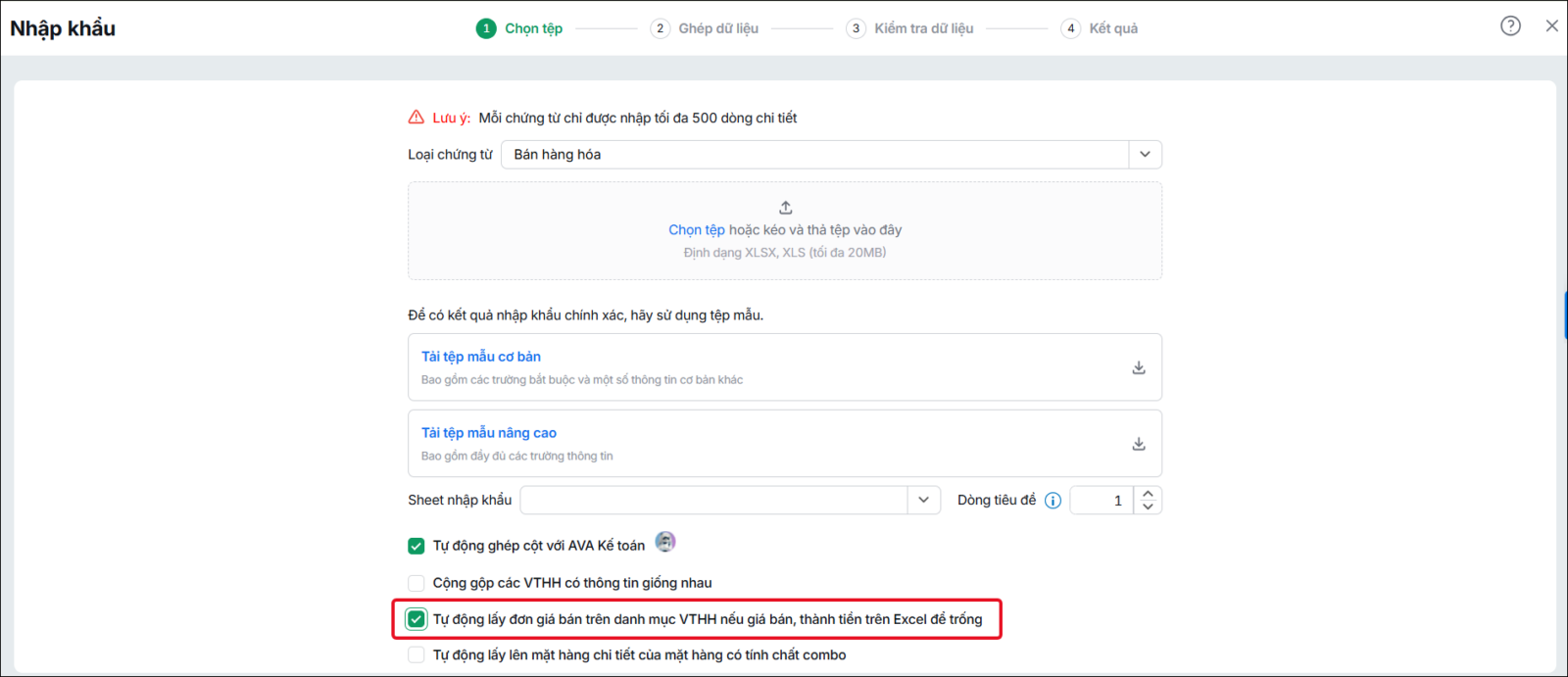
Bước 4: Lưu file Excel và thực hiện nhập khẩu lại chứng từ chuyển tiền nội bộ vào phần mềm. Trường hợp 17: Tại sao nhập khẩu Excel chứng từ bán hàng để trống đơn giá, thành tiền nhưng phần mềm vẫn tự hiển thị đơn giá thành tiền?Vấn đề Người dùng nhập khẩu Chứng từ bán hàng từ file Excel, trong đó có các mặt hàng được để trống Đơn giá, Thành tiền. Tuy nhiên, sau khi nhập khẩu vào phần mềm, các dòng hàng này vẫn tự động hiển thị đơn giá và thành tiền, khiến tổng thành tiền trên chứng từ không khớp với file Excel. Biểu hiện
Nguyên nhân Khi thực hiện nhập khẩu Excel, tại bước Chọn tệp Excel nhập khẩu, người dùng đang tích chọn Tự động lấy đơn giá bán trên danh mục VTHH nếu giá bán, thành tiền trên Excel để trống.
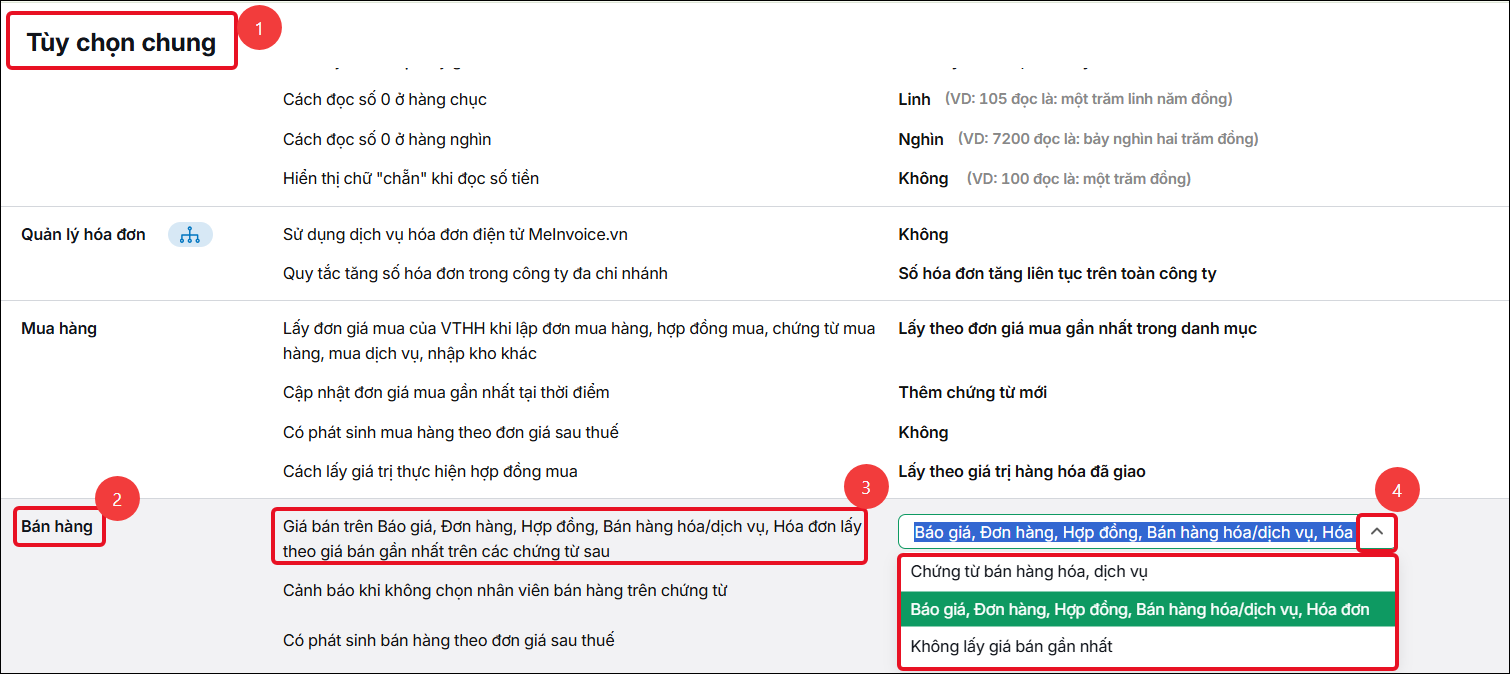
Khi đó, đối với những dòng hàng để trống Đơn giá/Thành tiền trên file Excel, phần mềm sẽ tự động lấy đơn giá bán trên danh mục VTHH hoặc đơn giá bán gần nhất của mã khách hàng, tùy theo thiết lập của phần mềm tại ⚙ Các tiện ích và thiết lập \ Tùy chọn \ Tùy chọn chung \ mục Bán hàng, dòng “Giá bán trên Báo giá, Đơn hàng, Hợp đồng, Bán hàng hóa/dịch vụ, Hóa đơn lấy theo giá bán gần nhất trên các chứng từ sau”.
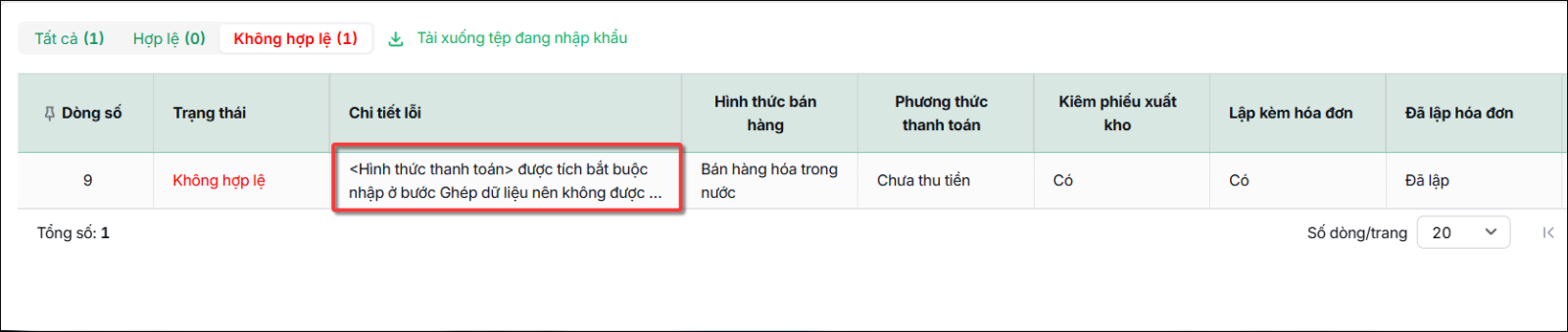
Giải pháp Nếu anh/chị muốn giữ nguyên đơn giá, thành tiền theo đúng file Excel đã khai báo trước khi nhập khẩu, thực hiện như sau: Bước 1: Tại bước Chọn tệp Excel nhập khẩu, thực hiện tải file Excel lên phần mềm. Bước 2: Tại tùy chọn Tự động lấy đơn giá bán trên danh mục VTHH nếu giá bán, thành tiền trên Excel để trống, anh/chị bỏ tích chọn. Bước 3: Nhấn Tiếp tục và thực hiện các bước nhập khẩu theo hướng dẫn. Khi bỏ chọn tùy chọn này, phần mềm sẽ không tự động lấy đơn giá bán từ danh mục VTHH hoặc đơn giá gần nhất đối với các dòng hàng đang để trống đơn giá, giúp số liệu sau nhập khẩu được giữ theo file Excel. Trường hợp 18: Làm thế nào khi nhập khẩu Excel chứng từ bán hàng báo lỗi <Hình thức thanh toán> được tích bắt buộc nhập ở bước Ghép dữ liệu nên không được để trống?Vấn đề: Khi nhập khẩu Excel chứng từ bán hàng, hệ thống báo lỗi “<Hình thức thanh toán> được tích bắt buộc nhập ở bước Ghép dữ liệu nên không được để trống”.
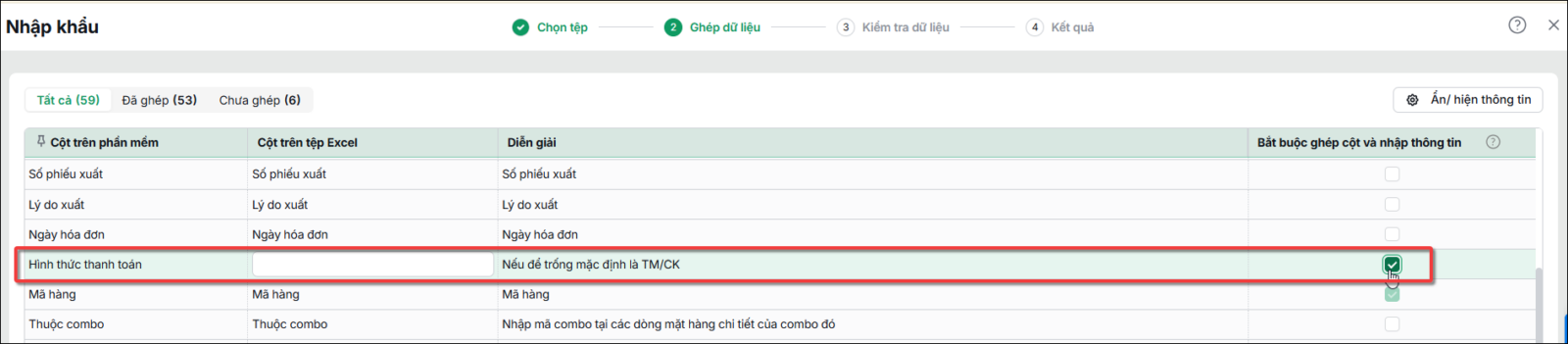
Nguyên nhân: Do dòng Hình thức thanh toán đang tích chọn tại cột Bắt buộc ghép cột và nhập thông tin trên giao diện Ghép dữ liệu.
Giải pháp:
Trường hợp 19: Làm thế nào khi nhập khẩu Excel chứng từ bán hàng báo lỗi Số khế ước cho vay <> không có trong danh mục?Vấn đề: Khi nhập khẩu Excel chứng từ bán hàng, hệ thống báo lỗi “Số khế ước cho vay <> không có trong danh mục”.
Nguyên nhân: Do chưa có hoặc thông tin Số khế ước cho vay trên danh mục Khế ước cho vay chưa chính xác. Giải pháp: Bước 1: Vào Tiền gửi\ Khế ước cho vay. Bước 2: Kiểm tra thông tin tại cột Số hợp đồng/Số khế ước cho vay.
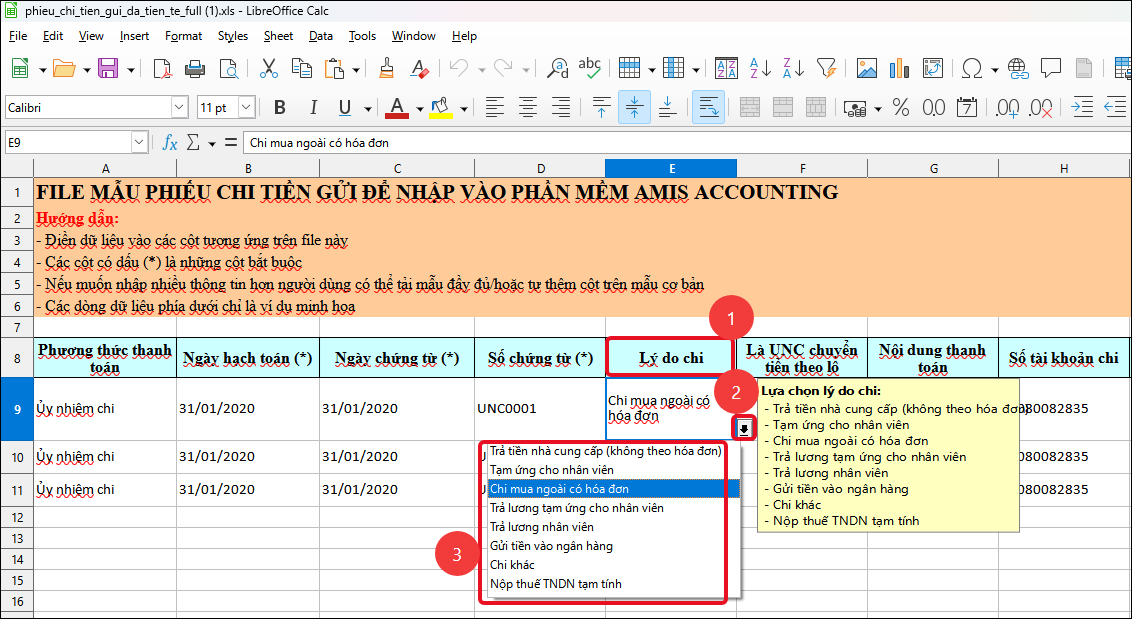
Bước 3: Thực hiện nhập khẩu lại file Excel. Trường hợp 19: Tại sao nhập khẩu Excel chứng từ thu, chi tiền báo lỗi “Lý do nộp/Lý do chi/Lý do thu không có trong danh mục”?Vấn đề: Khi nhập khẩu file Excel chứng từ Thu tiền, Chi tiền (tiền mặt, tiền gửi), phần mềm báo lỗi “Lý do nộp/Lý do chi/Lý do thu không có trong danh mục”. Biểu hiện: Có thể gặp một trong các trường hợp sau:
Nguyên nhân: Do đơn vị tự nhập tay giá trị vào các cột Lý do nộp/Lý do chi/Lý do thu trên file Excel và nội dung nhập không khớp với các giá trị đã được phần mềm thiết lập trong danh sách lựa chọn. Giải pháp: Khi sử dụng file Excel mẫu để nhập khẩu chứng từ thu, chi tiền, phần mềm đã thiết lập sẵn danh sách lựa chọn tại các cột Lý do nộp/Lý do chi/Lý do thu. Anh/Chị không nên tự nhập tay giá trị vào các cột này mà thực hiện như sau: Bước 1: Trên file Excel mẫu nhập khẩu chứng từ thu, chi tiền, tìm đến cột Lý do nộp/Lý do chi/Lý do thu tương ứng. Bước 2: Nhấn vào ô cần nhập giá trị, sau đó nhấn biểu tượng mũi tên để mở danh sách lựa chọn. Bước 3: Chọn lý do tương ứng có sẵn trong danh sách.
Bước 4: Thực hiện nhập khẩu lại file Excel vào phần mềm và kiểm tra kết quả. Trường hợp 21: Làm thế nào để nhập khẩu chứng từ mua dịch vụ từ Excel có thông tin khoản mục chi phí?Vấn đề Đơn vị muốn nhập khẩu hàng loạt chứng từ mua dịch vụ từ Excel và có gắn thông tin Khoản mục chi phí cho từng chứng từ. Biểu hiện
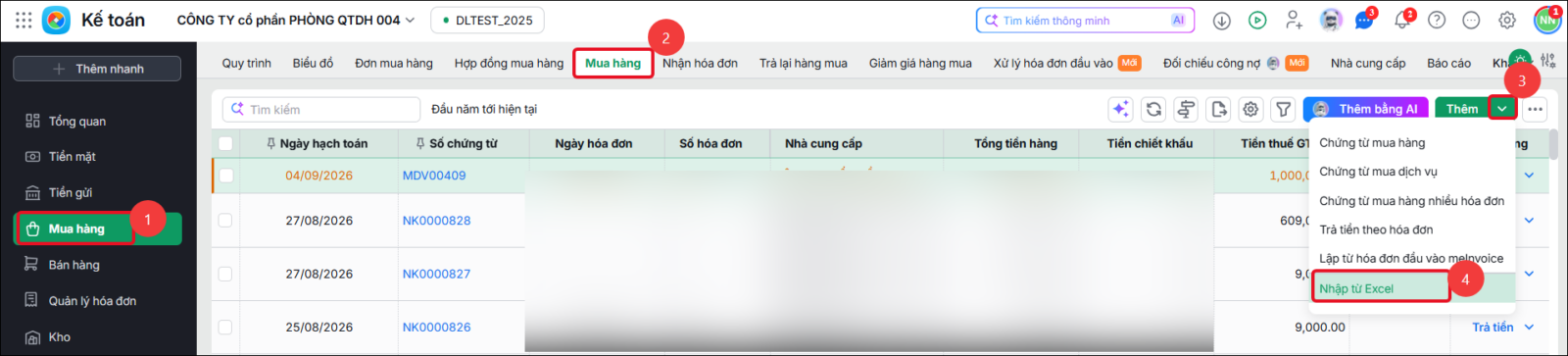
Giải pháp Để nhập khẩu chứng từ mua dịch vụ từ Excel có gắn thông tin Khoản mục chi phí, Anh chị thực hiện như sau: Bước 1: Vào Mua hàng \ Tab Mua hàng \ Nhấn mũi tên cạnh Thêm \ Chọn Nhập từ Excel.
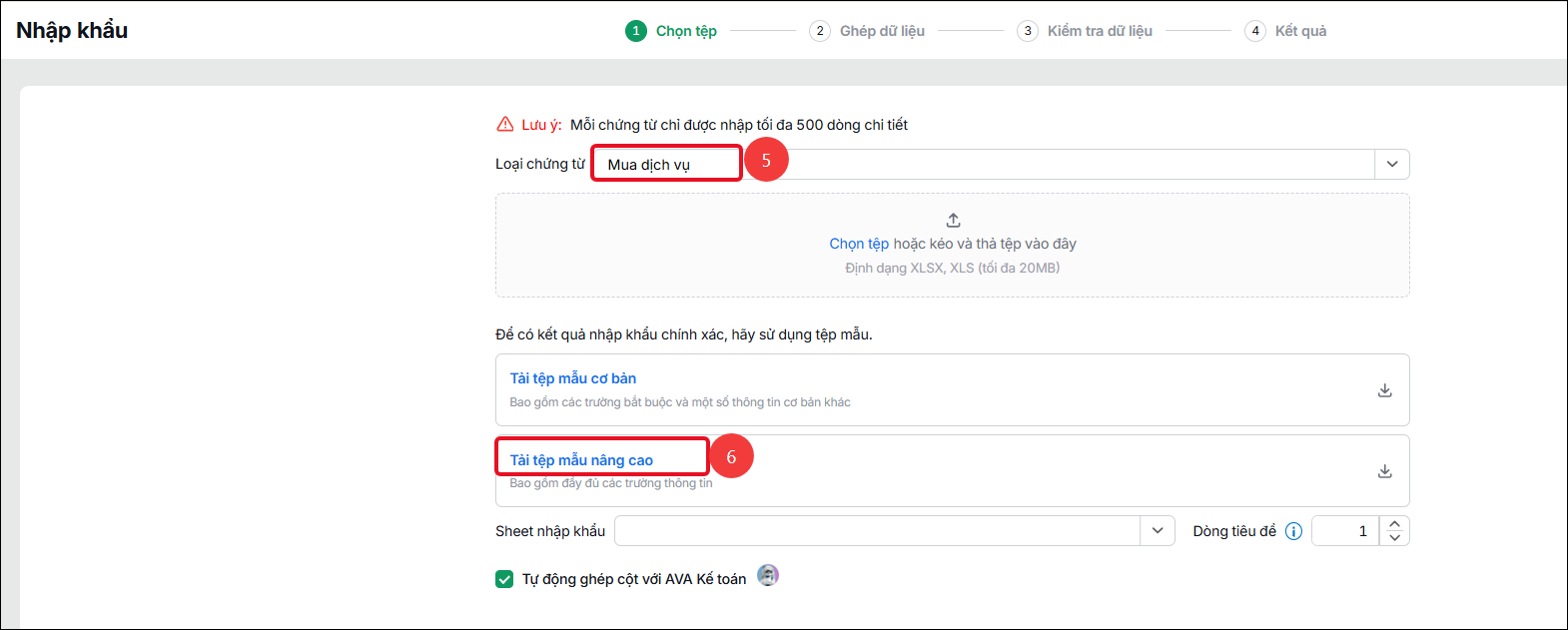
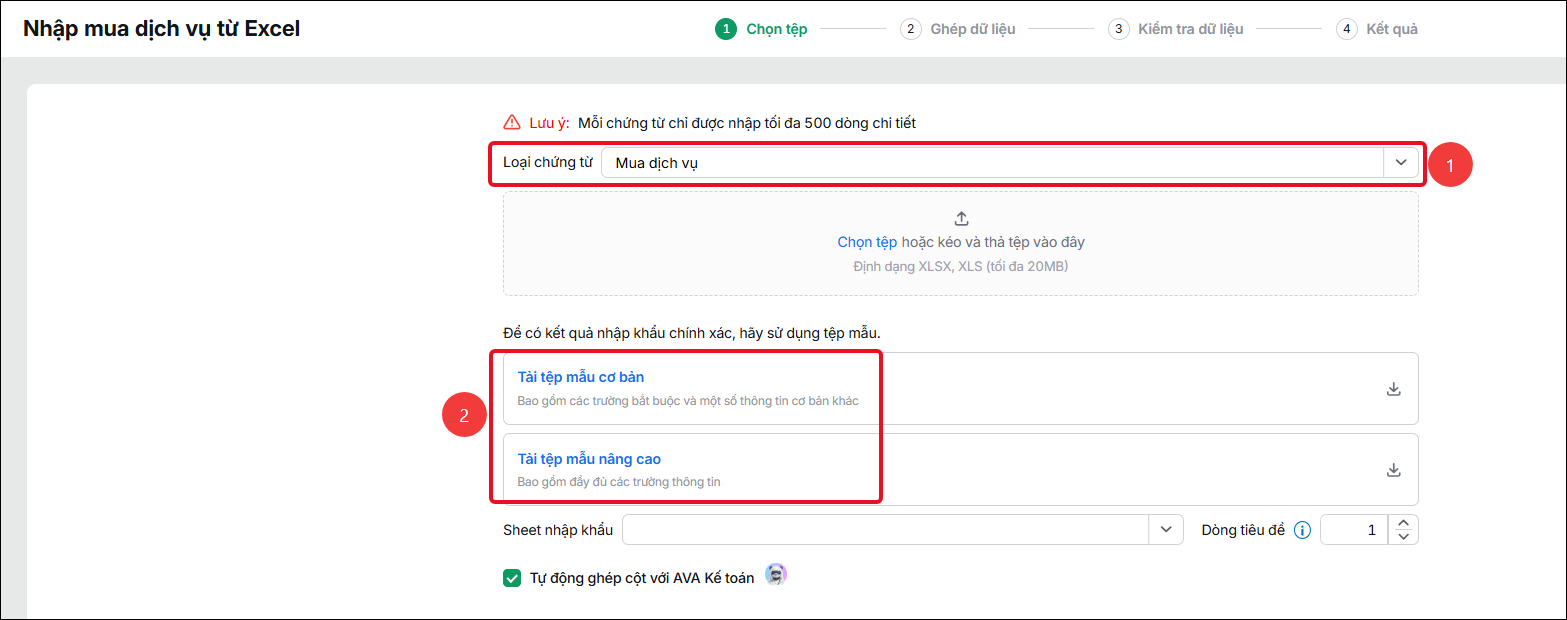
Bước 2: Trên giao diện nhập khẩu, chọn Loại chứng từ: Mua dịch vụ → nhấn Tải tệp mẫu nâng cao.
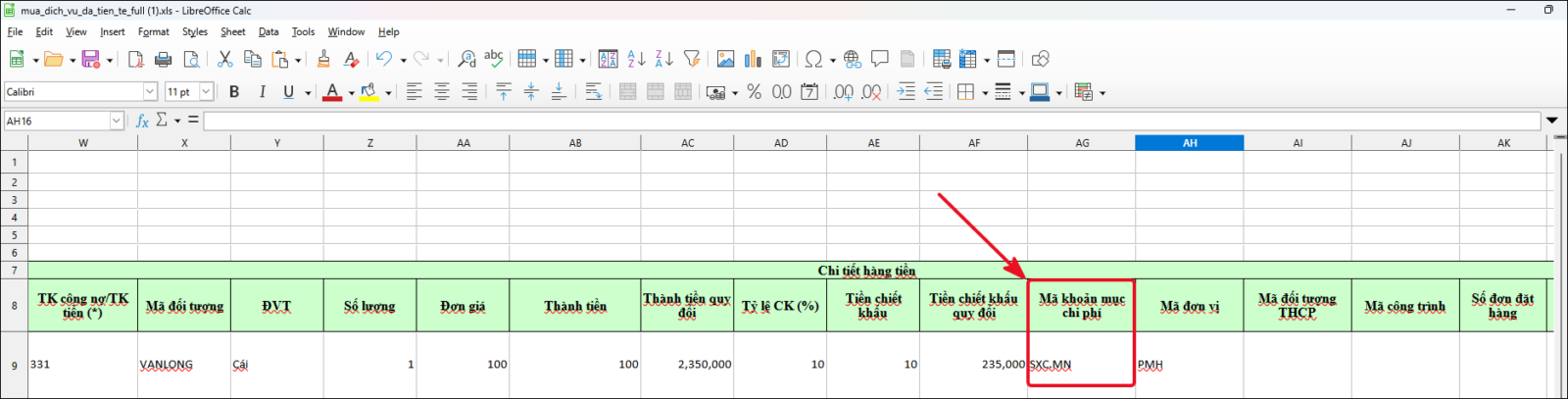
Bước 3: Mở file Excel mẫu đã tải, khai báo các thông tin của chứng từ. Tại cột Mã khoản mục chi phí, Anh chị nhập mã khoản mục chi phí tương ứng với từng chứng từ/dòng chi phí. Sau khi khai báo xong, lưu file Excel.
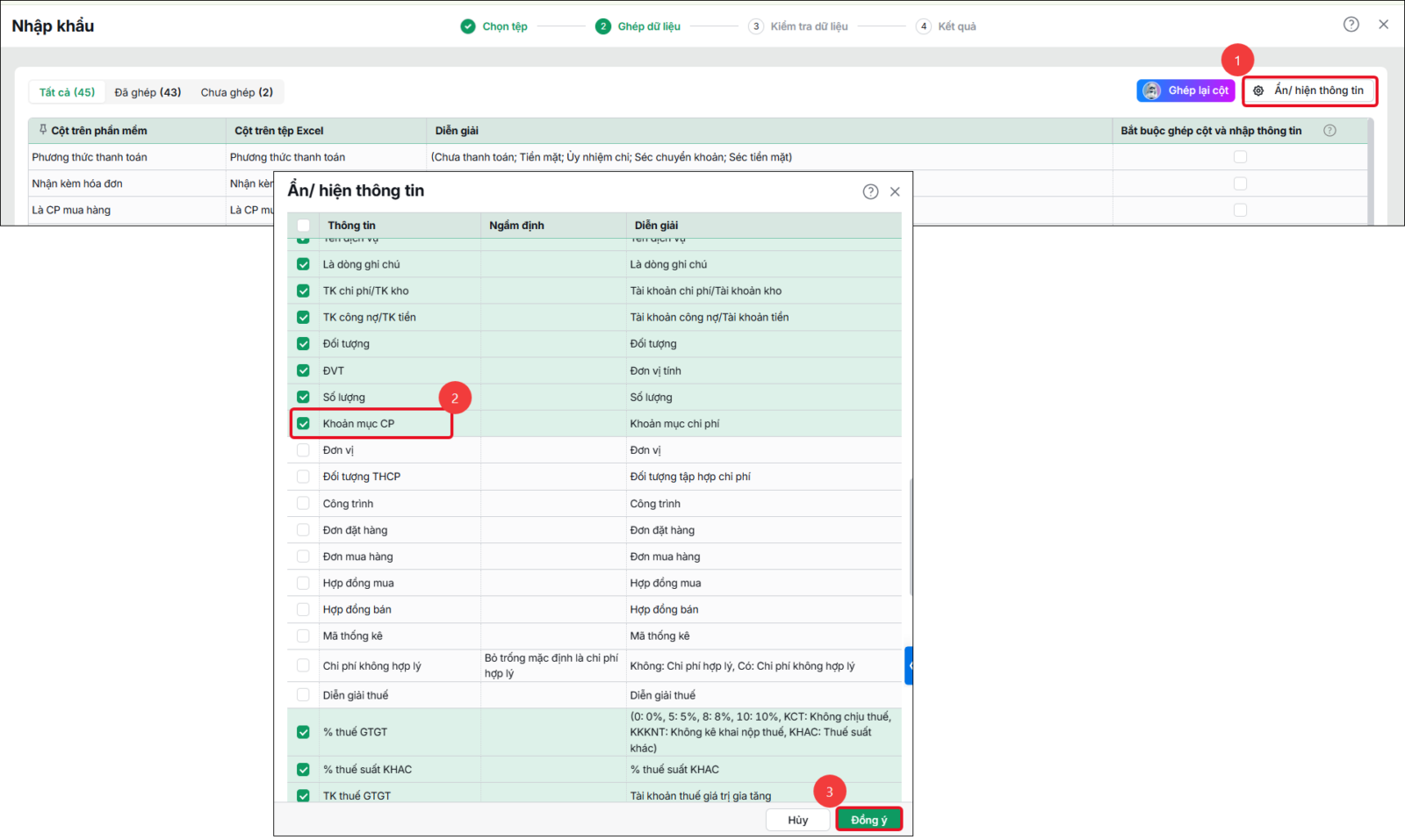
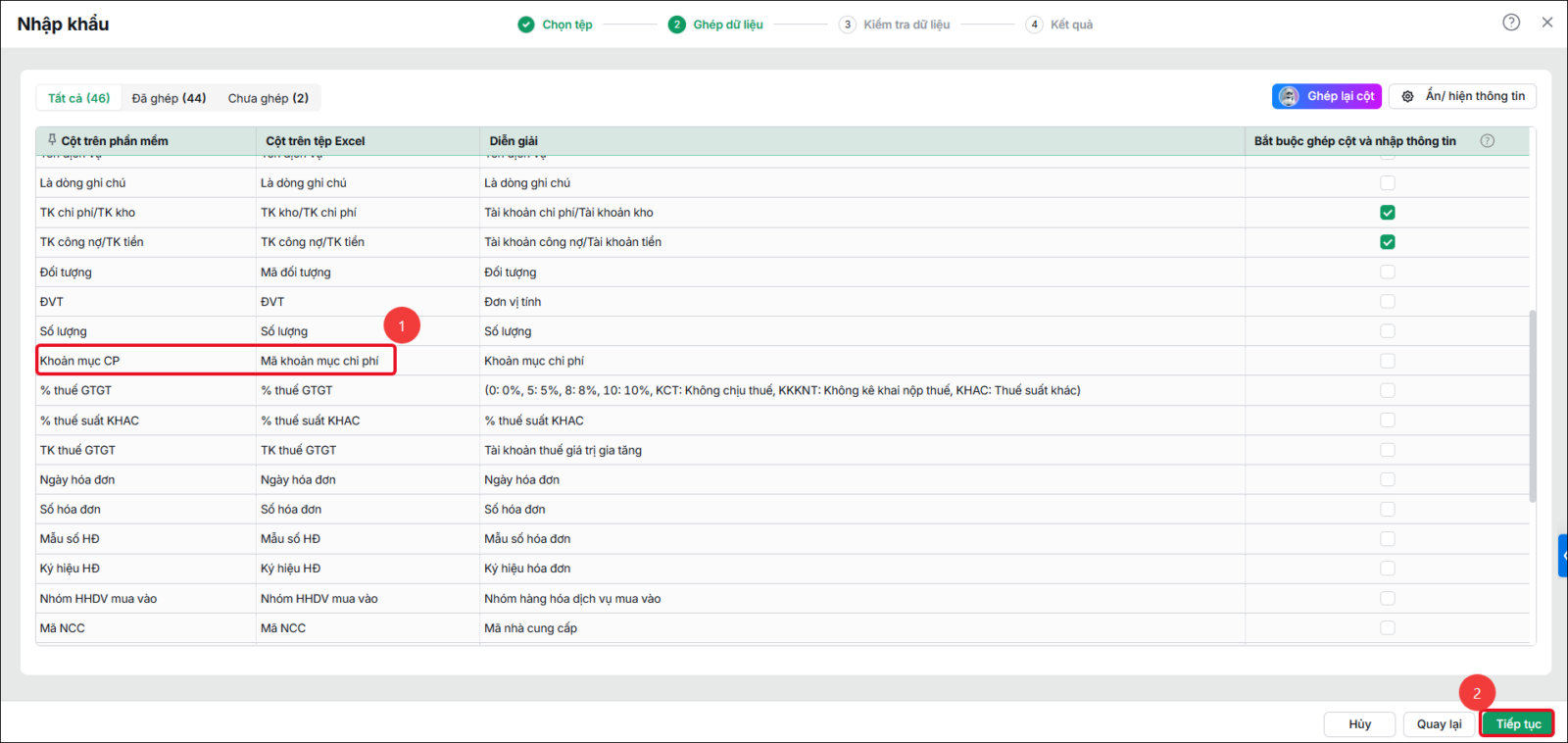
Bước 4: Thực hiện nhập khẩu file Excel vào phần mềm:
Bước 5: Sau khi nhập khẩu hoàn thành, Anh chị kiểm tra và thực hiện ghi sổ chứng từ. Trường hợp trên chứng từ mua dịch vụ chưa hiển thị cột Khoản mục CP, Anh chị thực hiện:
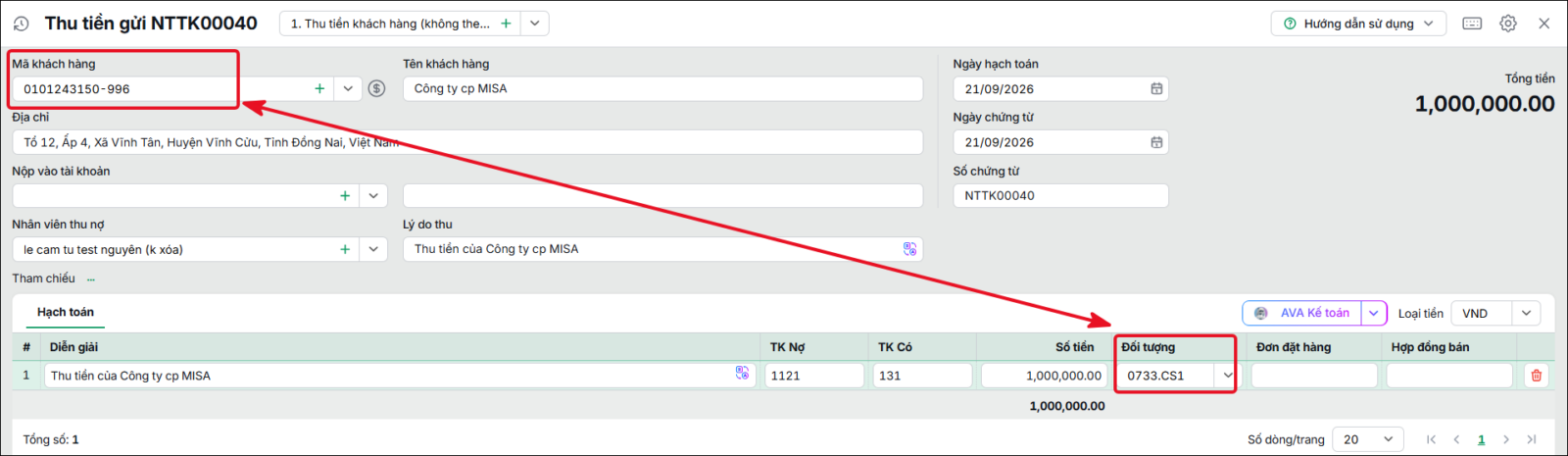
Trường hợp 22: Nhập khẩu Excel chứng từ thu tiền gửi, thông tin đối tượng trên chứng từ bị sai thì xử lý thế nào?Vấn đề Khi nhập khẩu Excel chứng từ thu tiền gửi, thông tin Mã khách hàng (Mã đối tượng) tại phần Thông tin chung và thông tin Đối tượng tại tab Hạch toán trên chứng từ không đúng như mong muốn. Người dùng chưa rõ phần mềm lấy thông tin đối tượng từ cột nào trên tệp Excel.
Biểu hiện
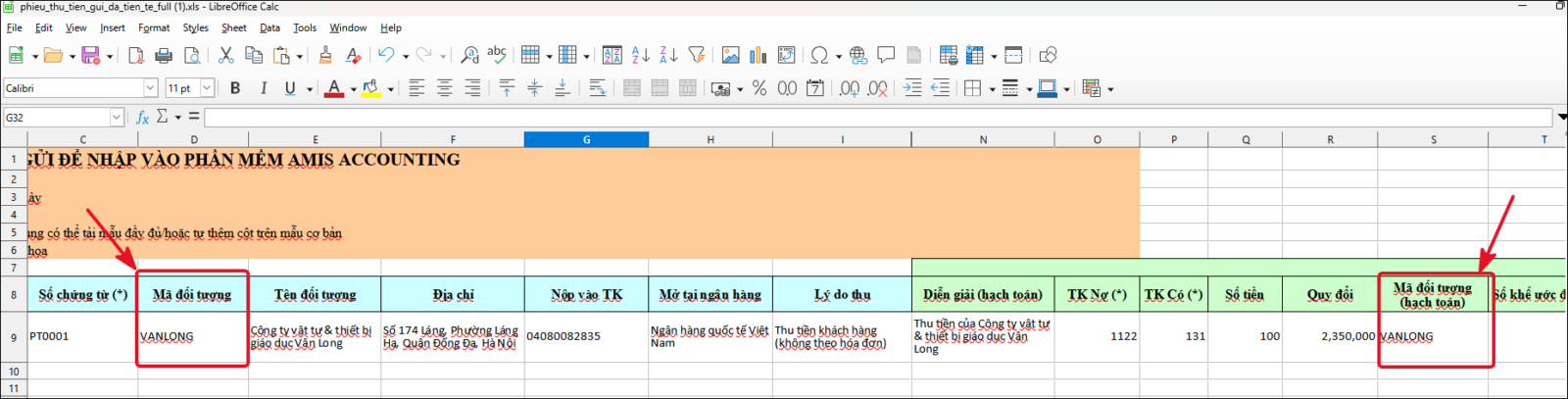
Nguyên nhân Do thông tin đối tượng tại 2 cột trên tệp Excel mẫu chứng từ thu tiền gửi không khớp nhau, cụ thể:
Giải pháp Anh chị kiểm tra và điều chỉnh lại thông tin đối tượng trên tệp Excel mẫu, sau đó thực hiện nhập khẩu lại chứng từ như sau: Bước 1: Mở tệp Excel mẫu chứng từ thu tiền gửi đã sử dụng để nhập khẩu và kiểm tra thông tin tại 2 cột Mã đối tượng và Mã đối tượng (hạch toán). Bước 2: Đối chiếu thông tin tại 2 cột trên với đối tượng cần hiển thị trên chứng từ và điều chỉnh lại cho đúng, khớp với nhu cầu hạch toán. Bước 3: Xóa chứng từ đã nhập khẩu trước đó đang hiển thị sai thông tin đối tượng. Bước 4: Thực hiện nhập khẩu Excel lại chứng từ thu tiền gửi từ tệp Excel đã điều chỉnh. Sau khi nhập khẩu thành công, phần mềm sẽ lấy thông tin theo đúng 2 cột tương ứng trên tệp Excel để hiển thị tại Thông tin chung và tab Hạch toán của chứng từ. Trường hợp 23: Nhập khẩu Excel báo lỗi Dữ liệu cột <Loại chứng từ> không hợp lệKhi nhập khẩu chứng từ từ Excel, hệ thống cảnh báo “Dữ liệu cột <Loại chứng từ> không hợp lệ”.
Nguyên nhân: Thông tin tại cột <Loại chứng từ> trên file Excel không đúng với dữ liệu mà chương trình hỗ trợ hoặc không đúng theo tệp mẫu nhập khẩu. Giải pháp: Anh/Chị thực hiện tải lại tệp mẫu và nhập khẩu chứng từ như sau: Bước 1: Vào phân hệ có chứng từ cần nhập khẩu, chọn chức năng Nhập khẩu từ Excel. Bước 2: Tại giao diện Tải tệp mẫu, chọn Tải tệp mẫu cơ bản hoặc Tải tệp mẫu nâng cao tùy nhu cầu. Mở tệp mẫu đã tải và nhập lại thông tin chứng từ theo đúng cấu trúc của mẫu. Bước 3: Quay lại giao diện Nhập khẩu và chọn Tệp Excel vừa cập nhật.
Bước 4: Nhấn Tiếp tục để thực hiện ghép dữ liệu giữa các cột trên file Excel và các trường thông tin trên chương trình. Bước 5: Kiểm tra và hoàn thiện thông tin ghép cột theo yêu cầu của chứng từ. Bước 6: Kiểm tra lại toàn bộ dữ liệu và kết quả ghép cột, đặc biệt là các trường được chương trình tự động nhận diện. Đảm bảo thông tin chính xác và hợp lệ trước khi nhập khẩu. Bước 7: Nhấn Nhập dữ liệu để hoàn tất việc nhập khẩu chứng từ. Trường hợp 24: Tại sao nhập khẩu Excel mặt hàng dịch vụ vẫn bắt nhập Mã kho?Vấn đề Khi nhập khẩu Excel chứng từ mua hàng có mặt hàng dịch vụ, phần mềm vẫn báo lỗi yêu cầu nhập Mã kho, khiến Anh chị không thể thực hiện nhập khẩu dữ liệu. Biểu hiện Anh chị có thể gặp các trường hợp sau:
Nguyên nhân Khi nhập khẩu Excel, Anh chị chưa chọn đúng Loại chứng từ: Mua dịch vụ, dẫn đến việc chưa tải và sử dụng đúng tệp mẫu Excel dành cho chứng từ mua dịch vụ. Giải pháp Đối với mặt hàng là dịch vụ, Anh chị cần hạch toán trên loại chứng từ Mua dịch vụ để không phát sinh yêu cầu khai báo thông tin kho. Khi nhập khẩu Excel chứng từ mua dịch vụ, Anh chị thực hiện như sau: Bước 1: Chọn nhập khẩu từ Excel Vào phân hệ Mua hàng \ tab Mua hàng, nhấn biểu tượng mũi tên (˅) cạnh nút Thêm > chọn Nhập từ Excel. Bước 2: Chọn loại chứng từ Mua dịch vụ Trên giao diện nhập khẩu, tại mục Loại chứng từ, nhấn biểu tượng mũi tên (˅) và chọn Mua dịch vụ. Bước 3: Tải đúng tệp mẫu Nhấn Tải tệp mẫu, sau đó khai báo thông tin mặt hàng dịch vụ và các thông tin liên quan trên tệp Excel vừa tải.
Bước 4: Thực hiện nhập khẩu Excel
|