1. Trang chủ
  2. Khác
  3. Câu hỏi thường gặp
  4. Câu hỏi thường gặp theo nghiệp vụ
  5. CHTG Mua hàng
  6. Làm thế nào khi trả tiền nhà cung cấp theo hóa đơn thì chứng từ công nợ không có số liệu?

Làm thế nào khi trả tiền nhà cung cấp theo hóa đơn thì chứng từ công nợ không có số liệu?

1. Tổng quan

Bài viết này hướng dẫn cách nhận biết nguyên nhân và cách xử lý khi chứng từ công nợ không hiển thị số liệu trong quá trình trả tiền nhà cung cấp theo hóa đơn, đảm bảo việc thanh toán và đối chiếu công nợ được thực hiện chính xác trên phần mềm.

2. Các vấn đề và cách xử lý

Khi vào Mua hàng\Quy trình\Trả tiền theo hóa đơn, Tiền mặt\Chi tiền\Trả tiền theo hóa đơn hoặc Tiền gửi\Chi tiền\Trả tiền theo hóa đơn thì chứng từ công nợ không có số liệu
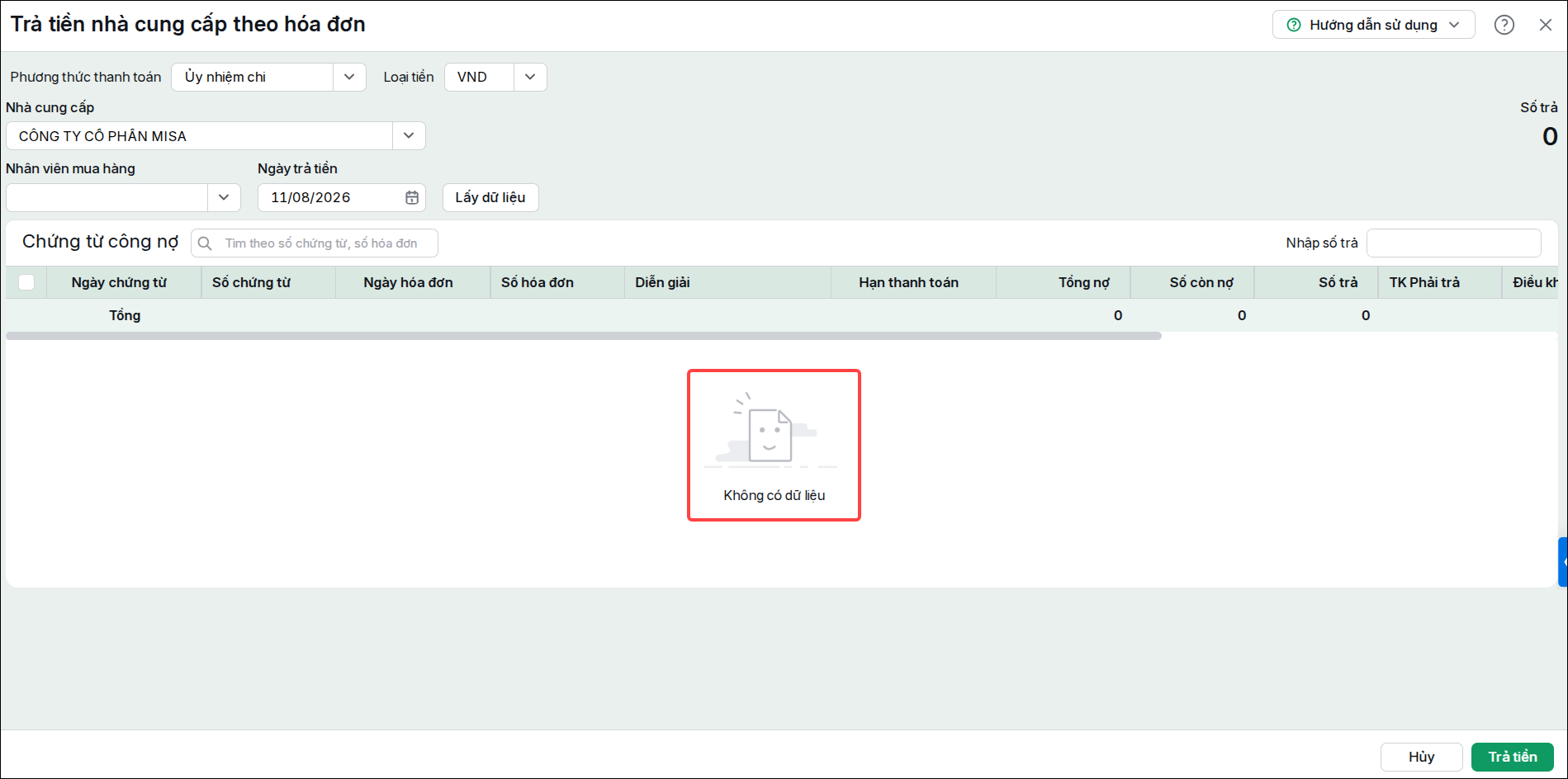
Các nguyên nhân và hướng xử lý cụ thể như sau:

2.1. Do đã có phát sinh chứng từ trả tiền, trả lại hàng mua, giảm giá hàng mua cho chứng từ công nợ

2.1.1 Cách kiểm tra

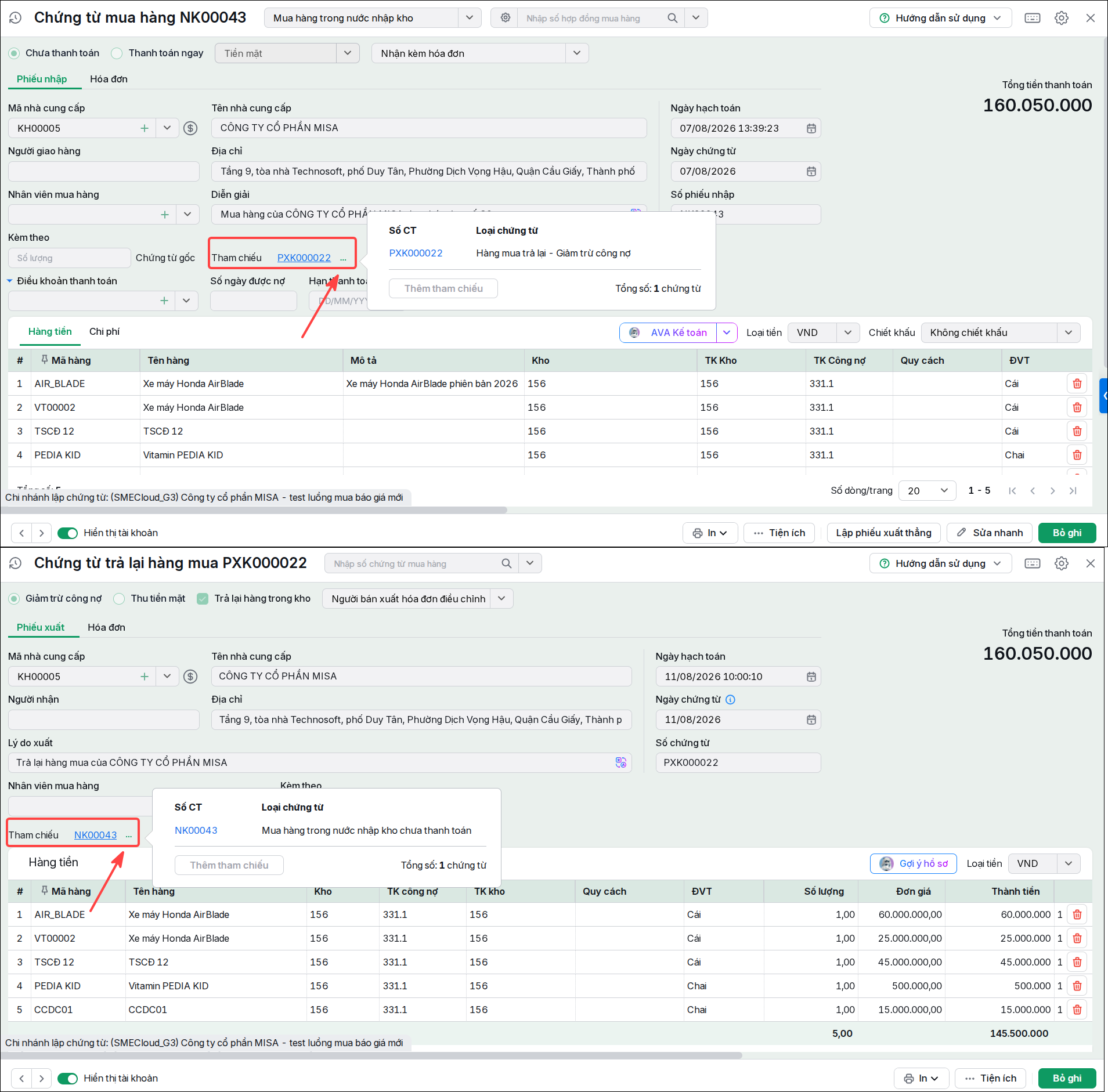
Mở Chứng từ mua hàng, tại mục Tham chiếu xem có đính kèm Số chứng từ Trả lại hàng mua/ Giảm giá hàng mua không, thì tích vào mở ra để kiểm tra.

2.1.2 Giải pháp

Khi vào trả tiền nhà cung cấp, phần mềm chỉ hiển thị những chứng từ công nợ chưa thanh toán.
Để kiểm tra chứng từ công nợ đã được thanh toán với chứng từ nào, các bước thực hiện như sau:

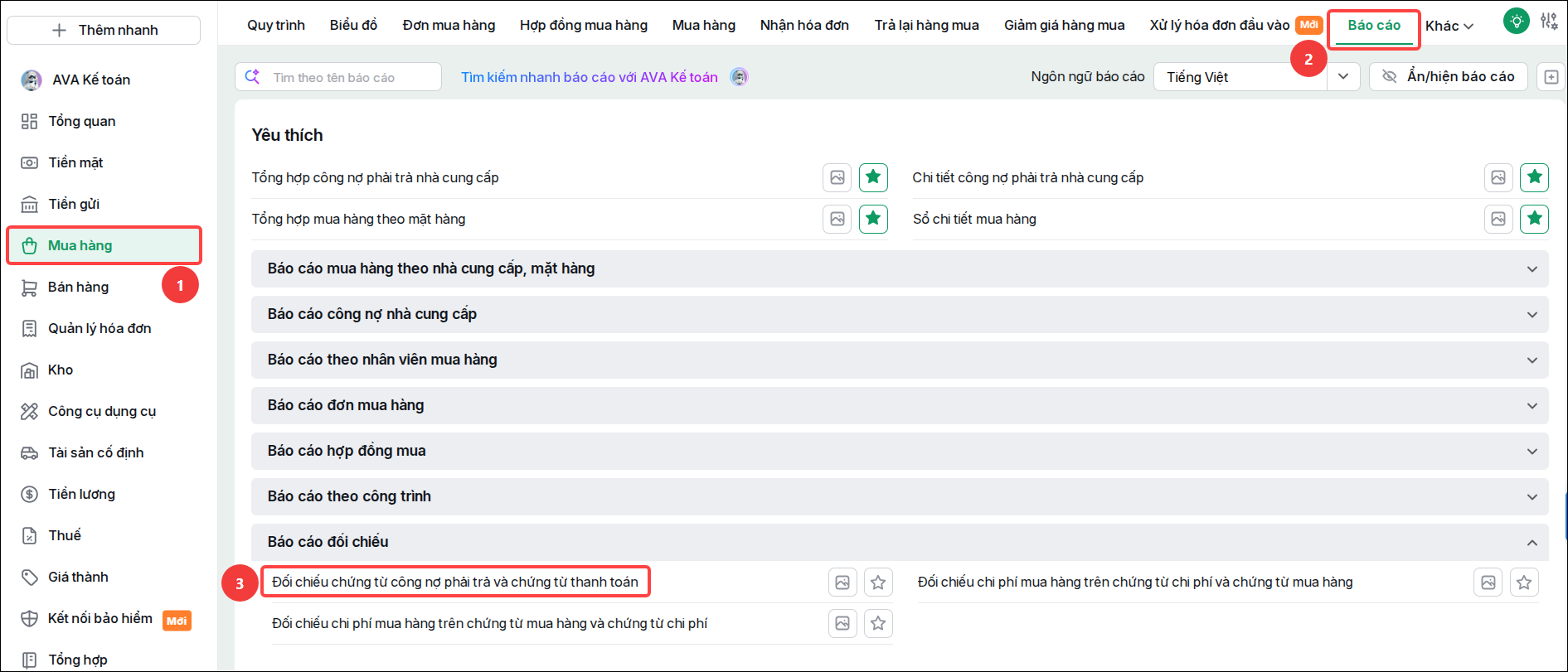
  • Vào Báo cáo\Mua hàng\Báo cáo đối chiếu\Đối chiếu chứng từ công nợ phải trả và chứng từ thanh toán

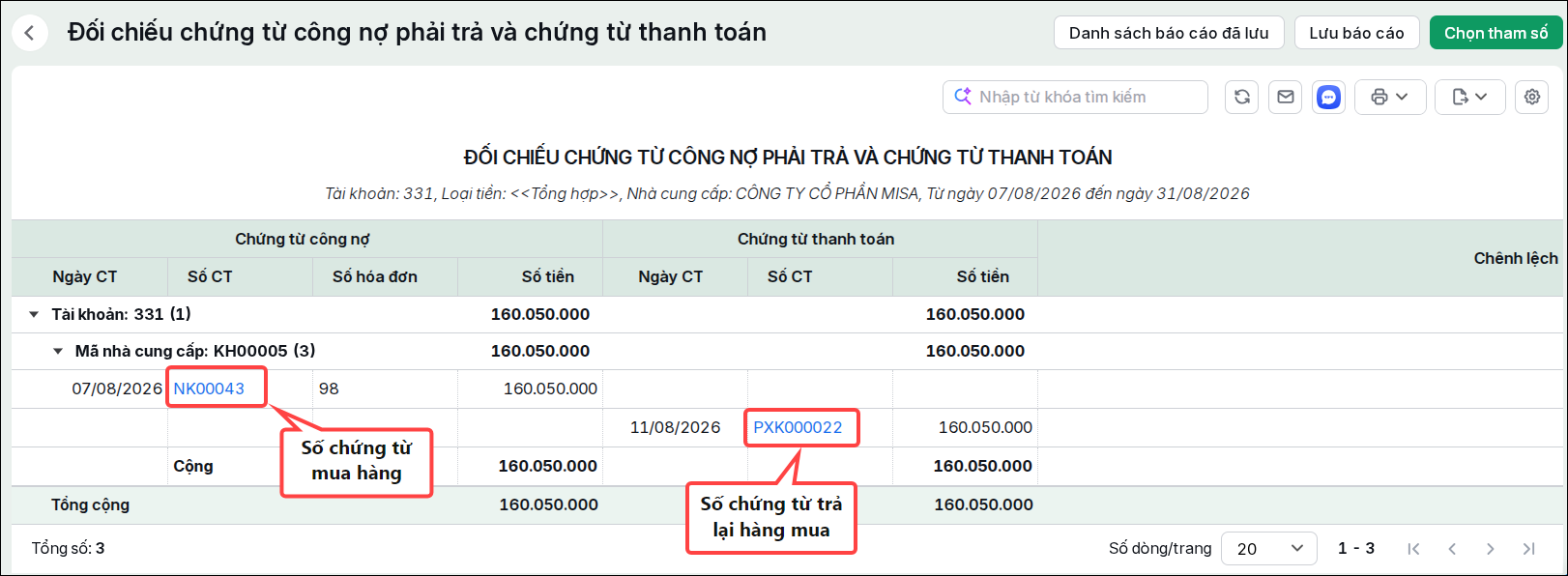
  • Sau đó đối chiếu cột chứng từ công nợ và chứng từ thanh toán tương ứng

2.1.3 Lưu ý chứng từ công nợ đã được thanh toán nhưng sau đó muốn sửa lại:

Cách 1: Nhấn số chứng từ thanh toán (chứng từ trả tiền, trả lại hàng mua, giảm giá hàng mua) và kiểm tra lại:

  • Nếu chứng từ thanh toán là chứng từ trả tiền nhà cung cấp chưa đúng thì xóa đi sau đó thực hiện trả tiền nhà cung cấp theo hóa đơn.
  • Nếu chứng từ thanh toán là chứng từ giảm giá hàng mua hoặc trả lại hàng mua thì khi vào trả tiền nhà cung cấp theo hóa đơn thì sẽ không lên chứng từ công nợ.

Cách 2: Nếu trả tiền nhà cung cấp bằng cách vào Tiền mặt\Chi tiền hoặc Tiền gửi\Uỷ nhiệm chi rồi sau đó Đối trừ chứng từ thì Bỏ đối trừ theo hướng dẫn tại đây

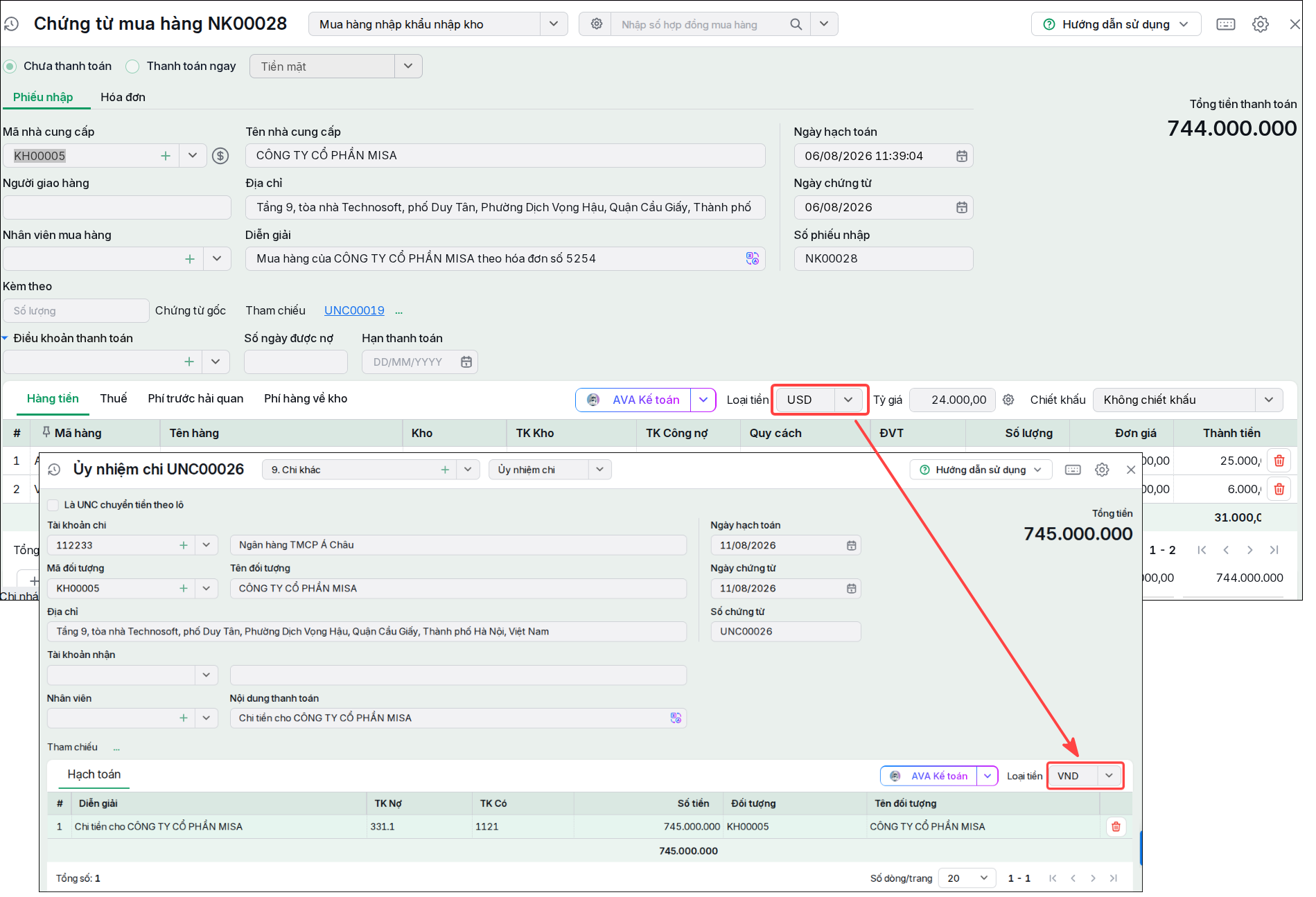
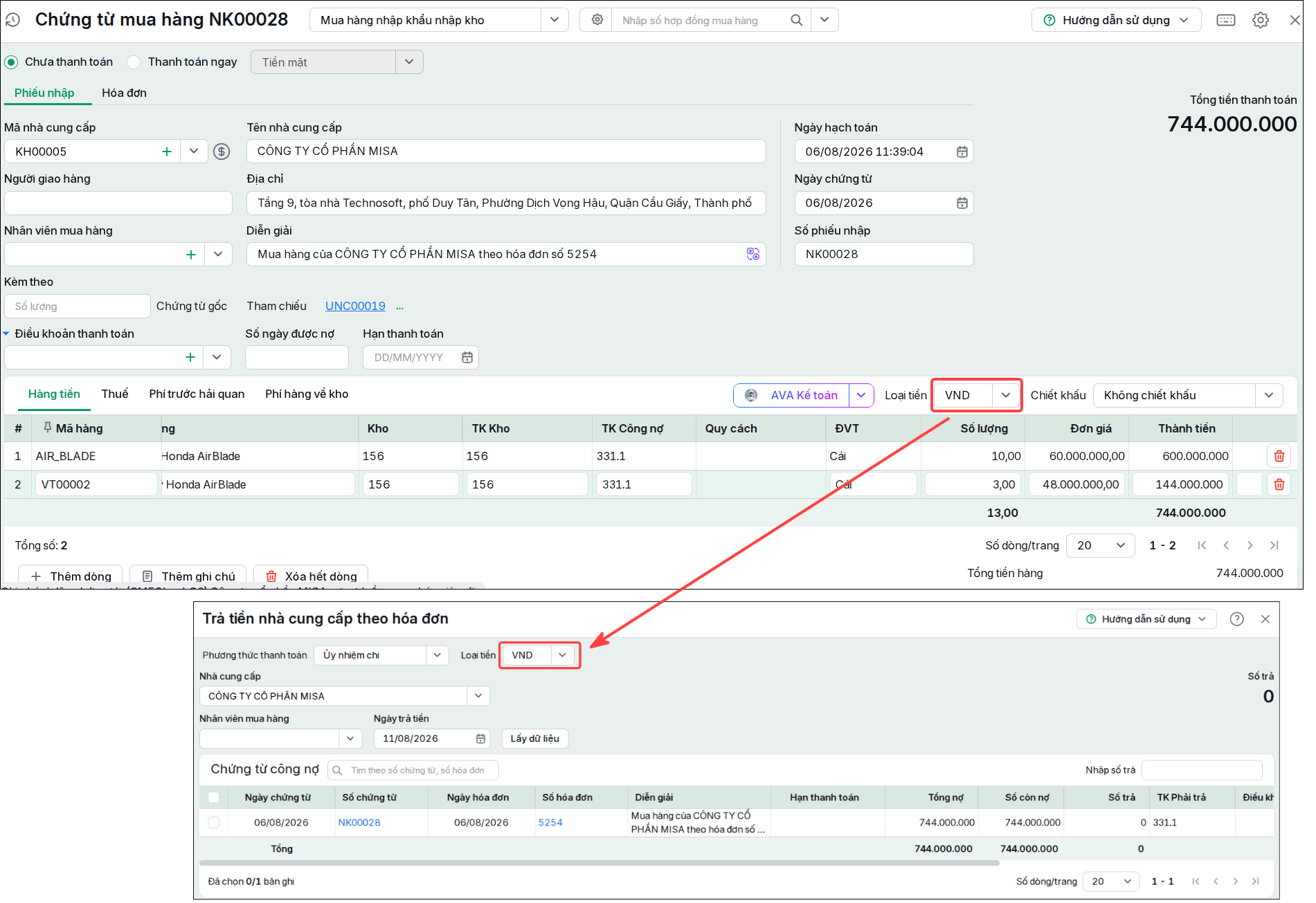
2.2 Loại tiền không đúng

2.2.1 Cách kiểm tra

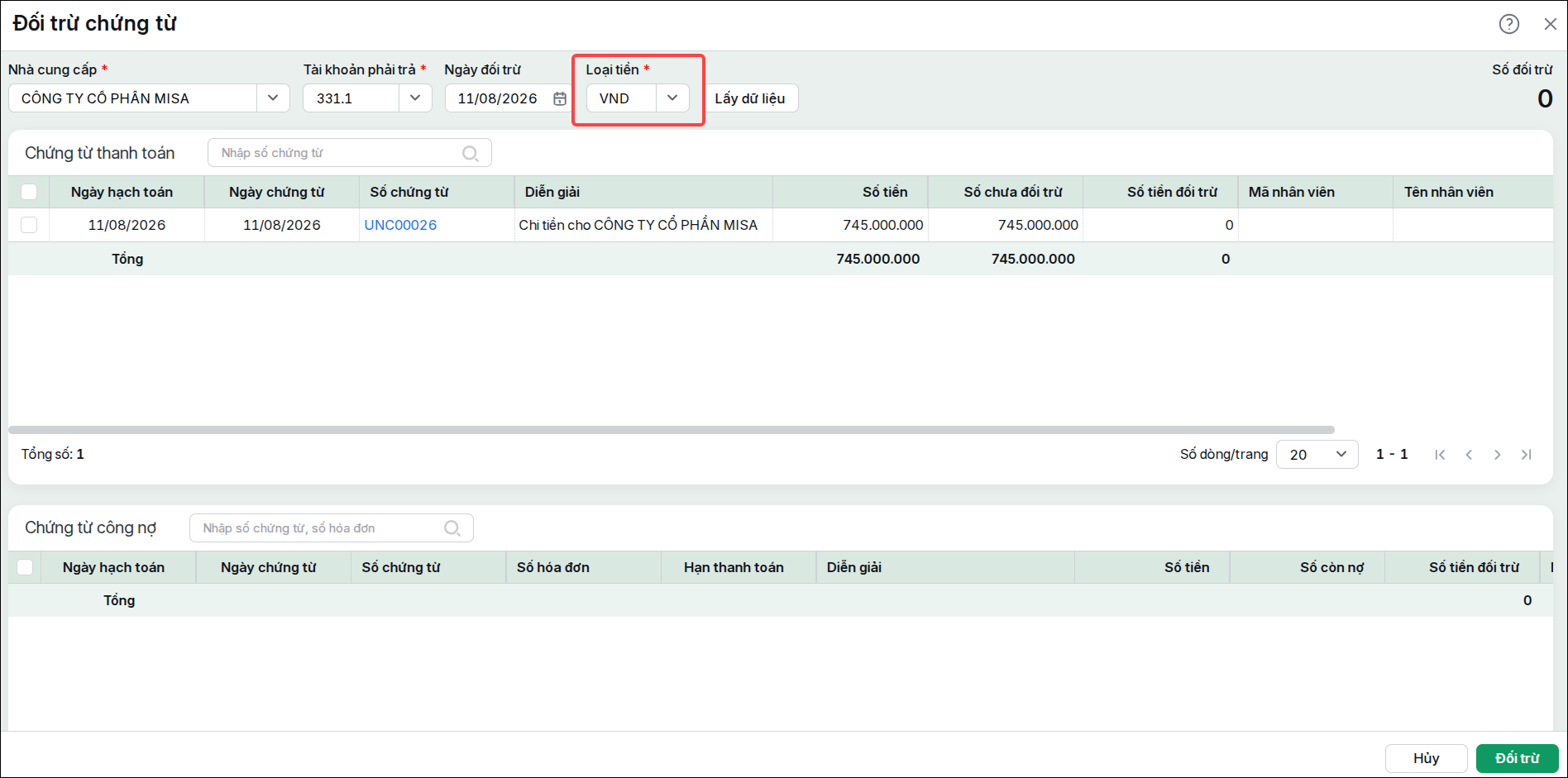
  • Mở chứng từ Mua hàng và chứng từ Trả tiền xem đang chọn Loại tiền nào.

2.2.2 Giải pháp

  • Nếu chọn chưa đúng thì chọn lại Loại tiền đúng ==> Chứng từ công nợ và chứng từ trả tiền nhà cung cấp phải cùng 1 Loại tiền

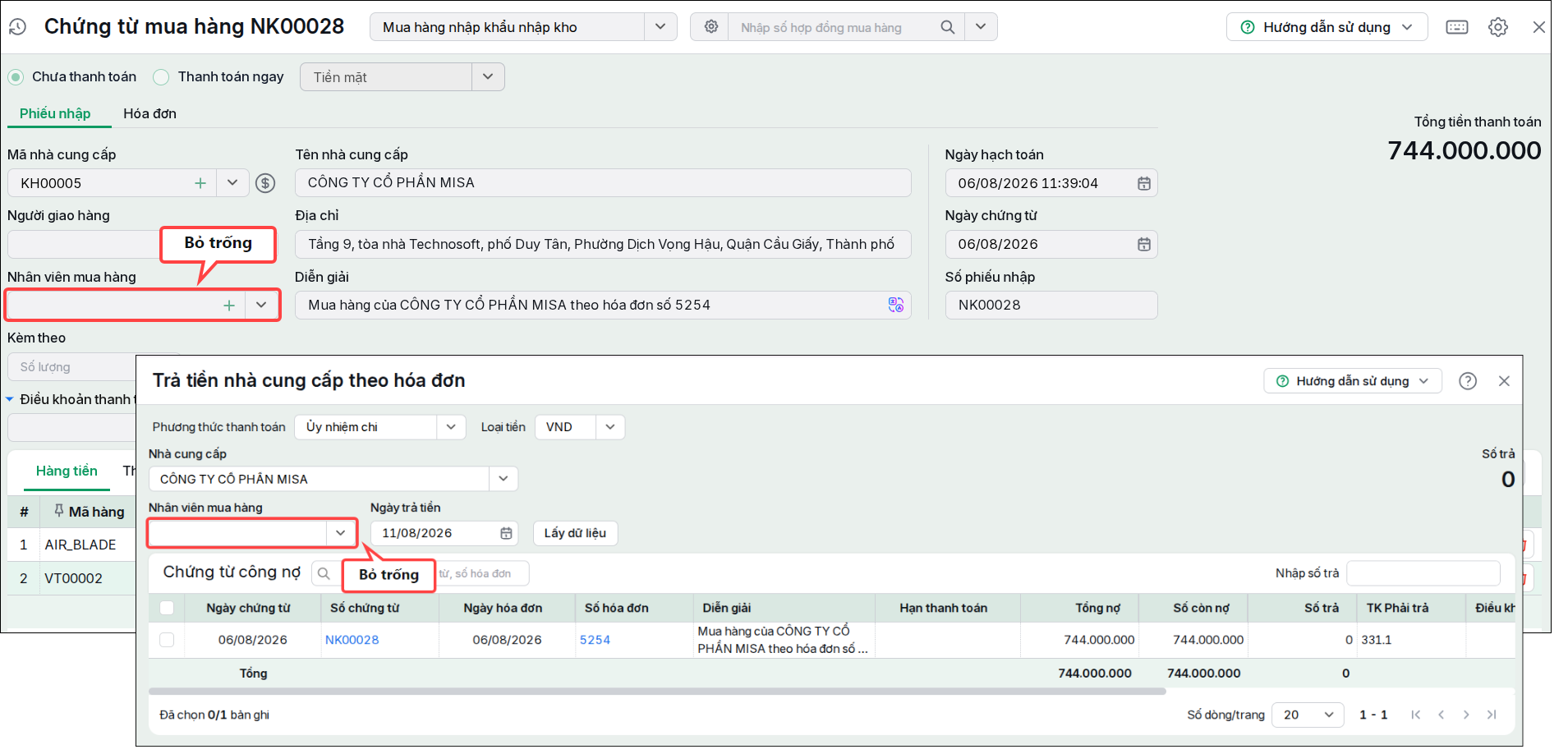
2.3. Trên chứng từ công nợ không chọn nhân viên mua hàng nhưng vào trả tiền chọn nhân viên mua hàng

Giải pháp:

Khi lập chứng từ công nợ không chọn nhân viên mua hàng thì vào trả tiền nhà cung cấp bỏ trống tab nhân viên mua hàng.

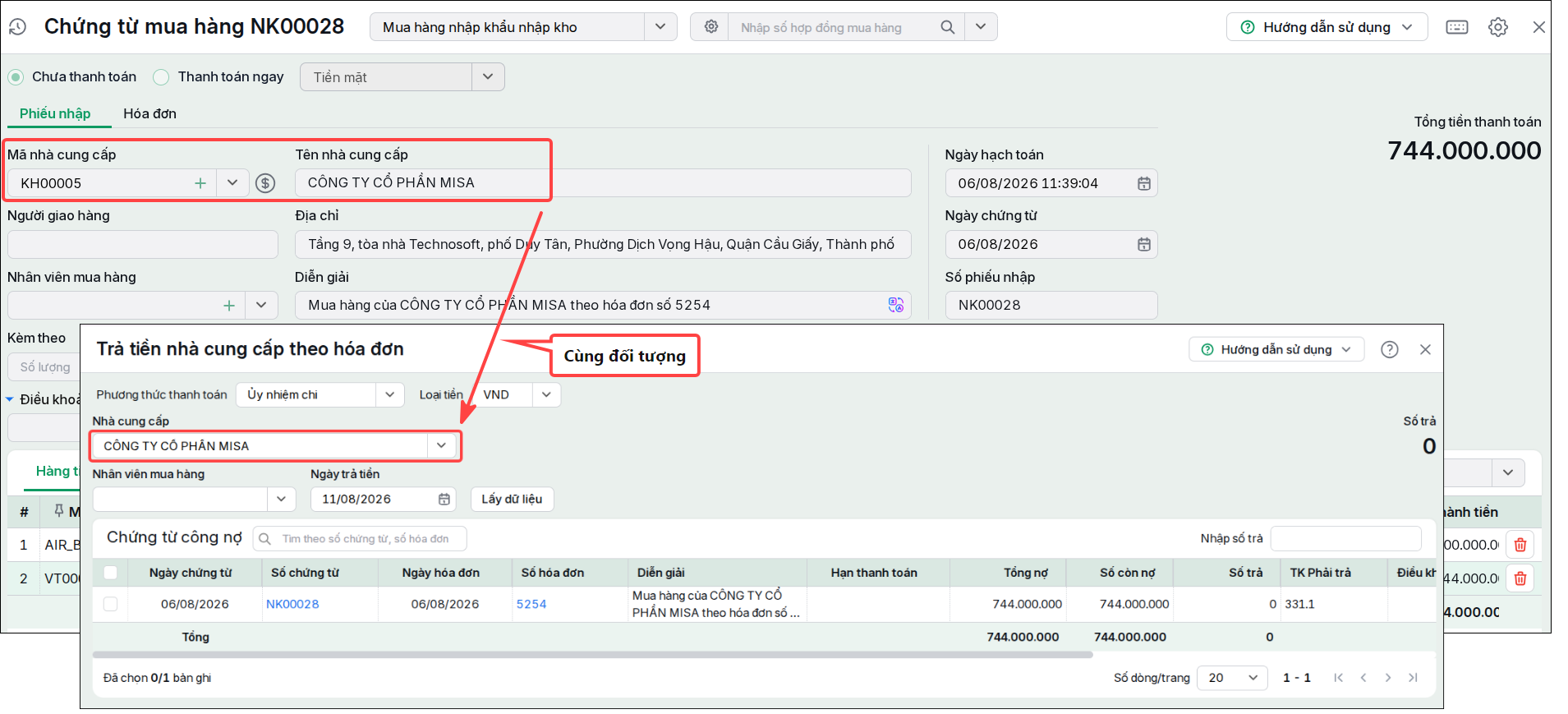
2.4. Trên chứng từ công nợ và trả tiền nhà cung cấp chọn khác nhà cung cấp

Giải pháp: 

Chứng từ công nợ và chứng từ thanh toán phải chọn cùng 1 đối tượng nhà cung cấp

Cập nhật 22/10/2025


Bài viết này hữu ích chứ?

Nền tảng quản trị doanh nghiệp hợp nhất MISA AMIS với gần 200.000 khách hàng doanh nghiệp đang sử dụng

Bài viết liên quan

Giải đáp miễn phí qua Facebook
Nếu bạn vẫn còn thắc mắc hãy đăng câu hỏi vào Cộng đồng MISA qua facebook để được giải đáp miễn phí và nhanh chóng
Đăng bài ngay