2. Cách xử lý
Xem video hướng dẫn xử lý
Khi ghi sổ chương trình cảnh báo chứng từ hạch toán thiếu thông tin (Khách hàng, Tài khoản ngân hàng, Hợp đồng…), thực hiện xử lý theo các cách sau:
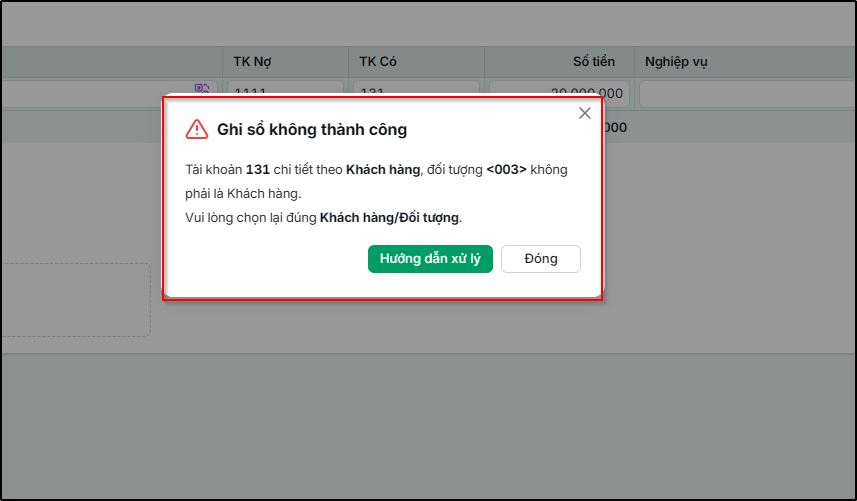
Trường hợp 1: Ghi sổ chứng từ phần mềm cảnh báo Ghi sổ không thành công. Tài khoản 131 chi tiết theo Khách hàng, đối tượng <...> không phải là Khách hàng. Vui lòng chọn lại đúng Khách hàng/Đối tượng.Biểu hiện: Ghi sổ chứng từ, phần mềm cảnh báo “Ghi sổ không thành công. Tài khoản 131 chi tiết theo Khách hàng, đối tượng <…> không phải là Khách hàng. Vui lòng chọn lại đúng Khách hàng/Đối tượng.”
Cách xử lý: – Trường hợp 2: Mã đối tượng trên Thông tin chung và cột Đối tượng trên tab Hạch toán chưa được khai báo thống nhất => Anh/Chị kiểm tra và điều chỉnh lại để đảm bảo hai thông tin này trùng khớp nhau.
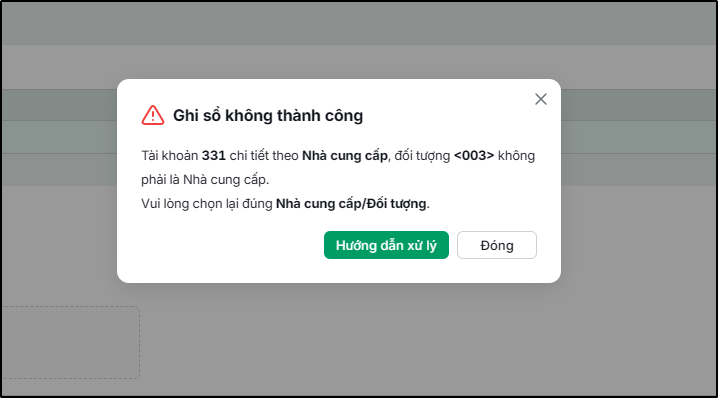
Trường hợp 2: Ghi sổ chứng từ phần mềm cảnh báo Ghi sổ không thành công. Tài khoản 331 chi tiết theo Nhà cung cấp, đối tượng <...> không phải là Nhà cung cấp. Vui lòng chọn lại đúng Nhà cung cấp/Đối tượng.Biểu hiện: Ghi sổ chứng từ, phần mềm cảnh báo “Ghi sổ không thành công.
Cách xử lý: Bước 1: Kiểm tra đối tượng trên danh mục được khai báo đã đúng loại Nhà cung cấp chưa.
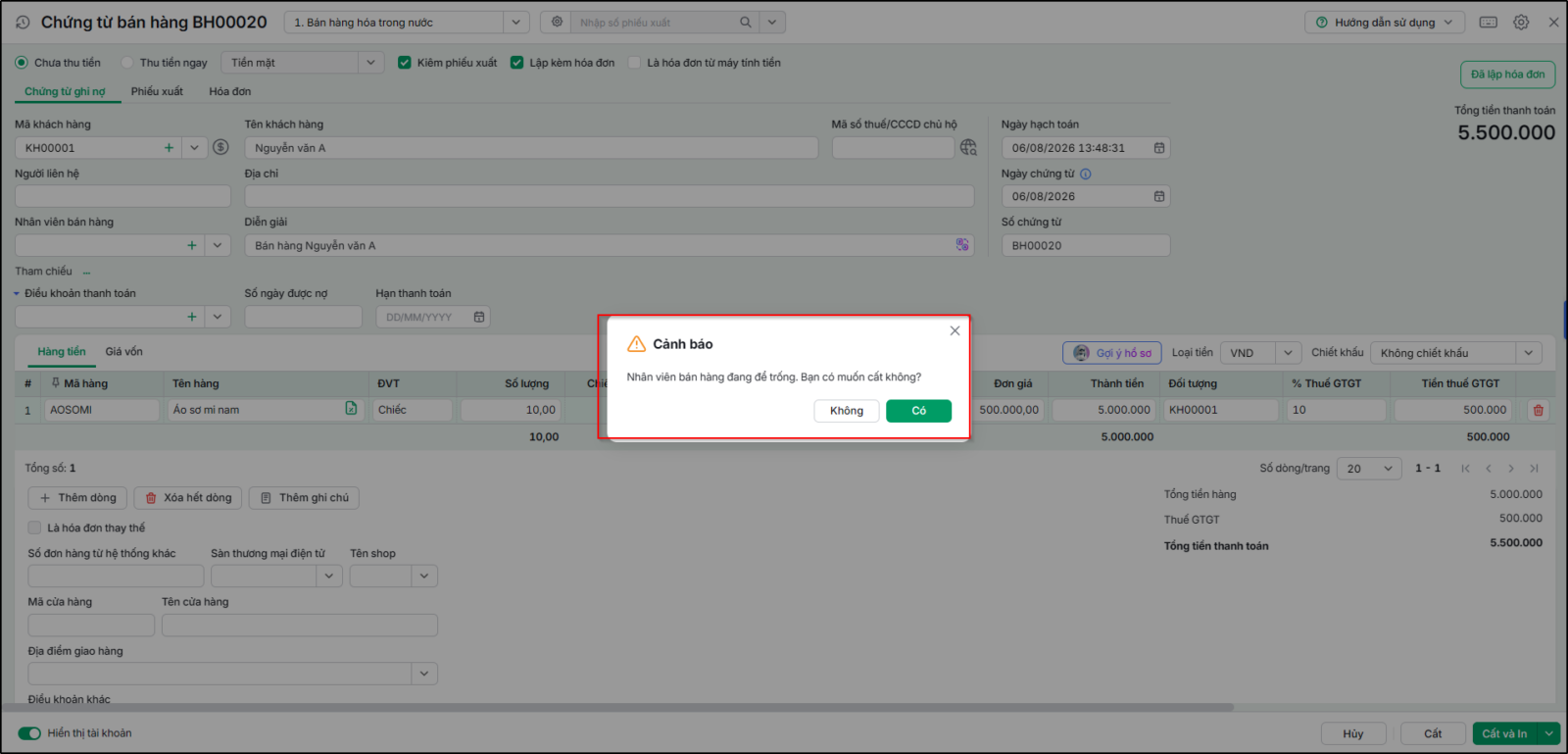
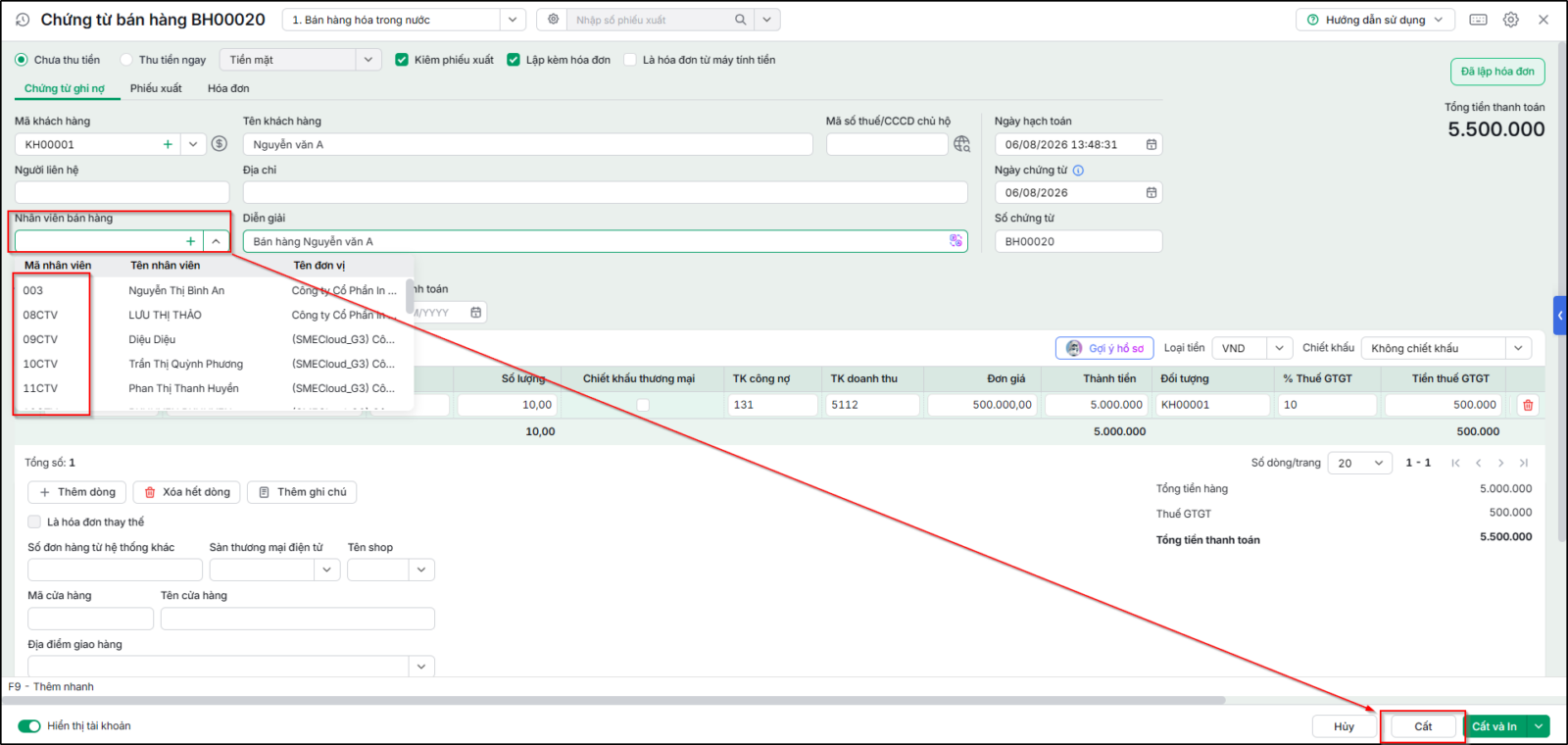
Bước 2: Nếu chứng từ đang hạch toán là loại chứng từ nghiệp vụ khác Kiểm tra TK 331 đang hạch toán bên TK nợ hay TK có, sau đó gắn mã nhà cung cấp ở cột Đối tượng nợ hoặc Đối tượng có tương ứng với TK 331 (ví dụ: TK 331 hạch toán bên TK nợ thì gắn Đối tượng nợ hoặc ngược lại) Trường hợp 3: Ghi sổ chứng từ bán hàng, phần mềm cảnh báo <Nhân viên bán hàng đang để trống. Bạn có muốn cất không?>Biểu hiện: Ghi sổ chứng từ bán hàng, phần mềm cảnh báo <Nhân viên bán hàng đang để trống. Bạn có muốn cất không?>
Nguyên nhân: Do trong Các tiện ích và thiết lập / Tùy chọn / Tùy chọn chung / Tại mục Bán hàng, đang thiết lập dòng Cảnh báo khi không chọn nhân viên bán hàng trên chứng từ là Có và trên chứng từ bán hàng đang để trống Nhân viên bán hàng. Cách xử lý:
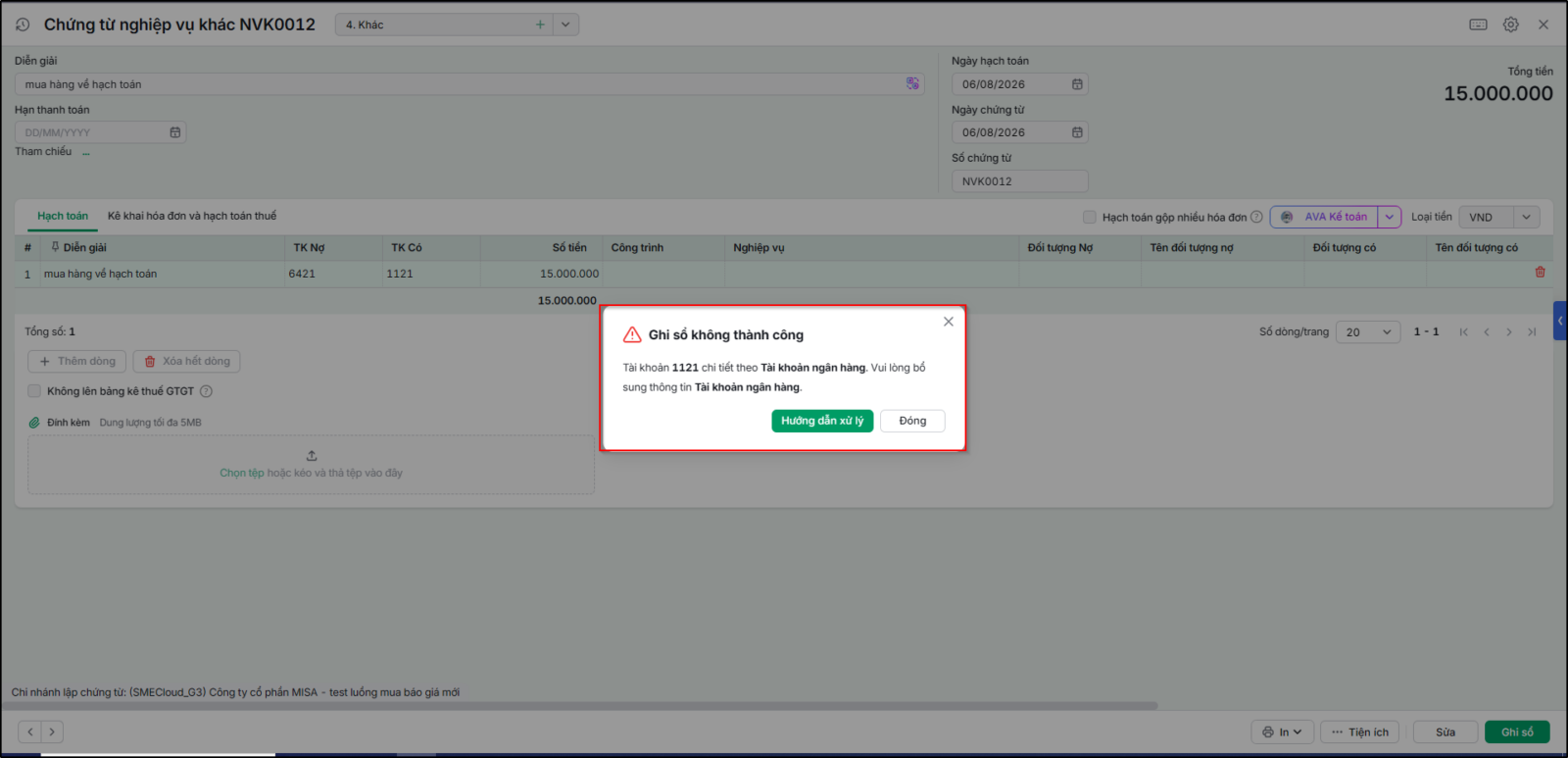
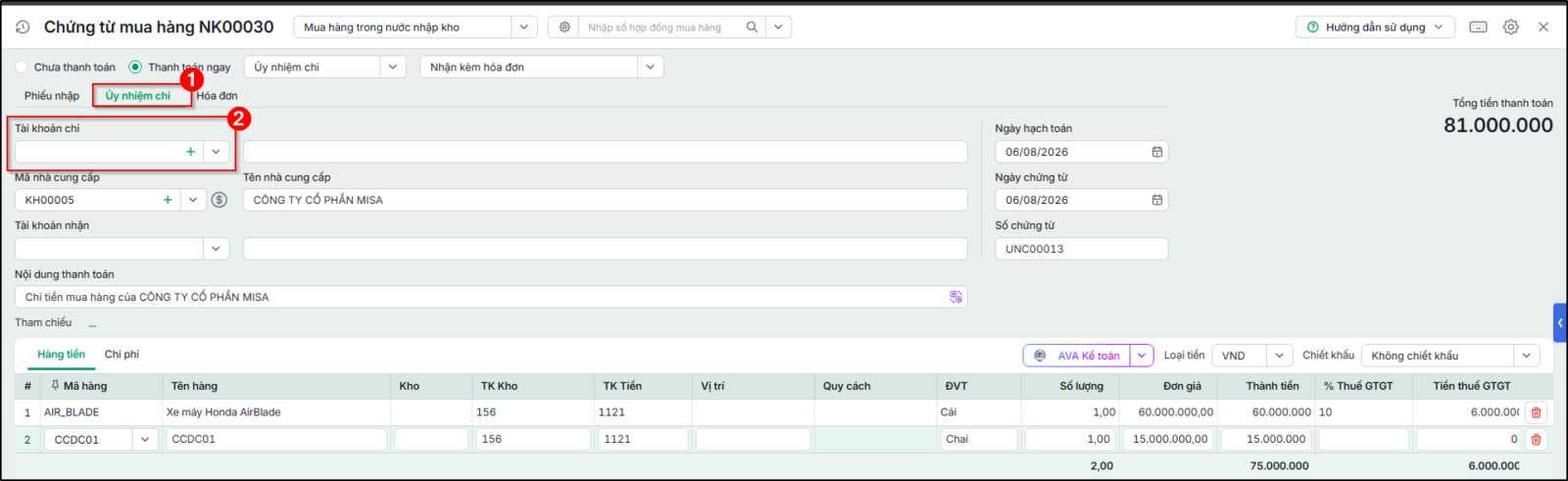
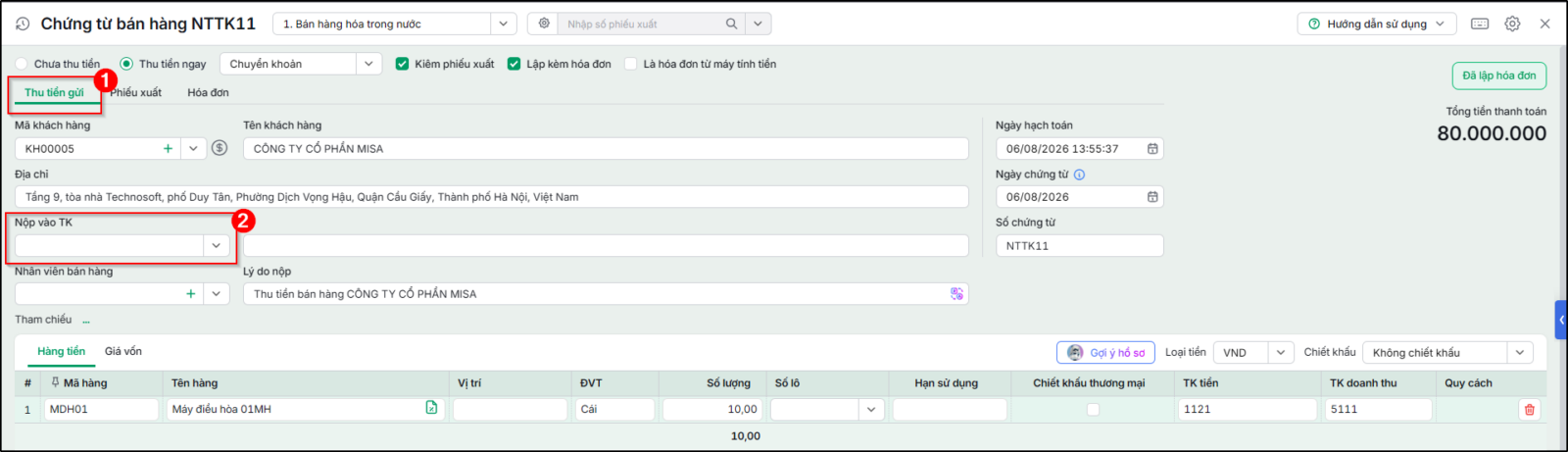
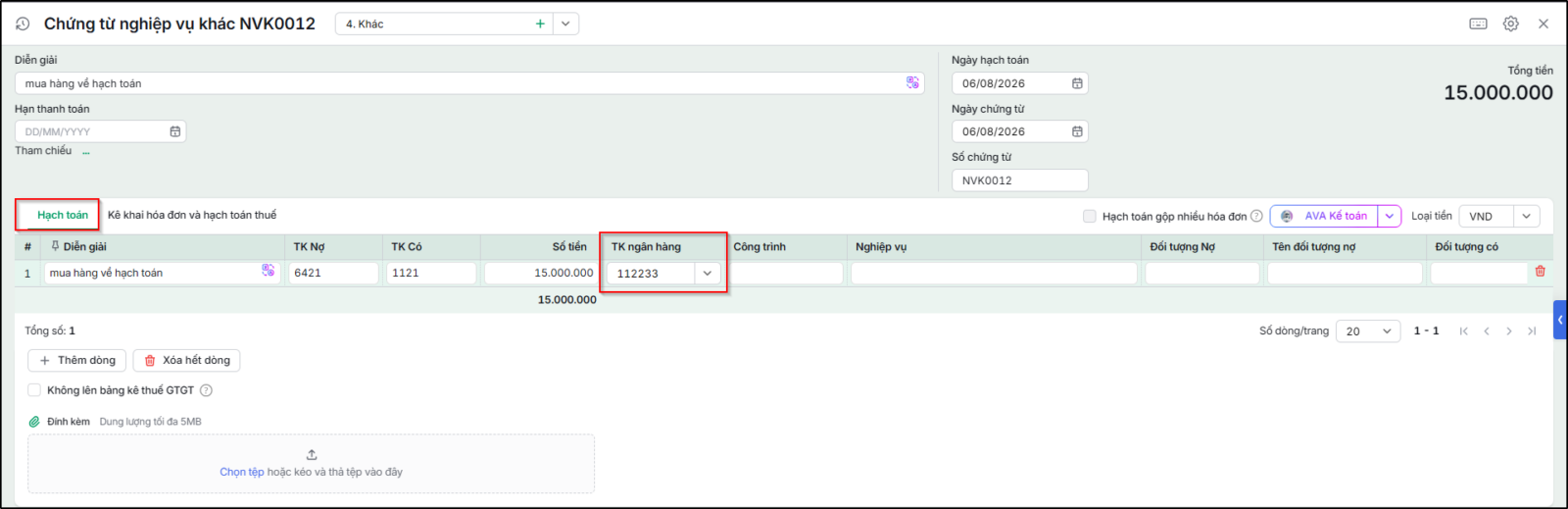
Trường hợp 4: Ghi sổ chứng từ phần mềm cảnh báo Ghi sổ không thành công. Tài khoản 112 chi tiết theo Tài khoản ngân hàng. Vui lòng bổ sung thông tin Tài khoản ngân hàng.Biểu hiện: Ghi sổ chứng từ phần mềm cảnh báo <Ghi sổ không thành công.
Nguyên nhân: Do tài khoản 112 – Tiền gửi ngân hàng được theo dõi chi tiết theo Tài khoản ngân hàng, trên chứng từ hạch toán để trống Tài khoản ngân hàng nên phần mềm cảnh báo Cách xử lý: Anh chị bổ sung thông tin số tài khoản ngân hàng vào chứng từ
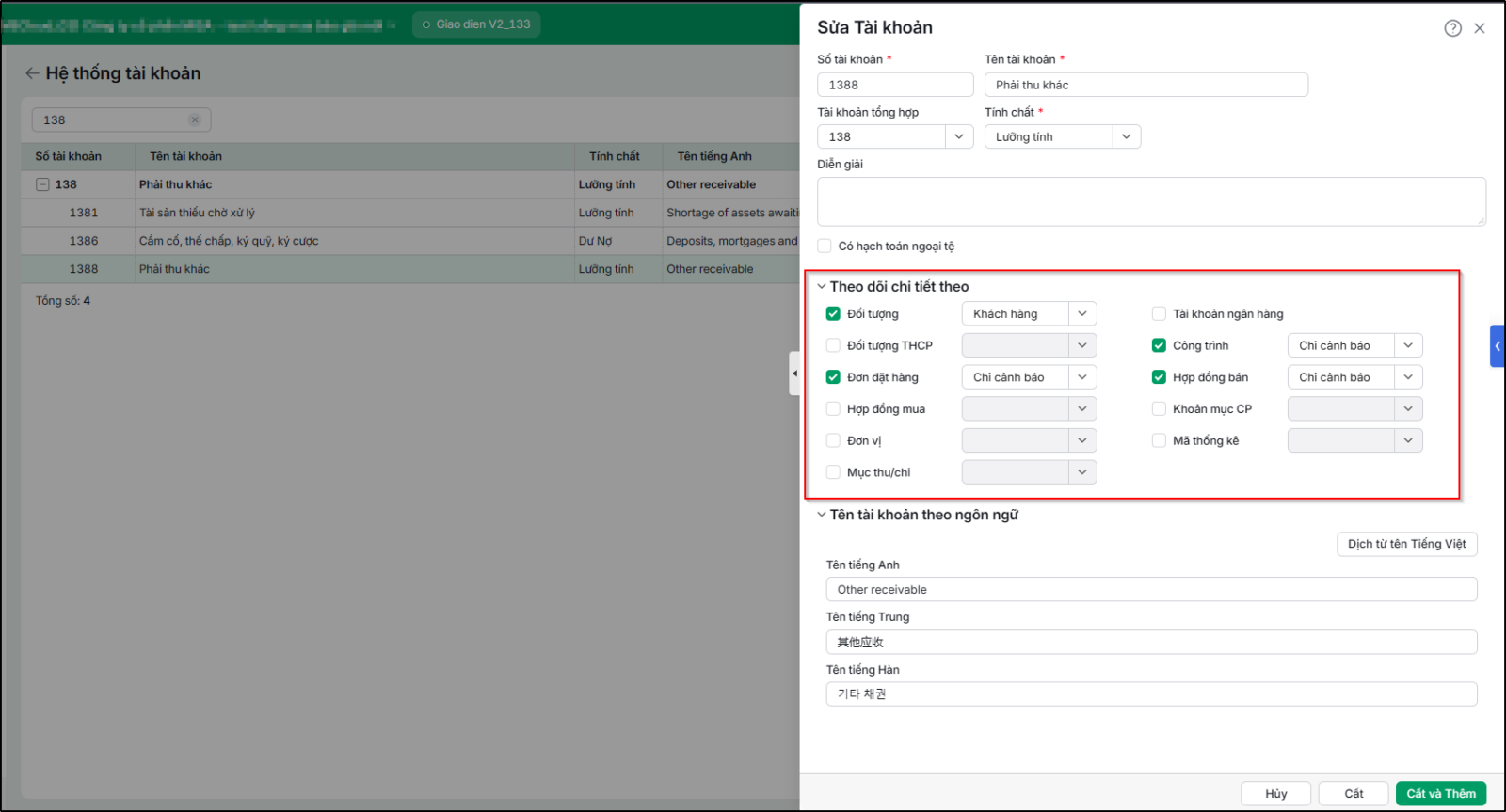
Trường hợp 5: Ghi sổ chứng từ phần mềm cảnh báo thiếu thông tin Khách hàng, Nhà cung cấp, Nhân viên, Công trình, Đơn đặt hàng , Hợp đồng, Đơn vị, Khoản mục chi phí, Đối tượng THCP, Mã thống kê...Biểu hiện: Ghi sổ chứng từ phần mềm cảnh báo thiếu thông tin Khách hàng, Nhà cung cấp, Nhân viên, Công trình, Đơn đặt hàng , Hợp đồng, Đơn vị, Khoản mục chi phí, Đối tượng THCP, Mã thống kê… Nguyên nhân: Do một số tài khoản như 1388, 3388, 341, 141, 154, 621, 622, 627… có tích theo dõi chi tiết theo Đối tượng, Công trình, Đơn đặt hàng, Hợp đồng, Đơn vị, Khoản mục chi phí, Đối tượng THCP, Mã thống kê… trong danh mục / hệ thống tài khoản -> mỗi khi hạch toán tài khoản này trên chứng từ, chương trình sẽ yêu cầu phải chọn thông tin chi tiết tương ứng thì mới có thể Cất được chứng từ.
Giải pháp:
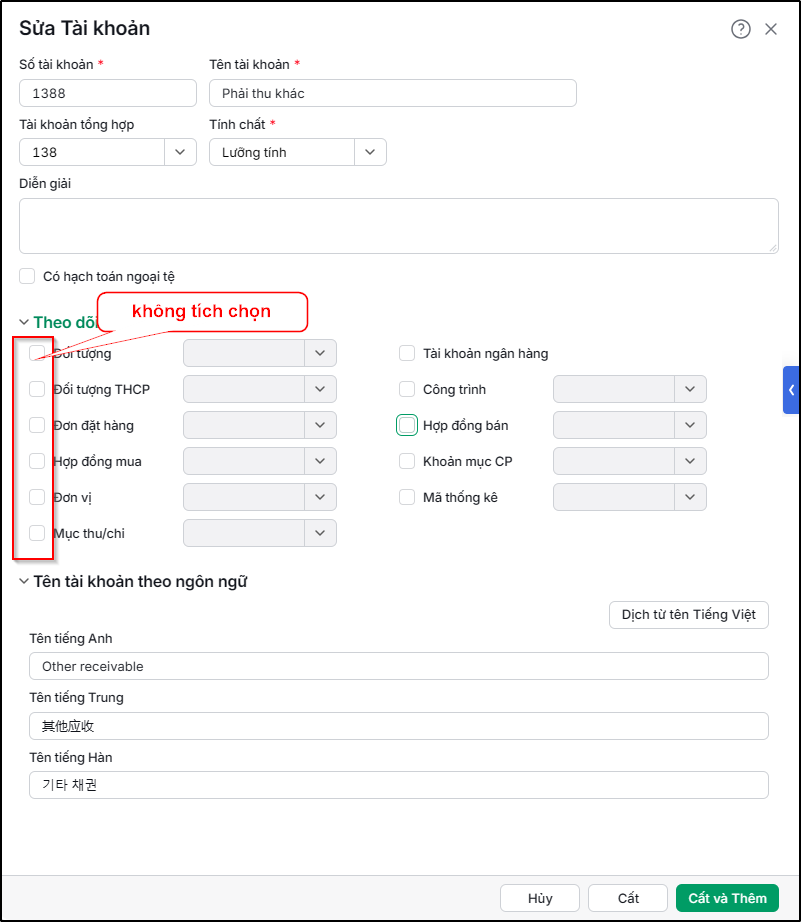
Bước 1: Vào menu Danh mục\Tài khoản\Hệ thống tài khoản. Bước 2: Chọn tài khoản muốn thiết lập. Bước 3: Tại mục Theo dõi chi tiết theo, không tích chọn thông tin không muốn theo dõi.
Bước 4: Nhấn Cất => Khi hạch toán tài khoản này chương trình sẽ không yêu cầu phải chọn thông tin chi tiết vừa thiết lập nữa.
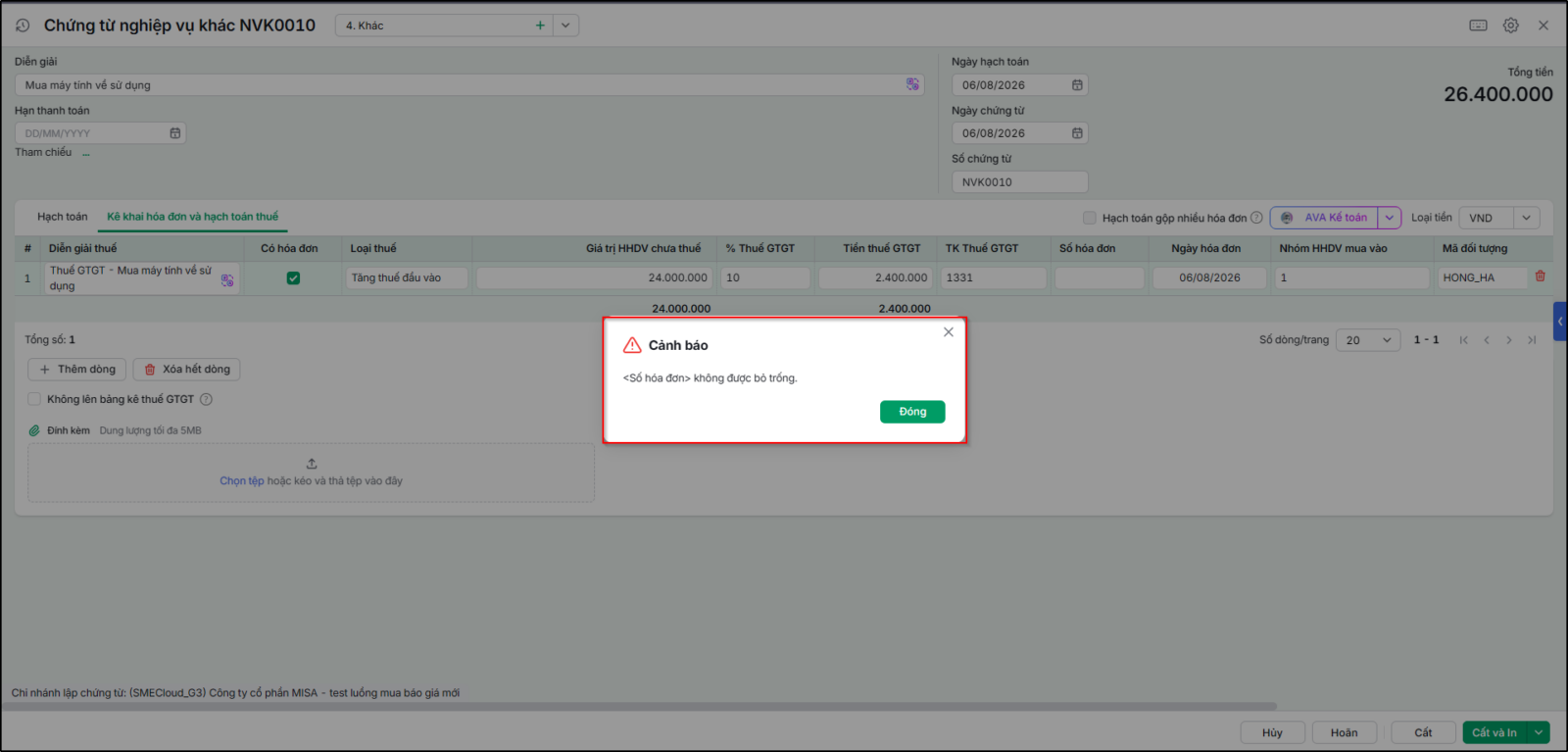
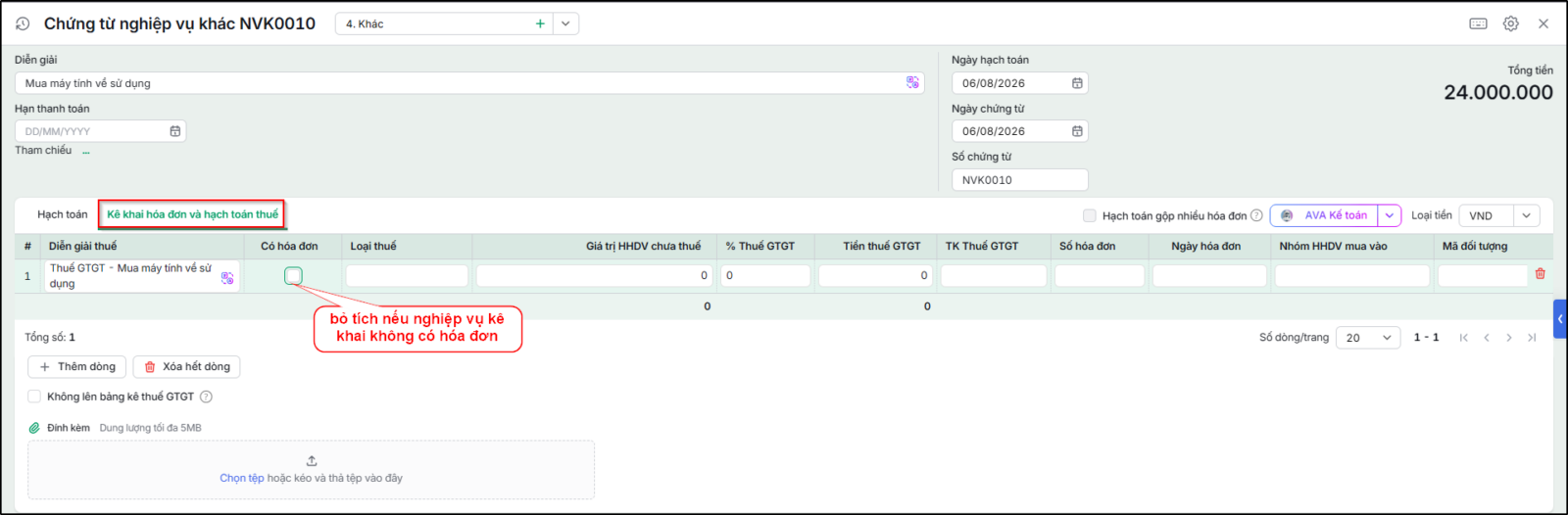
Trường hợp 6: Cất Chứng từ nghiệp vụ khác, Phiếu chi, Ủy nhiệm chi báo lỗi <Số hóa đơn không được để trống> hoặc <Chứng từ hạch toán thiếu thông tin Số hóa đơn, Ngày hóa đơn>
Nguyên nhân: Do chứng từ hạch toán không điền thông tin hóa đơn bên tab Kê khai hóa đơn và hạch toán thuế nhưng lại tích chọn Có hóa đơn Cách xử lý: Nếu nghiệp vụ hạch toán không có kê khai hóa đơn và hạch toán thuế thì bỏ tích chọn Có hóa đơn bên tab Kê khai hóa đơn và hạch toán thuế
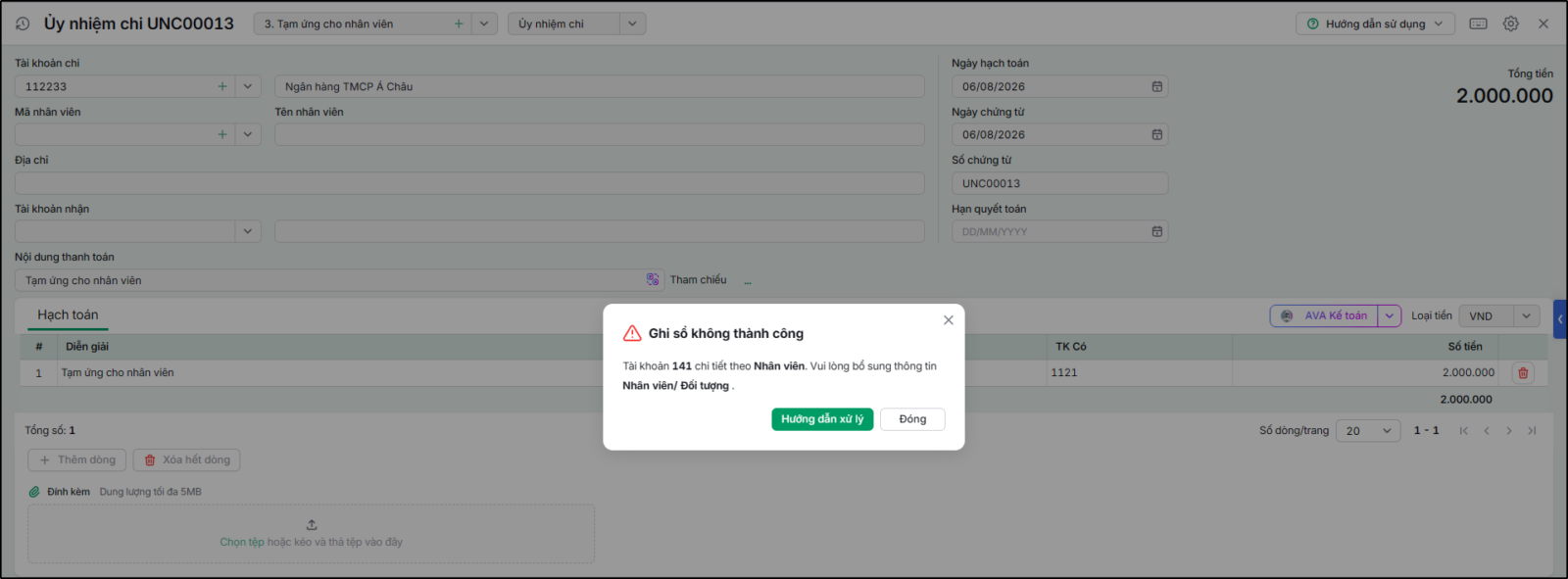
Trường hợp 7: Cất chứng từ báo lỗi <Ghi sổ không thành công. Tài khoản 141 chi tiết theo Nhân viên>Biểu hiện: Ghi sổ chứng từ phần mềm cảnh báo <Ghi sổ không thành công. Tài khoản 141 chi tiết theo Nhân viên. Vui lòng bổ sung thông tin Nhân viên/Đối tượng>
Nguyên nhân: Do tài khoản 141 – Tạm ứng được tích chọn theo dõi chi tiết theo Đối tượng – Nhân viên, trên chứng từ hạch toán để trống Nhân viên nên phần mềm cảnh báo Cách xử lý:
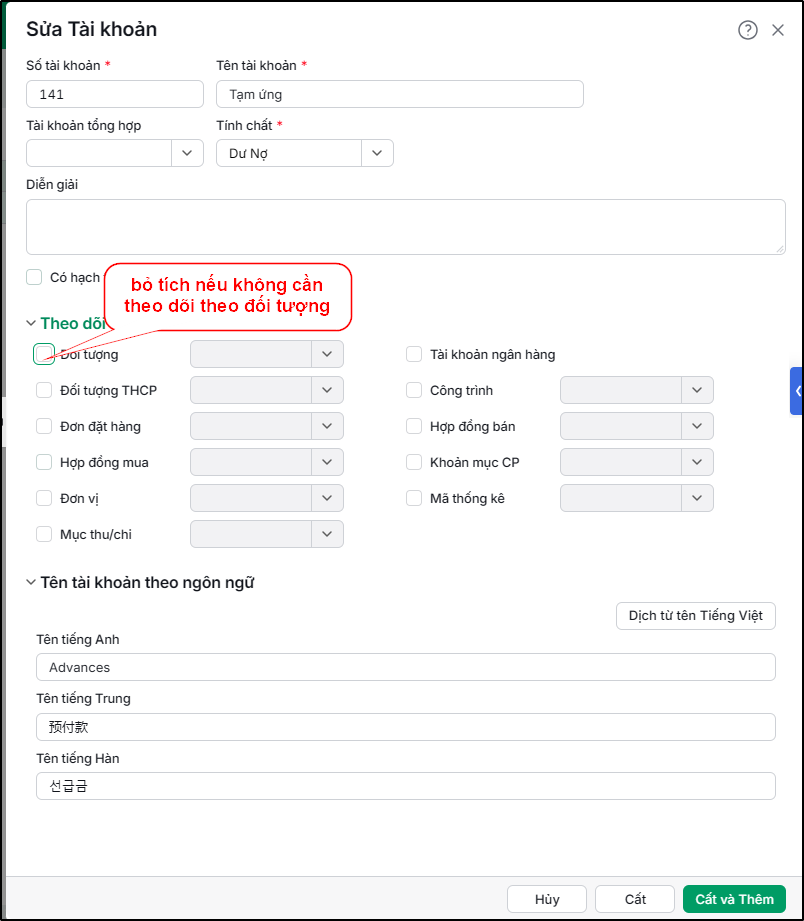
Bước 1: Vào menu Danh mục\Tài khoản\Hệ thống tài khoản. Bước 2: Chọn tài khoản 141 \ nhấn Sửa tại cột Chức năng Bước 3: Tại mục Theo dõi chi tiết theo, bỏ tích chọn mục Đối tượng.
Bước 4: Nhấn Cất => Khi hạch toán tài khoản 141 chương trình sẽ không yêu cầu phải chọn thông tin chi tiết nhân viên nữa.
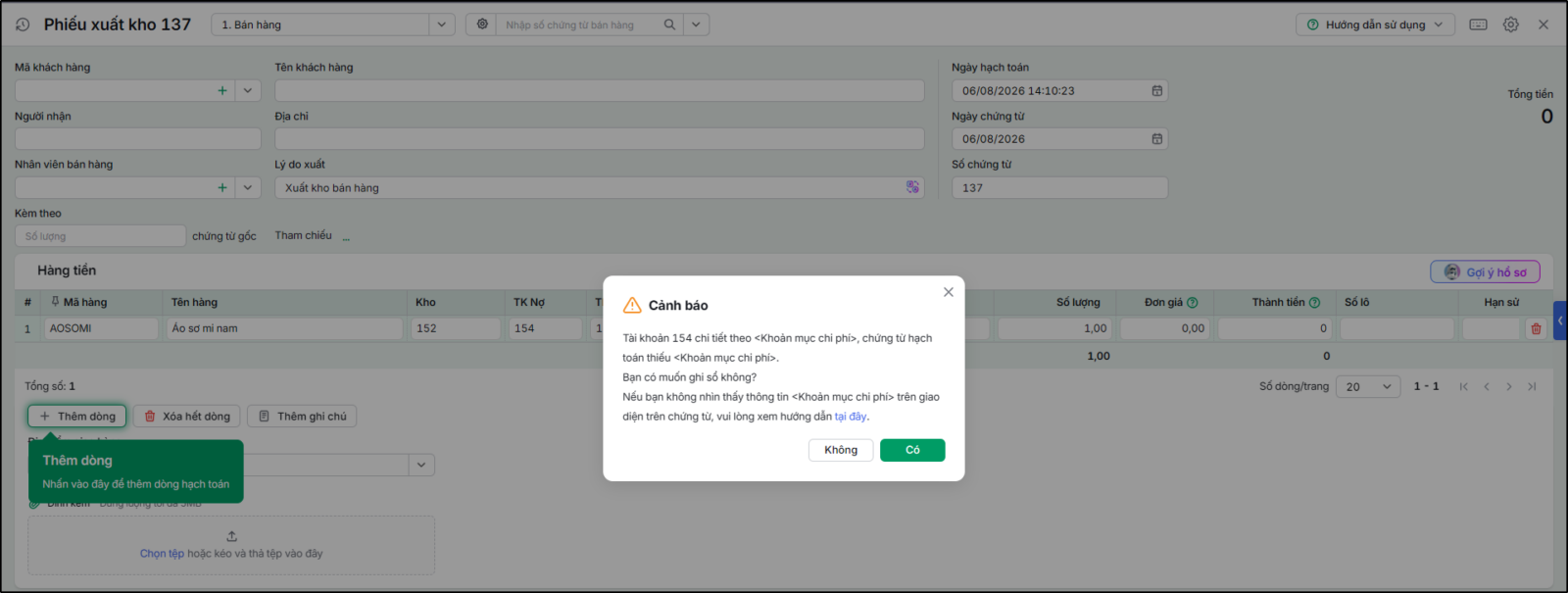
Trường hợp 8: Cất chứng từ báo lỗi <TK 154 chi tiết theo khoản mục chi phí, chứng từ thiếu khoản mục chi phí. Bạn có muốn ghi sổ không?>Vấn đề: Khi cất chứng từ hạch toán vào TK 154, phần mềm hiển thị cảnh báo: “Chứng từ đang hạch toán vào Tài khoản ghi nhận chi phí sản xuất <154> nhưng chưa được chọn khoản mục khoản mục chi phí. Chứng từ này sẽ không được đưa vào tính giá thành. Bạn có muốn cất chứng từ không?”
Nguyên nhân Trong danh mục tài khoản, TK 154 đang được tích chọn Theo dõi chi tiết theo khoản mục chi phí. Vì vậy khi lập chứng từ có phát sinh TK 154 mà chưa chọn thông tin Khoản mục chi phí, phần mềm sẽ hiển thị cảnh báo khi cất chứng từ. Giải pháp Anh/Chị kiểm tra theo nhu cầu sử dụng thực tế của đơn vị để xử lý theo một trong các trường hợp sau: 1. Trường hợp đơn vị áp dụng chế độ kế toán TT133 và có sử dụng phân hệ Giá thành trên phần mềm → Cần bắt buộc khai báo Khoản mục chi phí khi hạch toán TK 154. Ví dụ chọn các khoản mục như: NVLTT, NCTT, SXC… => Phần mềm sẽ căn cứ khoản mục chi phí này để tập hợp chi phí và tính giá thành. 2. Trường hợp đơn vị không sử dụng phân hệ Giá thành trên phần mềm Anh/Chị có thể xử lý theo nhu cầu quản lý:
Sau khi bỏ thiết lập này, khi cất chứng từ hạch toán TK 154 phần mềm sẽ không cảnh báo thiếu khoản mục chi phí nữa. |

3. Lưu ý
- Các thông tin còn thiếu thường có vị trí như sau:
- Các thông tin Khách hàng, Nhà cung cấp, Nhân viên thường được đặt trong mục Thông tin chung.
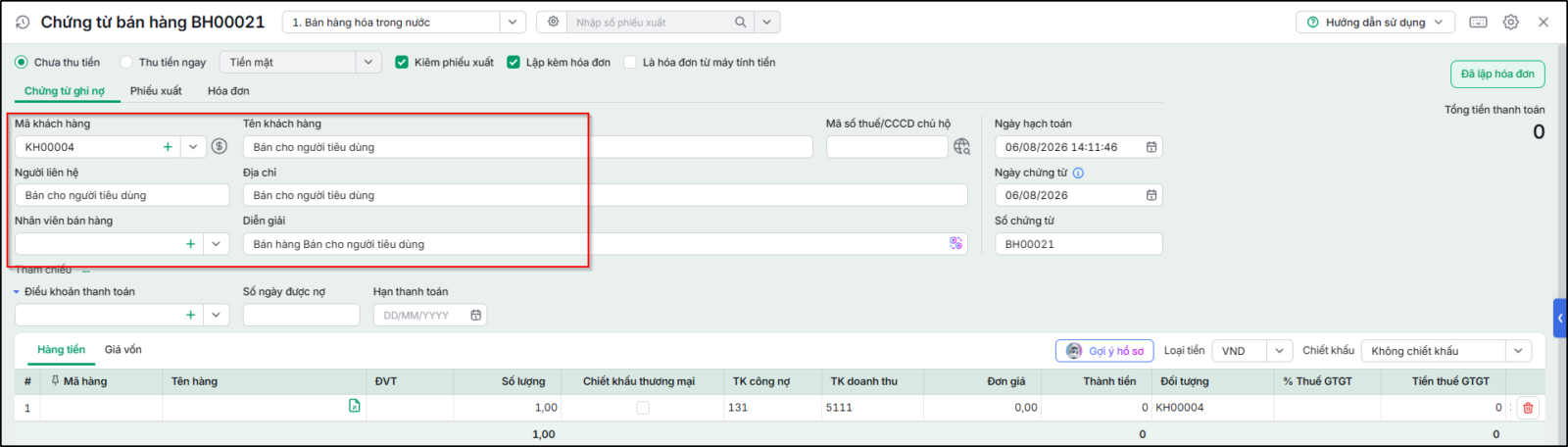
-
- Trên một số chứng từ như (Phiếu thu, Chứng từ nghiệp vụ khác…), ô Đối tượng được dùng để khai báo các thông tin Khách hàng, Nhà cung cấp, Nhân viên.
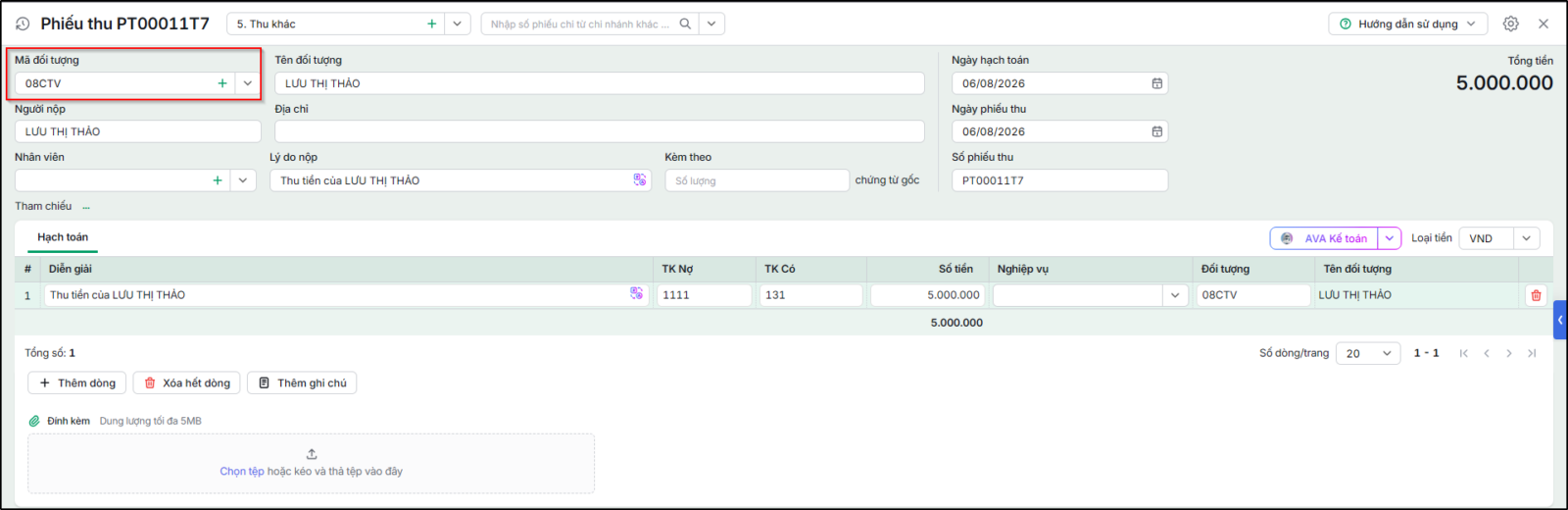
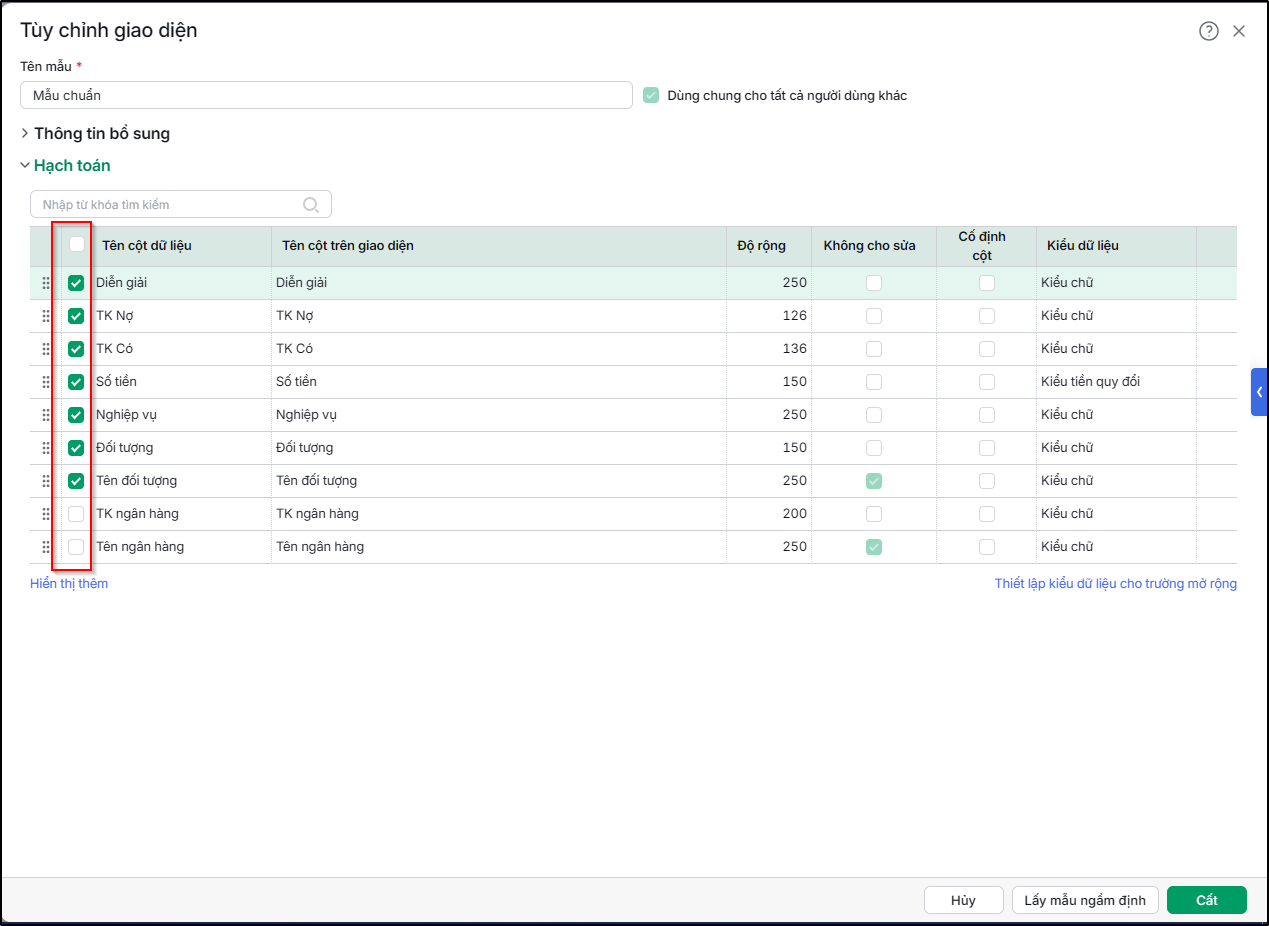
- Trường hợp không tìm thấy thông tin còn thiếu trên chứng từ, thực hiện sửa mẫu để hiển thị thông tin như sau:
- Bước 1: Nhấn vào biểu tượng hình bánh răng / Sửa mẫu hiện tại trên chứng từ
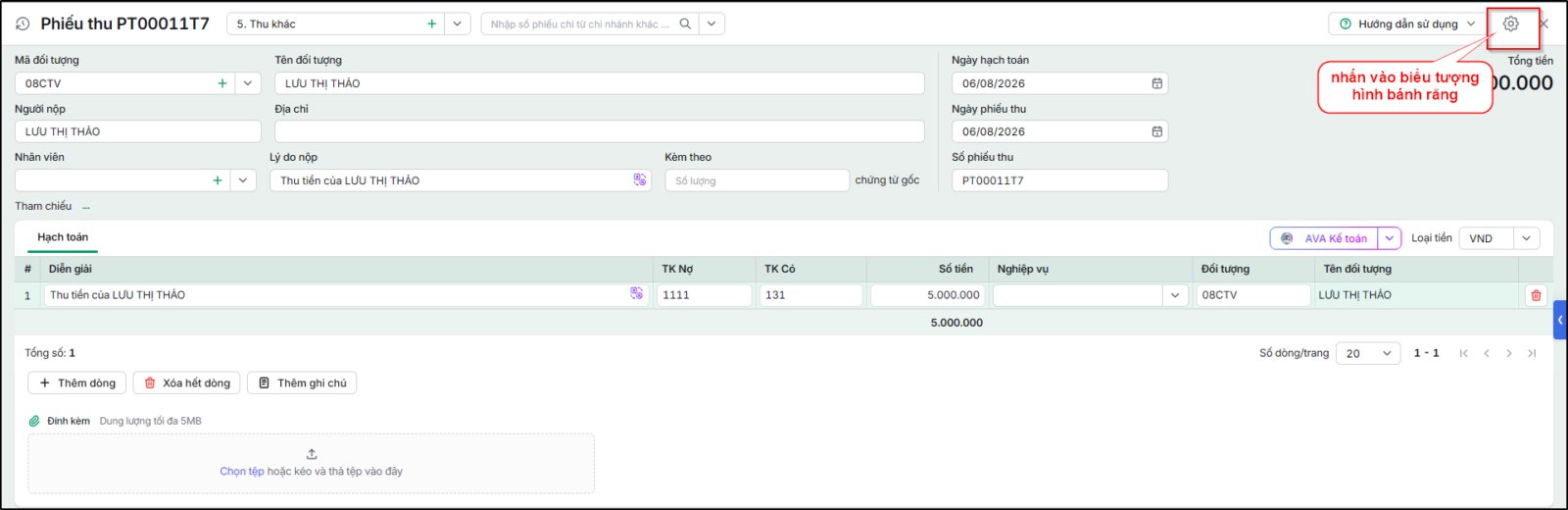
-
- Bước 2: Chọn tab chứa thông tin còn thiếu.
- Bước 3: Tích chọn để hiển thị các cột dữ liệu tương ứng lên chứng từ.
- Bước 4: Nhấn Cất.