Tôi muốn gõ được tiếng Việt trên phần mềm thì làm thế nào?

Xem phim hướng dẫn

1. Tổng quan

Bài viết hướng dẫn cách khắc phục lỗi không gõ được tiếng Việt trên phần mềm AMIS Kế toán.

Nội dung bài viết bao gồm các biểu hiện của lỗi và các giải pháp xử lý theo từng bước cụ thể.

Phạm vi đáp ứng: Áp dụng cho người dùng phần mềm AMIS Kế toán trên hệ điều hành Windows 7, Windows 8 và các phiên bản liên quan.

2. Giải pháp

Thực hiện lần lượt theo các bước sau, đến khi gõ được tiếng Việt trên phần mềm.

2.1. Kiểm tra xem đã cài phần mềm Unikey hay chưa

Kiểm tra xem đã cài phần mềm Unikey để gõ tiếng Việt trên máy tính chưa, trường hợp chưa cài phần mềm Unikey thì cần tiến hành cài đặt để sử dụng.

Nếu đã cài đặt phần mềm Unikey, cần kiểm tra xem có gõ được tiếng Việt trên Word, Excel hay các phần mềm khác không? Nếu có nhưng vẫn không gõ được tiếng Việt trên phần mềm AMIS Kế toán thì chuyển sang bước 2.2.

2.2. Chạy Unikey với quyền Administrator

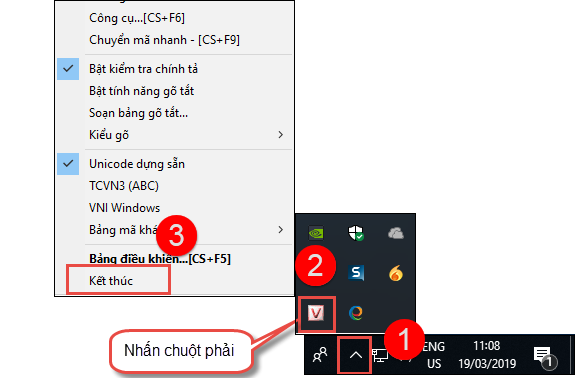
Lưu ý: Cần tắt Unikey (nếu đang bật) trước khi thực hiện các bước bên dưới:

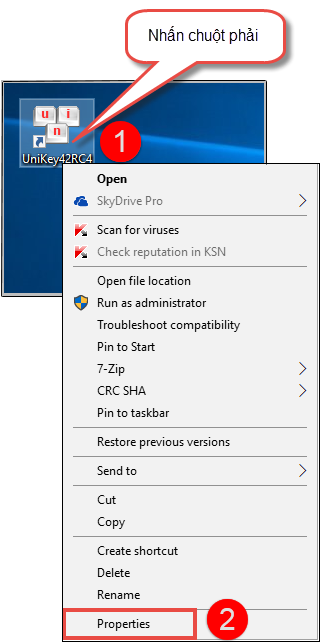
Bước 1: Trên màn hình Desktop, nhấn chuột phải vào icon Unikey, chọn Properties.

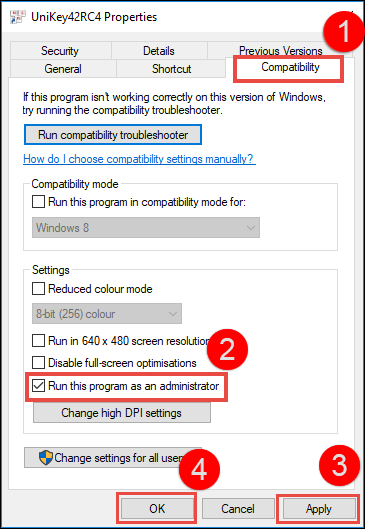
Bước 2: Chọn tab Compatibility.

Bước 3: Tích chọn Run this program as an administrator.

Bước 4: Nhấn Apply, nhấn OK.

Bước 5:  Mở lại Unikey và kiểm tra xem đã gõ được tiếng Việt trên phần mềm chưa? Nếu chưa thì chuyển sang thực hiện mục 2.3.

2.3. Tắt UAC của Windows

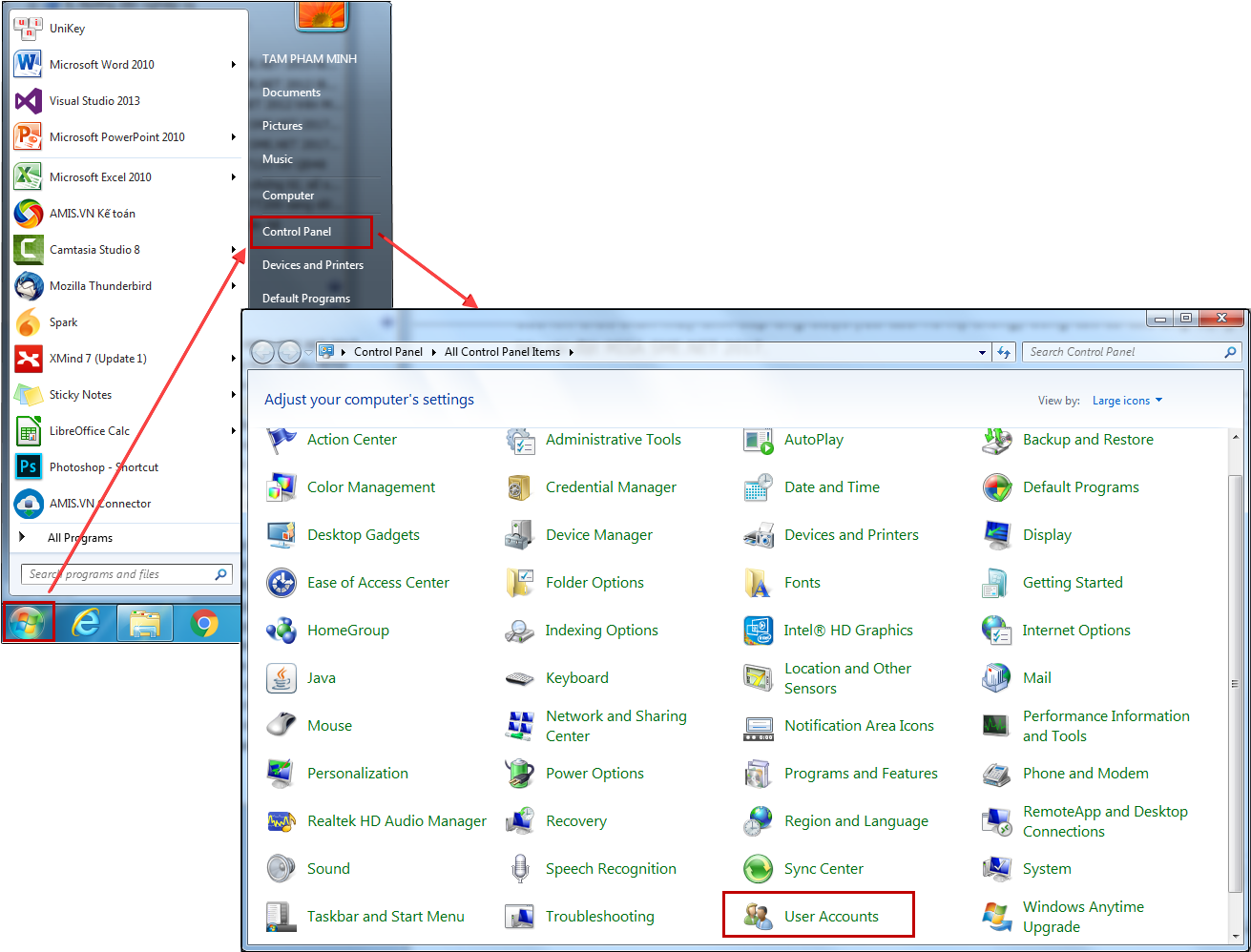
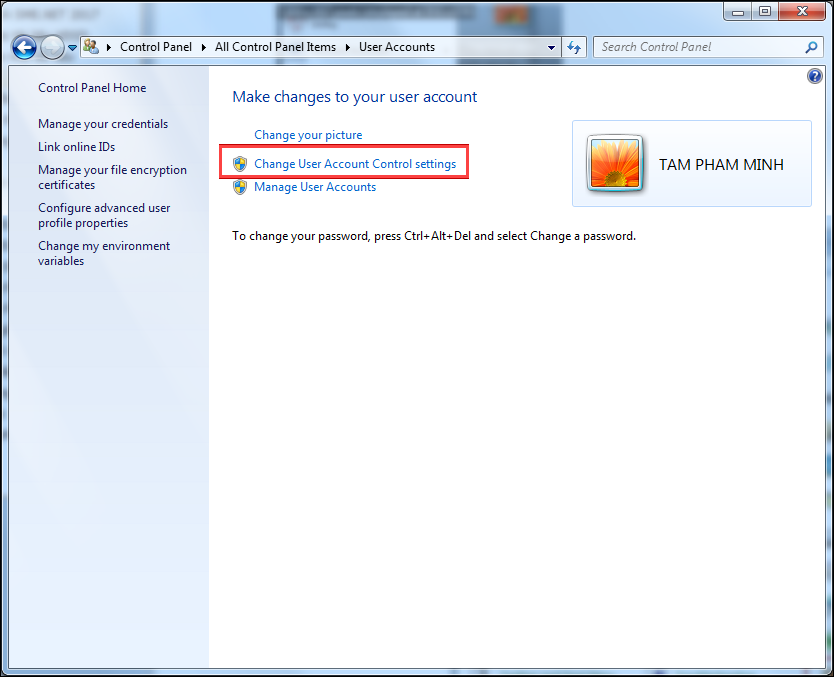
Bước 1: Vào Start\Control panel, chọn User Accounts.

Bước 2: Nhấn Change user Account Control settings.

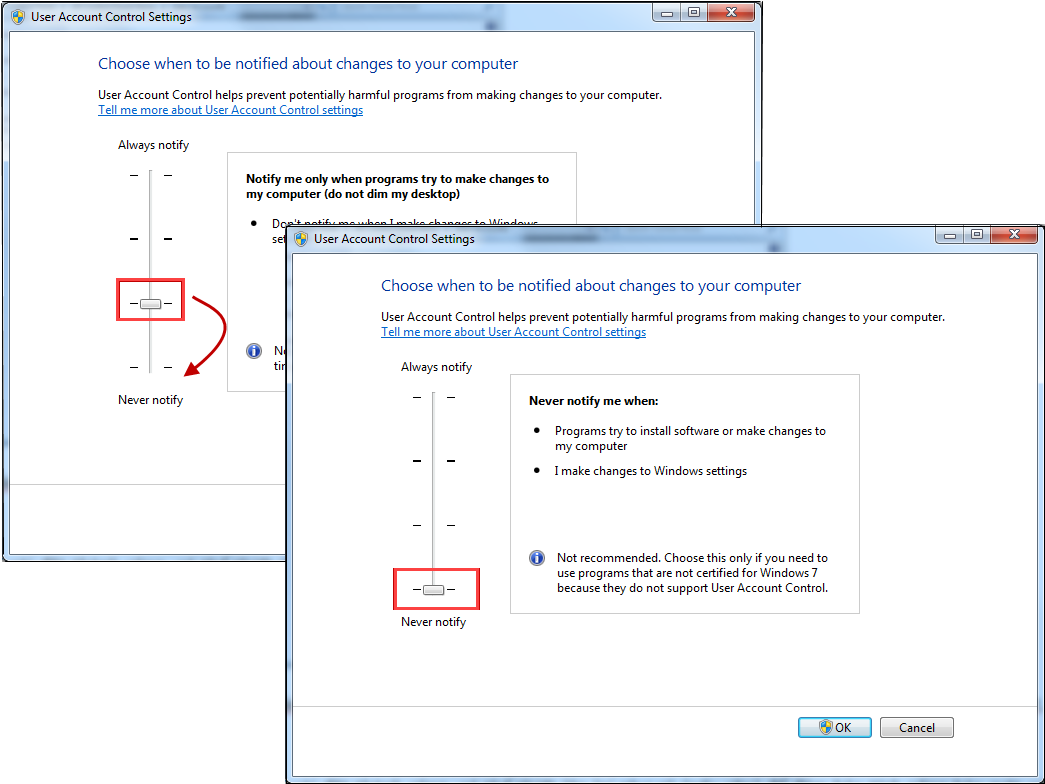
Bước 3: Kéo thanh trượt về mức Never notify, sau đó nhấn OK.

Bước 4: Khởi động lại máy tính và kiểm tra xem đã gõ được tiếng Việt trên phần mềm chưa? Nếu chưa thì chuyển sang thực hiện bước 2.4.

2.4. Tắt các phần mềm gõ tiếng Việt khác trên máy tính

Nếu cài đặt nhiều phần mềm gõ tiếng Việt trên máy tính như: Gõ Tiếng Việt, Unikey, Vietkey… và để chế độ khởi động cùng hệ thống, thì dễ gây ra xung đột giữa các phần mềm này, dẫn đến không gõ được tiếng Việt trên phần mềm AMIS Kế toán. Chỉ nên sử dụng một phần mềm Unikey và tắt các phần mềm gõ tiếng Việt khác.

Các bước thực hiện như sau:

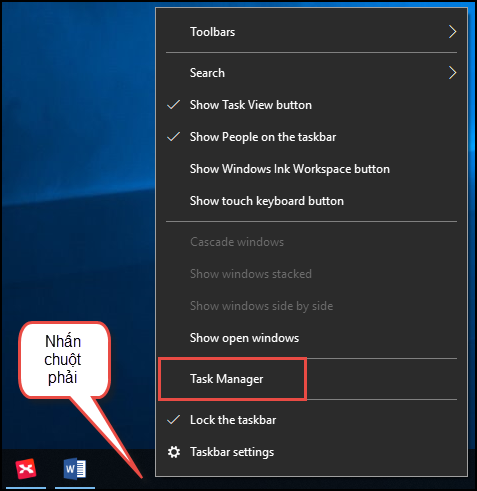
Bước 1: Nhấn chuột phải vào thanh công cụ bên dưới màn hình.

Bước 2: Chọn Task Manager.

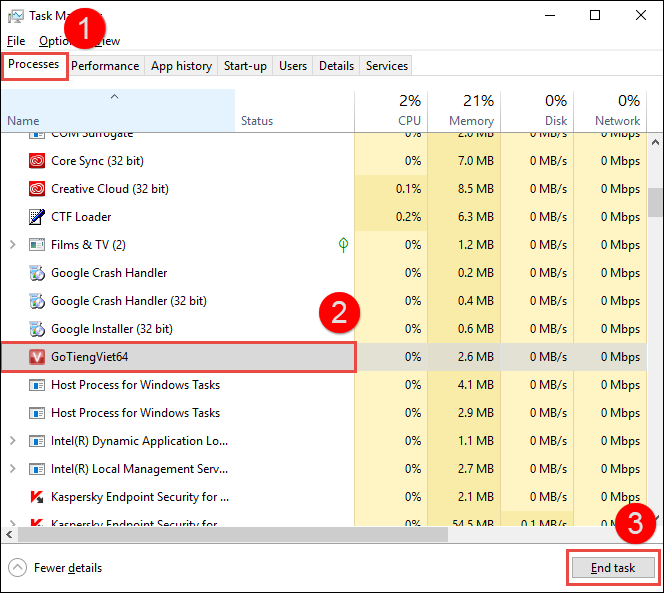
Bước 3: Tại tab Processes, chọn đến các phần mềm gõ tiếng Việt khác như: VKNT, DotNetKey, Go Tiengviet…

Bước 4: Chọn End task.

2.5. Cài lại Unikey phù hợp với hệ điều hành của máy tính

Nếu phần mềm Unikey chưa phù hợp với hệ điều hành đang sử dụng thì thực hiện như sau:

Bước 1: Gỡ bỏ phần mềm Unikey đang có bằng cách:

    • Vào Control Panel > Programs > Programs and Features để thực hiện gỡ bỏ.
    • Hoặc kích chuột phải vào biểu tượng Unikey trên màn hình Desktop, chọn Open file location và xóa các file trong thư mục này đi.

Bước 2: Cài phần mềm Unikey phù hợp với hệ điều hành đang sử dụng. Tham khảo tại đây:

Cập nhật 29/10/2025


Bài viết này hữu ích chứ?

Nền tảng quản trị doanh nghiệp hợp nhất MISA AMIS với gần 200.000 khách hàng doanh nghiệp đang sử dụng

Bài viết liên quan

Giải đáp miễn phí qua Facebook
Nếu bạn vẫn còn thắc mắc hãy đăng câu hỏi vào Cộng đồng MISA qua facebook để được giải đáp miễn phí và nhanh chóng
Đăng bài ngay