2. Các vấn đề thường gặp
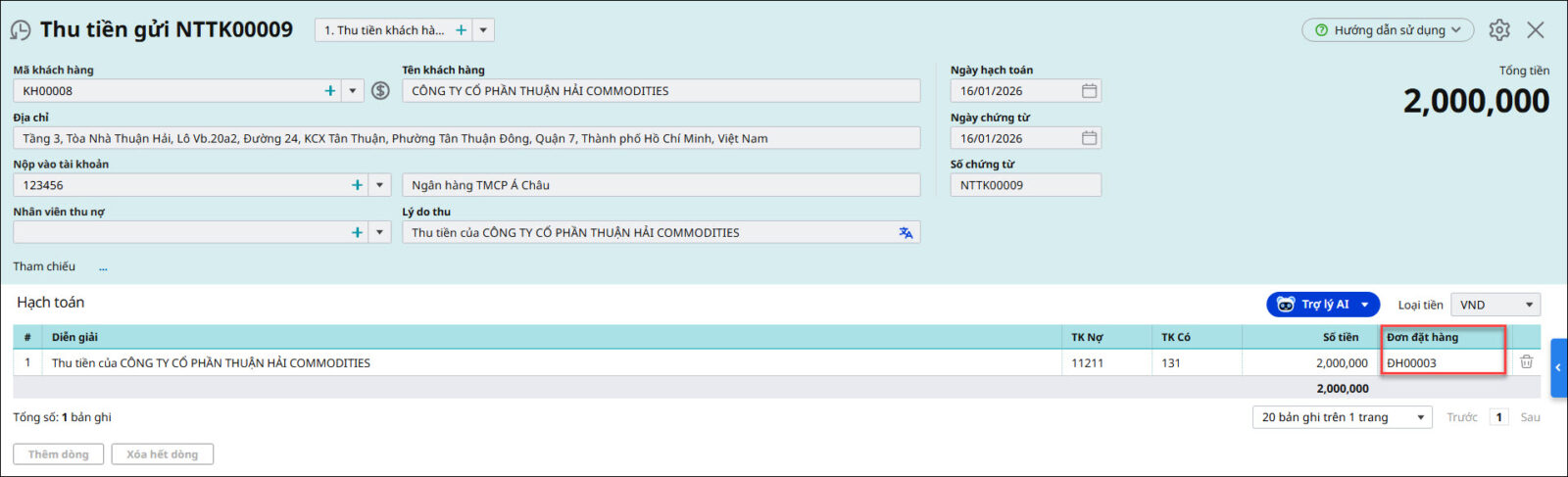
Câu hỏi 3: Tại sao đã thu tiền khách hàng mà trên danh sách đơn đặt hàng không hiện số thực thuĐơn vị đã làm chứng từ thu tiền khách hàng nhưng trên danh sách đơn đặt hàng không hiện số thực thu là do trên chứng từ thu tiền khách hàng chưa chọn số đơn đặt hàng tương ứng Cách xử lý: Mở chứng từ thu tiền khách hàng \ nhấn Bỏ ghi \ Sửa \ Tại cột Đơn đặt hàng, chọn số đơn hàng tương ứng \ nhấn Cất
Nếu không thấy cột đơn đặt hàng trên chứng từ, Anh chị có thể hiển thị cột theo hướng dẫn tại đây Câu hỏi 7: Tại sao tôi đã sửa mã khách hàng trên chứng từ sang mã khách hàng khác mà công nợ không chạy về đúng mã khách hàng mới được ?Vấn đề: Đã sửa mã khách hàng trên chứng từ sang mã khách hàng khác nhưng khi xem báo cáo công nợ vẫn hiển thị công nợ ở mã khách hàng cũ Nguyên nhân: Do mã khách hàng ở phần thông tin chung không khớp với mã đối tượng ở bảng chi tiết hàng hóa dịch vụ. Lỗi này thường xảy ra khi đơn vị nhân bản chứng từ bán hàng từ một phiếu bán hàng của khách hàng khác, sau đó sửa lại mã khách hàng ở thông tin chung => thông tin đối tượng chi tiết chưa cập nhật lại
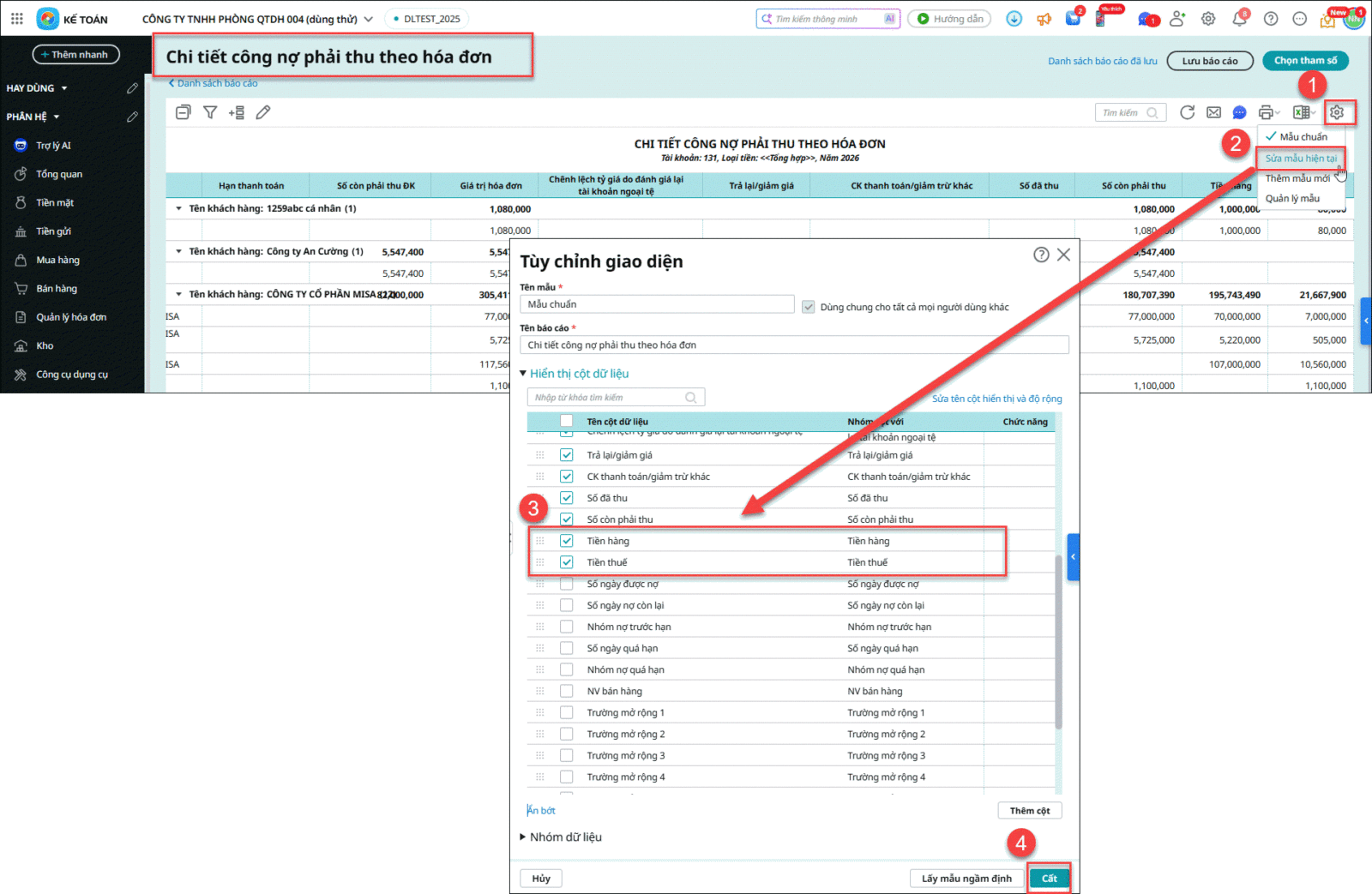
Giải pháp: Bước 1: Trên chứng từ bán hàng, chọn biểu tượng bánh răng ⚙ Tùy chỉnh giao diện \ Sửa mẫu hiện tại \ tại mục Hàng tiền, nhấn Hiển thị thêm, sau đó tích chọn hiển thị các cột Đối tượng và Tên đối tượng \ Nhấn Cất. Bước 2: Đối chiếu Mã khách hàng ở phần thông tin chung với mã ở cột Đối tượng ở bảng chi tiết hàng hóa. Nếu 2 thông tin khác nhau thì Anh chị nhấn bỏ ghi \ sửa chứng từ, chọn lại cột Đối tượng về mã khách hàng đúng \ Nhấn Cất Bước 3: Kiểm tra lại báo cáo công nợ Câu hỏi 13: Làm thế nào để hiển thị thuế GTGT thành một cột trên báo cáo chi tiết công nợ phải thu?Vấn đề: Trên báo cáo Chi tiết công nợ phải thu, hiện tại phần mềm chưa hỗ trợ hiển thị riêng cột thuế GTGT. Thay vào đó, thuế GTGT được thể hiện theo từng dòng phát sinh, tương ứng với tài khoản đối ứng 131, gây khó khăn khi cần theo dõi tổng hợp theo cột. Giải pháp: Để xem công nợ phải thu có hiển thị thuế GTGT theo cột, Anh/Chị thực hiện như sau:
Sau đó, báo cáo sẽ hiển thị riêng cột thuế GTGT theo nhu cầu theo dõi của đơn vị.
Lưu ý: |