1. Trang chủ
  2. Khác
  3. Câu hỏi thường gặp
  4. Câu hỏi thường gặp theo nghiệp vụ
  5. CHTG Danh mục
  6. Các câu hỏi thường gặp liên quan đến danh mục vật tư hàng hóa

Các câu hỏi thường gặp liên quan đến danh mục vật tư hàng hóa

1. Tổng quan

Bài viết hướng dẫn cách xử lý các vấn đề liên quan đến danh mục vật tư hàng hóa

2. Các câu hỏi thường gặp

Câu 1: Hàng hóa không hiển thị đơn giá mua gần nhất trên danh mục thì phải làm sao?

Không thấy cột Đơn giá mua gần nhất của vật tư, hàng hóa trên danh mục hoặc cột này hiển thị trống.

Giải pháp: Trên danh mục Vật tư hàng hóa, cột Đơn giá mua gần nhất lấy theo đơn giá trên chứng từ mua hàng cập nhật theo thời điểm ghi nhận cuối cùng trên dữ liệu.

Trường hợp có một số hàng hóa không thể hiện đơn giá mua gần nhất trên danh mục, thực hiện kiểm tra theo hướng dẫn dưới đây:

  • Bước 1: Vào Báo cáoMua hàngBáo cáo mua hàng theo nhà cung cấp, mặt hàngSổ chi tiết mua hàng.
  • Bước 2: Chọn tham số Mã hàng, Mã nhà cung cấp và chọn Kỳ báo cáo từ ngày…đến ngày 31/12/9988, sau đó nhấn Xem báo cáo.
  • Bước 3: Kiểm tra mã hàng bị lỗi xem có chứng từ mua hàng cuối cùng nào đang trống đơn giá không.

Câu 2: Muốn xem giá vật tư, hàng hóa đã mua ở lần trước thì vào đâu?

Xem lại đơn giá mua gần nhất của vật tư, hàng hóa đã phát sinh mua hàng trước đó.

Giải pháp: Để xem đơn giá mua gần nhất của vật tư hàng hóa, thực hiện theo hướng dẫn sau:

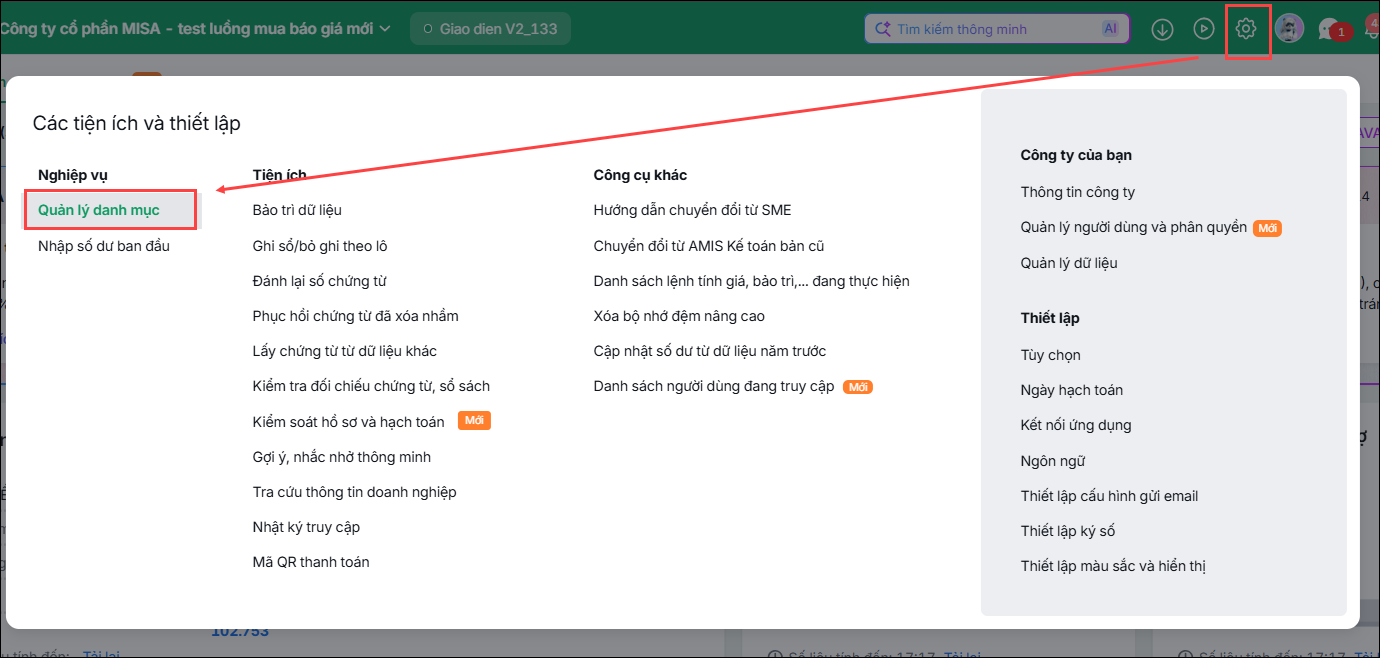
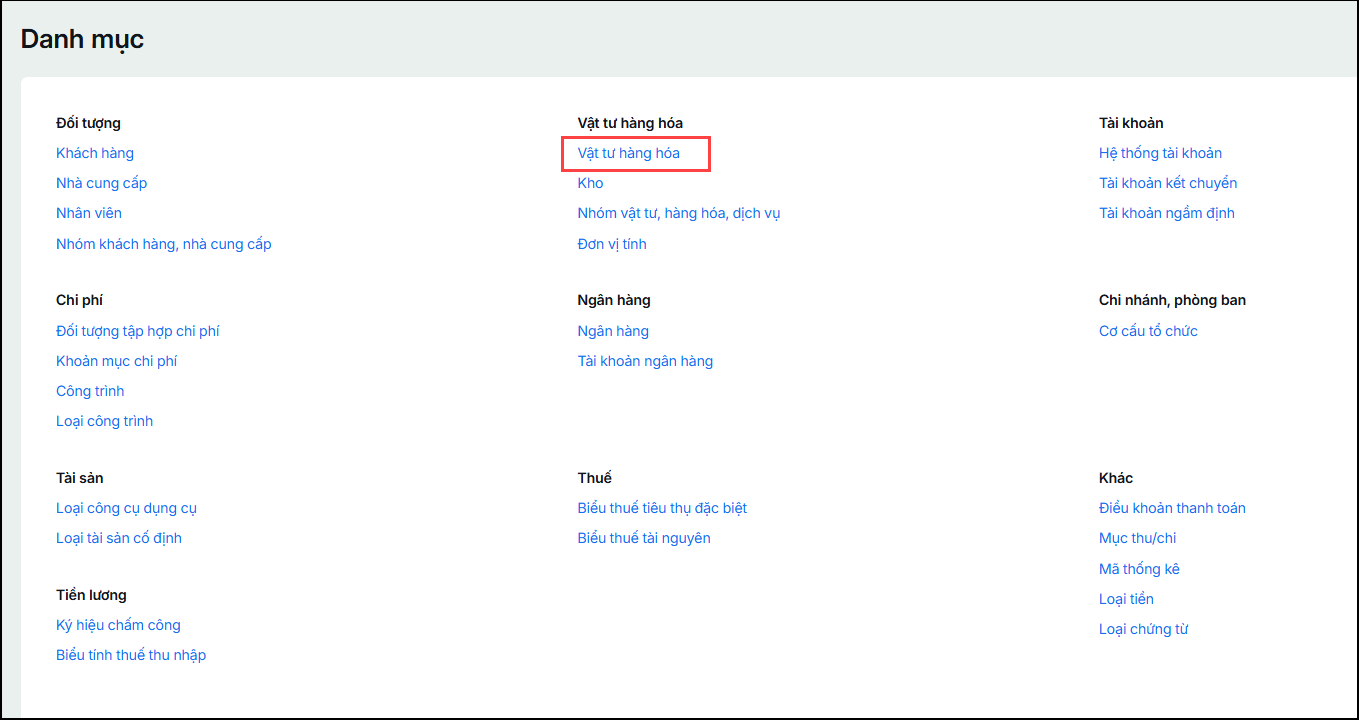
  • Bước 1: Vào Bánh răng ⚙️ Các tiện ích và thiết lập → Quản lý danh mục → Vật tư hàng hóa.
  • Bước 2: Tại màn hình danh sách, nhấn vào biểu tượng bánh răng Tùy chỉnh giao diện trên thanh công cụ.
  • Bước 3: Tích chọn cột Đơn giá mua gần nhất, trường hợp không thấy cột này nhấn Hiển thị thêm.
  • Bước 4: Nhấn Cất.

Câu 3: Không chọn được tài khoản ngầm định khi khai báo danh mục vật tư hàng hóa?

Trả lời: Do hệ thống đang bật thiết lập Hạn chế tài khoản khi nhập chứng từ, nên không hiển thị đầy đủ tài khoản để lựa chọn.

Cách xử lý:

  • Bước 1: Nhấn biểu tượng Bánh răng ⚙ Các tiện ích và thiết lậpTùy chọnTùy chọn chung.
  • Bước 2: Tại mục Tài khoản, thiết lập Hạn chế tài khoản khi nhập chứng từ chọn Không.
  • Bước 3: Nhấn Cất, sau đó quay lại Danh mục vật tư hàng hóa và chọn lại tài khoản ngầm định.

Câu 4: Làm thế nào để thêm giá bán cho hàng loạt hàng hóa trong danh mục?

Anh/chị muốn cập nhật giá bán cho nhiều hàng hóa cùng lúc trong danh mục nhưng không biết thực hiện thao tác hàng loạt trên phần mềm như thế nào.

Giải pháp: Để cập nhật giá bán cho hàng loạt hàng hóa trong danh mục, anh/chị thực hiện như sau:

Bước 1: Vào Các tiện ích và thiết lập \ Quản lý danh mục \ Vật tư hàng hóa.

Bước 2: Nhấn biểu tượng cạnh nút Thêm, chọn Nhập từ Excel.

Bước 3: Chọn file Excel từ dữ liệu sẵn có hoặc sử dụng file mẫu của phần mềm.

Lưu ý: Trên file Excel, anh/chị thêm cột Đơn giá bán 1 và nhập đơn giá bán tương ứng.

Bước 4: Chọn Phương thức nhập khẩu: Cập nhật, sau đó nhấn Tiếp tục.

Bước 5: Thực hiện ghép cột dữ liệu, kiểm tra thông tin và nhấn Nhập dữ liệu.

Sau khi nhập khẩu xong anh/chị quay lại danh mục kiểm tra giá bán được cập nhật bằng cách vào biểu tượng bánh răng Tùy chỉnh giao diện nhấn Hiển thị thêm, tích dòng Đơn giá bán 1 rồi nhấn Đồng ý

Cập nhật 21/01/2026


Bài viết này hữu ích chứ?

Nền tảng quản trị doanh nghiệp hợp nhất MISA AMIS với gần 200.000 khách hàng doanh nghiệp đang sử dụng

Bài viết liên quan

Giải đáp miễn phí qua Facebook
Nếu bạn vẫn còn thắc mắc hãy đăng câu hỏi vào Cộng đồng MISA qua facebook để được giải đáp miễn phí và nhanh chóng
Đăng bài ngay