
2. Các bước thực hiện
- AMIS Kế toán hỗ trợ người dùng đối chiếu doanh thu trên bảng kê thuế bán ra của Tờ khai thuế GTGT với doanh thu trên hóa đơn từ Tổng cục thuế (TCT).
- Tự động cảnh báo khi phát hiện chênh lệch, giúp người dùng nhanh chóng nắm bắt và chủ động kiểm tra, xử lý chênh lệch trước khi nộp tờ khai thuế GTGT.
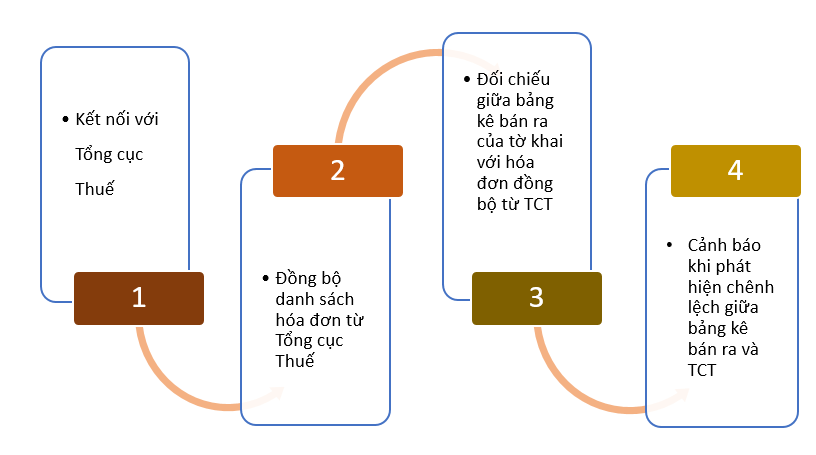
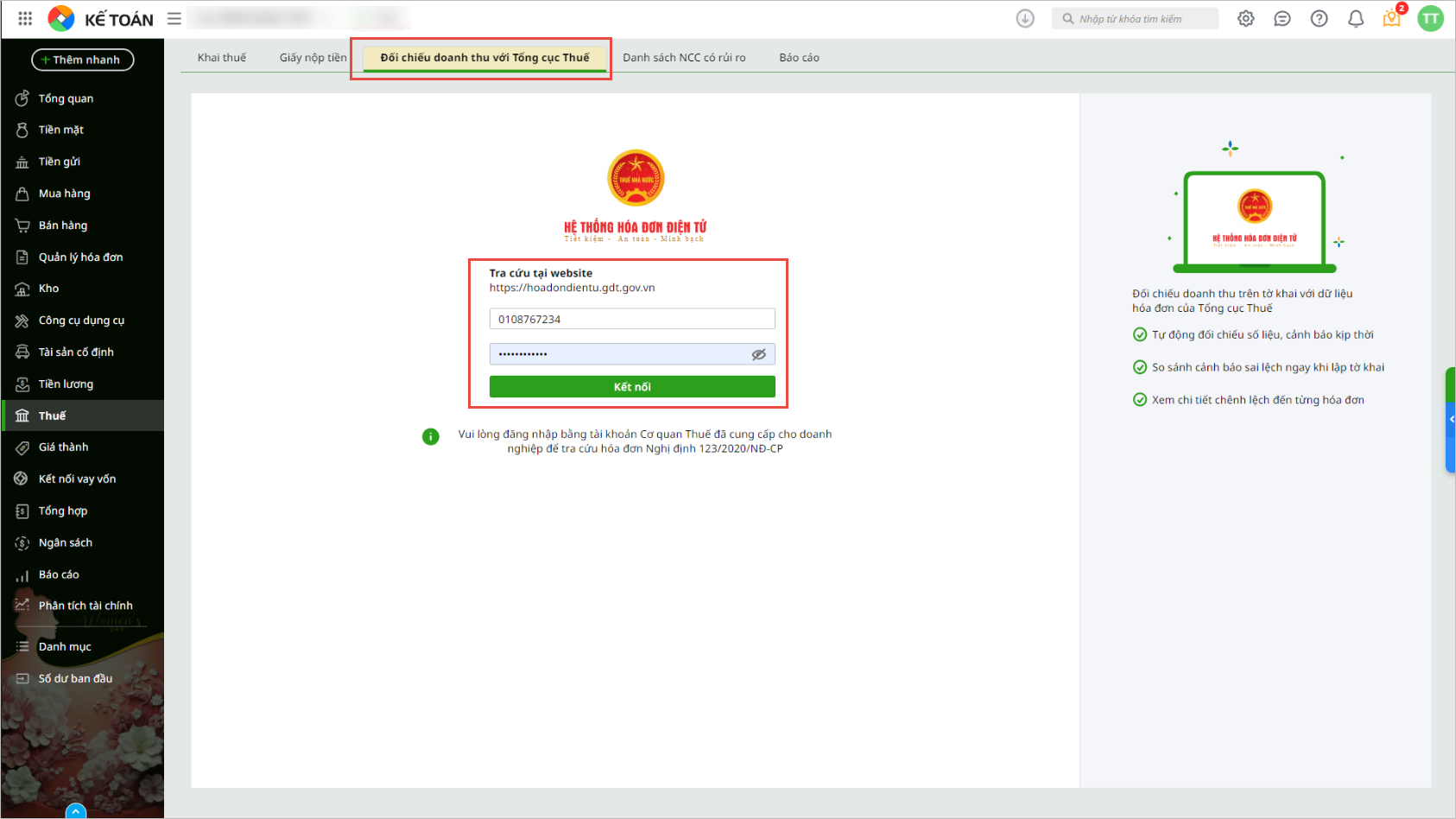
2.1 Kết nối với Tổng cục thuếĐể đối chiếu doanh thu trên phần mềm và doanh thu trên TCT, anh/chị thực hiện như sau: Bước 1: Vào phân hệ Thuế\ tab Đối chiếu dữ liệu tờ khai với Tổng cục Thuế Bước 2: Thực hiện đăng nhập bằng tài khoản của trang https://hoadondientu.gdt.gov.vn/ để thực hiện kết nối với Tổng cục Thuế.
Bước 3: Nhấn Kết nối Lưu ý:
2.2 Đồng bộ danh sách hóa đơn với Tổng cục thuếSau khi kết nối thành công, phần mềm AMIS Kế toán sẽ tự động thực hiện công việc đồng bộ hóa đơn (bao gồm hóa đơn bán hàng, hóa đơn máy tính tiền,…) từ Tổng cục Thuế về phần mềm. Để đồng bộ danh sách hóa đơn với Tổng cục thuế, anh/chị thực hiện như sau: Bước 1: Vào phân hệ Thuế\ tab Đối chiếu dữ liệu tờ khai với Tổng cục Thuế Bước 2: Tại tab Khai thuế. Tại mục Lập tờ khai chọn Tờ khai thuế GTGT khấu trừ (01/GTGT)
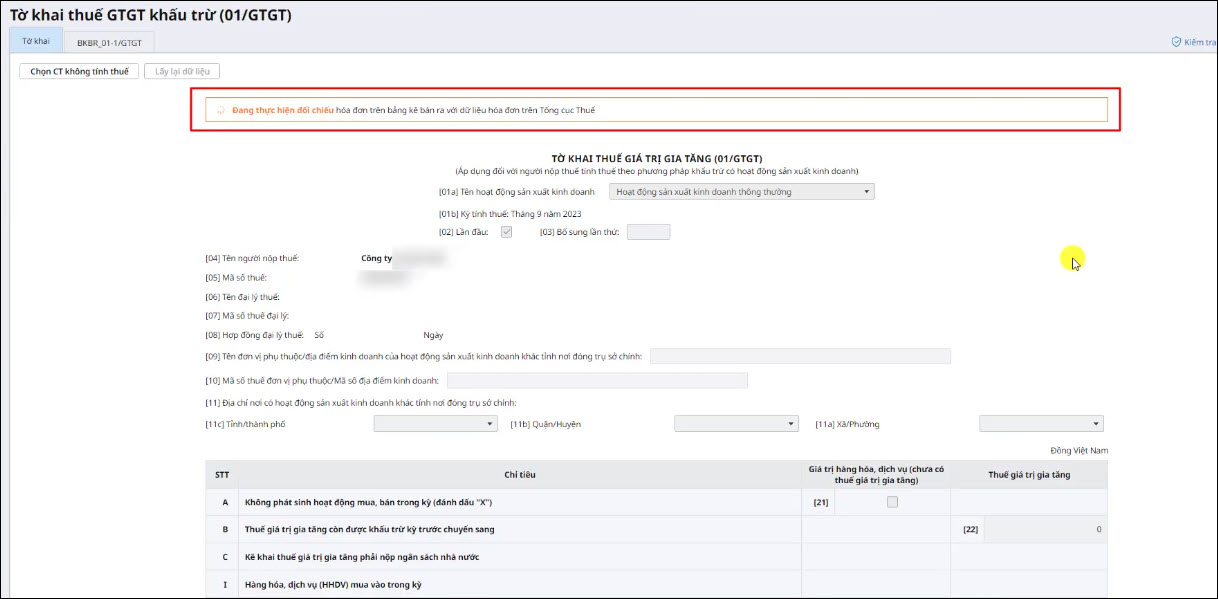
Bước 3: Sau khi cất Tờ khai, chương trình sẽ thực hiện đối chiếu danh sách hóa đơn trên bảng kê bán ra với danh sách hóa đơn đã được đồng bộ về từ Tổng cục Thuế
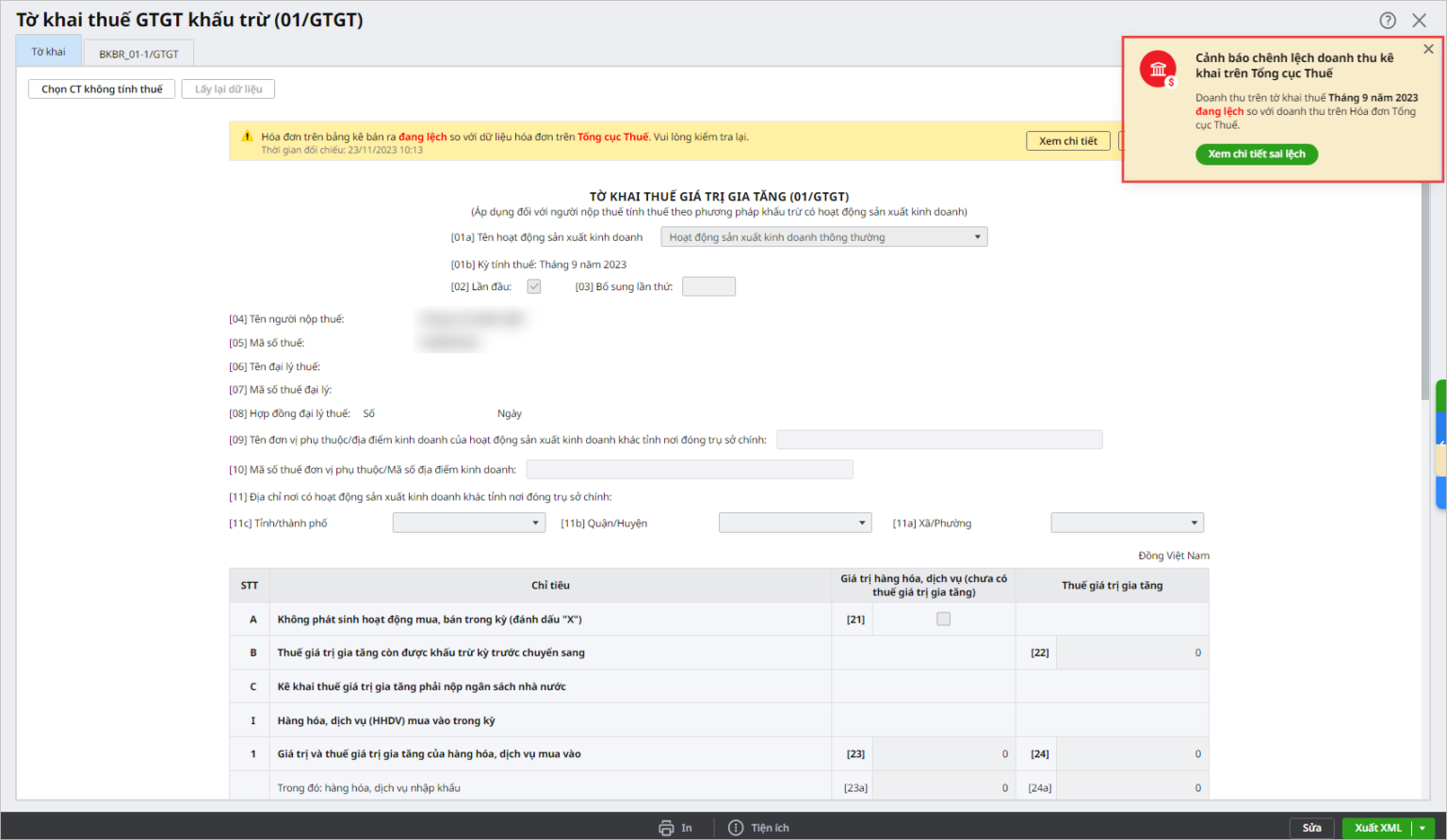
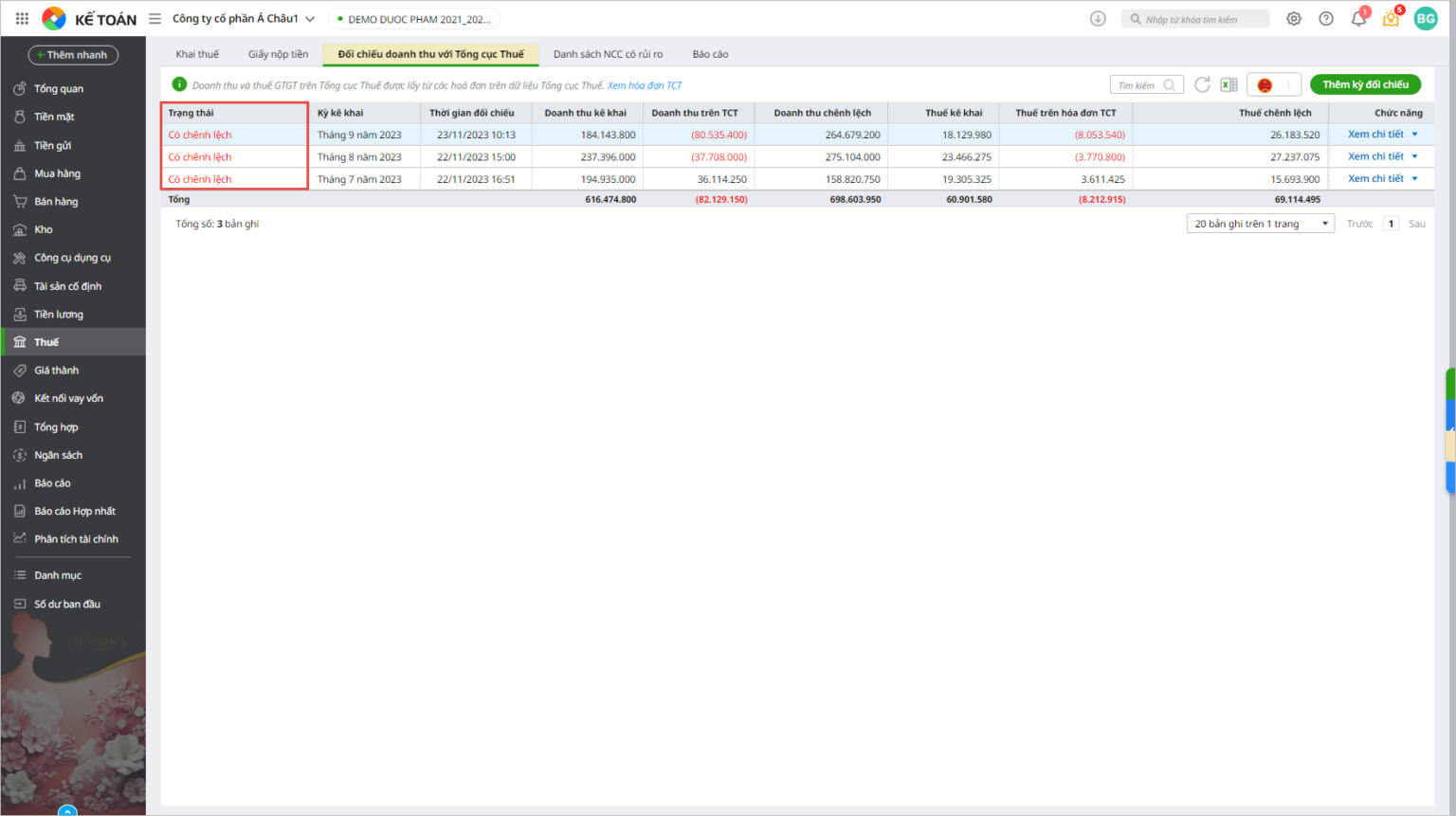
Bước 4: Chương trình sẽ hiển thị thông báo để người dùng nắm được sau khi quá trình đối chiếu hoàn tất
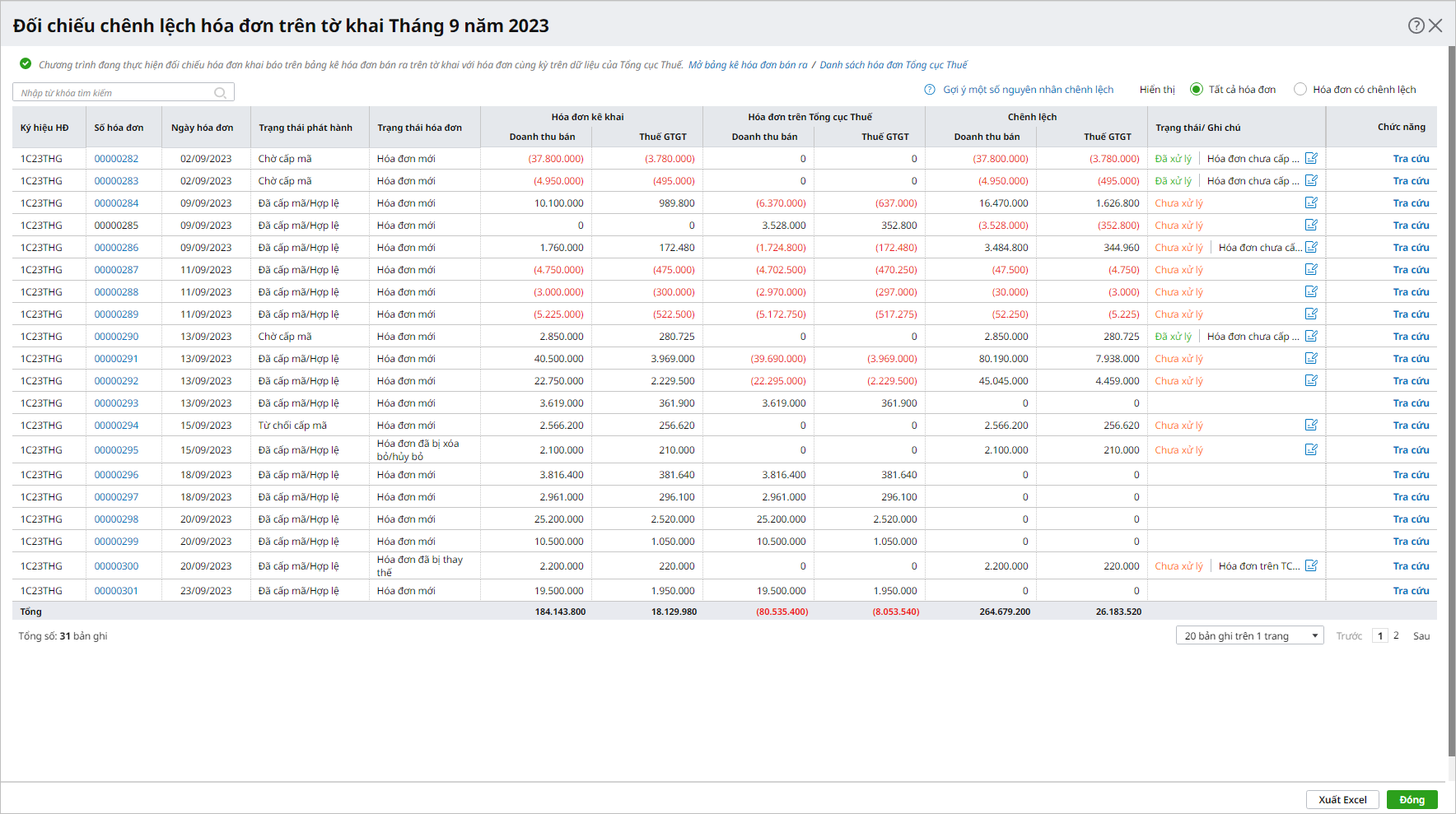
Bước 5: Nhấn Xem chi tiết chênh lệch để xem danh sách hóa đơn bị sai lệch so với dữ liệu hóa đơn của Tổng cục Thuế
Lưu ý:
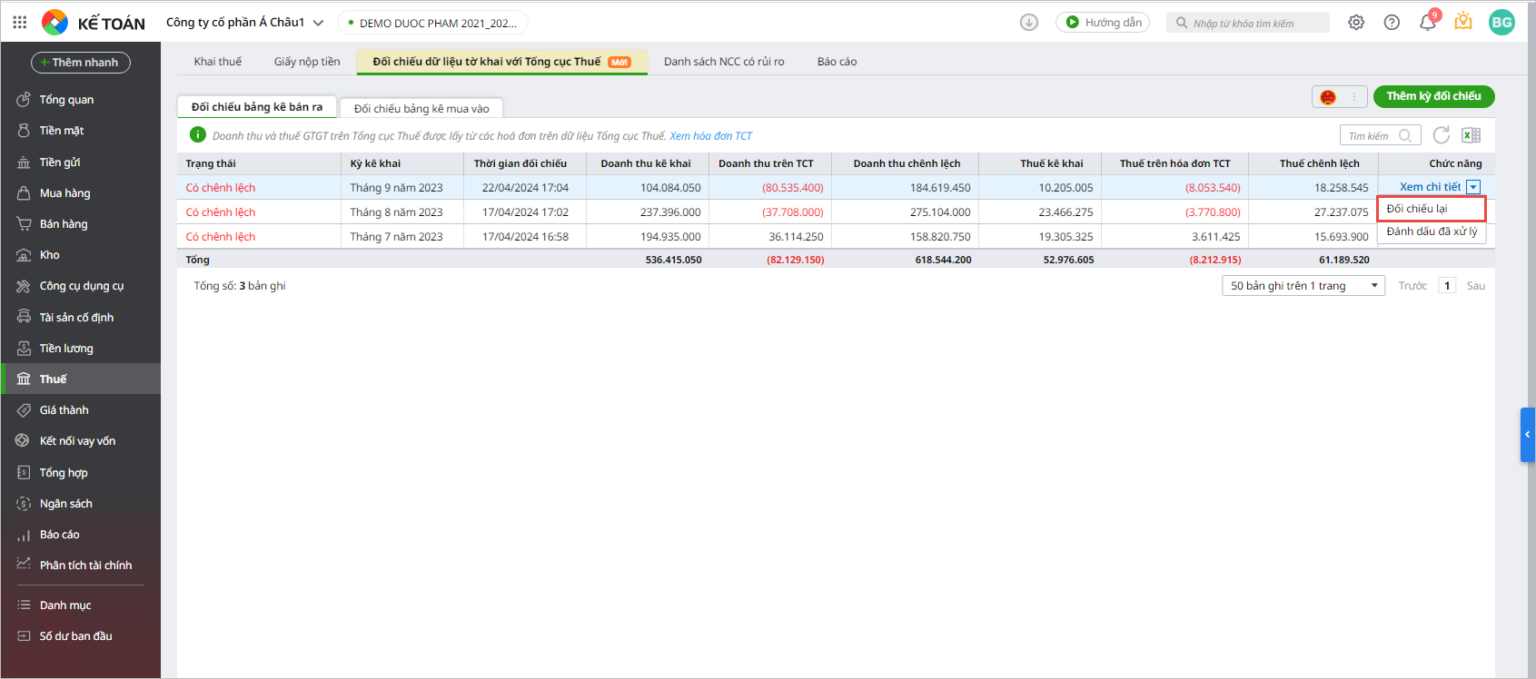
2.3 Đối chiếu dữ liệu tờ khai với Tổng cục thuế khi phát hiện chênh lệch hóa đơn trên tờ khaiĐể đối chiếu doanh thu trên phần mềm và doanh thu trên Tổng cục thuế bị lệch anh/chị thực hiện như sau: Bước 1: Chọn khoảng thời gian muốn đối chiếu dữ liệu tờ khai với Tổng cục thuế.Vào tab Đối chiếu dữ liệu tờ khai với Tổng cục Thuế, nhấn biểu tượng mũi tên (▼) tại cột Chức năng và chọn Đối chiếu lại để bắt đầu quá trình đối chiếu với dữ liệu từ Tổng cục thuế.
Bước 2: Chương trình sẽ hiển thị thông báo để người dùng nắm được sau khi quá trình đối chiếu hoàn tất.
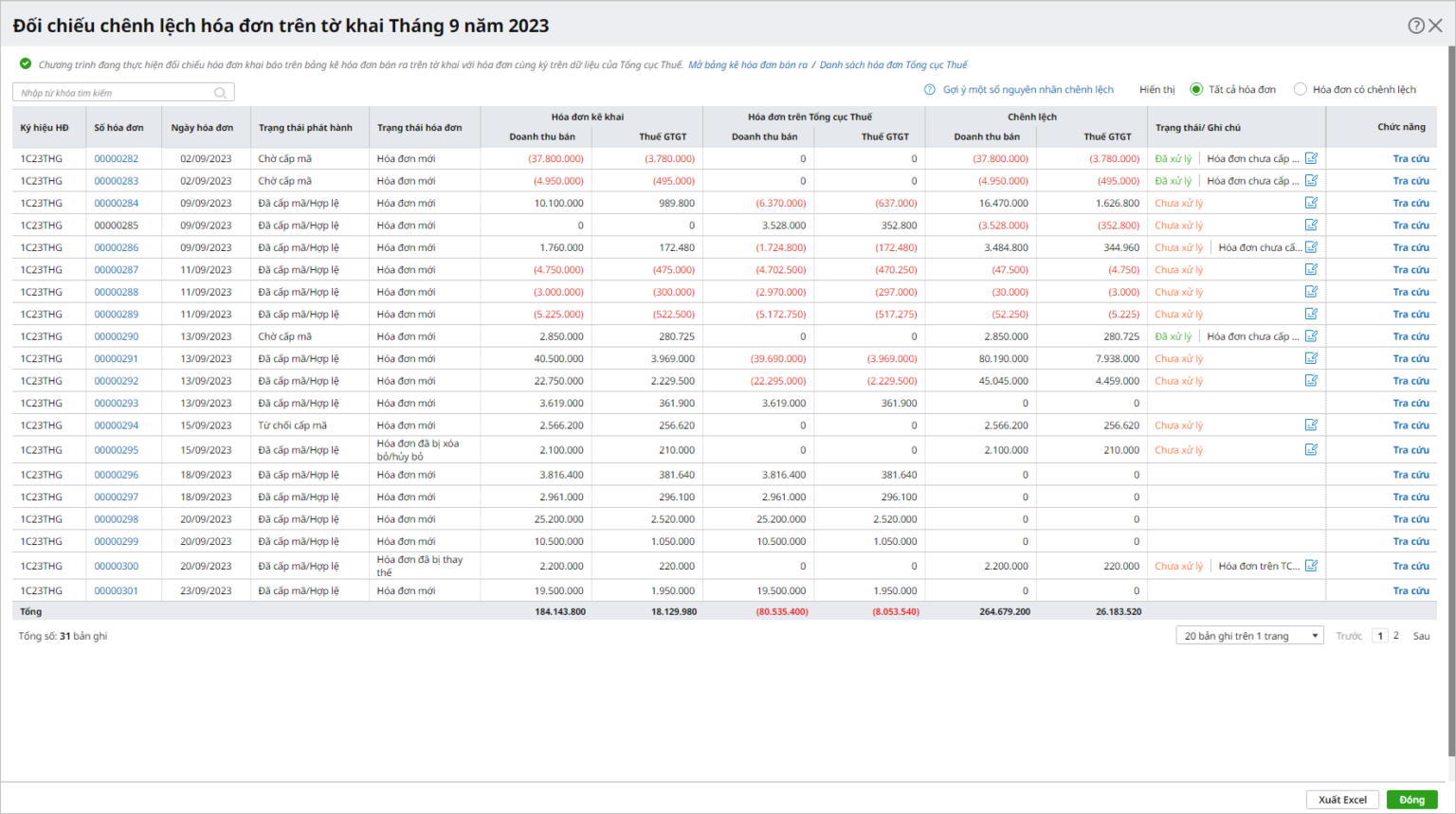
Bước 3: Hệ thống sẽ hiển thị kết quả, bao gồm: các hóa đơn hợp lệ, các hóa đơn có sai sót hoặc không khớp với dữ liệu của Tổng cục thuế Lúc này, chọn Hóa đơn có chênh lệnh để thực hiện xử lý hóa đơn có sai sót.
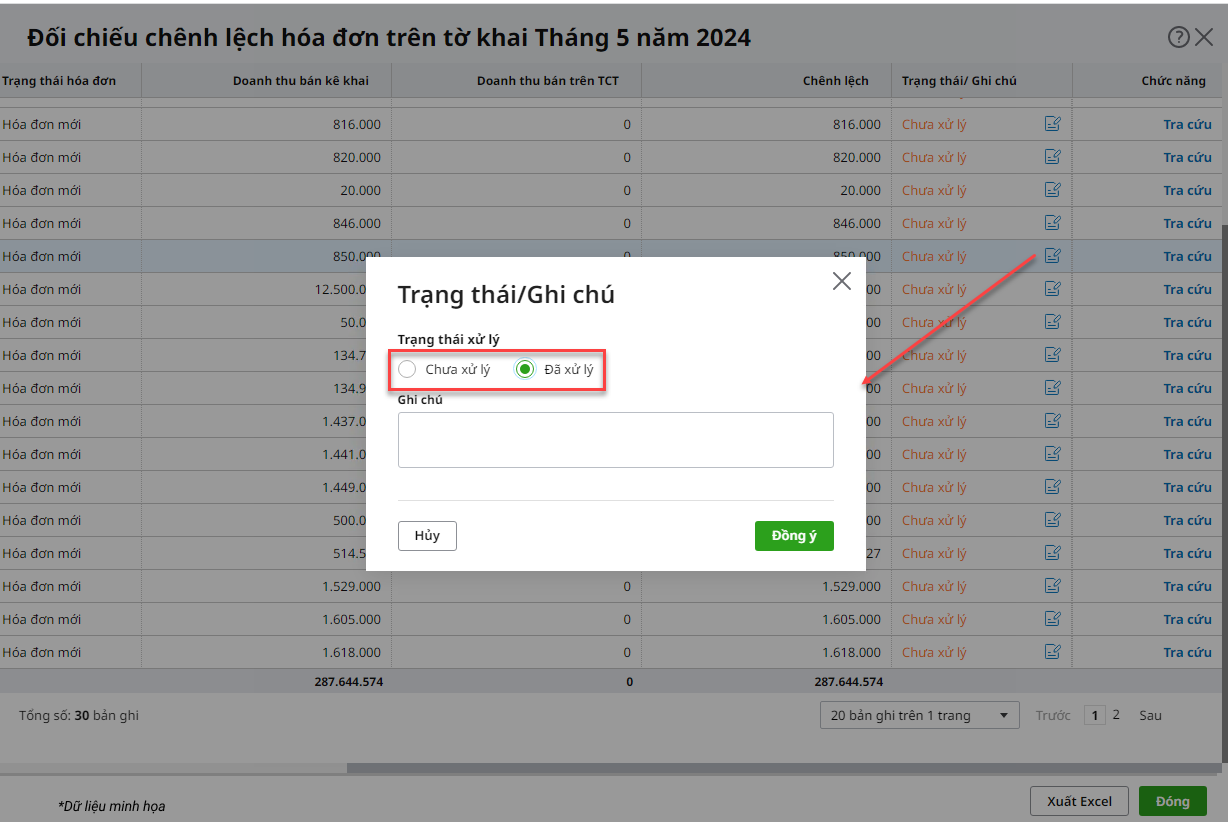
Tại đây, anh/chị cũng có thể nhấn xem chi tiết Danh sách hóa đơn Tổng cục Thuế tương ứng với từng kỳ đối chiếu để thuận tiện cho việc kiểm tra, rà soát khi cần thiết. Xem chi tiết một số nguyên nhân chênh lệch tại đây. Bước 4: Sau khi đã xử lý xong các hóa đơn có sai sót hoặc không khớp, nhấn biểu tượng sửa để chỉnh sửa:
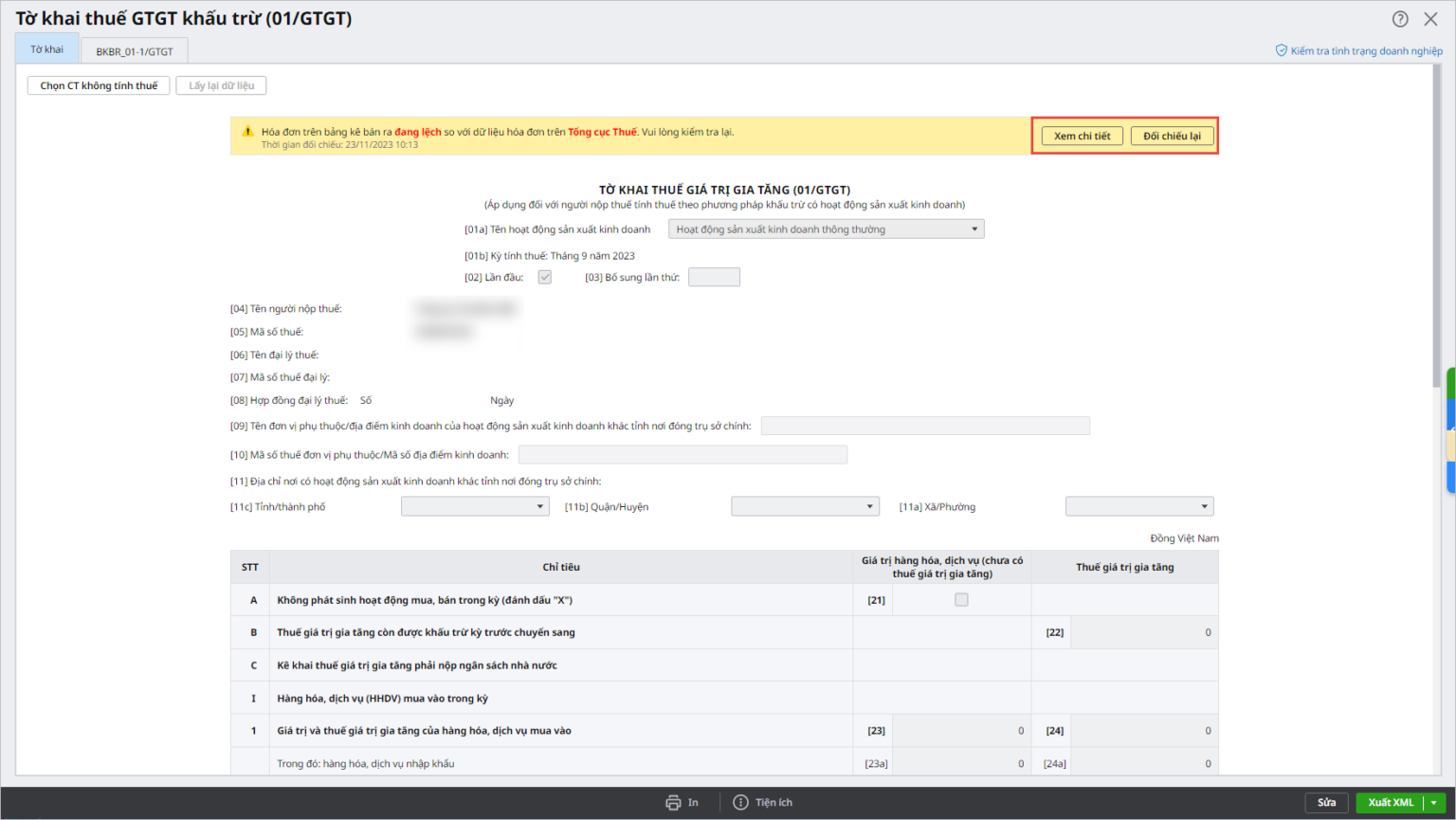
Lưu ý: Anh/chị cũng có thể thực hiện đối chiếu lại trên tờ khai thuế GTGT bằng cách:
|
3. Lưu ý
- Chương trình chỉ hỗ trợ đối chiếu trong trường hợp có lập tờ khai thuế.
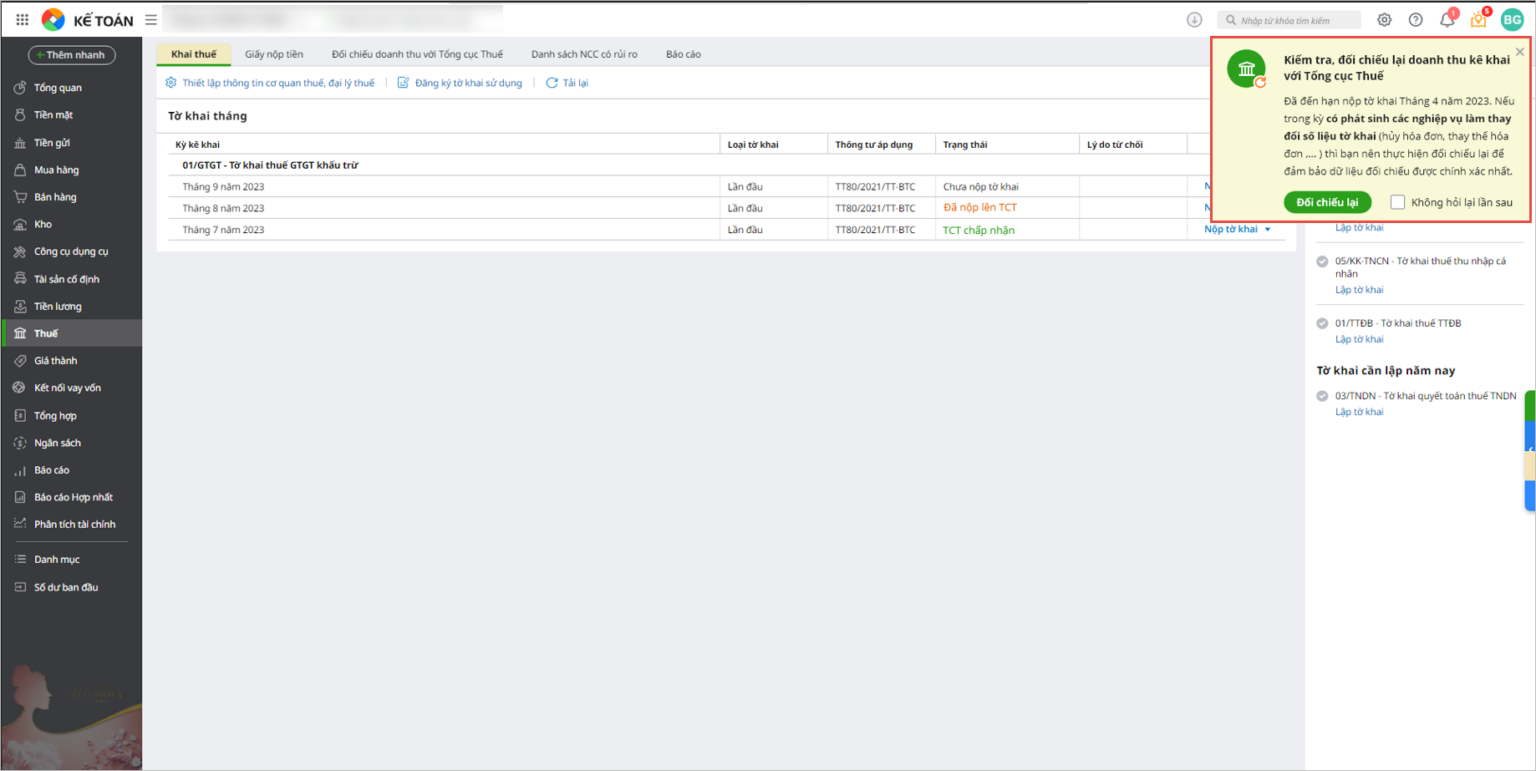
- Trước thời hạn nộp tờ khai thuế GTGT khoảng 3 ngày, hệ thống sẽ tự động gửi thông báo nhắc nhở anh/chị cần thực hiện đối chiếu lại doanh thu kê khai với Tổng cục Thuế để đảm bảo dữ liệu đối chiếu được chính xác nhất
- Trường hợp dữ liệu đối chiếu lớn dẫn đến bị treo trạng thái đang đối chiếu hoặc đối chiếu lỗi thì anh/chị thực hiện hủy kết nối TCT bằng cách tích vào biểu tượng ba chấm (⁝) cạnh thông tin kết nối TCT, nhấn Hủy kết nối sau đó kết nối lại. Tại kỳ kê khai muốn đối chiếu, nhấn vào biểu tượng mũi tên (▼) và chọn Đối chiếu lại.