2. Thiết lập theo dõi Vật tư hàng hóa có theo dõi mã quy cách
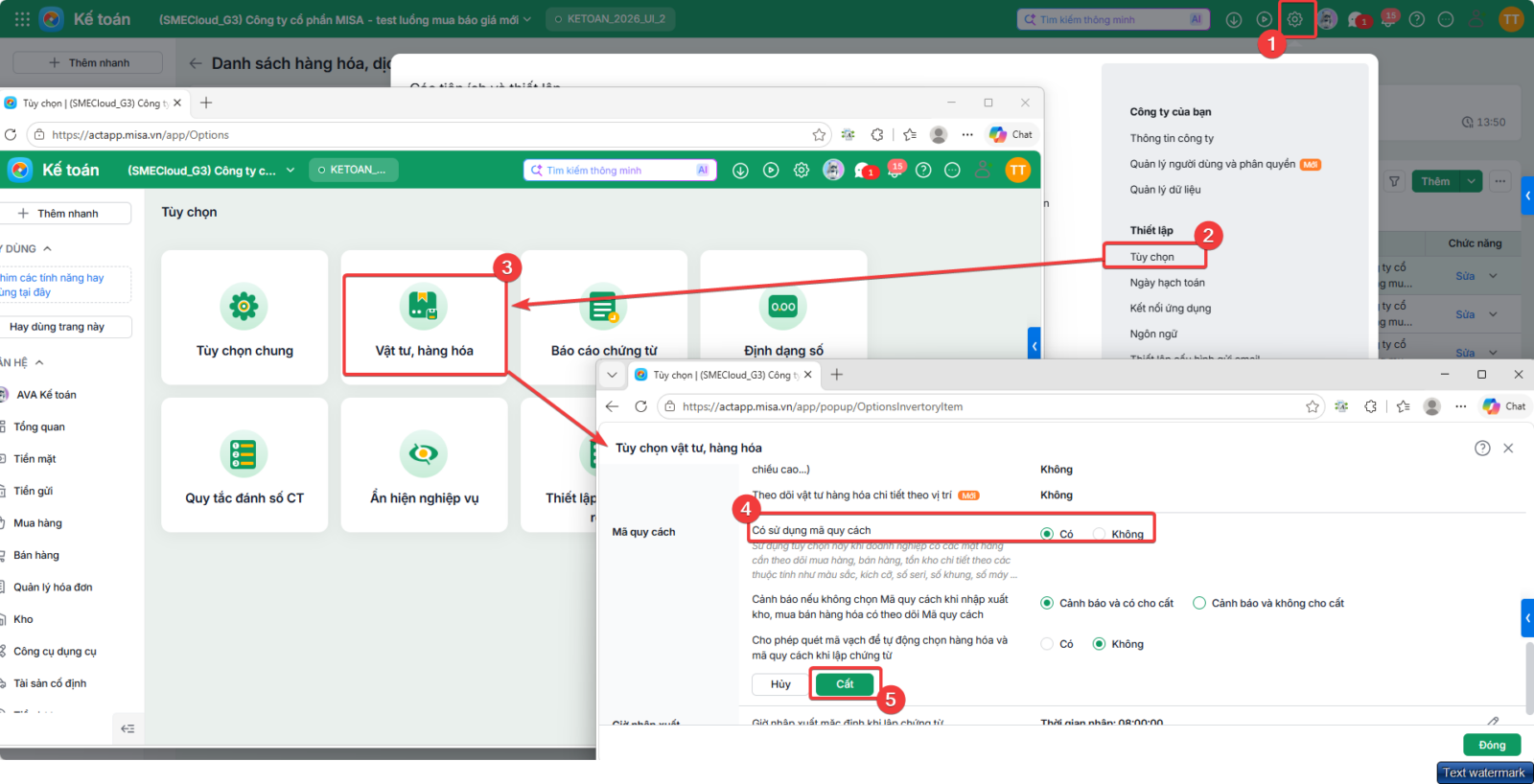
Bước 1: Vào bánh răng ⚙️ Các tiện ích và thiết lập\Tùy chọn\Vật tư, hàng hóa
Bước 2: Tại mục Mã quy cách\Có sử dụng mã quy cách, nhấn biểu tượng cây bút để sửa\chọn Có\nhấn Cất
3. Các bước thực hiện
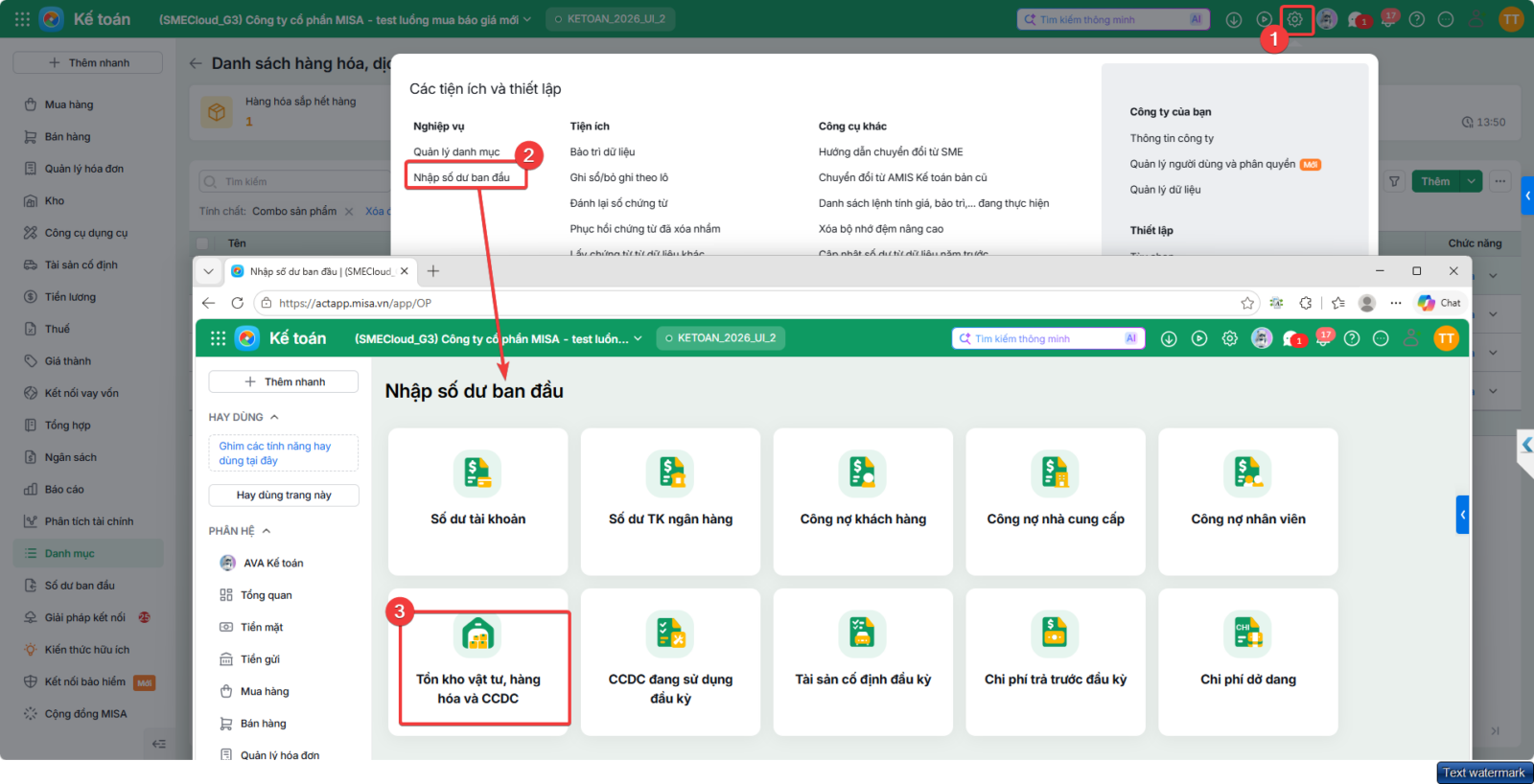
3.1 Nhập khẩu Excel mã quy cách cho tồn kho đầu kỳBước 1: Vào bánh răng ⚙️ Các tiện ích và thiết lập\Nhập số dư ban đầu\Tồn kho vật tư, hàng hóa và CCDC
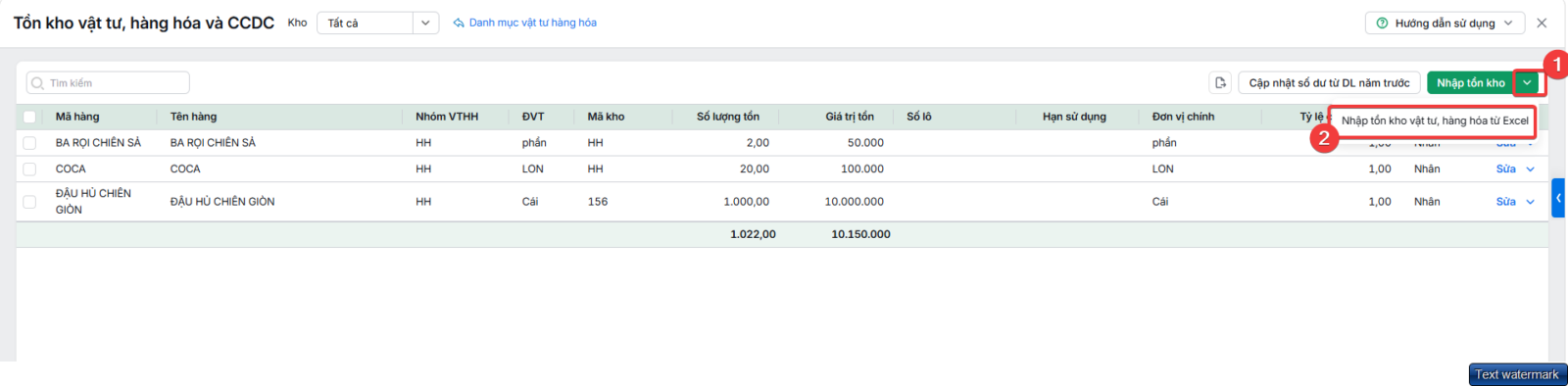
Bước 2: Tại giao diện nhấn mũi tên cạnh Nhập tồn kho, chọn Nhập tồn kho vật tư, hàng hóa từ Excel
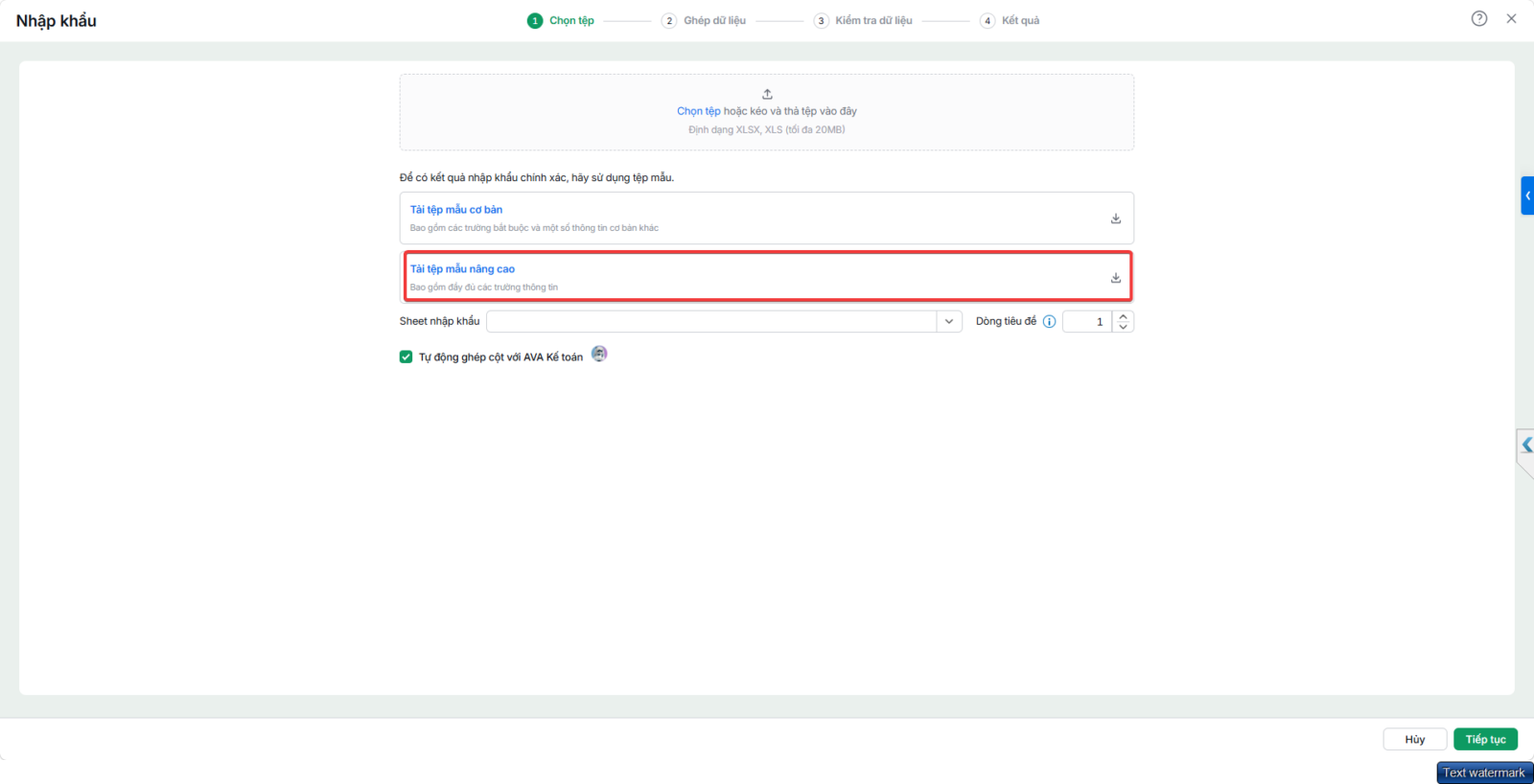
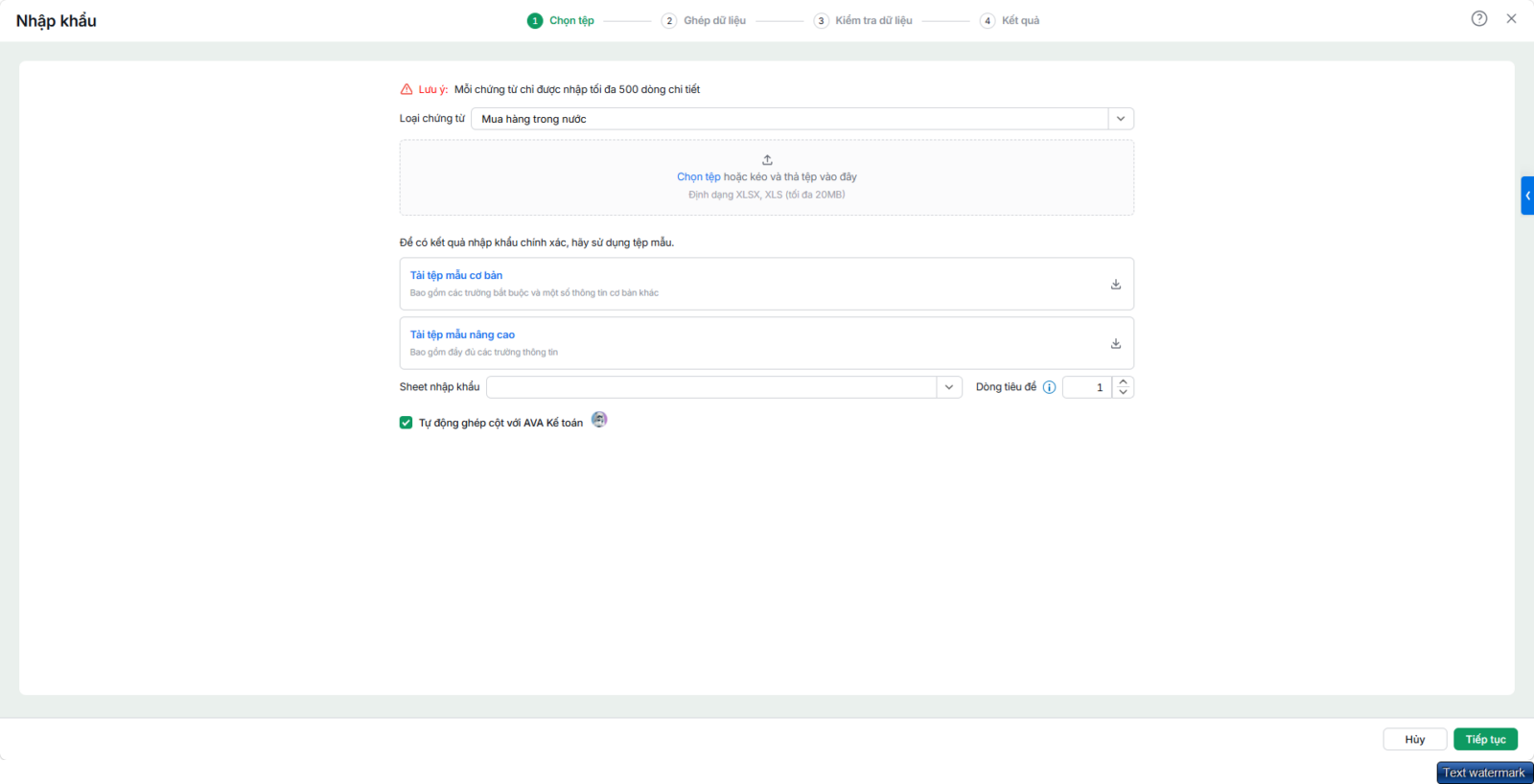
Bước 3: Tải tệp mẫu để điền thông tin, đối với nhập khẩu excel mã quy cách chọn Tải tệp mẫu nâng cao
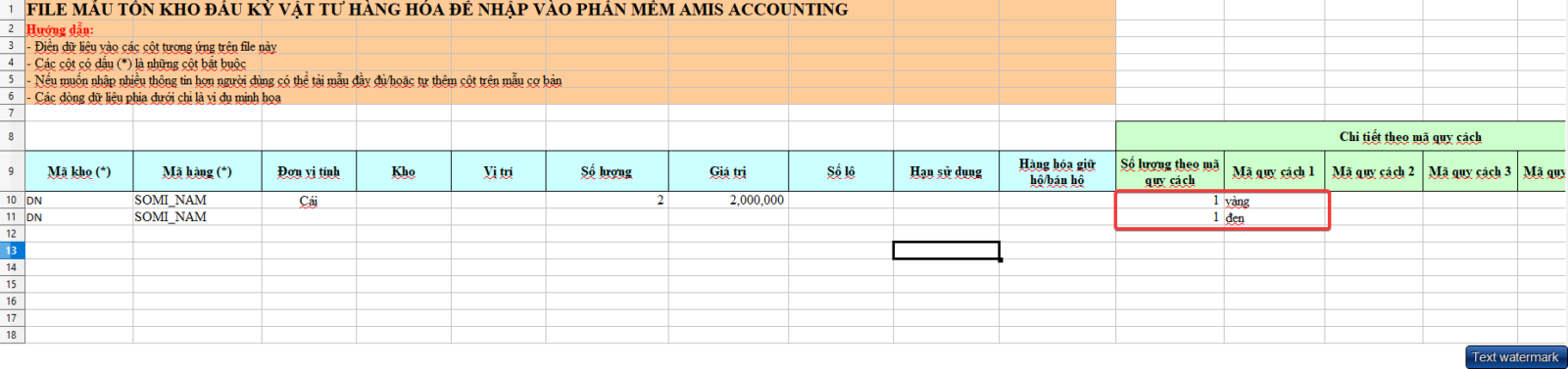
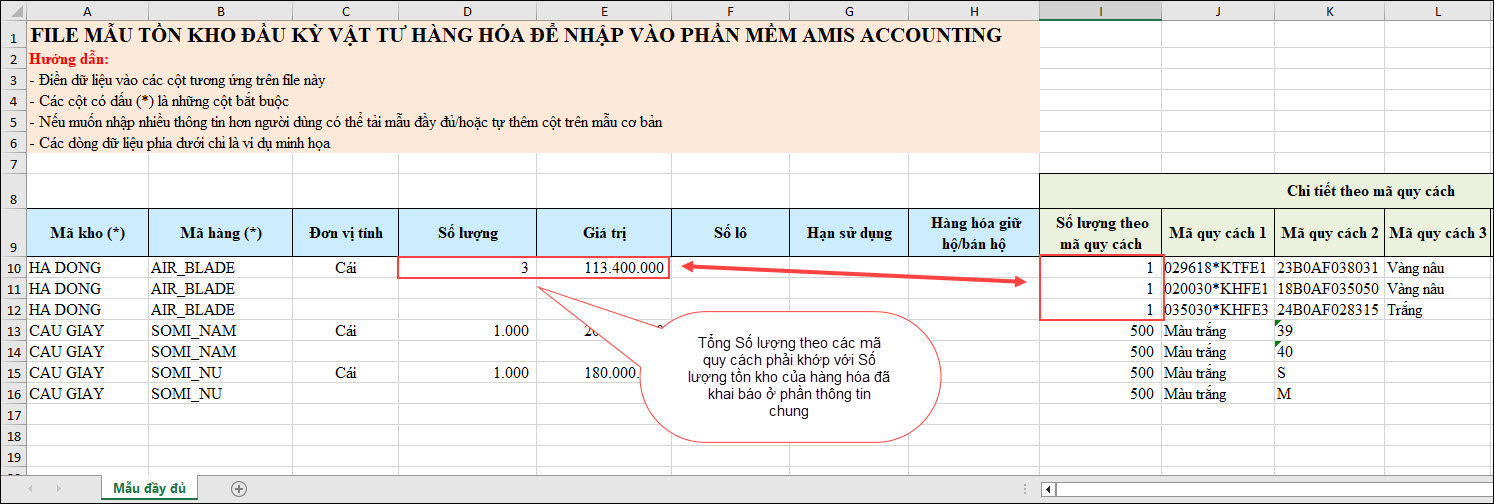
Bước 4: Sau khi tải tệp mẫu đầy đủ, anh/chị mở file Excel và điền thông tin vào các cột tương ứng:
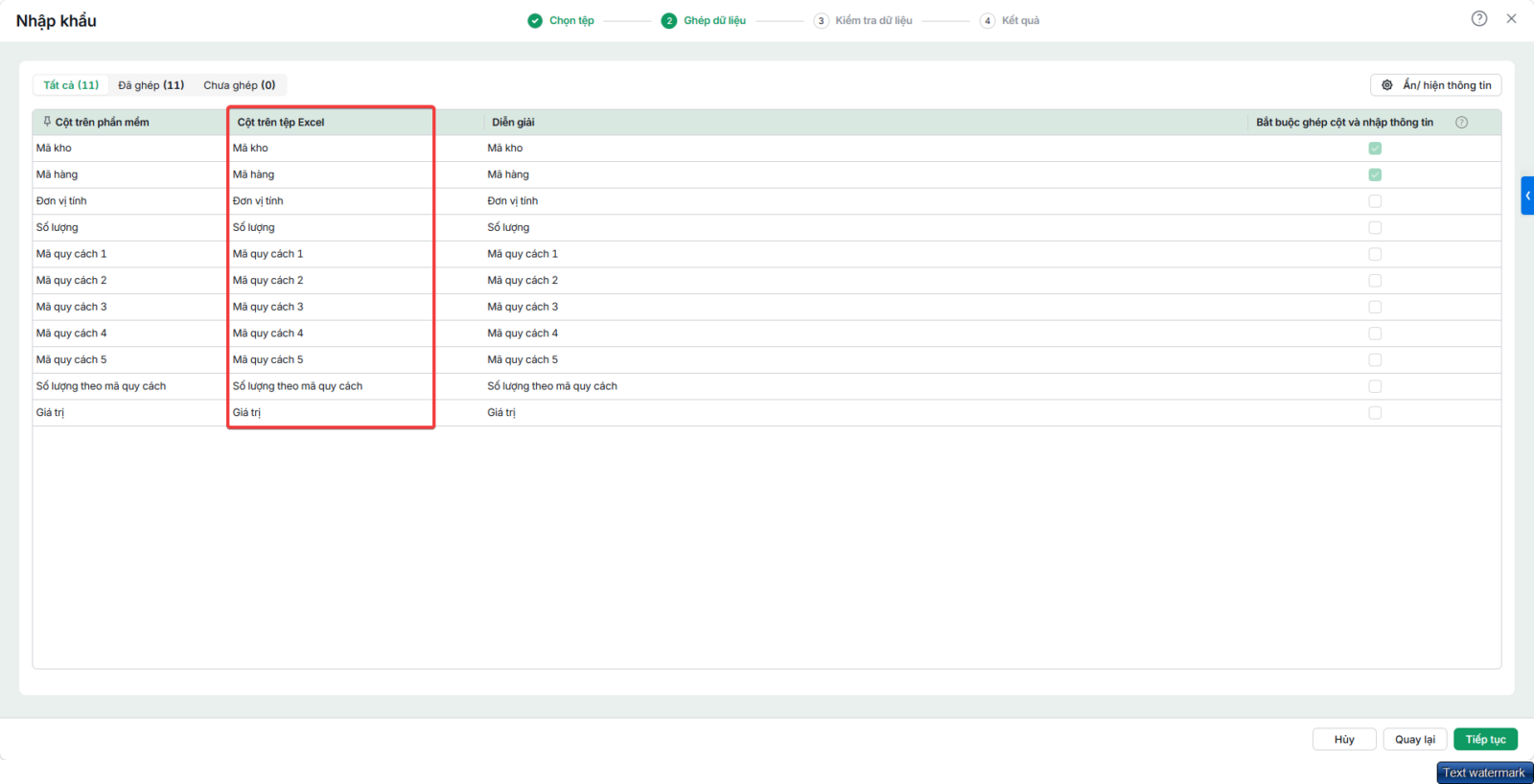
Bước 5: Tải file lên phần mềm và thực hiện Ghép dữ liệu.
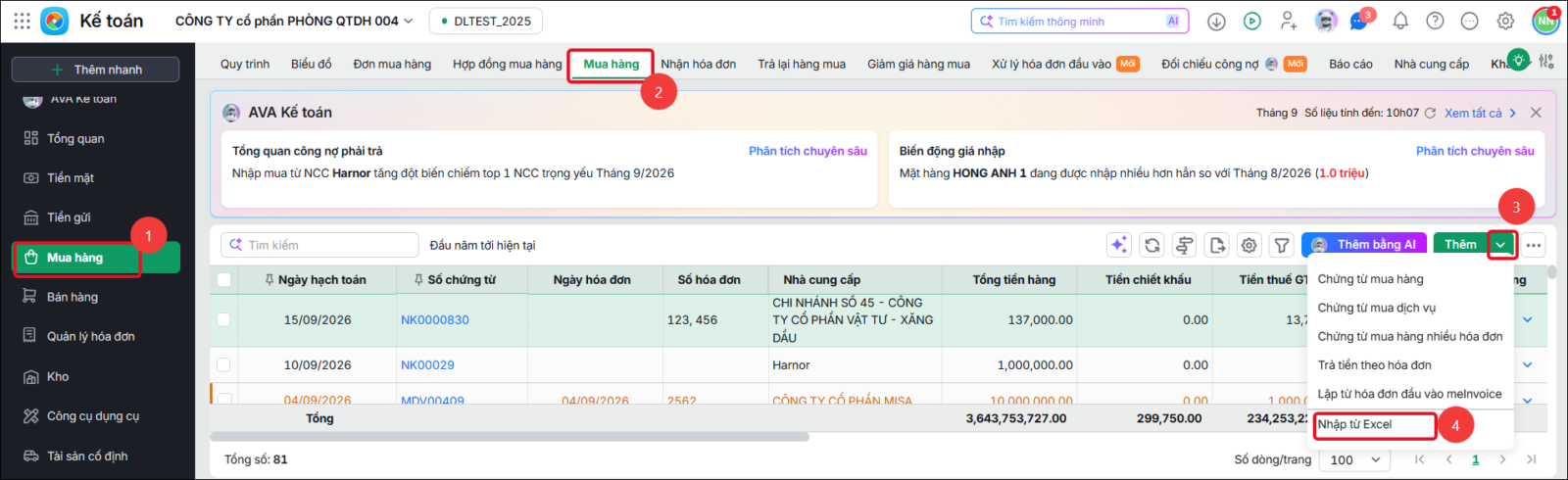
Bước 6: Kiểm tra dữ liệu: Chương trình sẽ trả về kết quả dữ liệu hợp lệ hoặc không hợp lệ trên file dữ liệu để điều chỉnh hoặc tiến hành nhập dữ liệu luôn. Bước 7: Thông báo kết quả nhập liệu Lưu ý: Trường hợp đã nhập khẩu excel hoàn thành, sau đó phát hiện sai sót cần nhập khẩu lại, Anh chị cần xóa các số dư đã nhập khẩu trước đó đi rồi mới thực hiện lại thao tác 3.2 Nhập khẩu Excel mã quy cách cho chứng từLưu ý: Anh chị cần thực hiện nhập khẩu hoặc lập chứng từ hạch toán trước (chưa có mã quy cách), sau đó mới thực hiện nhập khẩu mã quy cách cho chứng từ đã nhập Các bước thực hiện như sau: Bước 1: Vào phân hệ cần lập chứng từ (ví dụ: Bán hàng, Mua hàng, Kho…) và lập chứng từ trước bằng một trong hai cách:
(Lưu ý: Ở bước này chưa cần khai báo mã quy cách.)
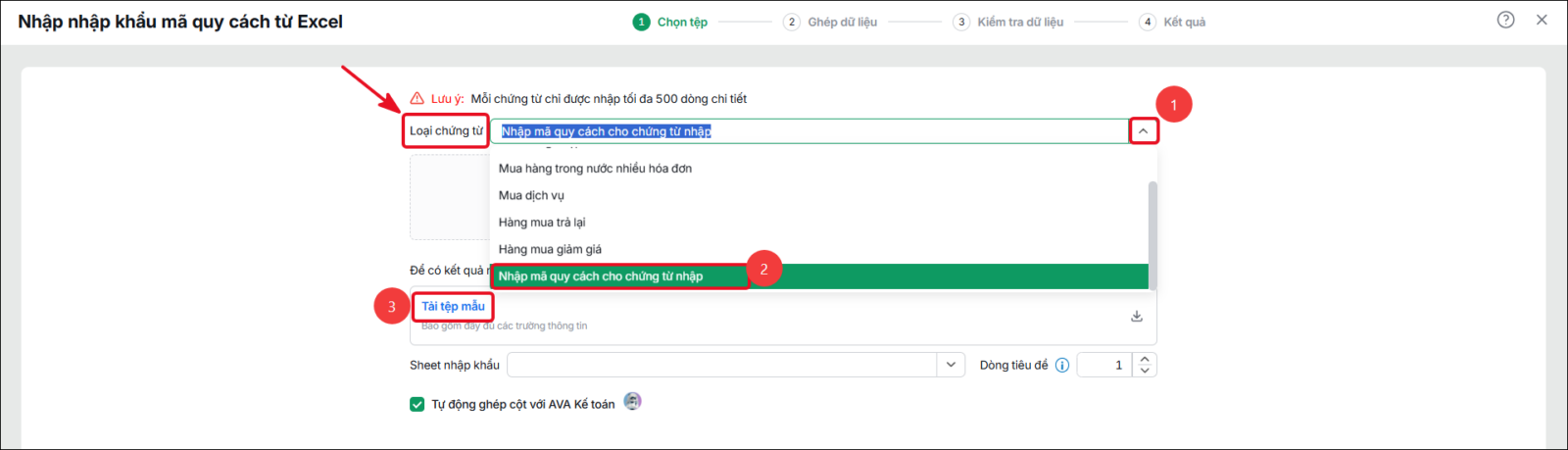
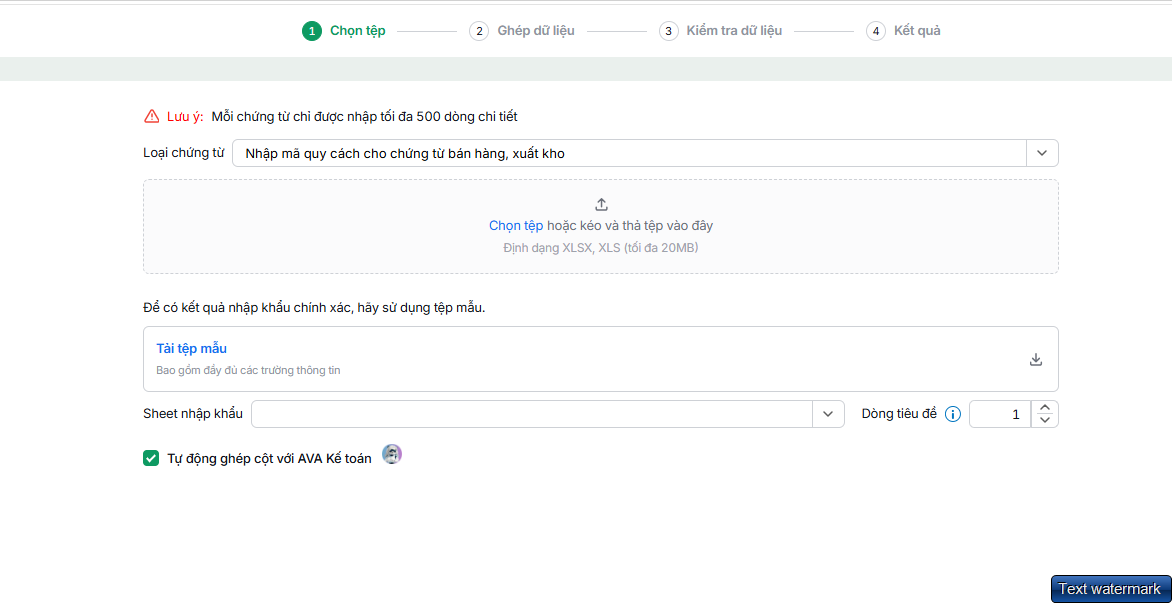
Bước 2: Sau khi đã có chứng từ, thực hiện nhập khẩu Excel mã quy cách cho các chứng từ đó:
Bước 3: Tải file lên phần mềm, thực hiện ghép dữ liệu và kiểm tra dữ liệu hợp lệ. Bước 4: Hệ thống thông báo kết quả nhập liệu, anh/chị kiểm tra lại chứng từ sau khi nhập khẩu. Lưu ý:
|
4. Một số lỗi thường gặp khi nhập khẩu excel mã quy cách
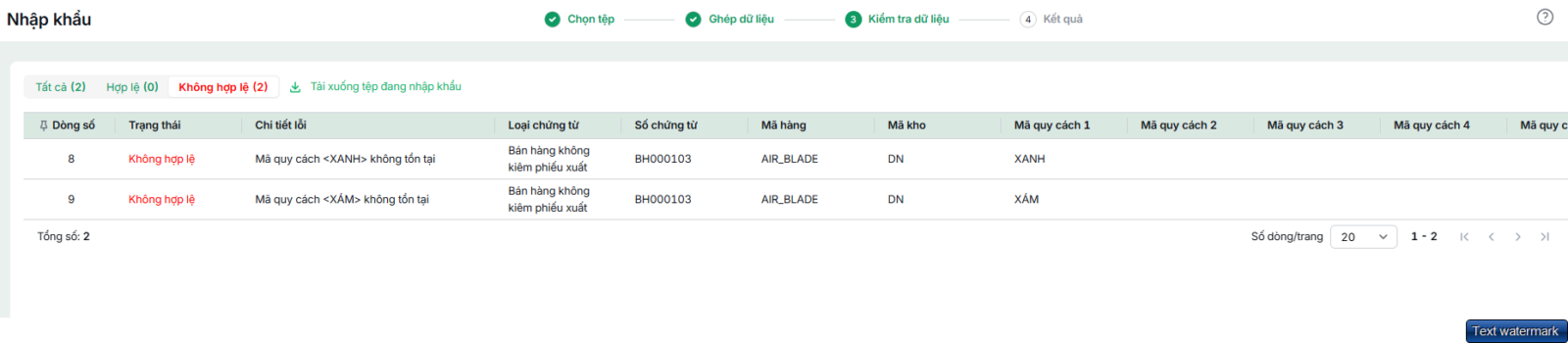
Câu hỏi 1: Nhập khẩu excel mã quy cách cho chứng từ bán hàng, xuất kho báo lỗi Mã quy cách <> không tồn tạiNhập khẩu excel mã quy cách cho chứng từ bán hàng, xuất kho báo “Mã quy cách <> không tồn tại”
Giải pháp: Anh/chị kiểm tra lại theo các bước như sau: Bước 1: Mở file Excel nhập khẩu và xác định các dòng đang báo lỗi “Mã quy cách … không tồn tại” trên màn hình kiểm tra dữ liệu. Bước 2: Kiểm tra mã quy cách đã khai báo trên phần mềm:
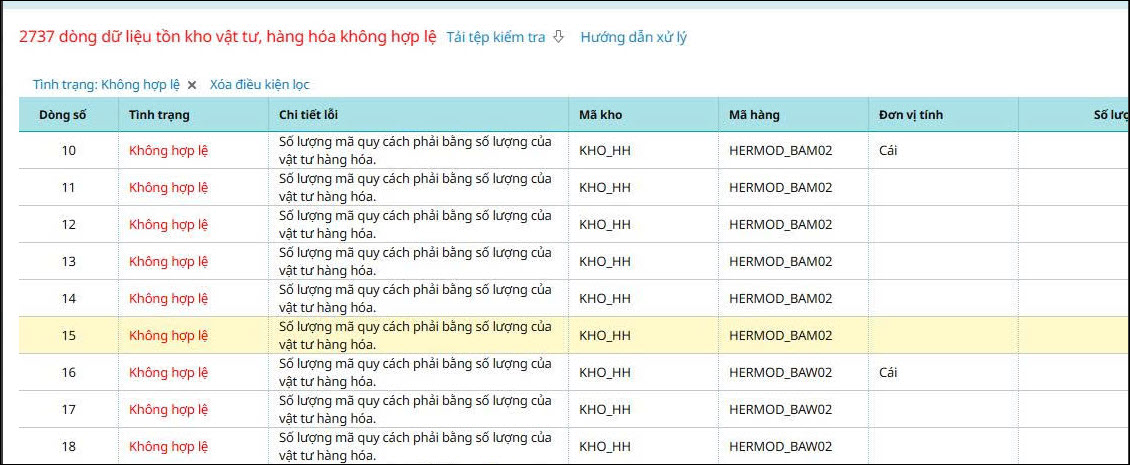
Bước 3: Chỉnh sửa lại file Excel cho đúng, sau đó thực hiện nhập khẩu lại file Excel. Câu hỏi 2: Nhập khẩu excel mã quy cách báo lỗi Số lượng mã quy cách phải bằng số lượng của vật tư hàng hóaNhập khẩu excel mã quy cách cho chứng từ, tồn kho báo lỗi “Số lượng mã quy cách phải bằng số lượng của vật tư hàng hóa”
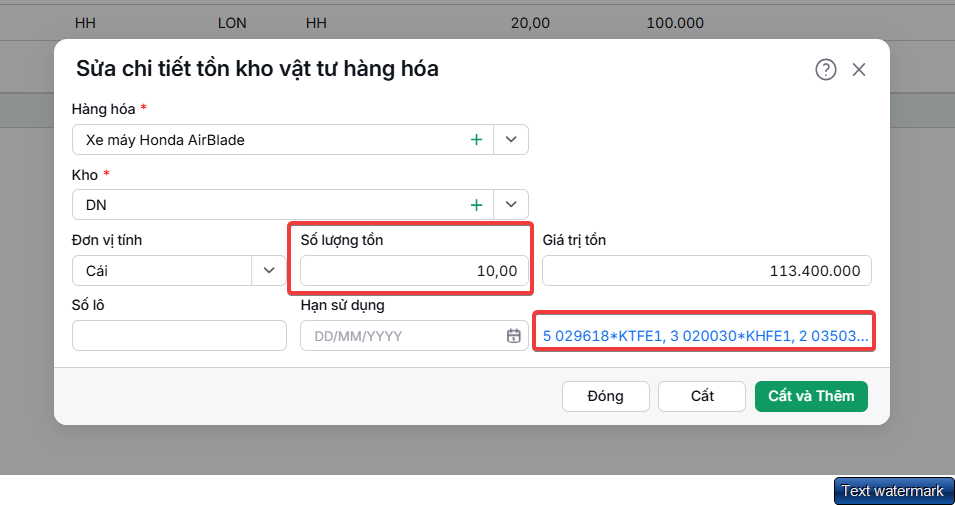
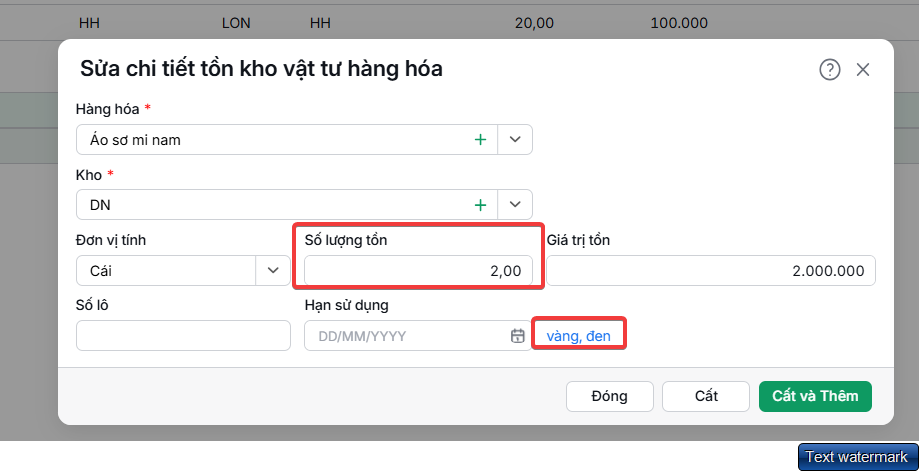
Nguyên nhân: File Excel khai báo tổng số lượng theo mã quy cách không khớp với số lượng hàng hóa đã khai báo. Giải pháp: Khai báo chi tiết theo mã quy cách trên file mẫu và đảm bảo: Tổng số lượng của các mã quy cách phải bằng với số lượng hàng hóa đã khai báo. Cách khai báo:
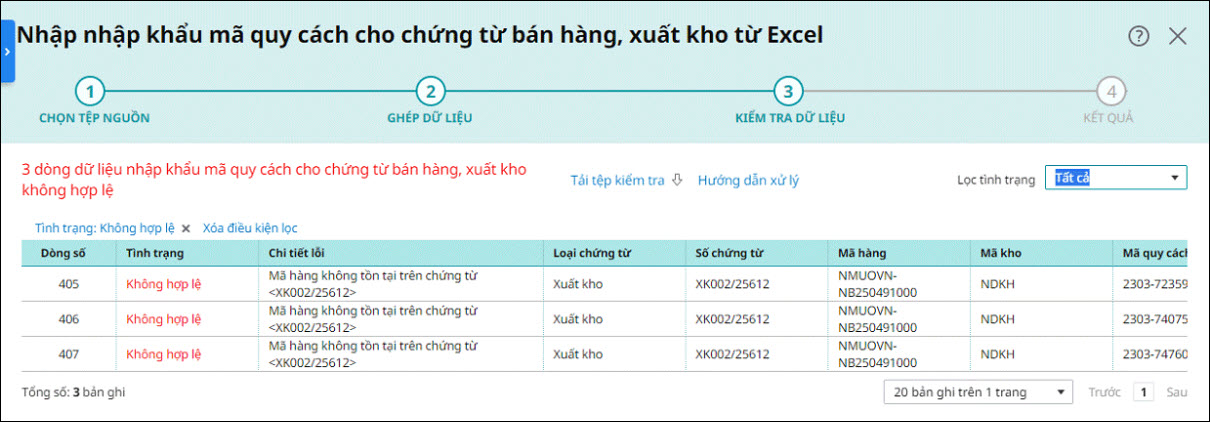
Câu hỏi 3: Nhập khẩu excel mã quy cách báo lỗi mã hàng không tồn tại trên chứng từNhập khẩu excel mã quy cách cho chứng từ báo lỗi “Mã hàng không tồn tại trên chứng từ”
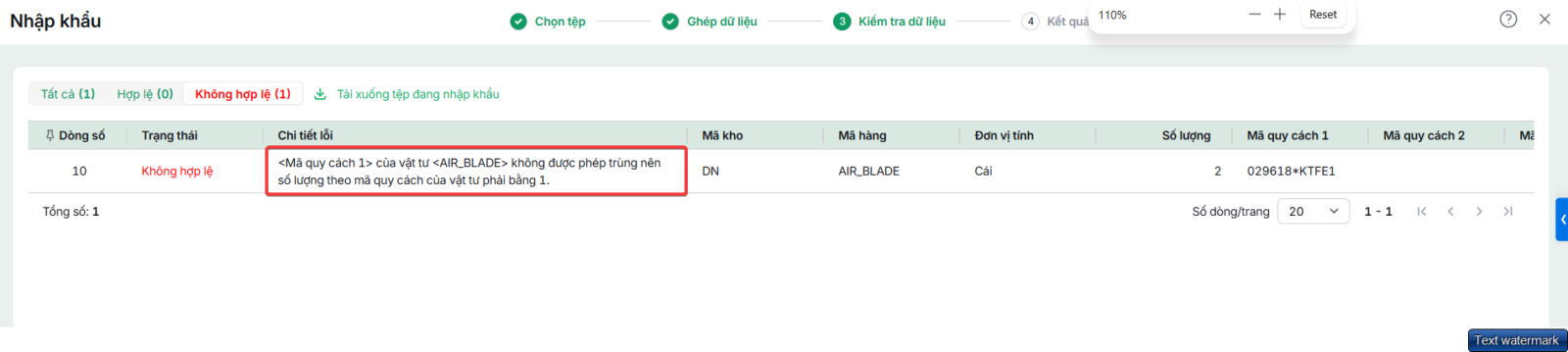
Nguyên nhân: Do mã hàng trên danh mục Vật tư, hàng hóa đang có dấu cách ở phía trước hoặc phía sau, nên khi nhập khẩu Excel phần mềm không nhận diện trùng với mã hàng trên chứng từ và báo lỗi Giải pháp: Anh/chị thực hiện kiểm tra và xử lý như sau: Bước 1: Vào Danh mục \ Vật tư, hàng hóa.Tìm đến mã hàng đang cảnh báo lỗi. Bước 2: Kiểm tra lại trường Mã hàng, xóa các dấu cách thừa ở đầu hoặc cuối mã (nếu có) và cất lại danh mục. Bước 3: Thực hiện nhập khẩu Excel và kiểm tra lại. Câu hỏi 4: Nhập khẩu excel báo lỗi <Mã quy cách …> của vật tư <…> không được phép trùng nên số lượng theo mã quy cách của vật tư phải bằng 1Vấn đề: Đơn vị nhập khẩu excel mã quy cách cho chứng từ, tồn kho báo lỗi “<Mã quy cách …> của vật tư <…> không được phép trùng nên số lượng theo mã quy cách của vật tư phải bằng 1”
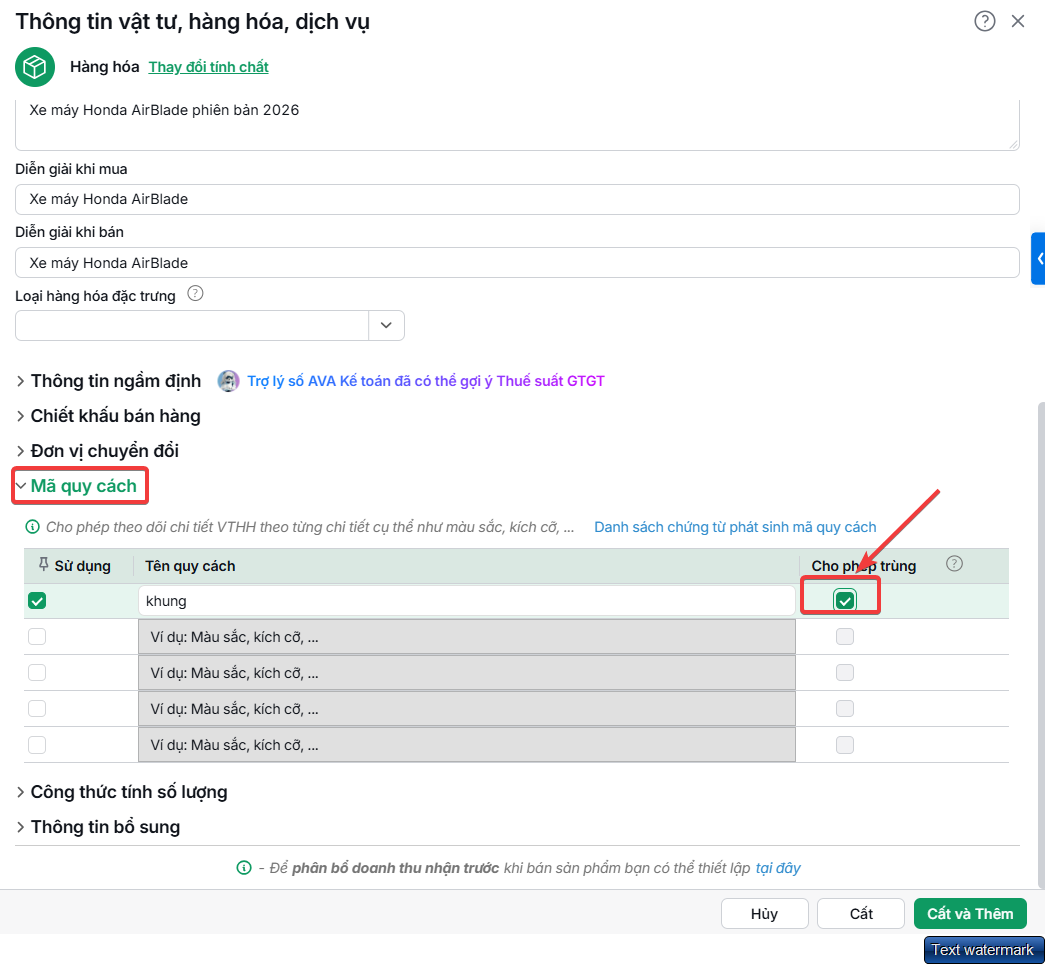
Nguyên nhân: Trong danh mục Vật tư hàng hóa, ô “Cho phép trùng” tại mục Mã quy cách chưa được tích.
Giải pháp:
|
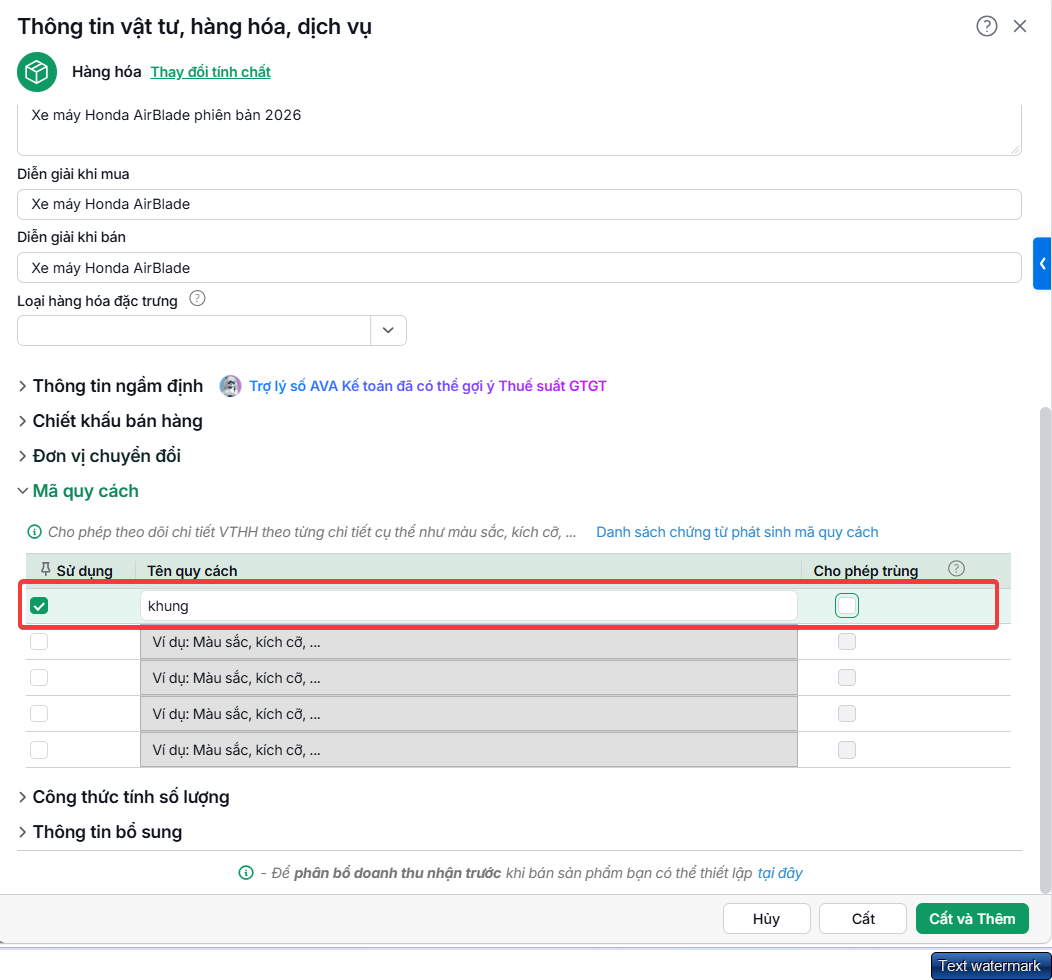
 Các tiện ích và thiết lập \ Quản lý danh mục \ Vật tư hàng hóa \ nhấn Sửa \ Tại mục Mã quy cách, tích chọn “Cho phép trùng” \ nhấn Cất, sau đó thực hiện nhập khẩu excel lại.