1. Tổng quan
Bài viết hướng dẫn cách xử lý các vấn đề liên quan đến danh mục vật tư hàng hóa
2. Các câu hỏi thường gặp
Câu 1: Hàng hóa không hiển thị đơn giá mua gần nhất trên danh mục thì phải làm sao?Không thấy cột Đơn giá mua gần nhất của vật tư, hàng hóa trên danh mục hoặc cột này hiển thị trống. Giải pháp: Trên danh mục Vật tư hàng hóa, cột Đơn giá mua gần nhất lấy theo đơn giá trên chứng từ mua hàng cập nhật theo thời điểm ghi nhận cuối cùng trên dữ liệu. Trường hợp có một số hàng hóa không thể hiện đơn giá mua gần nhất trên danh mục, thực hiện kiểm tra theo hướng dẫn dưới đây:
Câu 2: Muốn xem giá vật tư, hàng hóa đã mua ở lần trước thì vào đâu?Xem lại đơn giá mua gần nhất của vật tư, hàng hóa đã phát sinh mua hàng trước đó. Giải pháp: Để xem đơn giá mua gần nhất của vật tư hàng hóa, thực hiện theo hướng dẫn sau:
Câu 3: Không chọn được tài khoản ngầm định khi khai báo danh mục vật tư hàng hóa?Trả lời: Do hệ thống đang bật thiết lập Hạn chế tài khoản khi nhập chứng từ, nên không hiển thị đầy đủ tài khoản để lựa chọn. Cách xử lý:
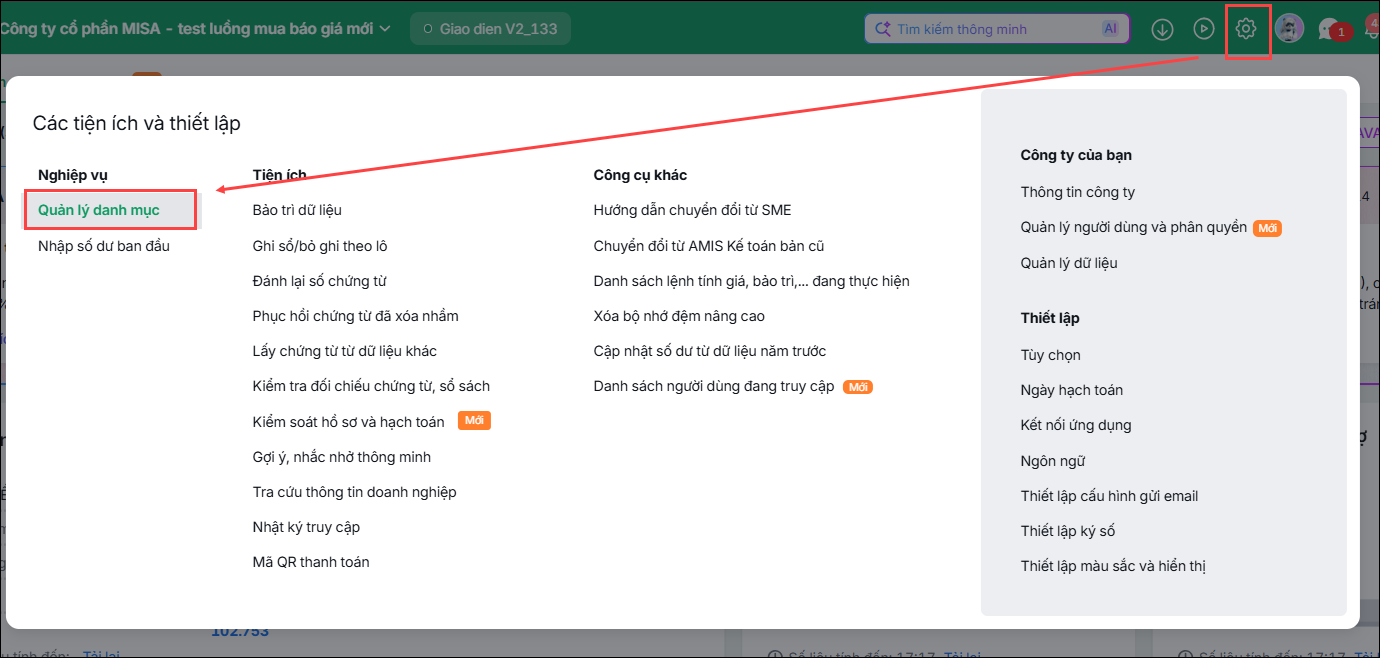
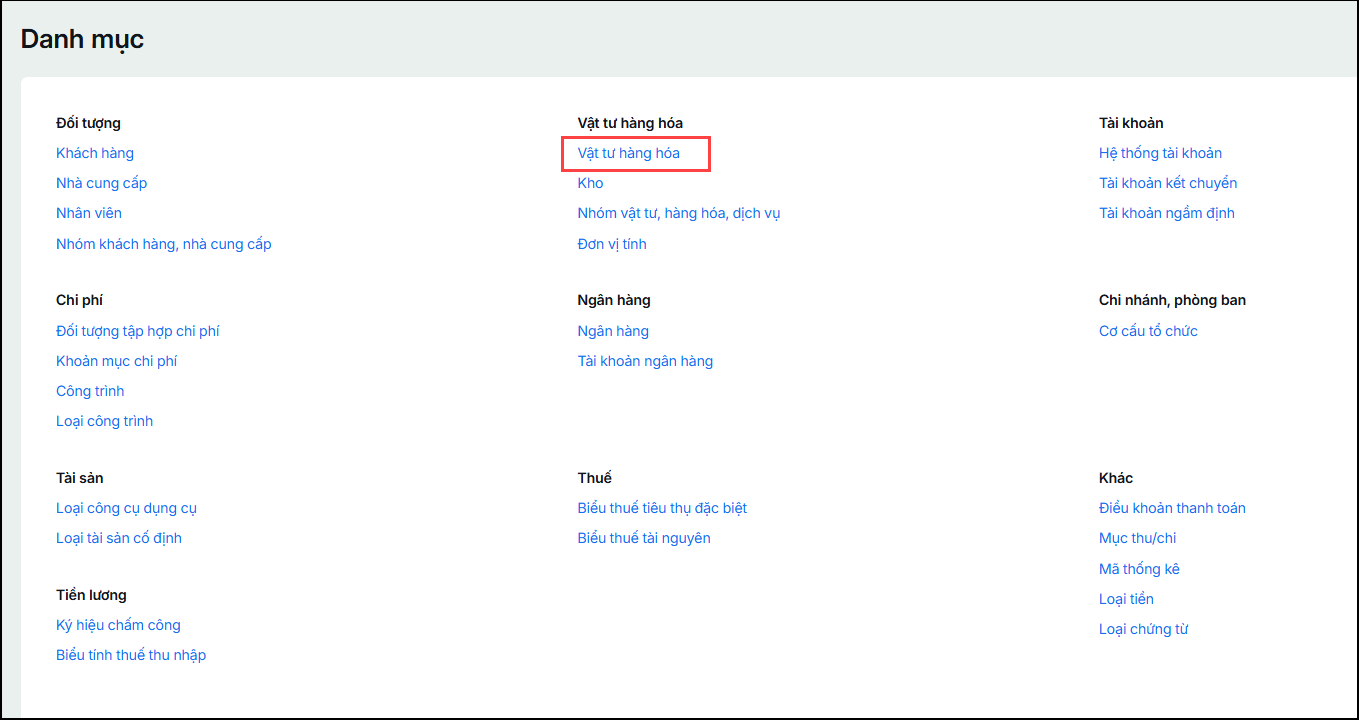
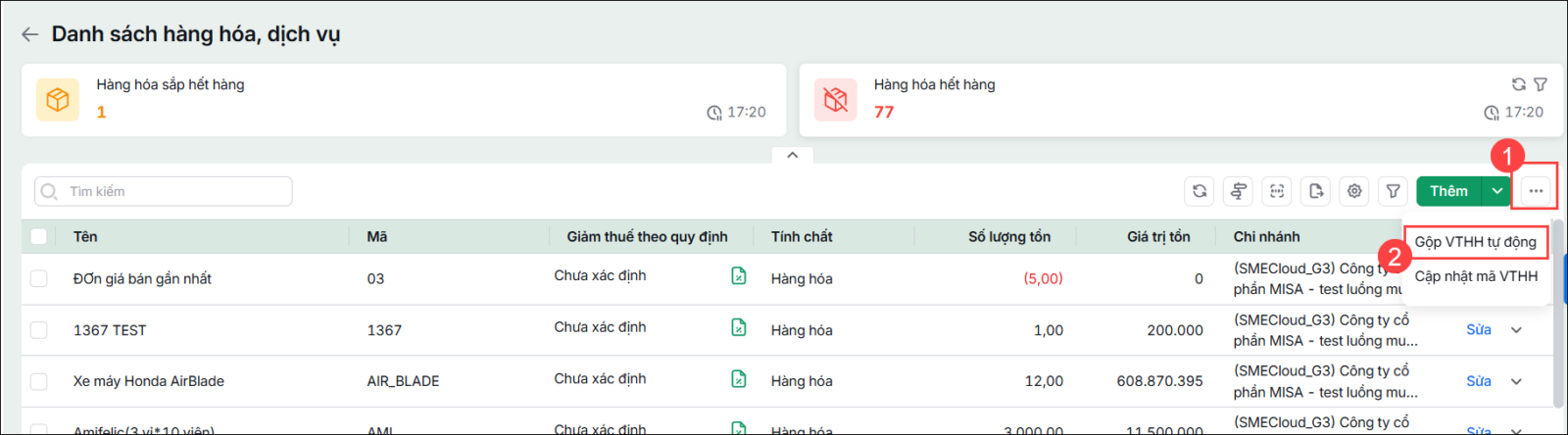
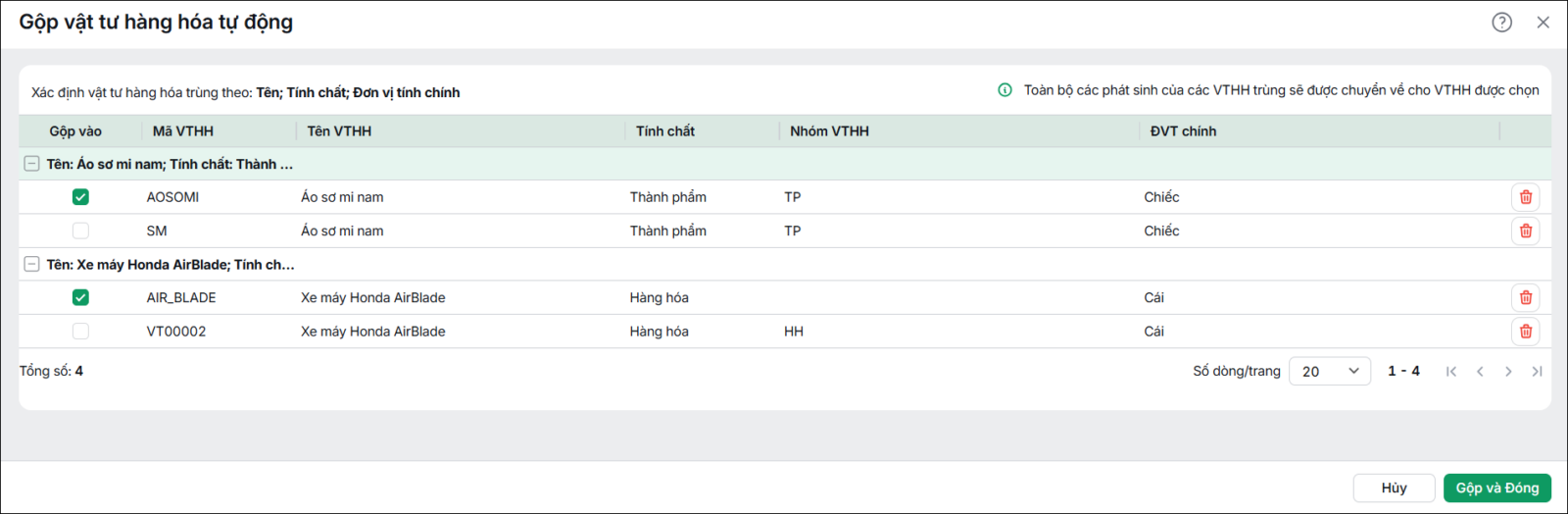
Câu 4: Làm thế nào để thêm giá bán cho hàng loạt hàng hóa trong danh mục?Anh/chị muốn cập nhật giá bán cho nhiều hàng hóa cùng lúc trong danh mục nhưng không biết thực hiện thao tác hàng loạt trên phần mềm như thế nào. Giải pháp: Để cập nhật giá bán cho hàng loạt hàng hóa trong danh mục, anh/chị thực hiện như sau: Bước 1: Vào Các tiện ích và thiết lập \ Quản lý danh mục \ Vật tư hàng hóa. Bước 2: Nhấn biểu tượng ▼ cạnh nút Thêm, chọn Nhập từ Excel. Bước 3: Chọn file Excel từ dữ liệu sẵn có hoặc sử dụng file mẫu của phần mềm. Lưu ý: Trên file Excel, anh/chị thêm cột Đơn giá bán 1 và nhập đơn giá bán tương ứng. Bước 4: Chọn Phương thức nhập khẩu: Cập nhật, sau đó nhấn Tiếp tục. Bước 5: Thực hiện ghép cột dữ liệu, kiểm tra thông tin và nhấn Nhập dữ liệu. Sau khi nhập khẩu xong anh/chị quay lại danh mục kiểm tra giá bán được cập nhật bằng cách vào biểu tượng bánh răng Tùy chỉnh giao diện nhấn Hiển thị thêm, tích dòng Đơn giá bán 1 rồi nhấn Đồng ý Câu hỏi 5: Có cách nào kiểm tra các mặt hàng bị trùng tên hàng hay không ?Để kiểm tra nhanh các mặt hàng bị trùng tên hàng, Anh chị có thể thực hiện thông qua chức năng Gộp vật tư hàng hóa tự động Lưu ý: Chỉ sử dụng chức năng này để xem nhanh các mặt hàng trùng thông tin, không nhấn vào Gộp và đóng nếu như đơn vị không có nhu cầu gộp mã hàng Cách thực hiện như sau:
Lưu ý: Nếu sau khi kiểm tra hàng hóa trùng thông tin, đơn vị có nhu cầu gộp mã hàng thì Anh chị thực hiện theo hướng dẫn tại đây Câu hỏi 6: Có thể dùng nhiều tên cho cùng một mã vật tư, hàng hóa trên phần mềm không?rong quá trình quản lý danh mục vật tư, hàng hóa, anh/chị có nhu cầu sử dụng nhiều tên gọi khác nhau cho cùng một mã hàng hóa (ví dụ: tên nội bộ và tên thể hiện trên chứng từ). Giải pháp: Trên phần mềm, mỗi mã vật tư, hàng hóa trong danh mục chỉ được khai báo một tên duy nhất, không hỗ trợ khai báo hai tên cho cùng một mã. Tuy nhiên, khi lập chứng từ, anh/chị có thể xử lý linh hoạt như sau:
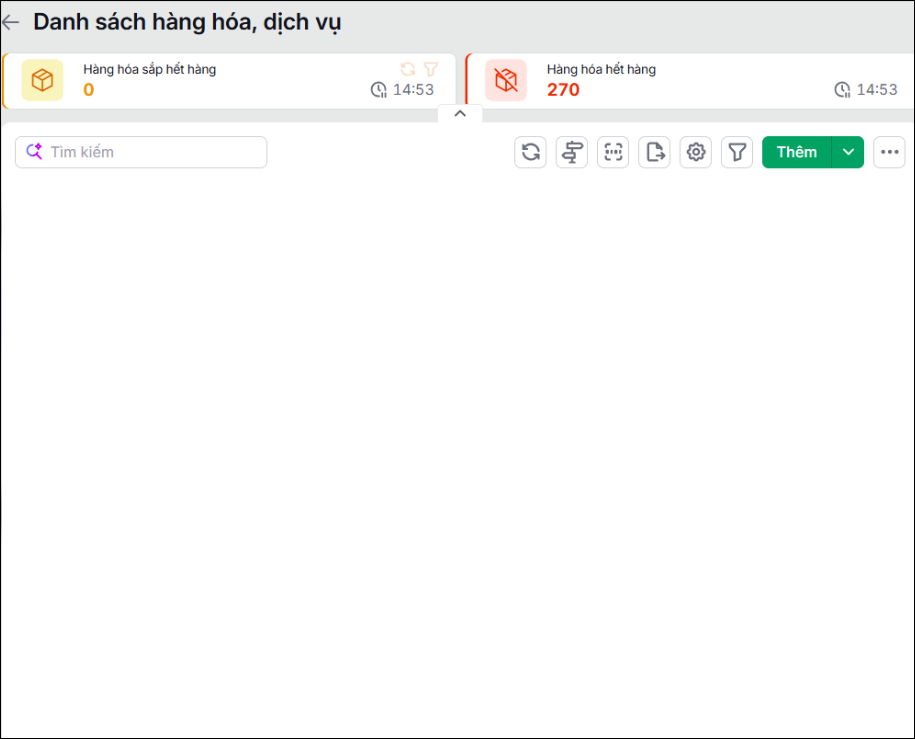
=> Cách này giúp doanh nghiệp vẫn quản lý thống nhất theo mã hàng, đồng thời linh hoạt hiển thị tên hàng hóa theo từng nghiệp vụ. Câu hỏi 7: Tại sao danh mục Vật tư hàng hóa bị trắng, không hiển thị dữ liệu khi xem ?Vấn đề Khi truy cập danh mục Vật tư hàng hóa trên AMIS Kế toán, Anh/Chị không thấy danh sách hàng hóa hiển thị hoặc màn hình bị trắng. Tuy nhiên, khi đăng nhập bằng tài khoản người dùng khác, danh mục vẫn hiển thị đầy đủ dữ liệu.
Biểu hiện thường gặp
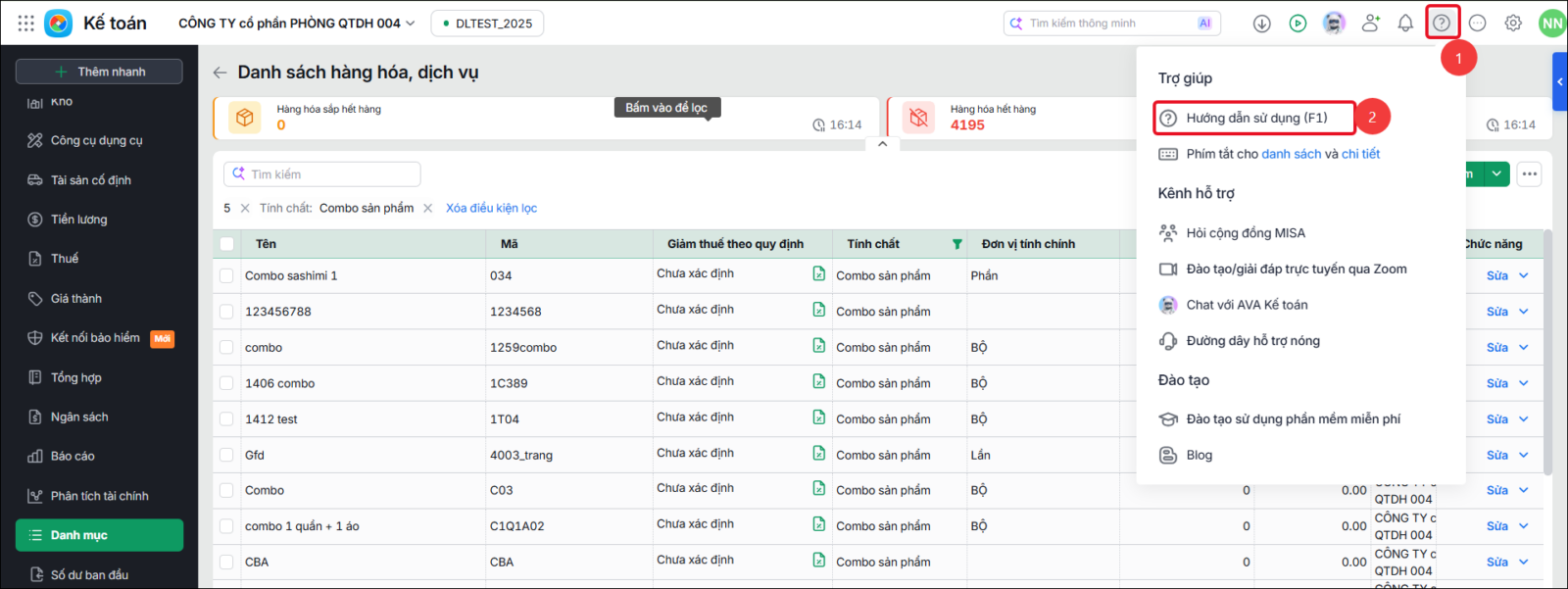
Nguyên nhân Do bộ nhớ đệm (cache) của danh mục Vật tư hàng hóa bị lưu dữ liệu, dẫn đến gây lỗi hiển thị Giải pháp Anh/Chị thực hiện xóa bộ nhớ đệm nâng cao của danh mục Vật tư hàng hóa theo hướng dẫn sau: Bước 1: Tại giao diện danh mục Vật tư hàng hóa, nhấn biểu tượng dấu chấm hỏi trong hình tròn trên thanh công cụ ở góc phía trên bên phải, cạnh biểu tượng quả chuông thông báo, sau đó chọn Hướng dẫn sử dụng. Hoặc Anh/Chị có thể nhấn phím F1.
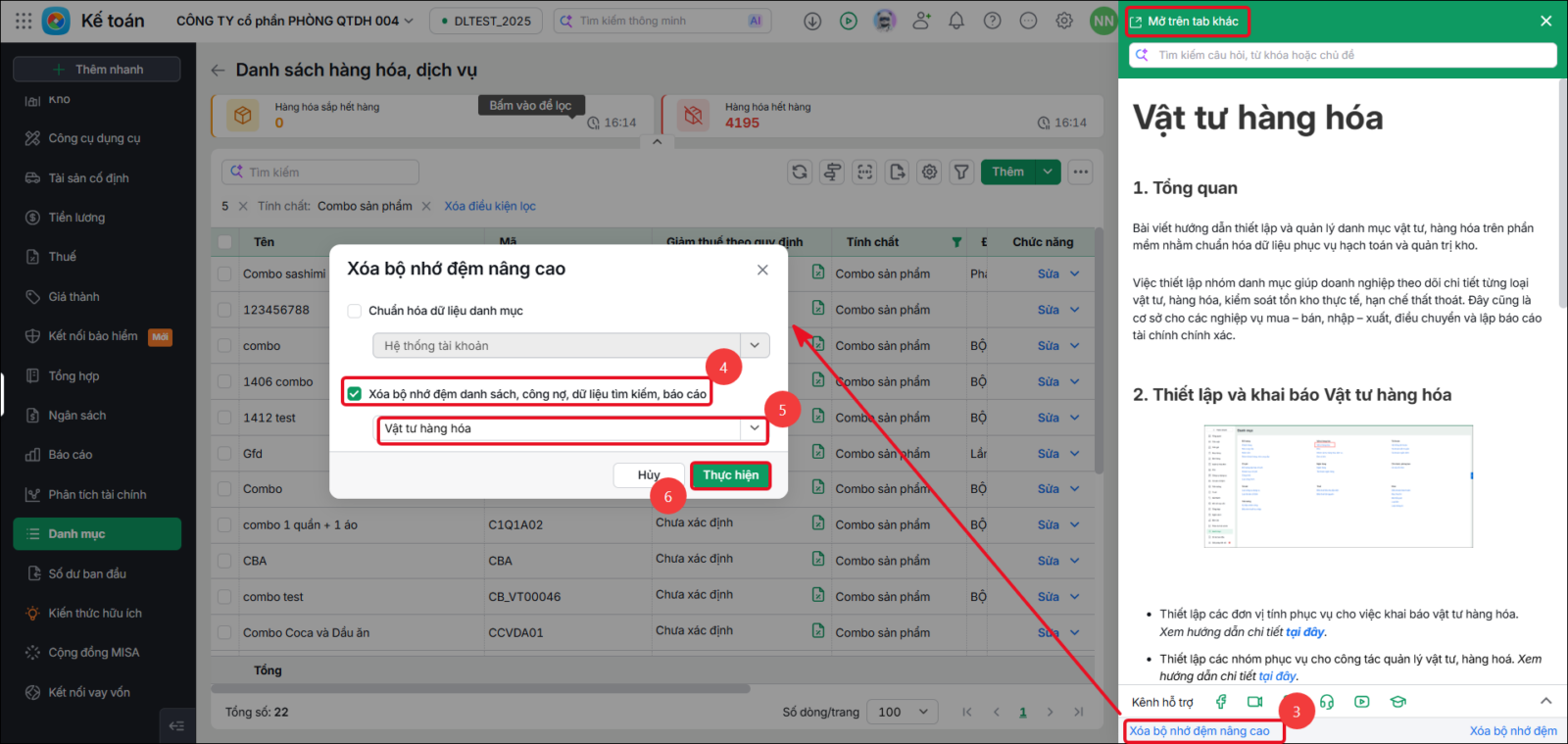
Bước 2: Sau khi giao diện “mở trên tab khác” xuất hiện, nhấn Xóa bộ nhớ đệm nâng cao ở phía dưới cùng. Bước 3: Trên giao diện Xóa bộ nhớ đệm nâng cao, tích chọn Xóa bộ nhớ đệm danh sách, công nợ, dữ liệu tìm kiếm, báo cáo. Bước 4: Nhấn biểu tượng mũi tên (v) và chọn Vật tư hàng hóa. Bước 5: Nhấn Thực hiện.
Bước 6: Khi phần mềm hiển thị cảnh báo “Bạn có chắc chắn muốn thực hiện không?”, nhấn Có. Bước 7: Sau khi phần mềm thông báo Xóa thành công, Anh/Chị nhấn F5 để tải lại giao diện và kiểm tra danh mục Vật tư hàng hóa. Lưu ý: Nên sao lưu dữ liệu trước khi thực hiện |