
2. Cách lập chứng từ bán hàng/xuất hóa đơn vừa có hàng hóa và dịch vụ
Để lập chứng từ bán hàng/xuất hóa đơn mà mặt hàng chi tiết bao gồm cả hàng hóa và dịch vụ, cần thực hiện theo các bước sau:
- Bước 1: Vào phân hệ Bán hàng, tab Bán hàng, nhấn Thêm chứng từ bán hàng
- Bước 2: Chọn loại chứng từ và các tùy chọn kèm theo trên chứng từ bán hàng:
- Chọn loại chứng từ bán hàng là Bán hàng hóa trong nước.
- Chọn phương thức thanh toán: Chưa thu tiền, Thu tiền ngay
- Tích chọn Kiêm phiếu xuất kho nếu muốn ghi nhận giá vốn của các hàng hóa xuất bán
- Tích chọn Lập kèm hóa đơn (nếu có)
- Bước 3: Khai báo các thông tin chi tiết trên chứng từ bán hàng
- Nhập Thông tin chung: Mã khách hàng, Người liên hệ, Địa chỉ, Mã số thuế,...
- Trường hợp là khách hàng cũ (đã tồn tại thông tin trên hệ thống): Người dùng chỉ cần lựa chọn khách hàng trên danh sách, chương trình sẽ tự động lấy lên thông tin Địa chỉ và Người liên hệ tương ứng.
- Trường hợp là khách hàng mới (chưa tồn tại thông tin trên hệ thống): Người dùng cần thực hiện khai báo khách hàng mới theo hướng dẫn tại đây.
- Nhập thông tin chứng từ: Ngày chứng từ, Ngày hạch toán, Số chứng từ, Số phiếu thu, Số phiếu xuất
- Nhập thông tin chứng từ chi tiết: Mã hàng, Kho, Đơn giá, Thành tiền, Thuế suất,…
- Nhập thông tin hóa đơn: Mẫu số HĐ, Ký hiệu hóa đơn, Số hóa đơn, Ngày hóa đơn
- Nhập Thông tin chung: Mã khách hàng, Người liên hệ, Địa chỉ, Mã số thuế,...
- Bước 4: Khai báo thông tin các mặt hàng là Hàng hóa và Dịch vụ lên chứng từ. Tham khảo hướng dẫn chi tiết tại đây.
Lưu ý:
- Với những dòng xuất hóa đơn dịch vụ, bạn tạo mã hàng chọn tính chất là Dịch vụ
- Khi xuất hóa đơn cho các mã Dịch vụ này phần mềm sẽ không yêu cầu xuất kho và cho phép Ghi sổ bình thường.
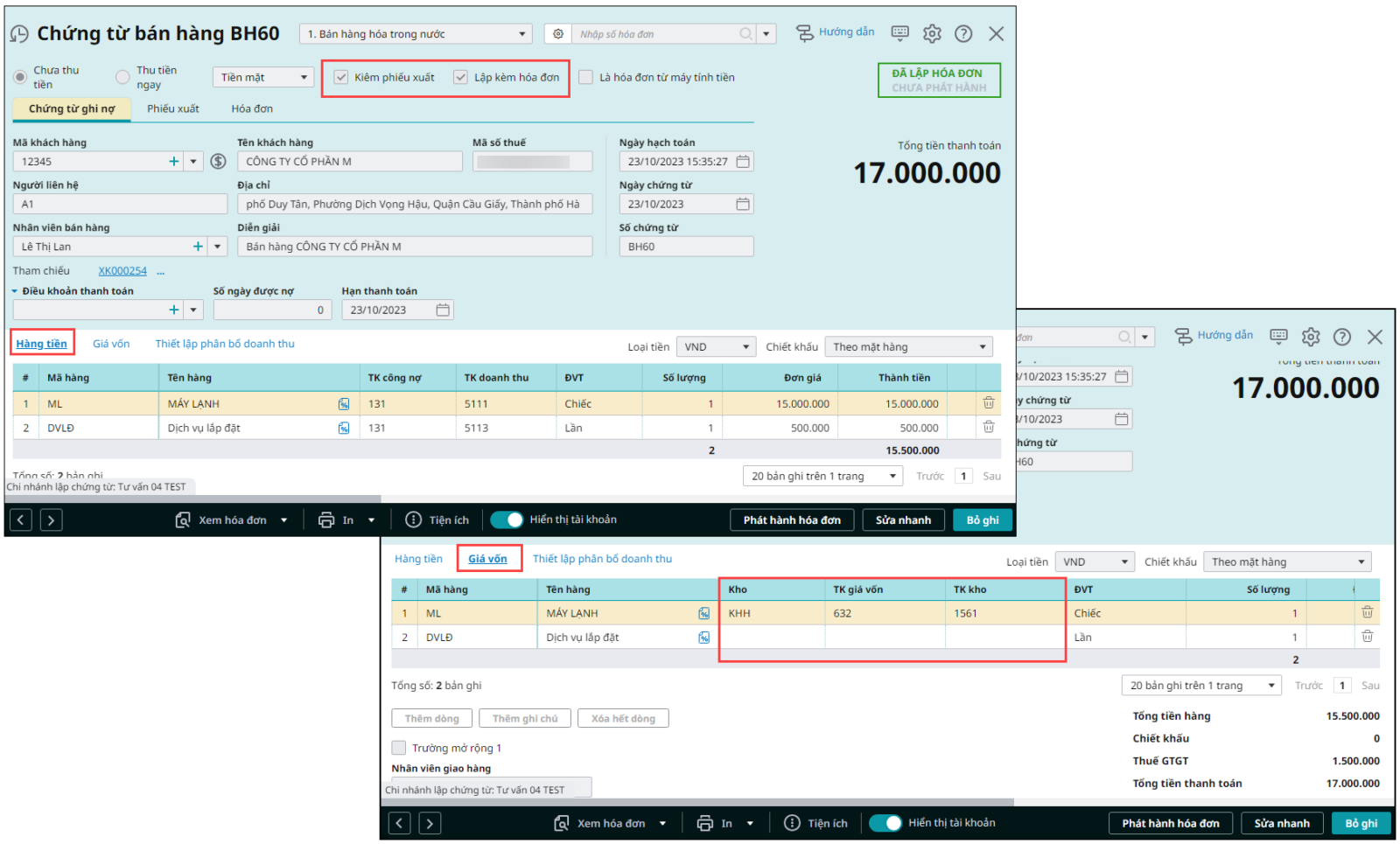
- Bước 5: Nhấn Cất và Phát hành hóa đơn.
Tham khảo chi tiết hướng dẫn lập chứng từ bán hàng hóa, dịch vụ trong nước tại đây.






 024 3795 9595
 https://www.misa.vn/




