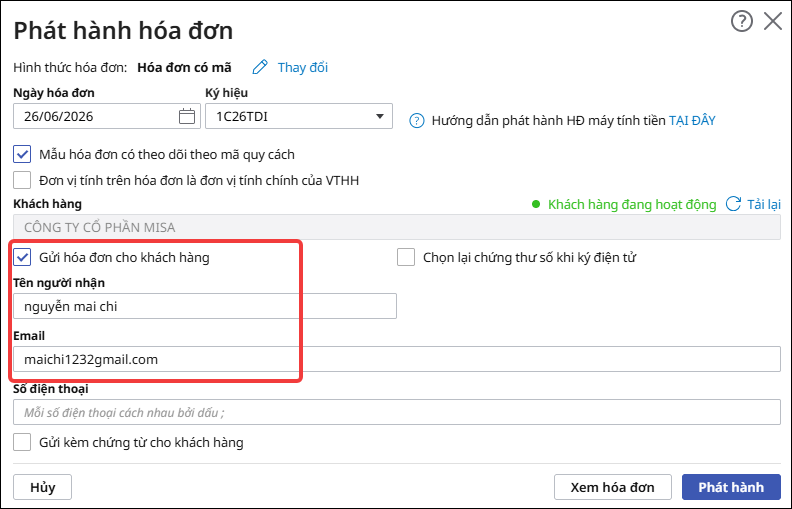
2. Các bước thực hiện
Sau khi phát hành hóa đơn điện tử, nếu anh/chị chưa chọn tùy chọn “Gửi hóa đơn cho khách hàng” trong bước phát hành, có thể thực hiện gửi lại hóa đơn cho khách hàng theo hai cách sau:
2.1. Gửi hóa đơn cho từng khách hàngĐể thực hiện gửi hóa đơn cho từng khách hàng, cần thực hiện các bước sau: Bước 1: Vào phân hệ Quản lý hóa đơn\ Quy trình\Xuất và gửi hóa đơn
Bước 2: Chương trình sẽ tự động chuyển sang phân hệ Bán hàng\ Hóa đơn và hiển thị thông tin các hóa đơn điện tử đã phát hành. Bước 3: Thiết lập điều kiện tìm kiếm hóa đơn điện tử cần gửi (có thể lọc theo các trạng thái: Chưa gửi cho KH, Gửi bị lỗi, Đã gửi HĐ cho KH). Nhấn Lọc.
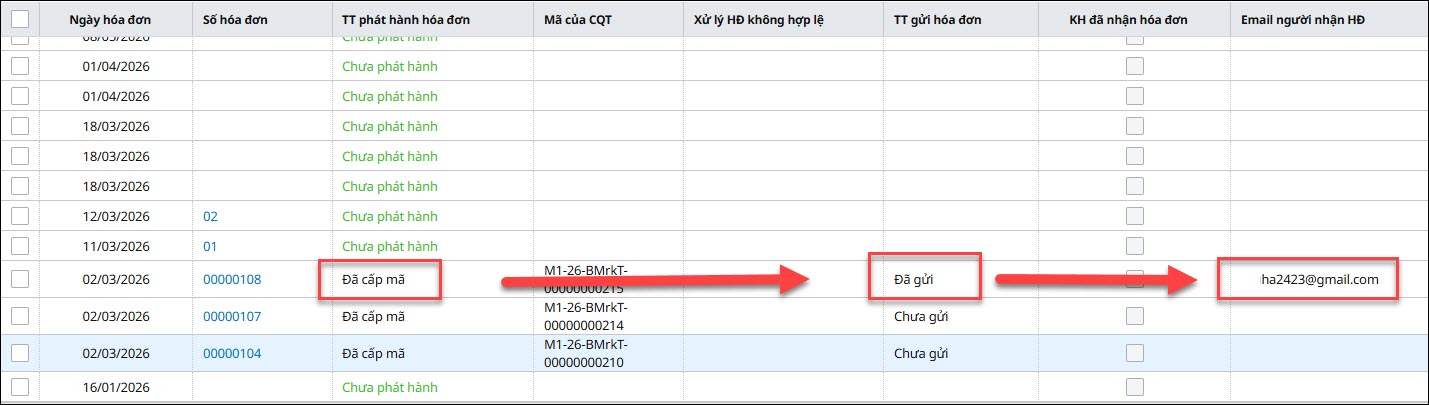
Lưu ý: Chỉ các hóa đơn có TT phát hành hóa đơn là Đã phát hành/Đã cấp mã mới hiển thị thông tin TT gửi hóa đơn.
Bước 4: Chọn hóa đơn cần gửi trên danh sách, sau đó nhấn Gửi hóa đơn cho khách hàng.
Bước 5: Điền thông tin Tên người nhận, Email, Số điện thoại của khách hàng.
Bước 6: Nhấn Gửi, chương trình sẽ tự động gửi thông tin hóa đơn điện tử tới khách hàng bằng địa chỉ email khi thiết lập email gửi hóa đơn. 2.2. Gửi hóa đơn cho hàng loạt khách hàngĐể thực hiện gửi hóa đơn hàng lọat cho khách hàng, cần thực hiện các bước sau: Bước 1: Vào phân hệ Quản lý hóa đơn\ Quy trình\Xuất và gửi hóa đơn
Bước 2: Chương trình sẽ tự động chuyển sang phân hệ Bán hàng\ Hóa đơn và hiển thị thông tin các hóa đơn điện tử đã phát hành. Bước 3: Thiết lập điều kiện tìm kiếm hóa đơn điện tử cần gửi (có thể lọc theo các trạng thái: Chưa gửi cho KH, Gửi bị lỗi, Đã gửi HĐ cho KH). Nhấn Lọc.
Bước 4. Tích chọn hóa đơn cần gửi cho khách hàng, sau đó nhấn nút Gửi hóa đơn tại thanh công cụ phía trên danh sách
Bước 5: Điền thông tin Tên người nhân, Email, Số điện thoại của khách hàng
Lưu ý: Email tại Tab Hóa đơn và email tại giao diện phát hành là 02 thông tin khác nhau. Email tại Tab Hóa đơn là thông tin được đẩy vào XML của hóa đơn ; còn email tại giao diện phát hành là địa chỉ dùng để gửi hóa đơn cho khách hàng/đối tác.
Bước 6: Nhấn Gửi, hệ thống sẽ tự động gửi thông tin hóa đơn điện tử tới khách hàng bằng địa chỉ email khi thiết lập email gửi hóa đơn. |


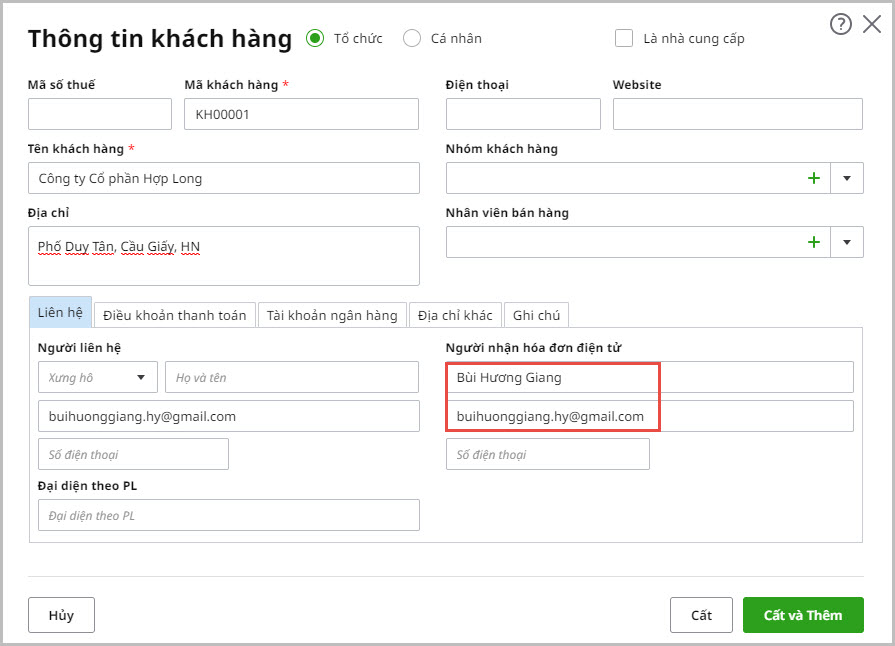


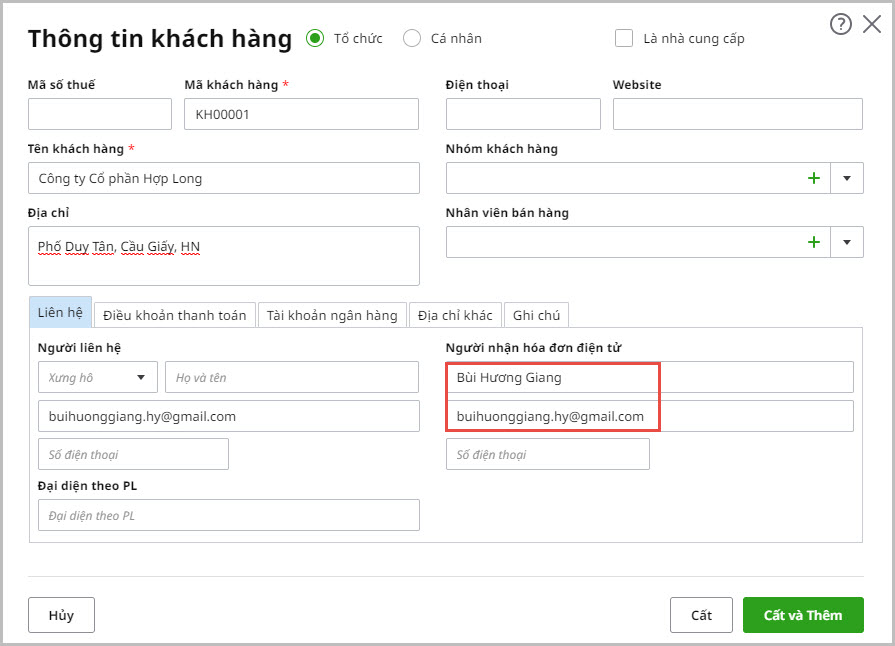
3. Lưu ý
- Trước khi thực hiện gửi hóa đơn, cần đảm bảo người dùng đã được phân quyền Gửi hóa đơn cho khách hàng trên chi nhánh và sổ làm việc hiện tại (Chi tiết hướng dẫn phân quyền, xem tại đây)
- Có thể tự thiết lập nội dung email Gửi hóa đơn cho khách hàng theo nhu cầu. Xem hướng dẫn tại đây.
- Sau khi hóa đơn được gửi thành công cho khách hàng, chương trình sẽ tự động cập nhật trạng thái gửi hóa đơn trên danh sách sang Đã gửi và hiển thị địa chỉ email nhận hóa đơn tại cột Email người nhận hóa đơn.
- Phần mềm chưa hỗ trợ chức năng tự động gửi hóa đơn cho khách hàng khi phát hành hóa đơn. Để gửi hóa đơn, Anh chị vẫn cần tích chọn vào ô Gửi hóa đơn cho khách hàng và điền thông tin người nhận hóa đơn trên giao diện phát hành hóa đơn, hoặc thực hiện thao tác gửi hóa đơn theo hướng dẫn trên trong trường hợp cần gửi lại hóa đơn sau khi phát hành.