
1. Tổng quan
Bài viết hướng dẫn cách thiết lập ký số trên phần mềm để đảm bảo tính pháp lý, bảo mật và thuận tiện khi ký hóa đơn điện tử, chứng từ, báo cáo.
Nội dung gồm hướng dẫn chi tiết các hình thức ký số được hỗ trợ (MISA eSign, USB Token, máy chủ HSM), điều kiện sử dụng và lưu ý quan trọng khi thiết lập.
2. Các bước thực hiện
2.1. Sử dụng chữ ký số từ xa MISA eSign
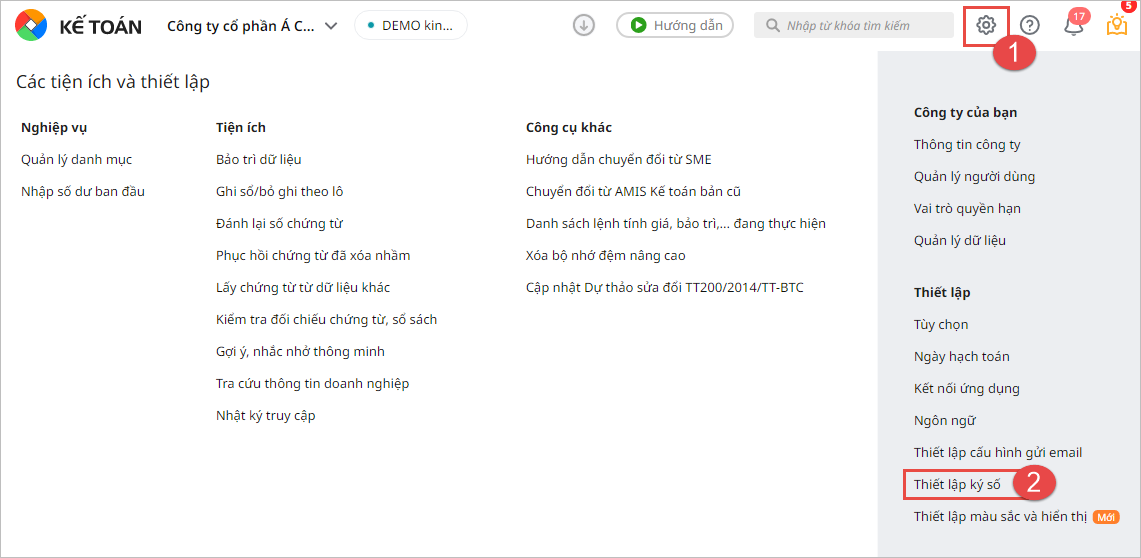
Bước 1: Bắt đầu thiết lập ký số. Vào Các tiện ích và thiết lập\Thiết lập ký số
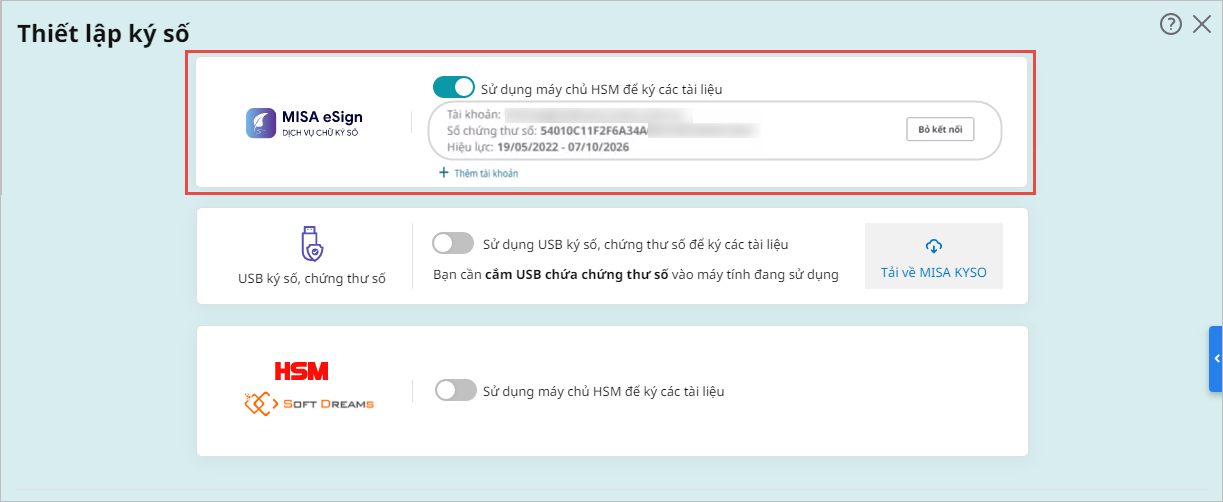
Bước 2: Chọn hình thức ký số áp dụng: Dịch vụ chữ ký số từ xa MISA eSign
- Bật lựa chọn Sử dụng MISA eSign để ký các tài liệu
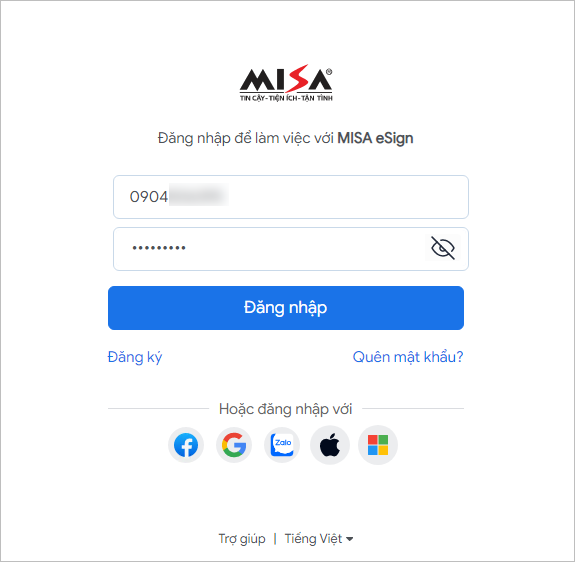
- Khai báo thông tin kết nối (Do MISA cung cấp sau khi mua MISA eSign), nhấn Đồng ý.
Lưu ý: Với tài khoản MISA ID có thiết lập bảo mật 2 lớp, người dùng cần thực hiện thêm bước nhập mã OTP nhận được từ Ứng dụng xác thực.
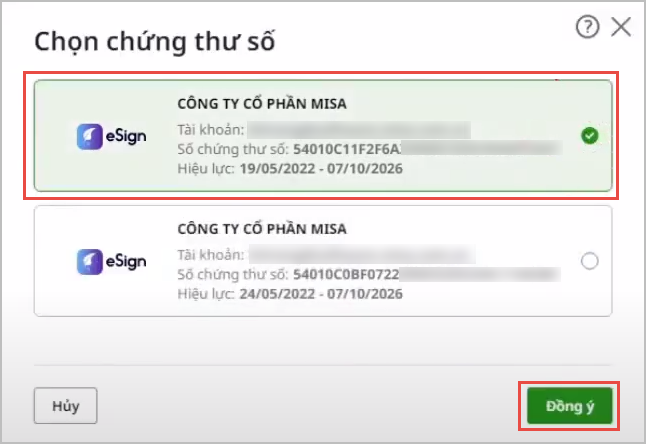
- Nếu đơn vị có từ 02 chứng thư số có hiệu lực trở lên, người dùng chọn 01 chứng thư số trong danh sách. Nhấn Đồng ý
Bước 3: Thông báo đã kết nối đến eSign là thành công
Bước 4: Sau khi thiết lập ký số, thực hiện ký số lên hóa đơn điện tử và các chứng từ, báo cáo theo hình thức ký số đã thiết lập.
Lưu ý: Để sử dụng hình thức này, đơn vị phải mua và được cấp tài khoản chữ ký số từ xa MISA eSign. Xem hướng dẫn tại đây
2.2. Sử dụng USB ký số, chứng thư số
Bước 1: Bắt đầu thiết lập ký số. Vào Các tiện ích và thiết lập\Thiết lập ký số
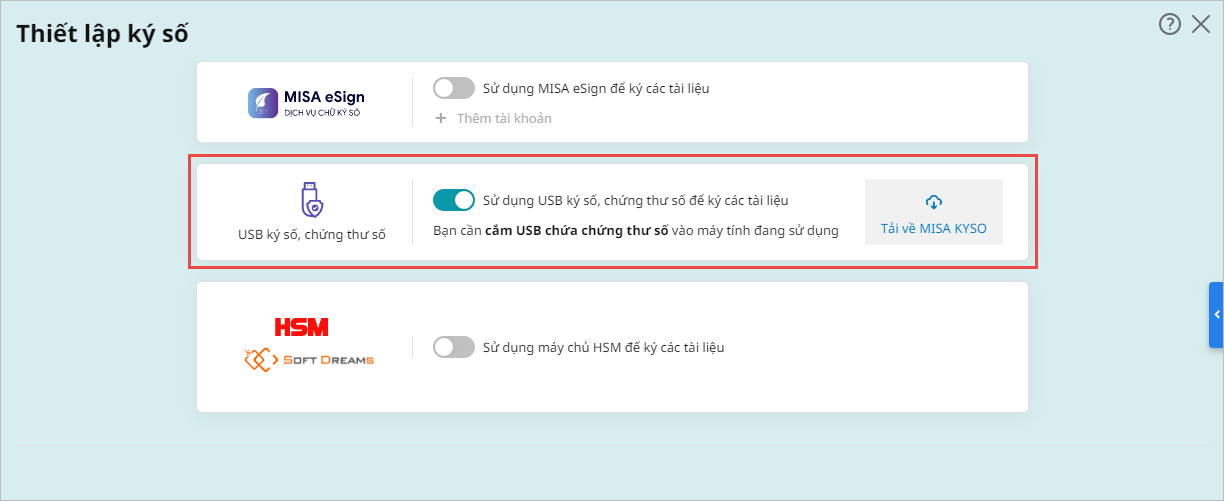
Bước 2: Chọn hình thức ký số áp dụng: USB ký số, chứng thư số
- Bật lựa chọn Sử dụng USB ký số, chứng thư số để ký các tài liệu
Bước 3: Sau khi bật lựa chọn sử dụng, hệ thống hiện cảnh báo Thiết lập chữ ký số:
- Cắm USB chứa chứng thư số vào máy tính đang sử dụng để thực hiện ký số (Chữ ký số trên USB Token phải còn hạn và không bị thu hồi).)
- Tải và cài đặt công cụ MISA KYSO trên máy tính đang được sử dụng. Nhấn Tải về MISA KYSO để tải và cài đặt bộ cài vừa tải về
Bước 4: Đánh dấu xác nhận “Tôi xác nhận đã hoàn thành 2 bước thiết lập bên trên”, sau đó nhấn Hoàn thành để hoàn tất việc thiết lập.
Bước 5: Sau khi thiết lập ký số, thực hiện ký số lên hóa đơn điện tử và các chứng từ, báo cáo theo hình thức ký số đã thiết lập.
Lưu ý: Trường hợp đơn vị đã thiết lập USB ký số, chứng thư số trước đó, nếu thêm 1 chữ ký số USB mới chỉ cần cắm vào máy và thực hiện ký số
2.3. Sử dụng máy chủ HSM
Bước 1: Bắt đầu thiết lập ký số. Vào Các tiện ích và thiết lập\Thiết lập ký số
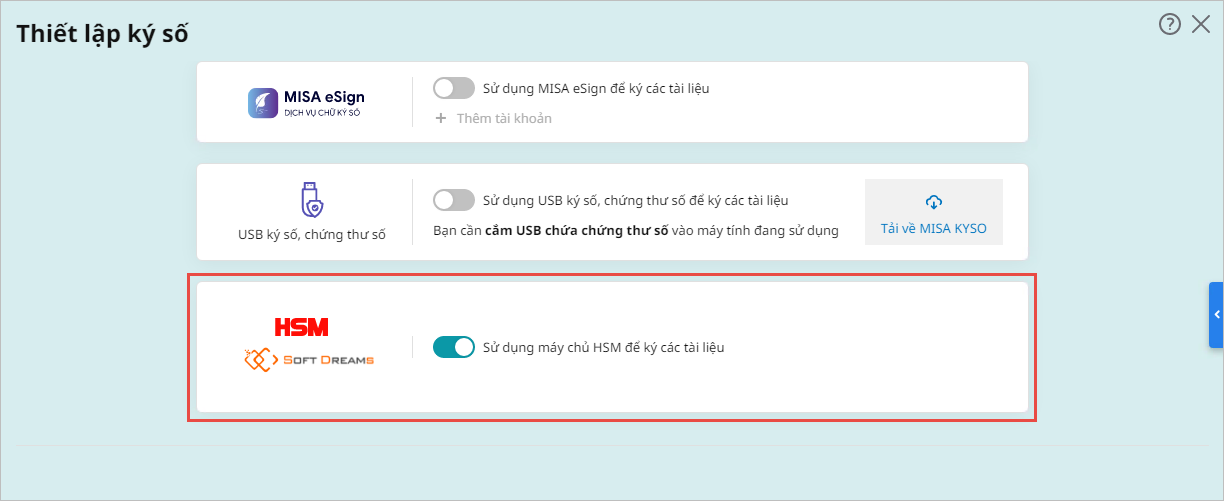
Bước 2: Chọn hình thức ký số áp dụng: HSM
- Bật lựa chọn Sử dụng máy chủ HSM để ký các tài liệu. Chi tiết thiết lập xem hướng dẫn tại đây
Bước 3: Sau khi thiết lập ký số, thực hiện ký số lên hóa đơn điện tử và các chứng từ, báo cáo theo hình thức ký số đã thiết lập.
Lưu ý: Để sử dụng hình thức này, đơn vị phải mua và được cấp tài khoản chữ ký số HSM của đơn vị cung cấp dịch vụ.






 024 3795 9595
 https://www.misa.vn/




