
2. Khai báo công trình, dự án
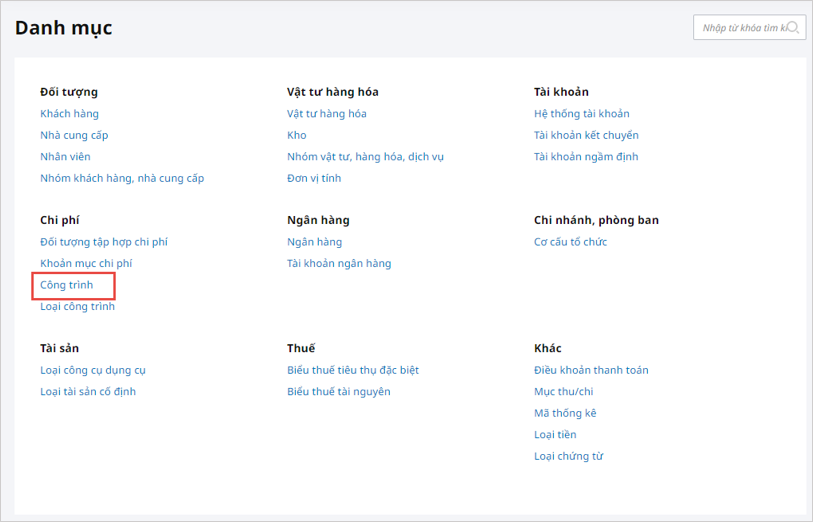
Để khai báo công trình, dự án các bước thực hiện như sau:
Bước 1: Nhấn biểu tượng ⚙ Các tiện ích và thiết lập\Quản lý danh mục\Công trình.
Bước 2: Nhấn Thêm.
Bước 3: Khai báo thông tin Công trình/Hạng mục công trình mới.
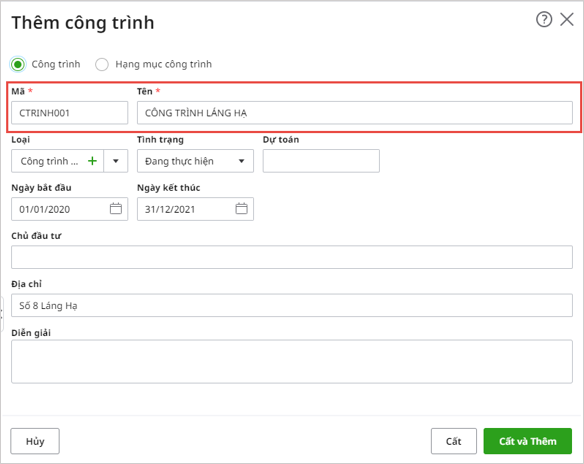
Bước 4: Nhấn Cất.
3. Bán hàng cho công trình, dự án
Để nhập liệu bán hàng cho công trình, dự án các bước thực hiện như sau:
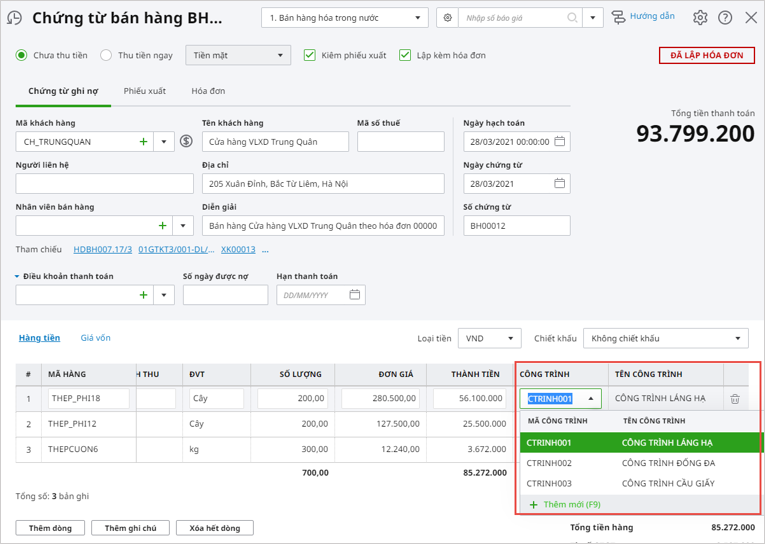
Bước 1: Vào phân hệ Bán hàng, tab Bán hàng, nhấn Thêm\Chứng từ bán hàng.
Bước 2: Trên Chứng từ bán hàng, cột Công trình: Chọn công trình, dự án tương ứng. Nếu không tìm thấy cột Công trình, dự án thì thực hiện hiển thị cột theo hướng dẫn tại đây
4. Thu tiền khách hàng theo công trình/dự án
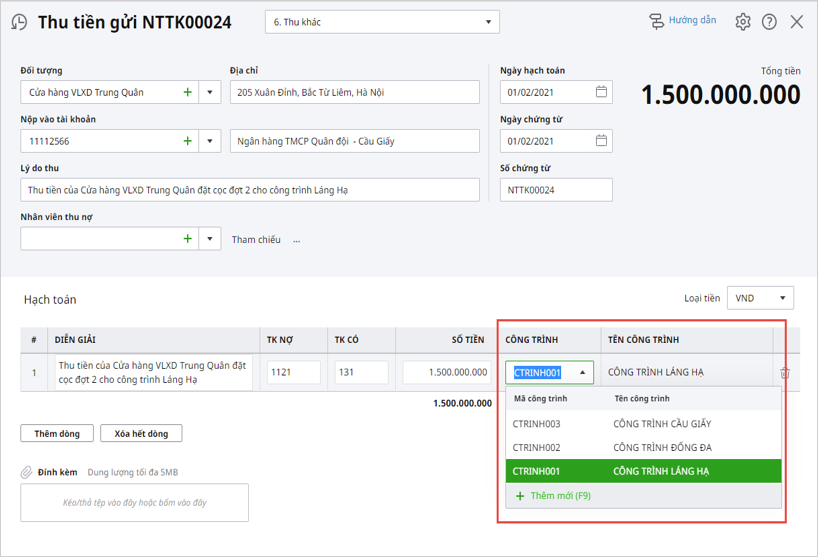
Việc thu tiền khách hàng có thể được thực hiện trên phân hệ Tiền mặt hoặc Tiền gửi.
Ví dụ: Tại phân hệ Tiền gửi: Trên Chứng từ thu tiền, cột Công trình: Chọn công trình, dự án tương ứng.
5. Xem báo cáo công nợ, doanh thu, tình hình xuất kho theo công trình, dự án
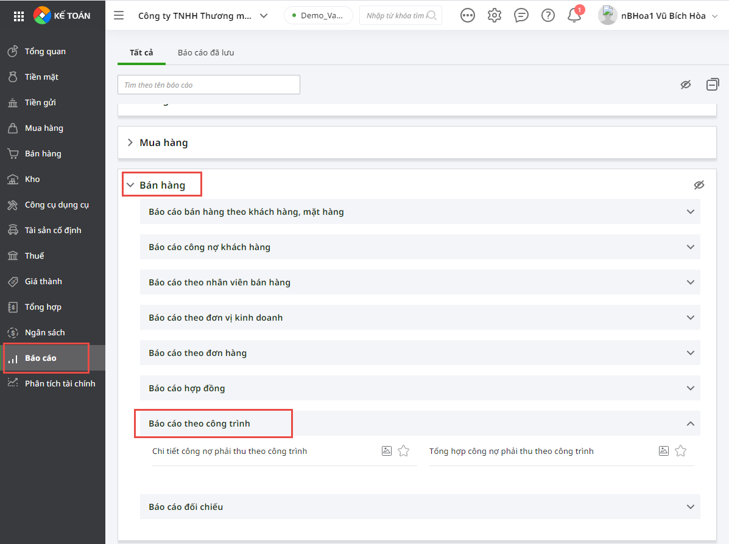
5.1. Xem báo cáo công nợ, doanh thu theo công trình, dự ánĐể xem báo cáo công nợ, doanh thu theo công trình, dự án các bước thực hiện như sau: Bước 1: Vào mục Báo cáo\ Bán hàng, chọn nhóm Báo cáo theo công trình
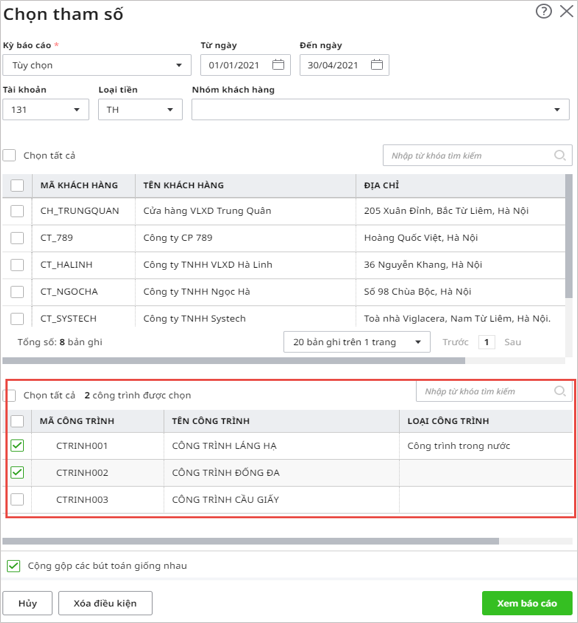
Bước 2: Chọn báo cáo cần xem và thiết lập tham số báo cáo
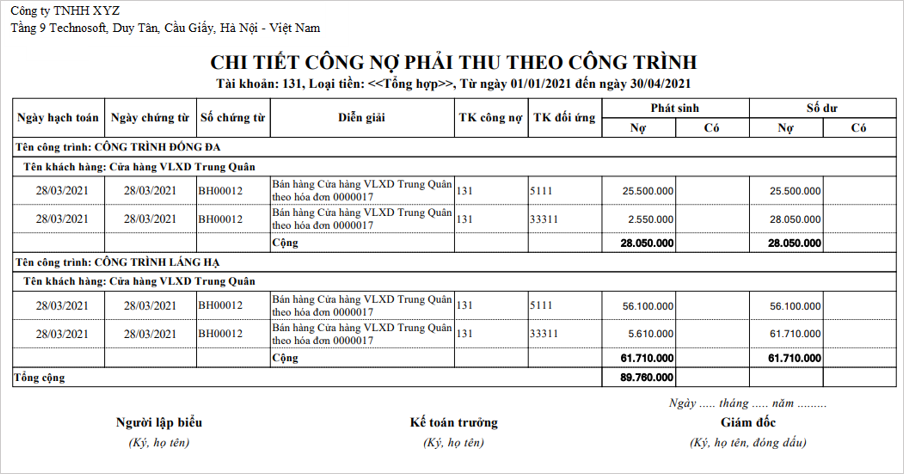
Bước 3: Nhấn Xem báo cáo.
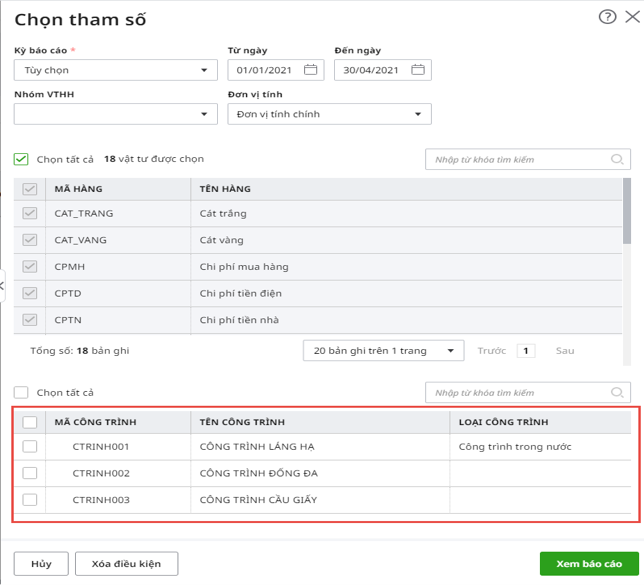
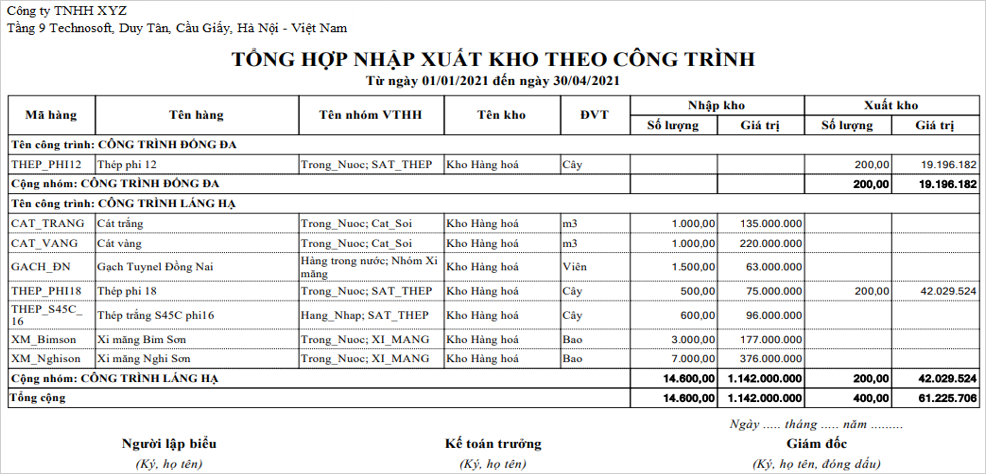
Bước 3: Nhấn Xem báo cáo. Có thể nhấn biểu tượng bánh răng (⚙️) ở góc phải phía trên, chọn Sửa mẫu hiện tại để tùy chỉnh giao diện và chọn các cột hiển thị trên báo cáo. Bước 4: Gửi email cho khách hàng, in hoặc xuất báo cáo ra Excel/PDF (nếu cần) 5.2. Xem báo cáo tình hình nhập xuất kho theo công trình/dự ánĐể xem báo cáo tình hình nhập xuất kho theo công trình, dự án các bước thực hiện như sau: Bước 1: Vào mục Báo cáo\Giá thành, sau đó chọn nhóm Giá thành công trình Bước 2: Chọn báo cáo cần xem (ví dụ: Tổng hợp nhập xuất kho theo công trình) và thiết lập tham số báo cáo
Bước 3: Nhấn Xem báo cáo. Có thể nhấn biểu tượng bánh răng (⚙️) ở góc phải phía trên, chọn Sửa mẫu hiện tại để tùy chỉnh giao diện và chọn các cột hiển thị trên báo cáo.
Bước 4: Gửi email cho khách hàng, in hoặc xuất báo cáo ra Excel/PDF (nếu cần) |






 024 3795 9595
 https://www.misa.vn/




