1. Tổng quan
Bài viết hướng dẫn xử lý khi không thấy các cột tài khoản để hạch toán trên chứng từ (VD: TK kho, TK doanh thu, TK công nợ, TK tiền, TK nợ, TK có…).
Áp dụng cho các trường hợp chứng từ không hiển thị hoặc không nhập được các thông tin tài khoản hạch toán trên giao diện, chẳng hạn như không thấy TK Nợ/TK Có trên Ủy nhiệm chi, Phiếu thu, Phiếu chi, chứng từ mua hàng, bán hàng hoặc các chứng từ khác.
 Biểu hiện
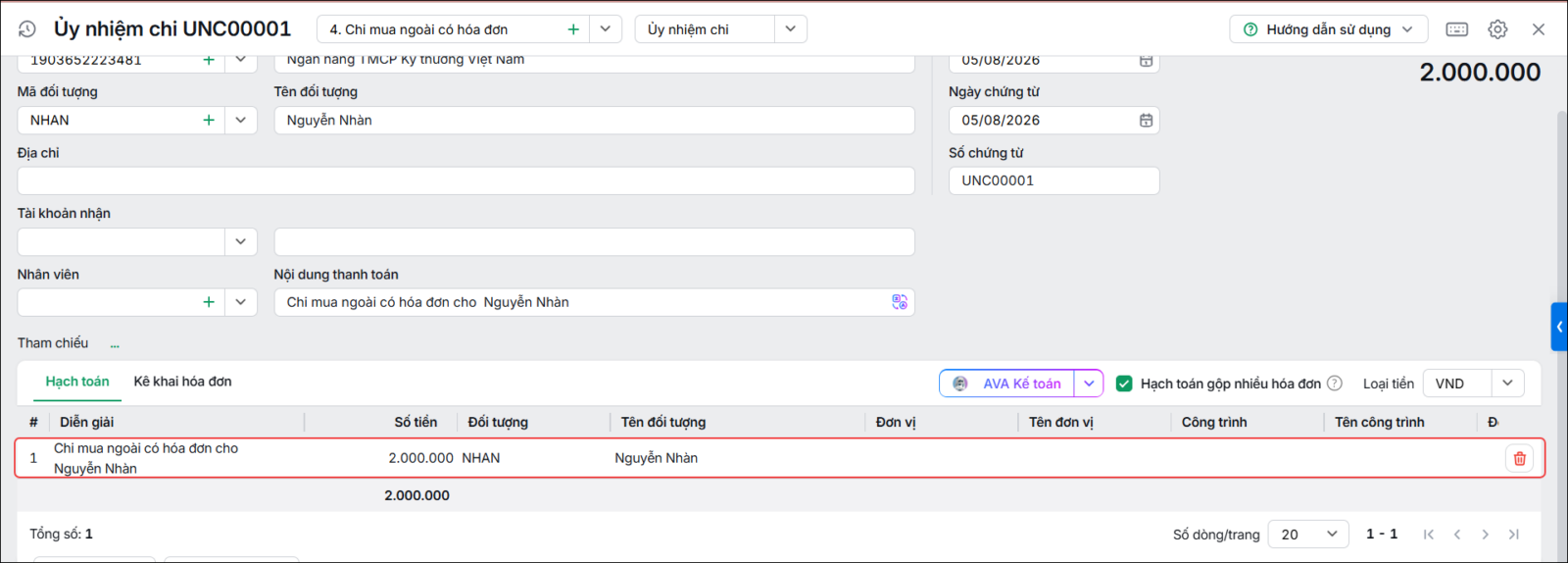
- Trên chứng từ không hiển thị cột Tài khoản để chọn tài khoản hạch toán.
- Cột Tài khoản Nợ/Có bị mất hoặc bị ẩn so với trước đây.
- Khi lập hoặc sửa chứng từ, không thấy trường tài khoản để nhập thông tin hạch toán.
- Mẫu chứng từ chỉ hiển thị các thông tin như hàng hóa, số tiền… nhưng không có cột tài khoản.
- Không thể chọn hoặc sửa tài khoản hạch toán do cột tài khoản không hiển thị trên giao diện chứng từ.
Lưu ý: Hướng dẫn này chỉ áp dụng đối với các cột tài khoản hạch toán như TK Nợ, TK Có, TK Kho, TK Công nợ, TK Thuế,… bị ẩn trên giao diện chứng từ. Không áp dụng đối với các cột thuộc thông tin chung của chứng từ hoặc các chỉ tiêu nghiệp vụ được thiết kế sẵn theo từng loại chứng từ, chẳng hạn như: Số tiền, Thành tiền, Tiền thuế, Mã thống kê, Đối tượng tập hợp chi phí, Khoản mục chi phí, Diễn giải, Mã hợp đồng, Mã công trình,…
2. Nguyên nhân và cách xử lý
Khi chứng từ bị mất cột tài khoản để hạch toán, để hiển thị lại các cột này, bạn kiểm tra và thực hiện theo từng trường hợp sau:
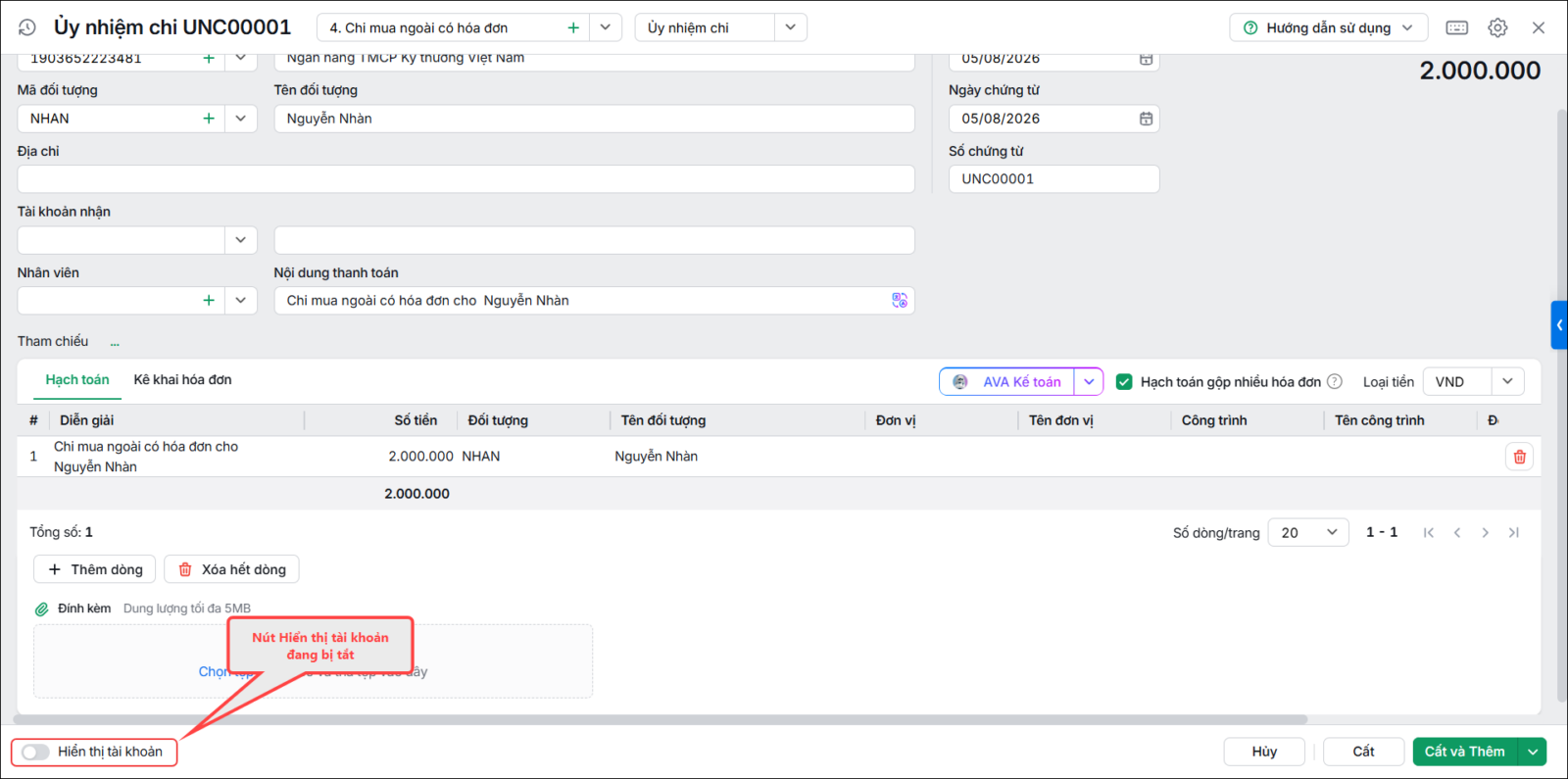
2.1 Do nút Hiển thị tài khoản đang bị tắtGiải pháp: Kéo nút Hiển thị tài khoản sang phải. Nếu trên loại chứng từ đang mở không có nút Hiển thị tài khoản này, bạn tạm đóng chứng từ đó và thực hiện như sau: Bước 1: Mở thêm mới 1 trong các loại chứng từ sau: Thu tiền gửi, Chứng từ bán hàng, hoặc Chứng từ mua hàng Bước 2: Trên chứng từ, Kéo nút Hiển thị tài khoản sang phải. Sau đó đóng chứng từ này lại
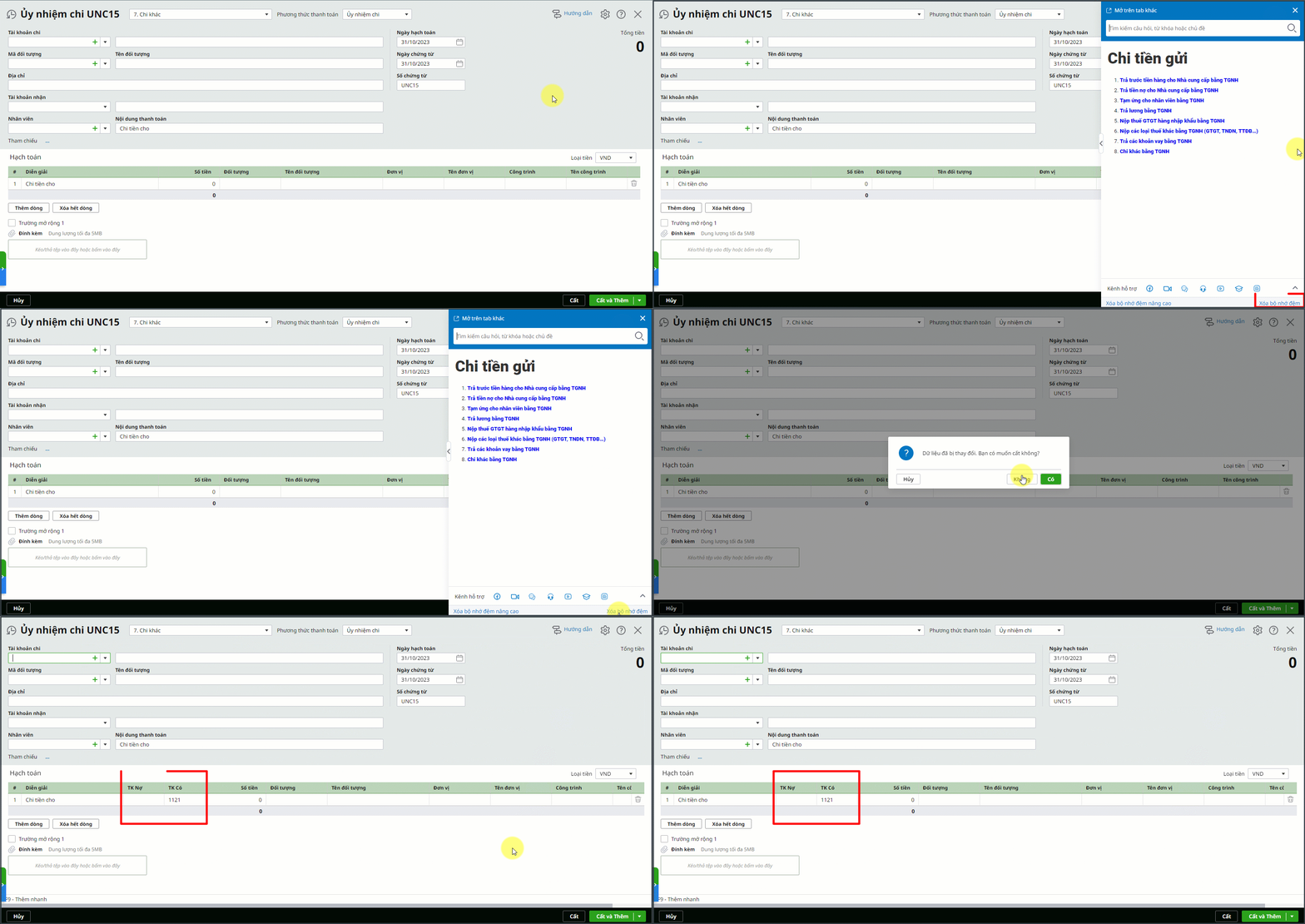
2.2 Do bộ nhớ đệm (khi nút Hiển thị tài khoản đã bật)Giải pháp: Xóa bộ nhớ đệm trên phần mềm AMIS như sau: Bước 1:Tại giao diện chứng từ, nhấn dấu hỏi ở góc trên bên phải (hoặc nhấn phím F1). Bước 2: Nhấn Xóa bộ nhớ đệm. Sau đó kiểm tra lại chứng từ.
2.3 Do đang bị ẩn cột trên chứng từGiải pháp: Tích hiển thị cột trong Tùy chỉnh giao diện Bước 1: Tại giao diện chứng từ, vào mục Tùy chỉnh giao diện (⚙️) chọn Sửa mẫu hiện tại Bước 2: Tích hiển thị cột TK Nợ và TK Có Bước 3: Nhấn Cất.
|
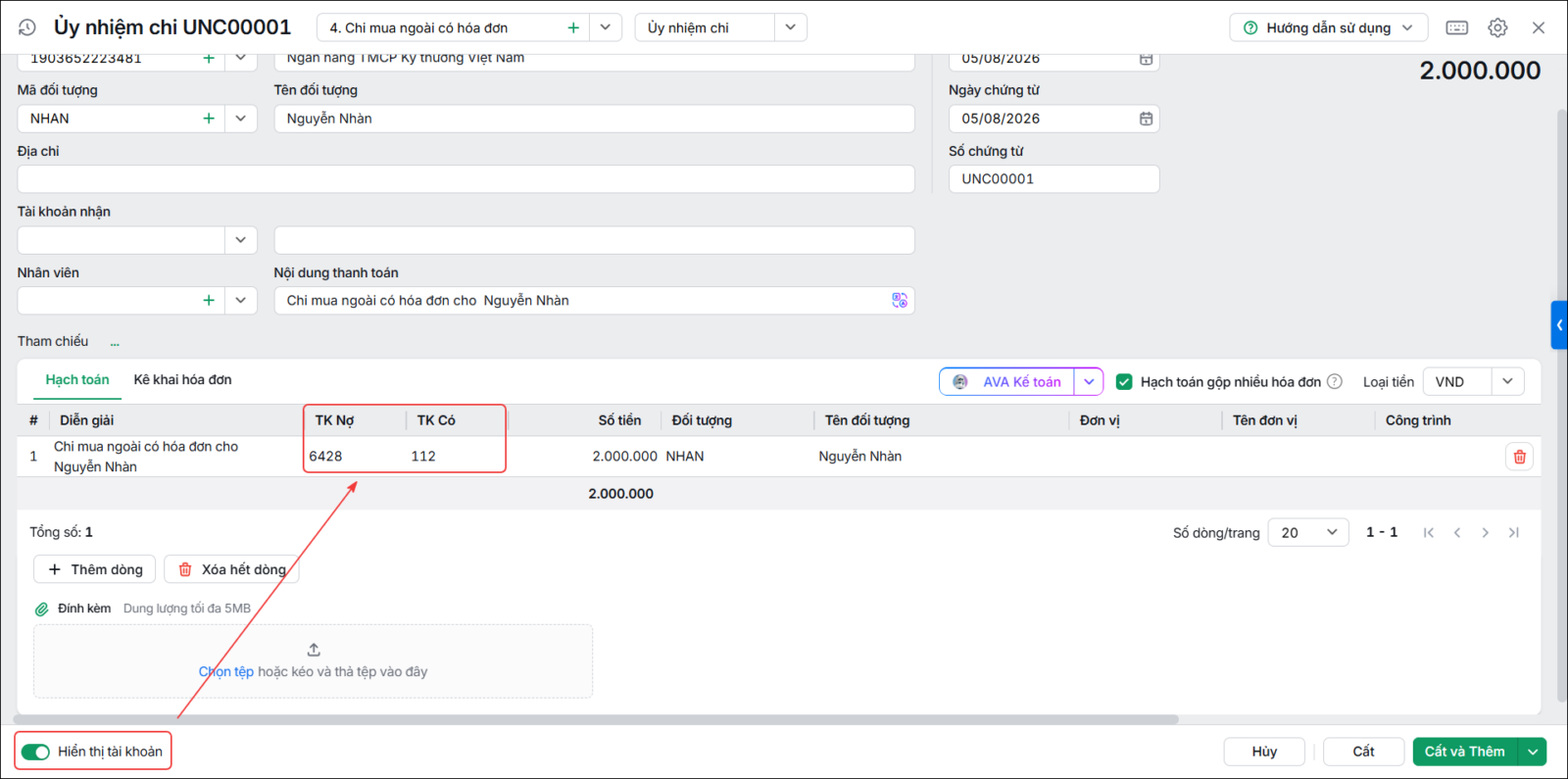
 Bước 3: Mở lại chứng từ đang cần lập trước đó, phần mềm sẽ hiển thị lại 2 cột TK Nợ, TK Có.
 Lưu ý: