2. Các bước thực hiện
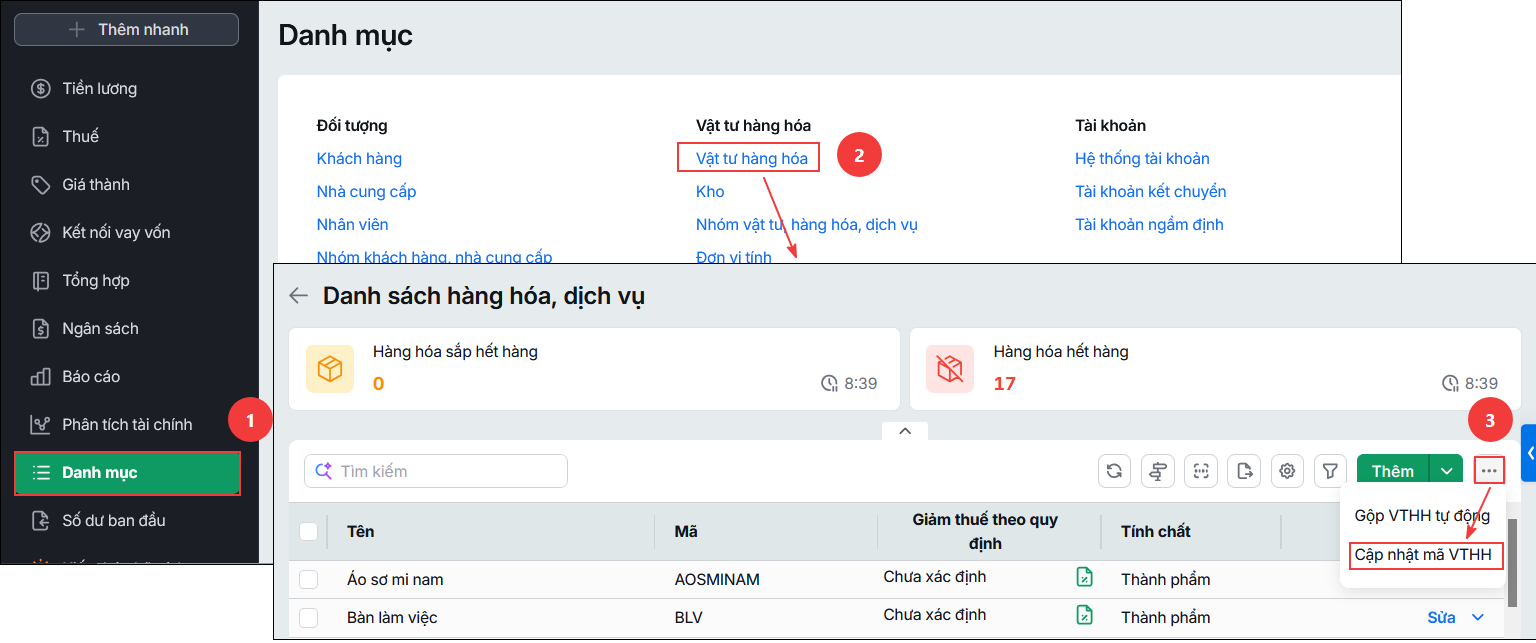
2.1 Cập nhật mã vật tư hàng hóaĐể thực hiện cập nhật mã Vật tư hàng hóa từ Excel, cần thực hiện theo các bước sau: Bước 1: Vào phân hệ Danh mục \ Vật tư hàng hóa \ Vật tư hàng hóa hoặc vào bánh răng Các tiện ích và thiết lập \ Quản lý danh mục \ Vật tư hàng hóa \ Vật tư hàng hóa
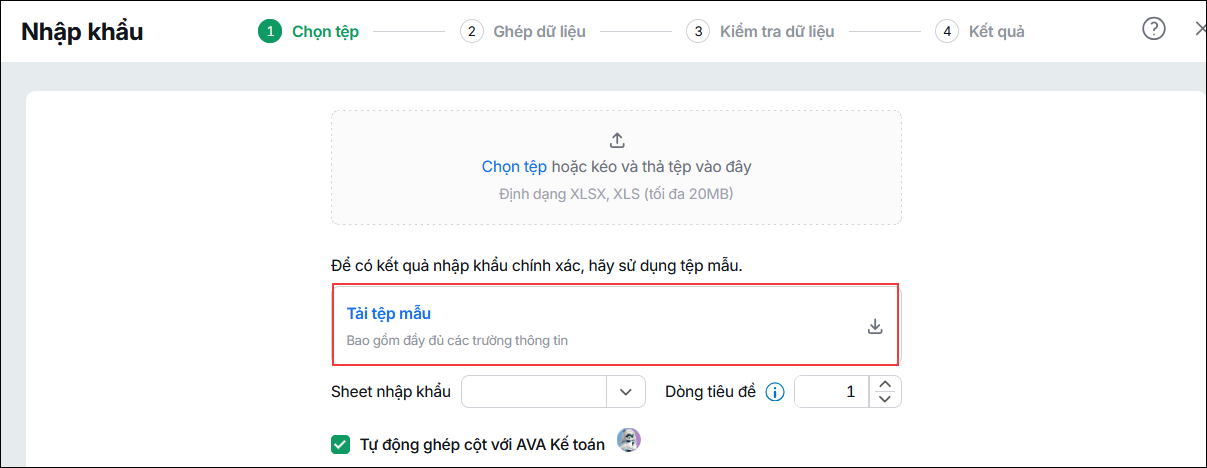
Bước 2: Tại danh sách hàng hóa, nhấn biểu tượng 3 dấu chấm ở góc phải màn hình cạnh nút Thêm, chọn Cập nhật mã VTHH Bước 3: Trên màn hình Nhập khẩu, nhấn Tải tệp mẫu để tải file Excel mẫu về máy.
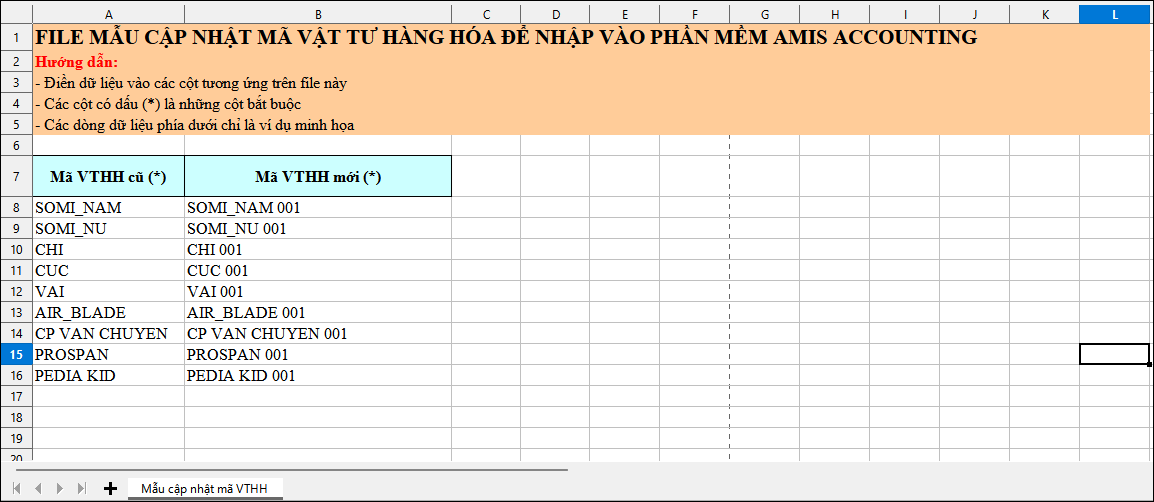
Bước 4: Mở file Excel mẫu và nhập thông tin theo các cột sau:
Lưu ý: Các cột có dấu (*) là thông tin bắt buộc.
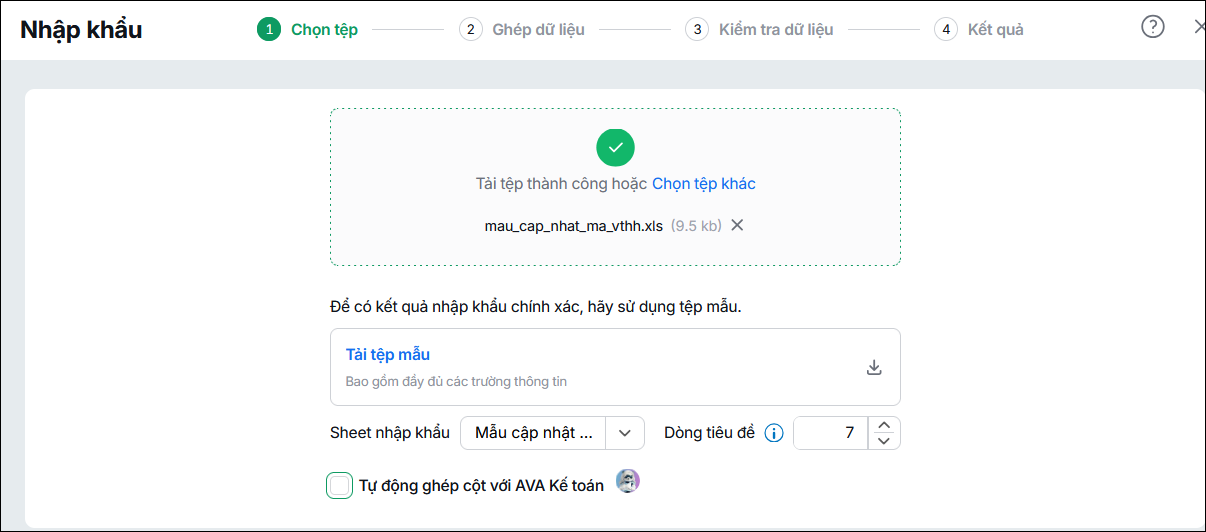
Bước 5: Quay lại phần mềm, nhấn Chọn tệp Excel để tải file vừa nhập dữ liệu lên phần mềm
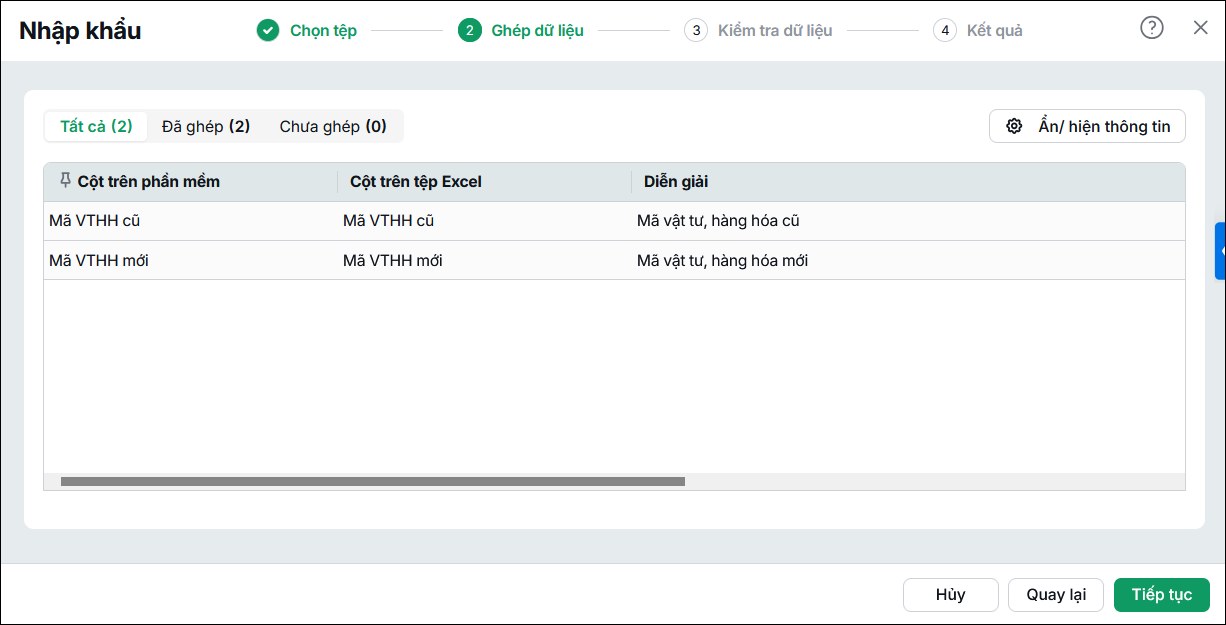
Bước 6: Kiểm tra và thực hiện cập nhật
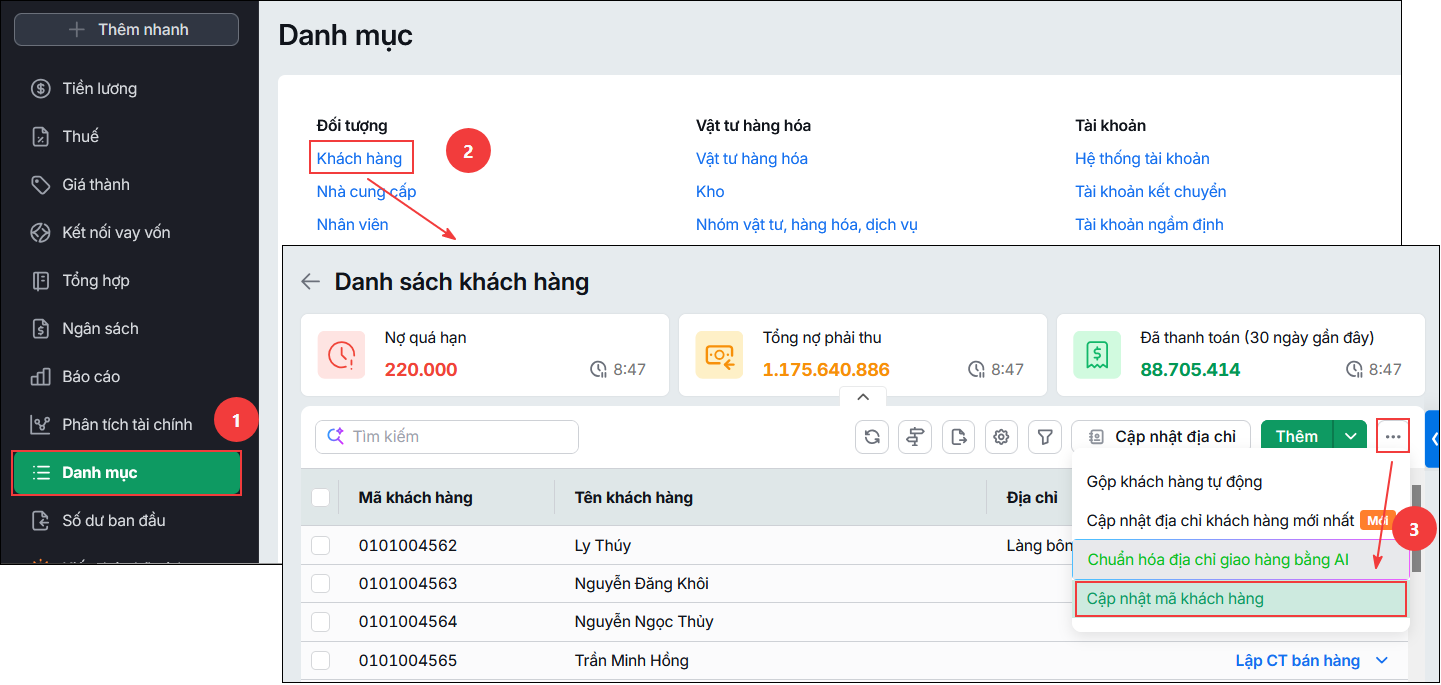
Lưu ý: Anh/Chị nên sao lưu dữ liệu trước khi thực hiện cập nhật mã vì thao tác này không thể hoàn tác. Sau khi cập nhật, hệ thống chỉ thay đổi mã vật tư hàng hóa trên danh mục, chứng từ và báo cáo, không ảnh hưởng đến Tên vật tư hàng hóa trên các chứng từ đã phát sinh. 2.2 Cập nhật mã khách hàngĐể thực hiện cập nhật mã Khách hàng từ Excel, cần thực hiện theo các bước sau: Bước 1: Vào phân hệ Danh mục \ Đối tượng \ Khách hàng hoặc bánh răng Các tiện ích và thiết lập \ Đối tượng \ Khách hàng
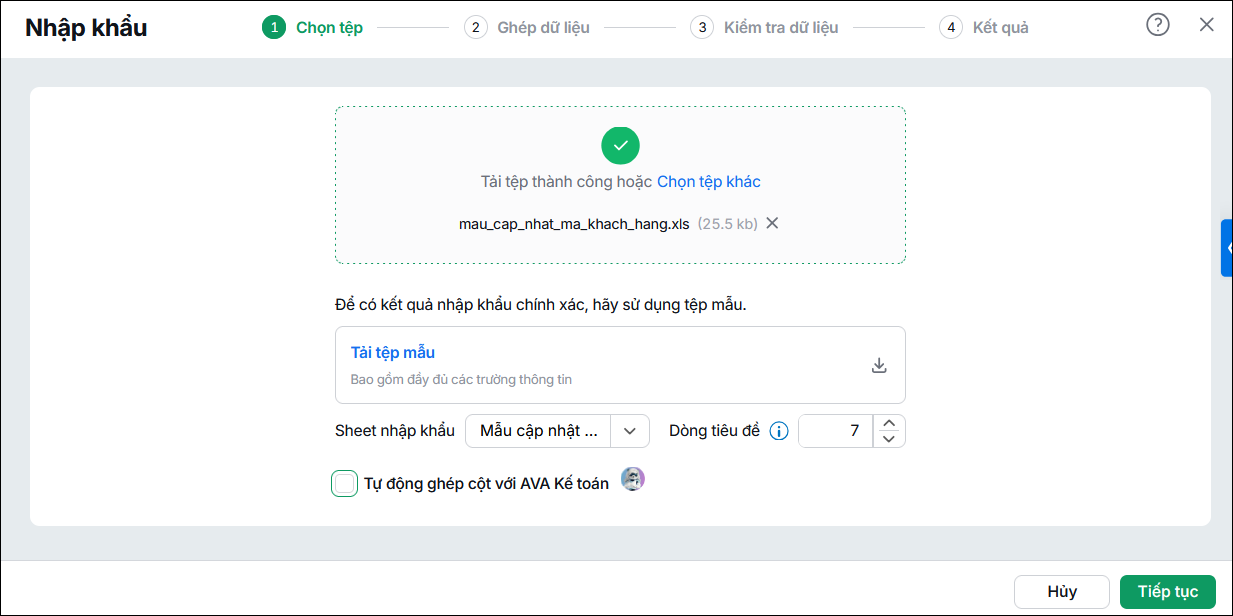
Bước 2: Tại danh sách khách hàng, nhấn biểu tượng 3 dấu chấm ở góc phải màn hình, chọn Cập nhật mã khách hàng. Bước 3: Trên màn hình Nhập khẩu, nhấn Tải tệp mẫu để tải file Excel mẫu về máy.
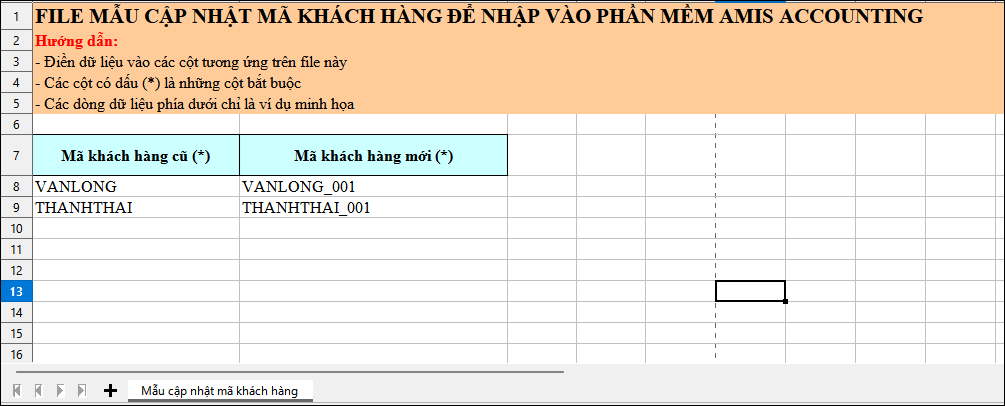
Bước 4: Nhấn Tải tệp mẫu, sau đó nhập thông tin vào file Excel:
Lưu ý: Các cột có dấu (*) là thông tin bắt buộc.
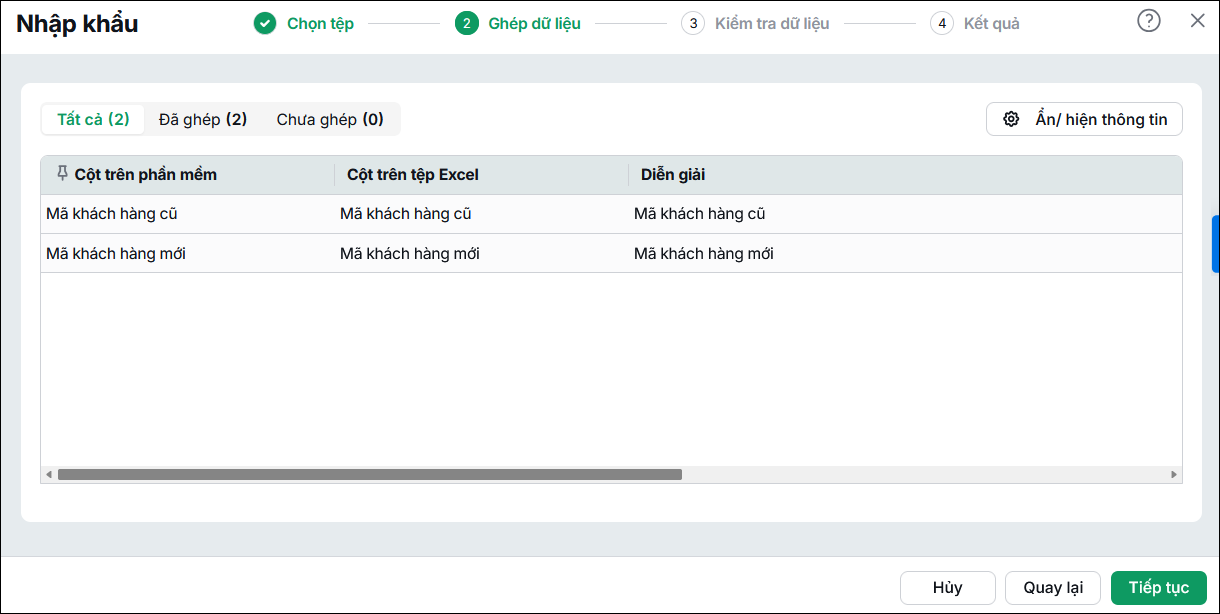
Bước 5: Quay lại phần mềm, nhấn Chọn tệp Excel để tải file vừa nhập dữ liệu lên phần mềm
Bước 6: Kiểm tra và thực hiện cập nhật
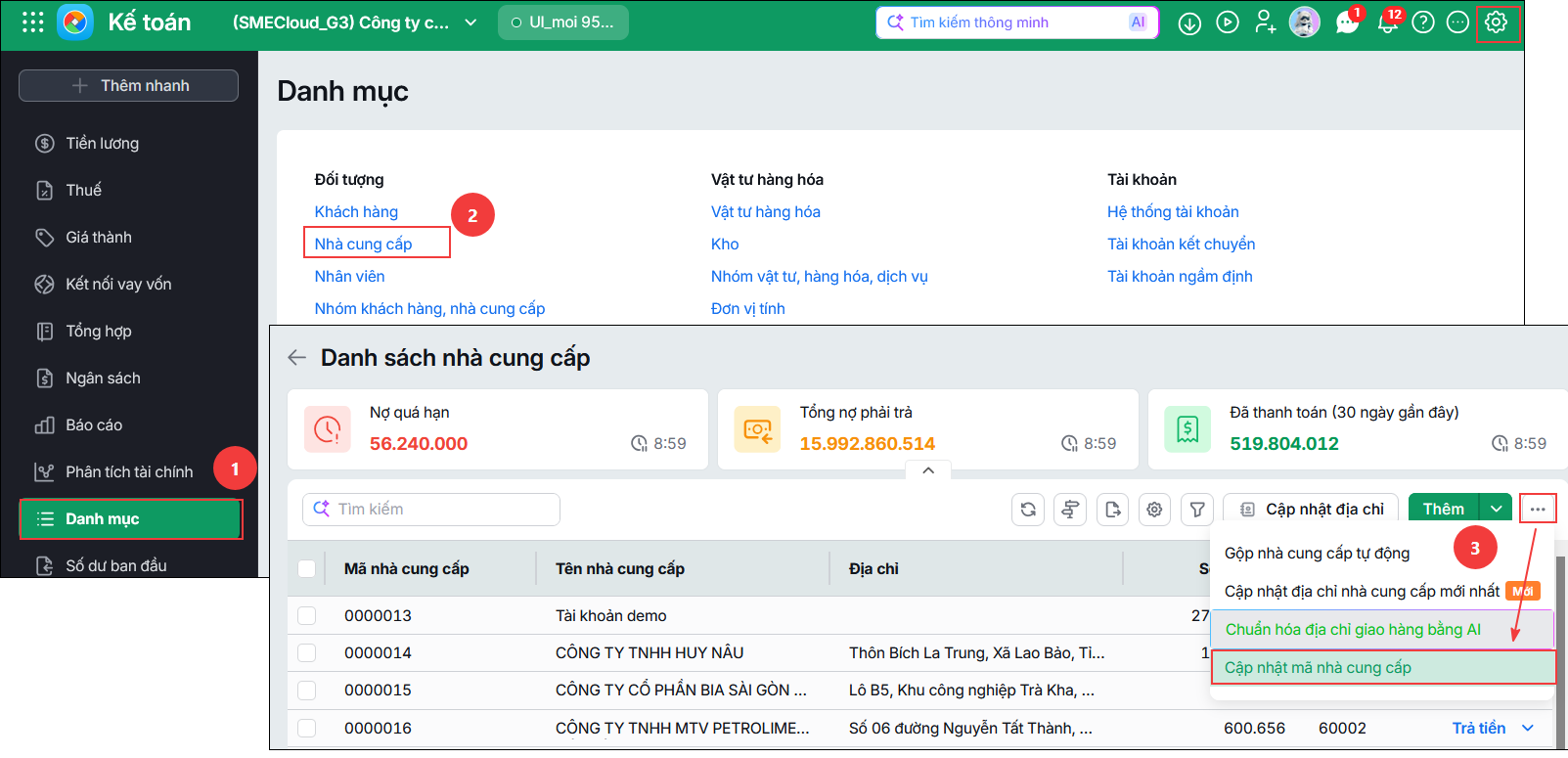
Lưu ý: Anh/Chị nên sao lưu dữ liệu trước khi thực hiện cập nhật mã vì thao tác này không thể hoàn tác. Sau khi cập nhật, hệ thống chỉ thay đổi mã khách hàng trên danh mục, chứng từ và báo cáo, không ảnh hưởng đến Tên khách hàng trên các chứng từ đã phát sinh. 2.3 Cập nhật mã nhà cung cấpĐể thực hiện cập nhật mã nhà cung cấp từ Excel, cần thực hiện theo các bước sau: Bước 1: Vào phân hệ Danh mục \ Đối tượng \ Nhà cung cấp hoặc vào bánh răng Các tiện ích và thiết lập \ Đối tượng \ Nhà cung cấp
Bước 2: Tại danh sách nhà cung cấp, nhấn biểu tượng 3 dấu chấm, chọn Cập nhật mã nhà cung cấp. Bước 3: Trên màn hình Nhập khẩu, nhấn Tải tệp mẫu để tải file Excel mẫu về máy.
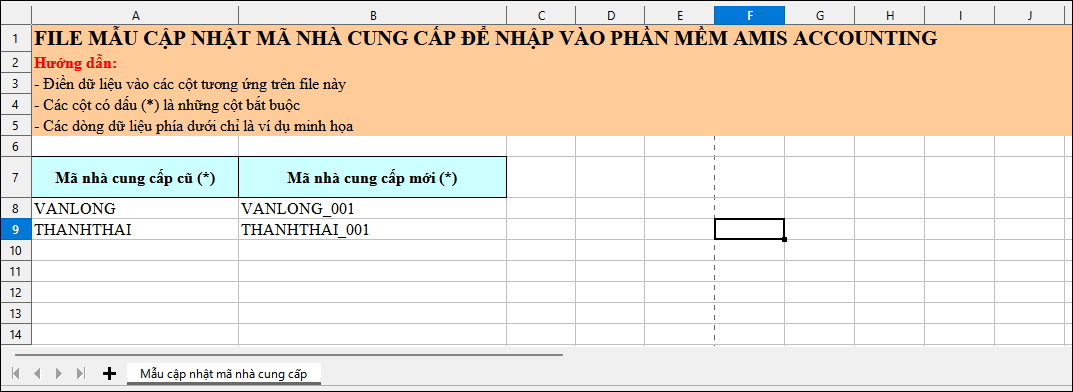
Bước 4: Nhấn Tải tệp mẫu, sau đó nhập thông tin vào file Excel:
Lưu ý: Các cột có dấu (*) là thông tin bắt buộc.
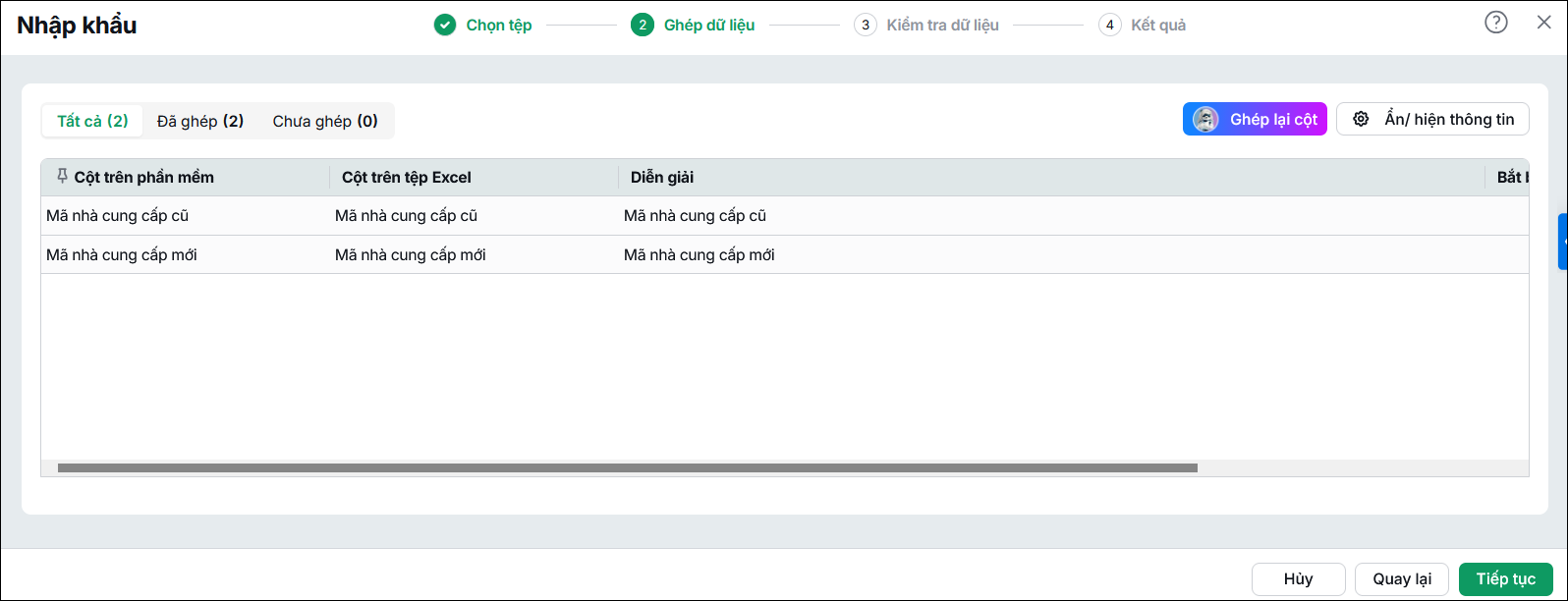
Bước 5: Quay lại phần mềm, nhấn Chọn tệp Excel để tải file vừa nhập dữ liệu lên phần mềm
Bước 6: Kiểm tra và thực hiện cập nhật
Lưu ý: Anh/Chị nên sao lưu dữ liệu trước khi thực hiện cập nhật mã vì thao tác này không thể hoàn tác. Sau khi cập nhật, hệ thống chỉ thay đổi mã nhà cung cấp trên danh mục, chứng từ và báo cáo, không ảnh hưởng đến Tên nhà cung cấp trên các chứng từ đã phát sinh. |