1. Tổng quan
2. Nguyên nhân và cách khắc phục
Trường hợp 1: Đơn vị không in qua trình in AMIS kế toán, in trực tiếp trên webKhi in chứng từ hoặc báo cáo trên phần mềm, hệ thống tự động mở sang một cửa sổ khác để xem trước (do đang bật tính năng In qua trình in AMIS kế toán / AMIS Reportviewer), gây bất tiện cho người dùng muốn in trực tiếp trên web. Giải pháp:
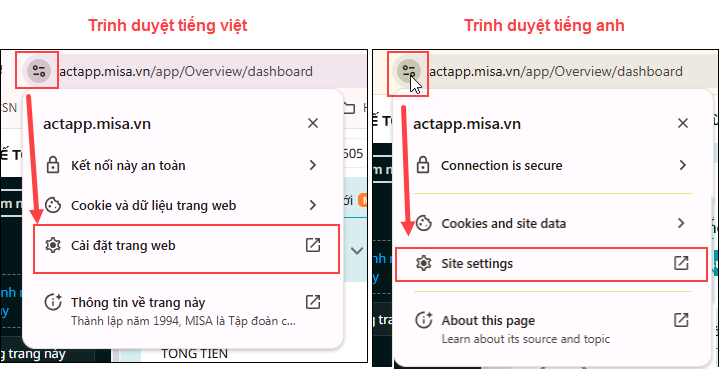
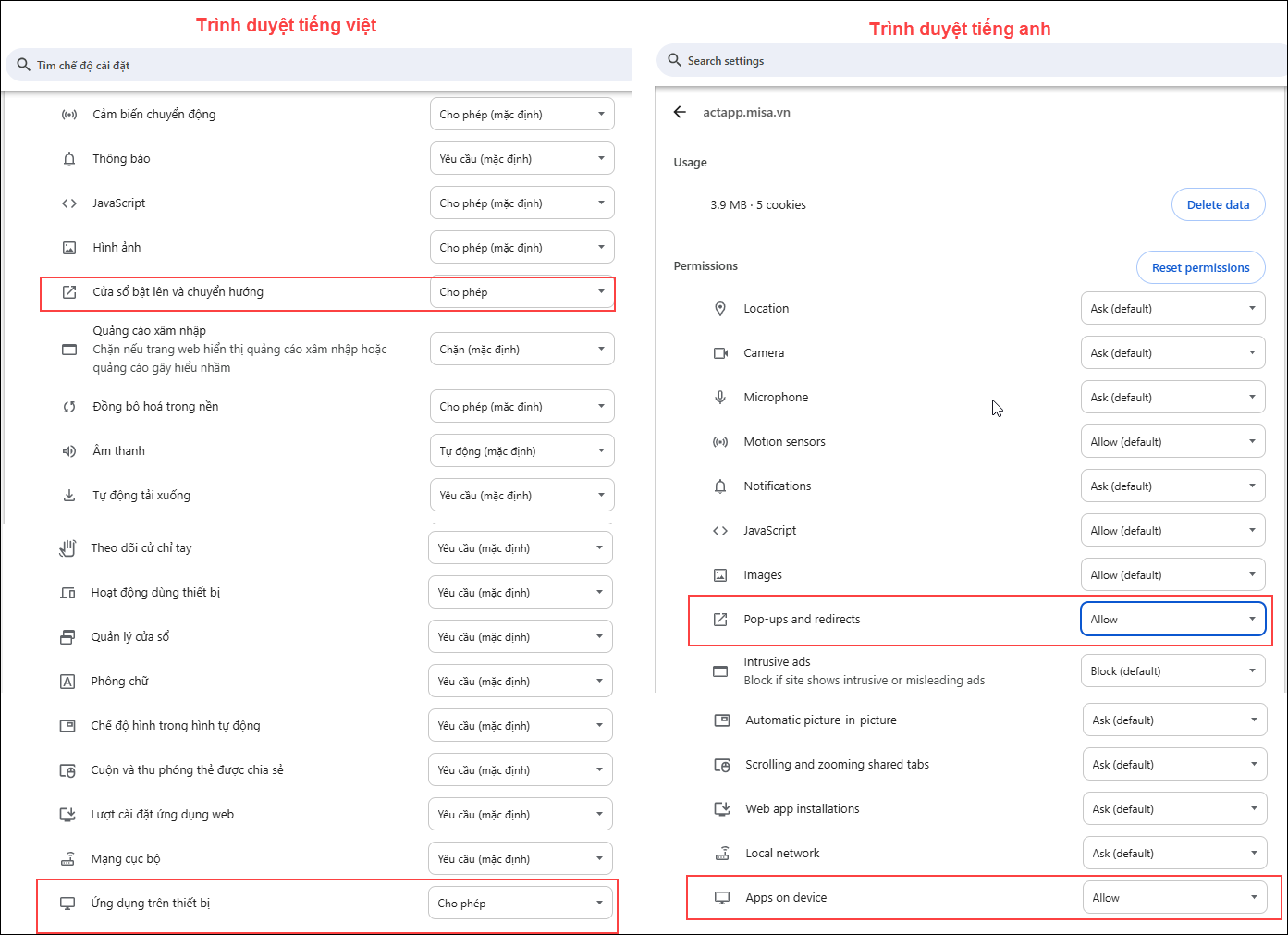
Lưu ý: Trường hợp nhấn biểu tượng máy in nhưng không hiển thị lựa chọn (do các mẫu mặc định của phần mềm không cho phép tùy chọn, sửa trực tiếp trên giao diện xem báo cáo), anh/chị nhấn Chọn tham số, sau đó nhấn mũi tên cạnh Xem báo cáo và chọn In qua trình duyệt web. Trường hợp 2: Đơn vị in qua trình in trên Amis kế toánNguyên nhân: Do có thể do trình duyệt web đang chặn ứng dụng Giải pháp: Bước 1: Nhấn vào biểu tượng hai thanh trượt ○─ Bước 2: Tại giao diện nhấn vào Cài đặt trang web – Site settings, trình duyệt điều hướng sang giao diện cài đặt quyền riêng tư, bảo mật. Bước 3: Ngay tại giao diện vừa điều hướng, anh/chị tìm đến hai mục là Cửa sổ bật lên và chuyển hướng (Pop-ups and redirects) và Ứng dụng trên thiết bị (Apps on device).Thiết lập quyền: Cho phép – Allow
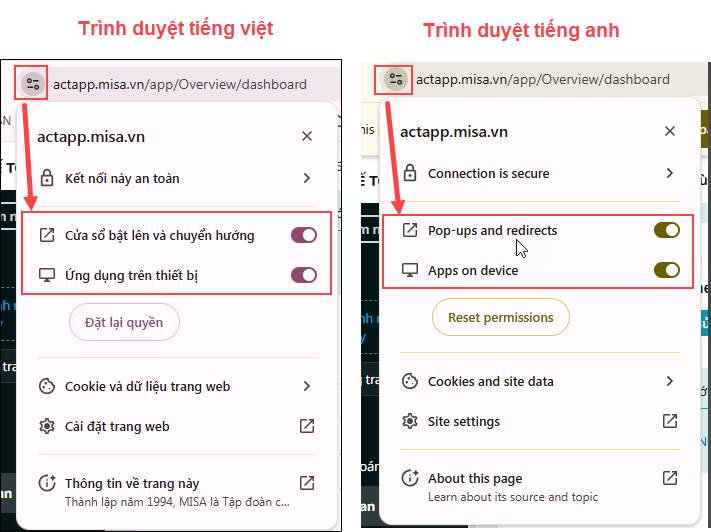
Bước 4: Sau khi thiết lập xong, quay lại tab AMIS kế toán. nhấn F5 để tải lại trang Bước 5: Nhấn vào biểu tượng hai thanh trượt ○─
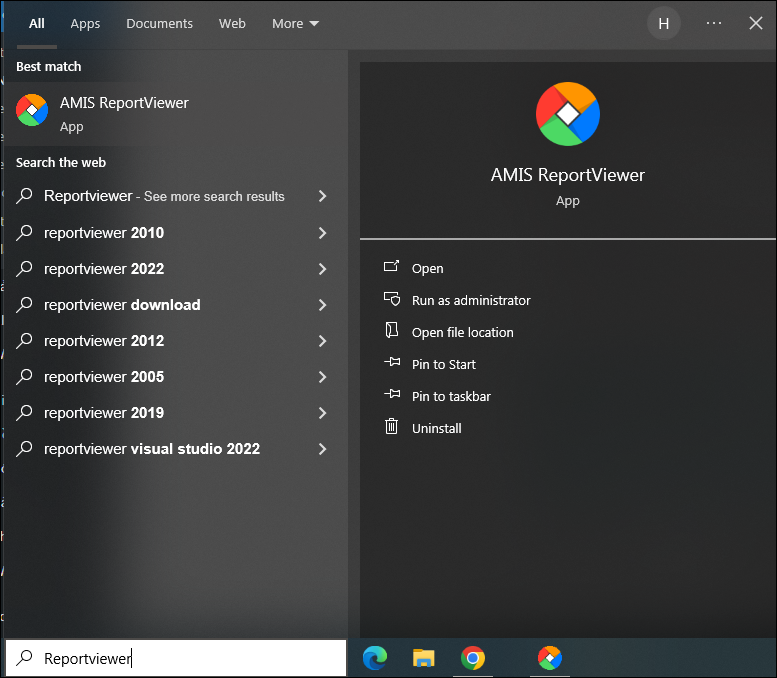
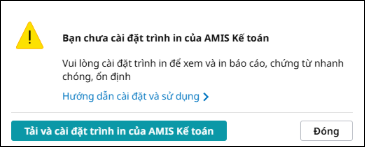
Bước 6: Nhấn F5 để tải lại trang và thực hiện in lại Lưu ý: Trường hợp thực hiện cách trên in vẫn lỗi được nhấn Tải và cài đặt trình in của AMIS kế toán trên cảnh báo và thực hiện cài đặt. Sau khi cài đặt nhấn biểu tượng Windows > nhập AMIS Reportviewer > nhấn Run as Administrator và thực hiện in lại
|