2. Các vấn đề thường gặp
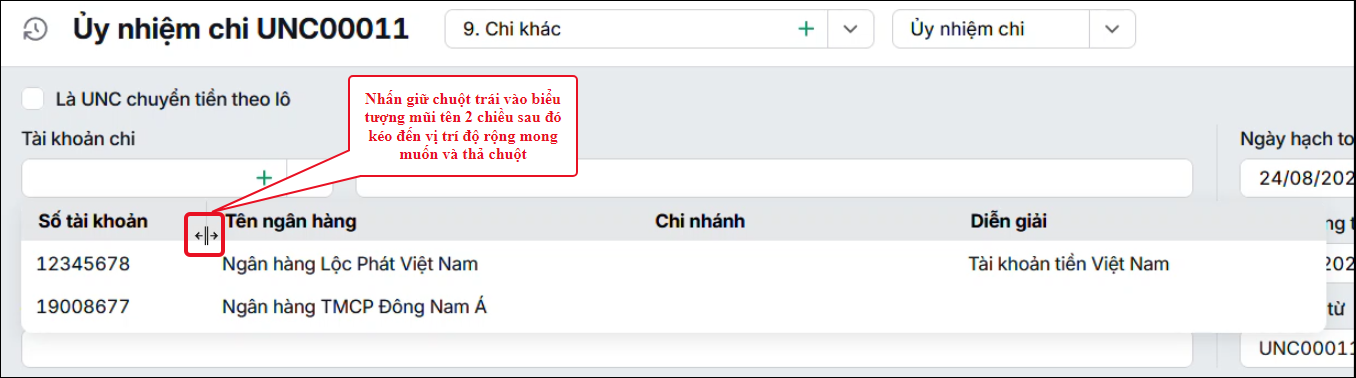
Câu hỏi 1: Làm thế nào để kéo rộng cột Số tài khoản để hiển thị đầy đủ số tài khoản trên chứng từ?Vấn đề: Khi chọn tài khoản ngân hàng trên chứng từ, người dùng không nhìn thấy đầy đủ số tài khoản do cột Số tài khoản đang hiển thị quá hẹp. Người dùng muốn kéo rộng cột để xem đầy đủ thông tin. Biểu hiện:
Giải pháp: Anh/Chị có thể tự điều chỉnh độ rộng cột Số tài khoản như sau: Bước 1: Trên giao diện chọn tài khoản ngân hàng, di chuyển chuột đến vị trí khoảng trống giữa tiêu đề cột Số tài khoản và Tên ngân hàng. Bước 2: Khi con trỏ chuột xuất hiện biểu tượng mũi tên 2 chiều sang trái và sang phải, nhấn giữ chuột trái. Bước 3: Kéo sang trái hoặc phải để điều chỉnh độ rộng cột Số tài khoản theo nhu cầu. Bước 4: Khi đã có độ rộng mong muốn, thả chuột để cố định lại kích thước cột. Sau khi điều chỉnh, Anh/Chị có thể xem đầy đủ số tài khoản ngân hàng trên giao diện lựa chọn.
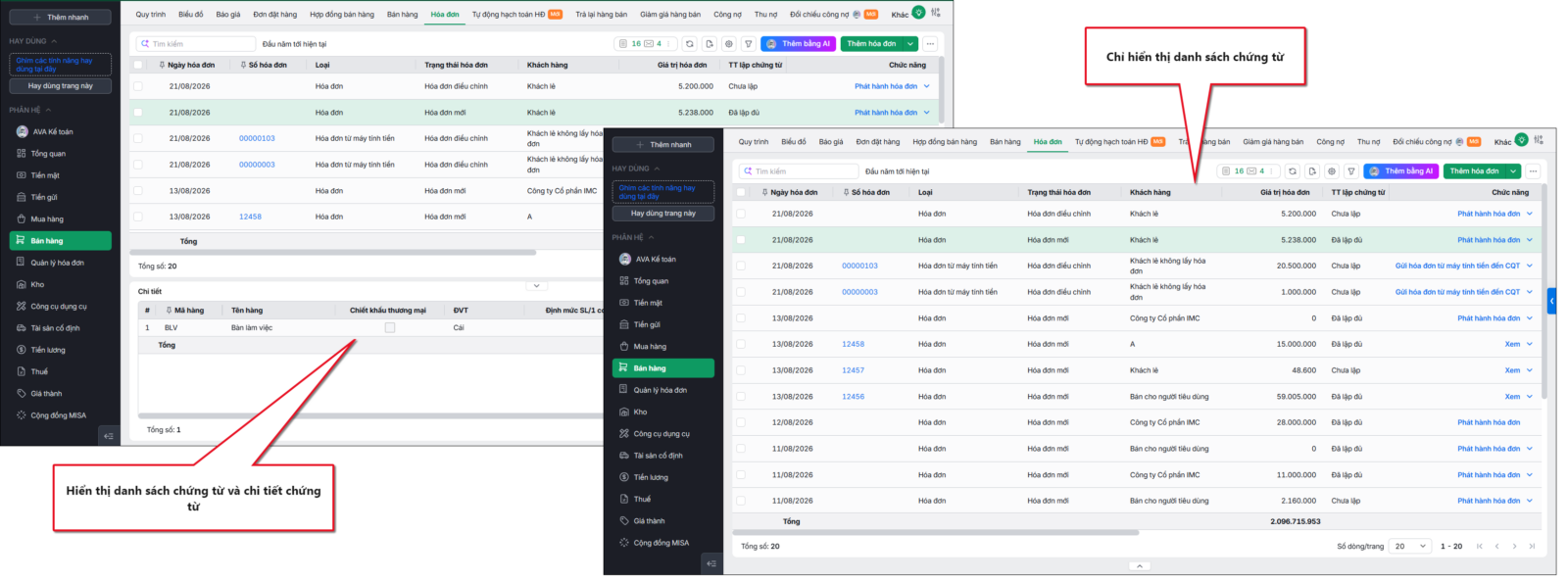
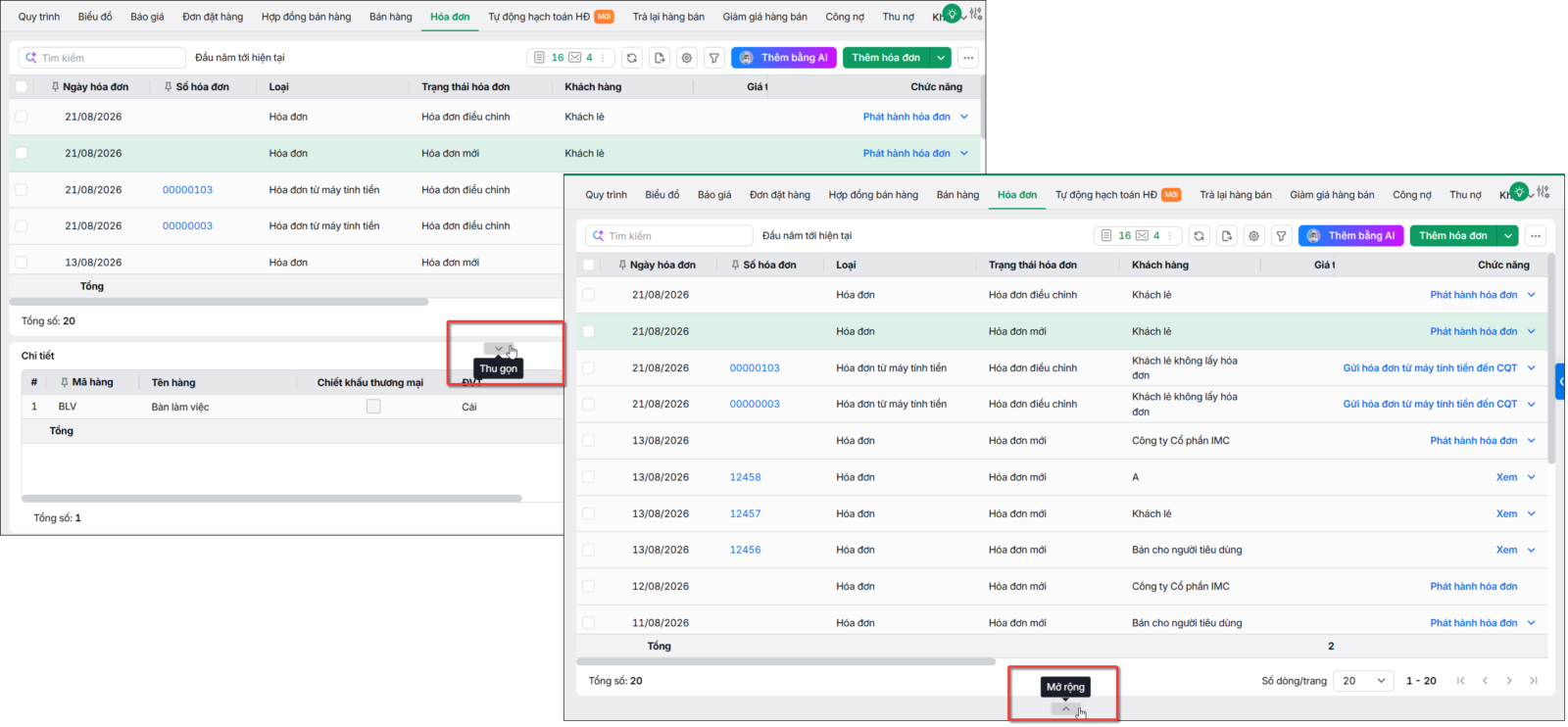
Câu hỏi 2: Làm thế nào để ẩn/hiện thông tin chi tiết trên giao diện danh sách chứng từ?Vấn đề: Khi làm việc trên danh sách chứng từ, anh/chị có thể mở rộng để xem thêm thông tin chi tiết hoặc thu gọn để có thêm không gian hiển thị danh sách. Phần mềm hỗ trợ thao tác ẩn/hiện thông tin chi tiết ngay trên giao diện danh sách chứng từ.
Biểu hiện:
Giải pháp: Để hiện thông tin chi tiết trên danh sách chứng từ anh/chị làm theo hướng dẫn dưới đây Bước 1: Vào phân hệ Bán hàng (Mua hàng, Kho…) \ tab Bán hàng (Mua hàng…) Bước 2: Trên giao diện danh sách chứng từ ở phía dưới cùng, chính giữa màn hình nhấn mũi tên Lên / Xuống để mở rộng hoặc thu gọn danh sách chứng từ
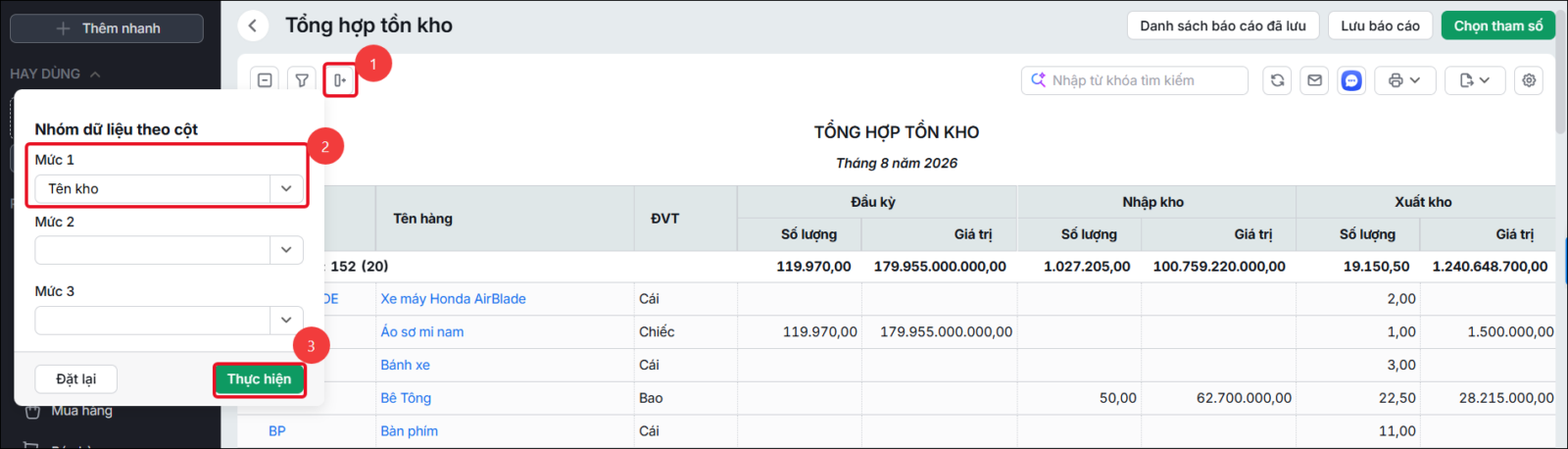
Câu hỏi 3: Làm thế nào để xem báo cáo Tổng hợp nhập xuất tồn theo từng kho trên cùng một trang?Vấn đề: Người dùng muốn xem báo cáo Tổng hợp nhập xuất tồn kho theo từng kho trên cùng một trang, đồng thời có thể nhóm số liệu theo từng kho thay vì báo cáo tự động tách thành nhiều trang. Biểu hiện:
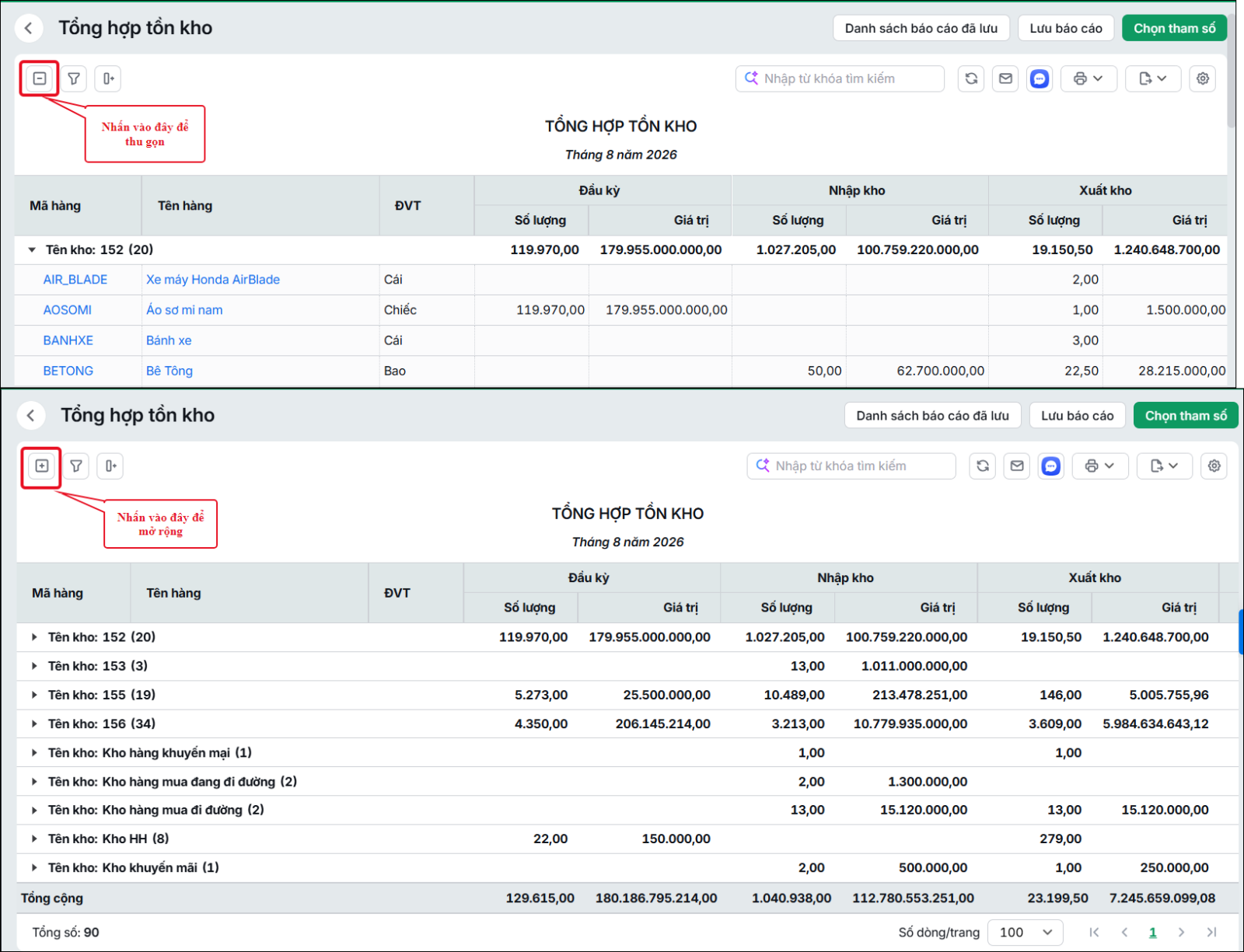
Giải pháp: Để xem báo cáo Tổng hợp tồn kho và nhóm số liệu theo từng kho trên cùng một trang, Anh/Chị thực hiện như sau: Bước 1: Vào Báo cáo\Kho\Tổng hợp tồn kho, sau đó chọn các tham số cần xem và thực hiện xem báo cáo. Bước 2: Trên giao diện báo cáo, nhấn biểu tượng Nhóm cột (biểu tượng hình chữ nhật dọc và dấu +), nằm ở góc trên bên trái, cạnh biểu tượng phễu lọc → chọn Nhóm theo Tên kho.
Lưu ý: Nếu muốn nhóm theo Mã kho, Anh/Chị cần nhấn biểu tượng bánh răng ⚙ – Tùy chỉnh giao diện trên báo cáo → chọn Sửa mẫu hiện tại → tích chọn dòng Mã kho → nhấn Cất để hiển thị cột Mã kho trên báo cáo. Sau đó thực hiện nhóm cột theo Mã kho. Bước 3: Nhấn Thực hiện. Khi đó, báo cáo sẽ nhóm toàn bộ số liệu theo từng kho, giúp Anh/Chị theo dõi số nhập – xuất – tồn của các kho trên cùng một báo cáo. Nếu muốn thu gọn báo cáo, chỉ hiển thị dòng tổng của từng kho, Anh/Chị nhấn biểu tượng hình vuông có dấu “–”, nằm ở góc trên bên trái, cạnh biểu tượng phễu lọc. Khi muốn xem chi tiết lại, nhấn biểu tượng hình vuông có dấu “+” để mở rộng dữ liệu.
Câu hỏi 4: Làm thế nào để ẩn hoặc thêm nội dung hiển thị tại phân hệ Tổng quan?Vấn đề Tại phân hệ Tổng quan trên AMIS Kế toán, người dùng muốn ẩn nội dung không cần theo dõi hoặc thêm nội dung cần thiết, chẳng hạn như Mặt hàng bán chạy, Hàng hóa sắp hết, nhưng chưa biết cách thực hiện. Biểu hiện thường gặp
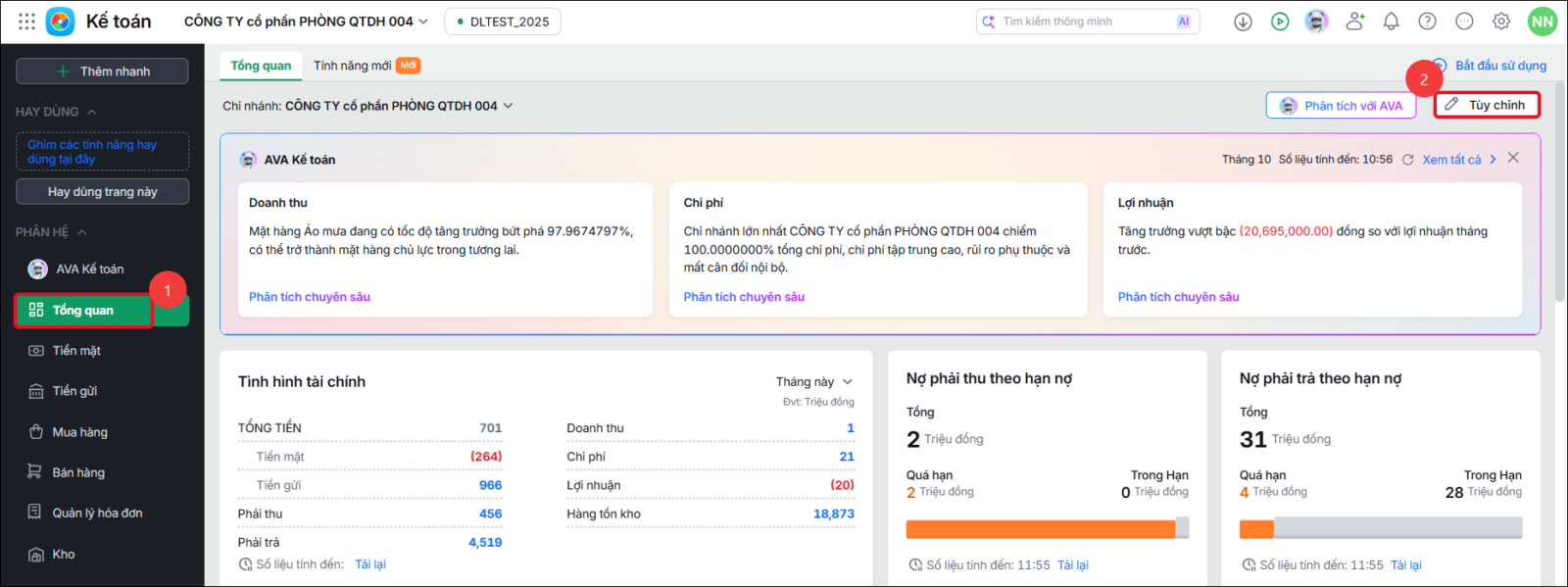
Giải pháp Để tùy chỉnh ẩn hoặc hiện nội dung tại phân hệ Tổng quan, Anh/Chị thực hiện như sau: Bước 1: Vào phân hệ Tổng quan, tab Tổng quan, nhấn biểu tượng hình cây bút Tùy chỉnh tại góc trên bên phải màn hình.
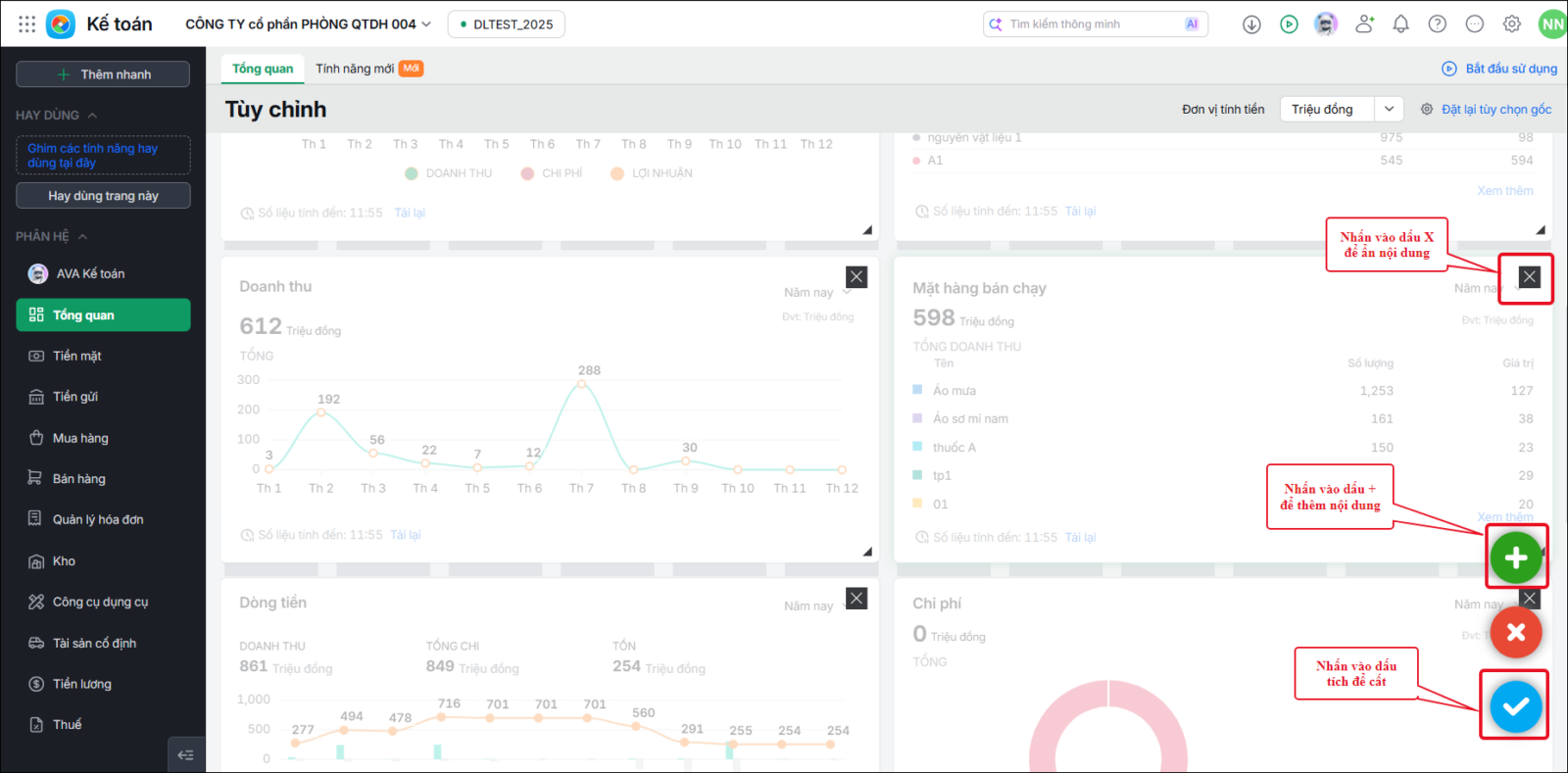
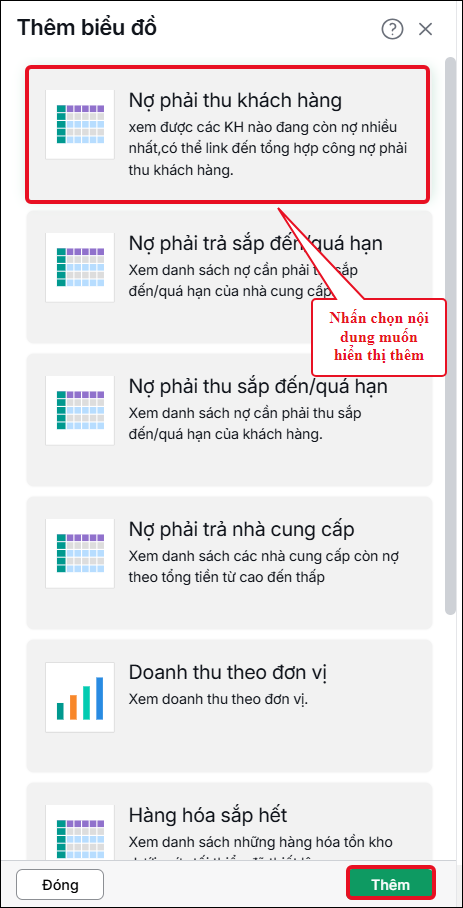
Bước 2: Thực hiện tùy chỉnh nội dung hiển thị theo nhu cầu:
Bước 3: Nhấn biểu tượng dấu tích trắng trong vòng tròn màu xanh dương để cất thay đổi. |