AVA Kế toán – Các tính năng và tiện ích

1. Tổng quan

Bài viết hướng dẫn tổng hợp các tính năng và tiện ích của AVA Kế toán trên phần mềm AMIS Kế toán. Thông qua bài viết, Anh/Chị sẽ nắm được các nhóm tính năng mà AVA Kế toán hỗ trợ, phạm vi áp dụng của từng tính năng cũng như liên kết đến các bài hướng dẫn chi tiết để khai thác và sử dụng hiệu quả trong quá trình làm việc.

Các tính năng của AVA Kế toán được tích hợp nhằm hỗ trợ người dùng:

  • Hỏi đáp và hướng dẫn sử dụng phần mềm.
  • Phân tích dữ liệu, báo cáo và tình hình tài chính doanh nghiệp.
  • Tự động hóa một số nghiệp vụ kế toán như hạch toán hóa đơn, hạch toán định kỳ, đối chiếu dữ liệu.
  • Hỗ trợ tra cứu, gợi ý và tối ưu thao tác trên phần mềm bằng trí tuệ nhân tạo (AI).
  • Đưa ra các cảnh báo, khuyến nghị quản trị dựa trên dữ liệu kế toán của doanh nghiệp.

2. Điều kiện sử dụng và phân quyền

Để thiết lập cho AVA Kế toán hỗ trợ cho các chứng từ nghiệp vụ có chu kỳ lặp lại hàng tháng, anh/ chị thực hiện theo các bước sau:

Bước 1: Vào bánh răng Các tiện ích và thiết lập\Quản lý người dùng và phân quyền. Chọn tab Vai trò và quyền hạn

Bước 2: Chọn Vai trò người dùng đang cần phân quyền chọn Phân quyền và chọn người dùng

Bước 3: Tại tab Quyền hạn của vai trò\ Nghiệp vụ. Cấp quyền cho các chức năng tại mục tại mục Thiết lập AVA Kế toán

  • Thiết lập tự động chọn Tài khoản trên chứng từ
  • Thiết lập quy định chi phí định mức
  • Thiết lập tự động hạch toán định kỳ

Bước 4: Nhấn Lưu để hoàn tất và áp dụng thiết lập.

3. Thiết lập hiển thị phân hệ AVA Kế toán

3.1 Ẩn hoặc hiển thị phân hệ AVA Kế toán trên thanh phân hệ

Người dùng muốn ẩn hoàn toàn phân hệ AVA Kế toán khỏi danh sách phân hệ để giao diện làm việc gọn gàng hơn hoặc hiển thị lại khi cần sử dụng.

Để ẩn hoặc hiển thị phân hệ Ava Kế toán trên danh sách phân hệ của phần mềm, Anh/Chị thực hiện theo các bước sau:

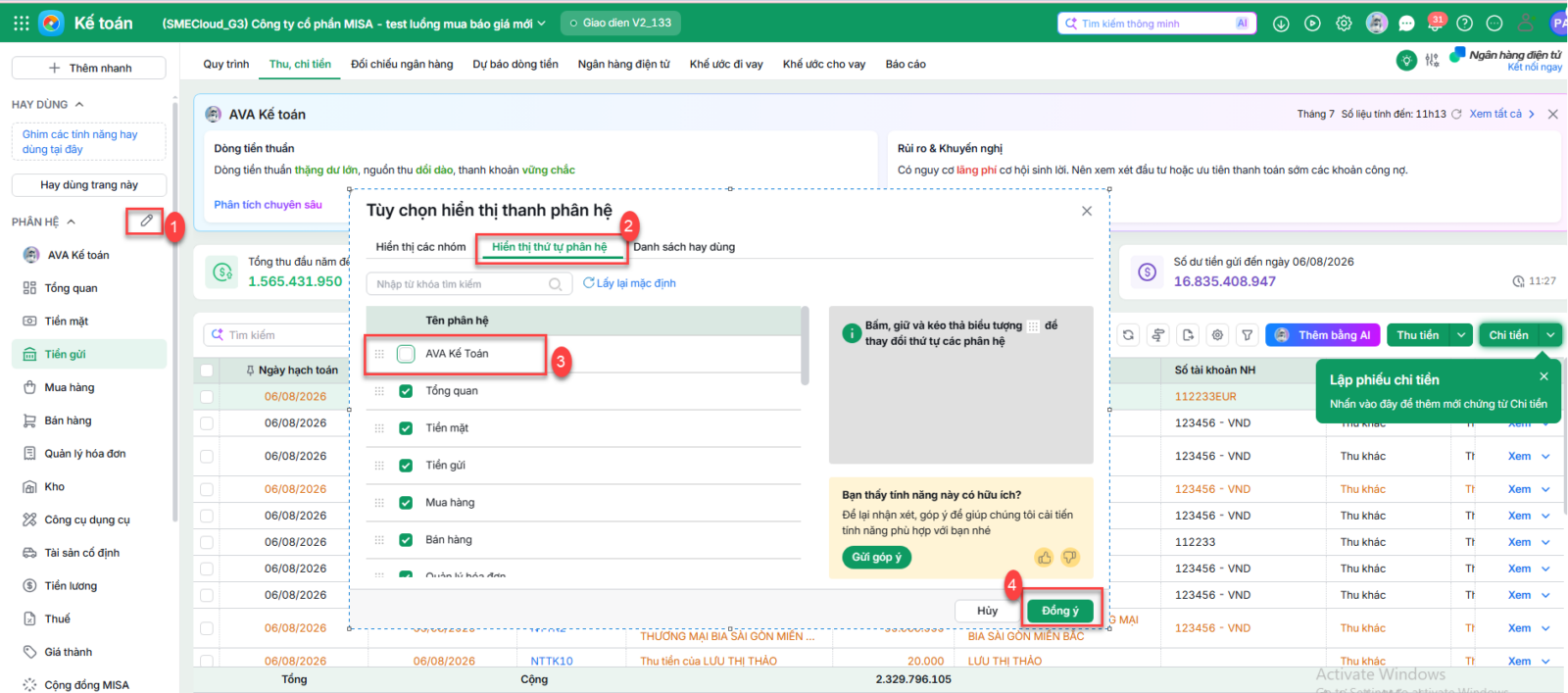
Bước 1: Trên cây danh sách phân hệ bên trái màn hình, nhấn biểu tượng hình cây bút (cạnh chữ Phân hệ).

Bước 2: Tại giao diện Tùy chọn hiển thị thanh phân hệ, chọn tab Hiển thị thứ tự phân hệ.

Bước 3: Bỏ tích chọn tại phân hệ Ava Kế toán hoặc Tích chọn lại để hiển thị phân hệ.

Bước 4: Nhấn Đồng ý để lưu thiết lập.

3.2 Ẩn hoặc hiển thị khung AVA Kế toán trên màn hình Tổng quan

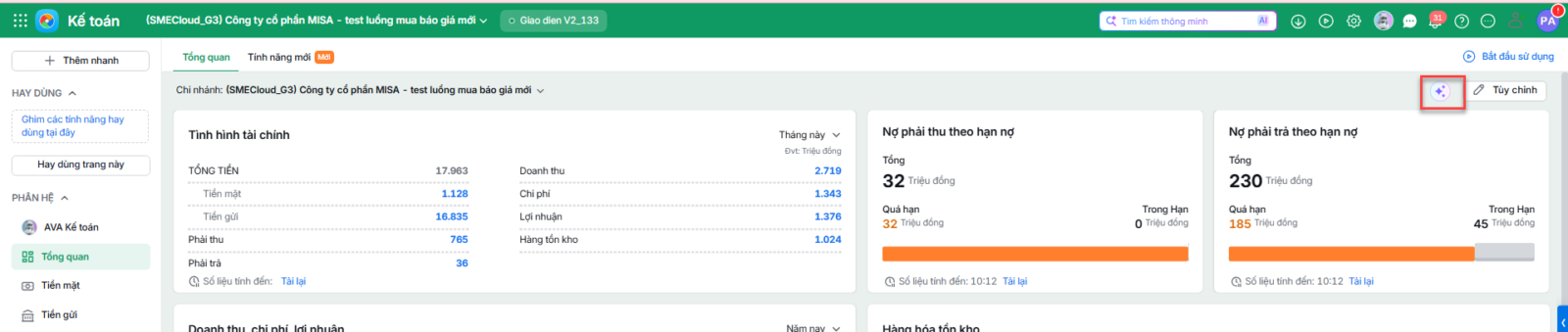
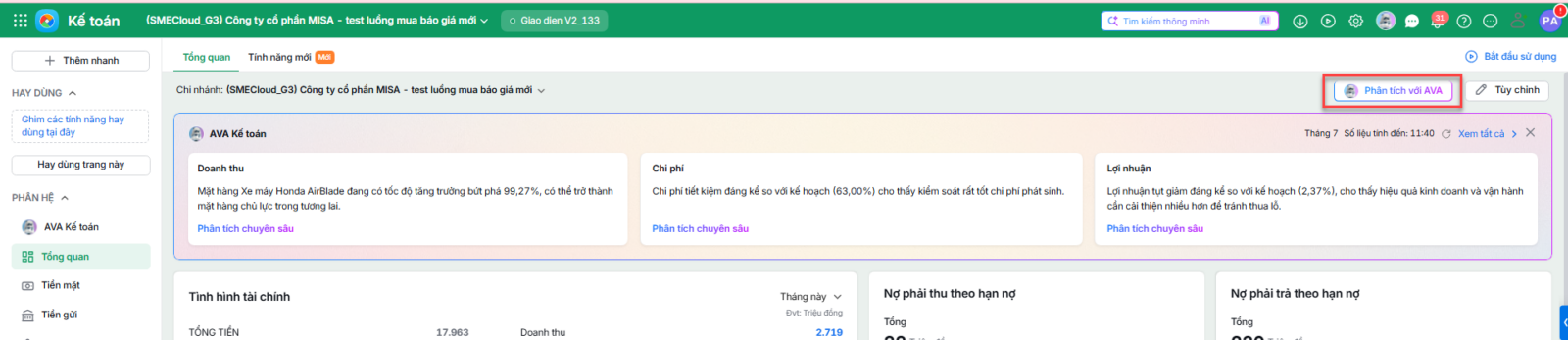
Khi mở phân hệ Tổng quan, phần mềm hiển thị khung AVA Kế toán. Người dùng muốn ẩn, thu gọn hoặc hiển thị lại khung này.

Anh/Chị có thể thực hiện theo một trong hai cách sau:

Cách 1: Trên phân hệ Tổng quan nhấn dấu”X” tại khung AVA Kế toán ở góc phải màn hình để đóng giao diện AVA.

Cách 2: Nhấn vào biểu tượng AI (hình 3 ngôi sao ✨) ở góc trên bên phải màn hình để bật hoặc tắt hiển thị AVA Kế toán.

4. Các tính năng và tiện ích của AVA Kế toán

4.1 Truy cập nhanh các tác vụ AVA Kế toán

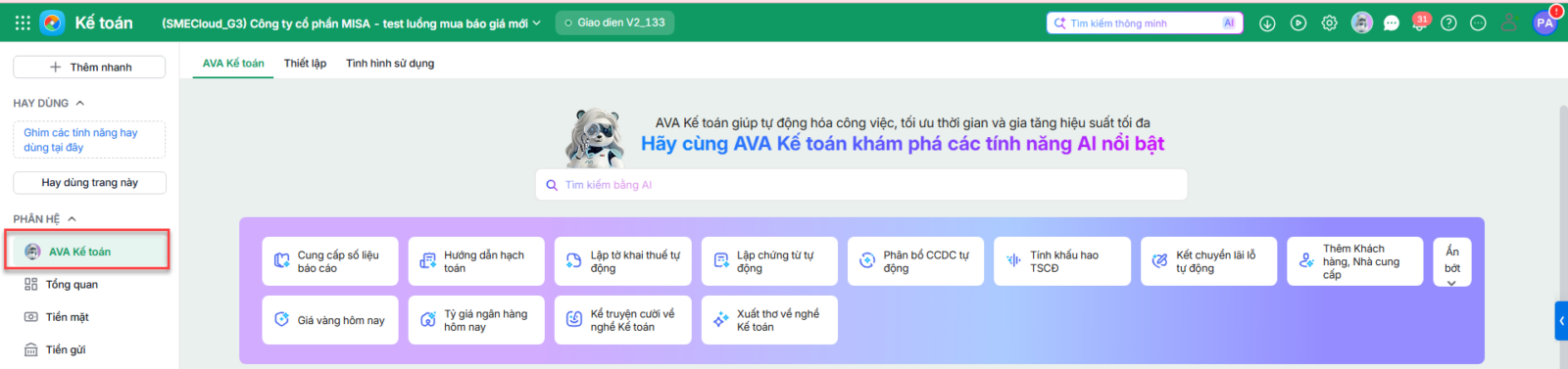
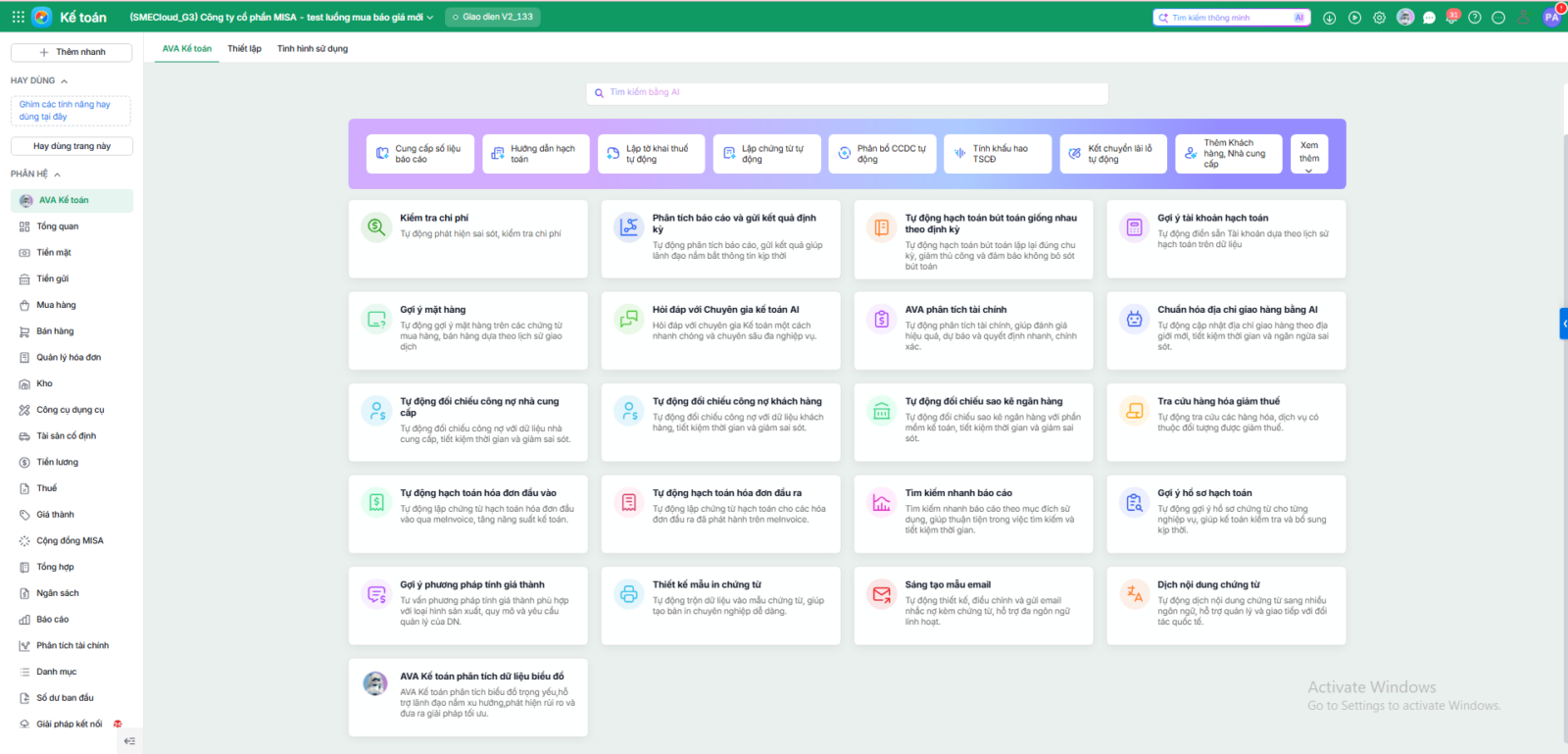
Để giúp người dùng thao tác nhanh và giảm thời gian tìm kiếm chức năng, AVA Kế toán cung cấp khu vực Truy cập nhanh, tập hợp các tác vụ được sử dụng phổ biến trong quá trình làm việc. Chỉ với một lần nhấn, Anh/Chị có thể truy cập trực tiếp vào tính năng AI tương ứng mà không cần tìm kiếm qua các phân hệ.

Thao tác: Vào Phân hệ AVA Kế toán, Tab AVA Kế toán và chọn các chức năng tương ứng:

  • Cung cấp số liệu báo cáo: Hỗ trợ tổng hợp và cung cấp nhanh số liệu phục vụ lập báo cáo.
  • Hướng dẫn hạch toán: Gợi ý cách hạch toán cho từng nghiệp vụ kế toán.
  • Lập tờ khai thuế tự động: Hỗ trợ lập tờ khai thuế từ dữ liệu kế toán.
  • Lập chứng từ tự động: Tự động tạo chứng từ dựa trên yêu cầu hoặc dữ liệu đầu vào.
  • Phân bổ công cụ dụng cụ tự động: Tự động thực hiện phân bổ công cụ dụng cụ theo quy định.
  • Tính khấu hao tài sản cố định: Tự động tính và hạch toán khấu hao tài sản cố định.
  • Kết chuyển lãi lỗ tự động: Hỗ trợ thực hiện bút toán kết chuyển cuối kỳ.
  • Thêm khách hàng, nhà cung cấp: Tạo nhanh danh mục khách hàng hoặc nhà cung cấp.
  • Giá vàng hôm nay: Tra cứu nhanh thông tin giá vàng.
  • Tỷ giá ngân hàng hôm nay: Tra cứu tỷ giá ngoại tệ của các ngân hàng.
  • Kể truyện cười về nghề Kế toán: Tạo nội dung giải trí liên quan đến nghề kế toán.
  • Xuất thơ về nghề Kế toán: Sáng tác thơ theo chủ đề kế toán bằng AI.

4.2 Các tính năng AVA Kế toán nổi bật

Ngoài các tác vụ truy cập nhanh, AVA Kế toán còn cung cấp nhiều tính năng AI hỗ trợ tự động hóa nghiệp vụ, phân tích dữ liệu và tối ưu quy trình làm việc của kế toán.

Trên giao diện, vào phân hệ AVA Kế toán và thực hiện các tính năng hiện có bao gồm:

  • Kiểm tra chi phí: Tự động kiểm tra chi phí, phát hiện các khoản chi bất thường và cảnh báo sai sót. Xem hướng dẫn chi tiết Tại đây
  • Phân tích báo cáo và gửi kết quả định kỳ: Tự động phân tích báo cáo, tổng hợp kết quả và gửi báo cáo định kỳ đến người nhận. Xem hướng dẫn chi tiết Tại đây
  • Tự động hạch toán bút toán giống nhau theo định kỳ: Tự động hạch toán các nghiệp vụ phát sinh lặp lại theo chu kỳ, giúp tiết kiệm thời gian và hạn chế bỏ sót. Xem hướng dẫn chi tiết Tại đây
  • Gợi ý tài khoản hạch toán: Đề xuất tài khoản hạch toán phù hợp dựa trên lịch sử ghi nhận nghiệp vụ. Xem hướng dẫn chi tiết Tại đây
  • Gợi ý mặt hàng: Tự động gợi ý mặt hàng trên chứng từ mua hàng, bán hàng dựa trên dữ liệu giao dịch trước đó. Xem hướng dẫn chi tiết Tại đây
  • Hỏi đáp với Chuyên gia kế toán AI: Giải đáp các câu hỏi về nghiệp vụ kế toán, thuế và hướng dẫn sử dụng phần mềm.
  • Chuẩn hóa địa chỉ giao hàng bằng AI: Chuẩn hóa và bổ sung địa chỉ giao hàng theo địa giới hành chính, giúp giảm sai sót khi lập chứng từ. Xem hướng dẫn chi tiết Tại đây
  • Tự động đối chiếu công nợ nhà cung cấp: Đối chiếu công nợ giữa phần mềm kế toán và dữ liệu của nhà cung cấp, hỗ trợ phát hiện chênh lệch. Xem hướng dẫn chi tiết Tại đây
  • Tự động đối chiếu sao kê ngân hàng: Đối chiếu giao dịch ngân hàng với chứng từ kế toán, giúp tiết kiệm thời gian kiểm tra. Xem hướng dẫn chi tiết Tại đây
  • Tra cứu hàng hóa giảm thuế: Hỗ trợ tra cứu hàng hóa, dịch vụ thuộc đối tượng được giảm thuế theo quy định hiện hành. Xem hướng dẫn chi tiết Tại đây
  • Tự động hạch toán hóa đơn đầu vào: Tự động lập chứng từ và hạch toán từ hóa đơn điện tử đầu vào. Xem hướng dẫn chi tiết Tại đây
  • Tự động hạch toán hóa đơn đầu ra: Tự động lập chứng từ và hạch toán cho hóa đơn điện tử đầu ra đã phát hành. Xem hướng dẫn chi tiết Tại đây
  • Tìm kiếm nhanh báo cáo: Tìm kiếm nhanh các báo cáo theo tên hoặc mục đích sử dụng. Xem hướng dẫn chi tiết Tại đây
  • Gợi ý hồ sơ hạch toán: Đề xuất hồ sơ, chứng từ cần chuẩn bị cho từng nghiệp vụ kế toán. Xem hướng dẫn Tại đây
  • Gợi ý phương pháp tính giá thành: Tư vấn lựa chọn phương pháp tính giá thành phù hợp với đặc điểm hoạt động của doanh nghiệp.
  • Thiết kế mẫu in chứng từ: Hỗ trợ tạo và tùy chỉnh mẫu in chứng từ theo nhu cầu sử dụng. Xem hướng dẫn Tại đây
  • Sáng tạo mẫu email: Hỗ trợ soạn thảo và chỉnh sửa nội dung email phục vụ công việc kế toán. Xem hướng dẫn Tại đây
  • Dịch nội dung chứng từ: Dịch nội dung chứng từ sang nhiều ngôn ngữ để hỗ trợ làm việc với đối tác nước ngoài. Xem hướng dẫn Tại đây
  • AVA Kế toán phân tích dữ liệu biểu đồ: Phân tích các biểu đồ quản trị, nhận diện xu hướng, phát hiện biến động và đưa ra các khuyến nghị hỗ trợ ra quyết định. Xem hướng. Xem hướng dẫn Tại đây

4.3 Thiết lập các tính năng AVA Kế toán

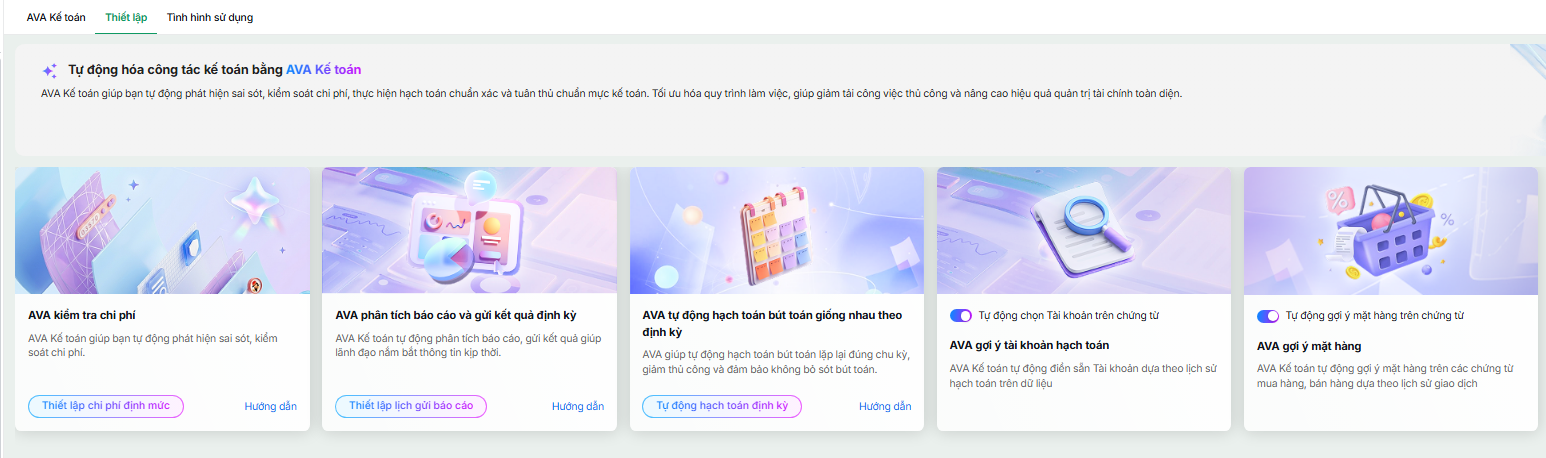
Vào phân hệ AVA kế toán, Tab Thiết lập cho phép truy cập thiết lập nhanh các tính năng tự động của AVA Kế toán theo nhu cầu sử dụng của doanh nghiệp.

Các thiết lập hiện có bao gồm:

  • AVA kiểm tra chi phí: Thiết lập quy định chi phí định mức để AVA tự động kiểm tra chứng từ, phát hiện các khoản chi vượt định mức hoặc có dấu hiệu bất thường.
  • AVA phân tích báo cáo và gửi kết quả định kỳ: Thiết lập lịch phân tích báo cáo và tự động gửi kết quả đến người nhận theo chu kỳ.
  • AVA tự động hạch toán bút toán giống nhau theo định kỳ: Thiết lập các nghiệp vụ phát sinh lặp lại để AVA tự động lập chứng từ và hạch toán theo lịch, giúp giảm thao tác thủ công.
  • AVA gợi ý tài khoản hạch toán: Bật hoặc tắt tính năng tự động gợi ý tài khoản hạch toán trên chứng từ dựa trên lịch sử hạch toán của doanh nghiệp.
  • AVA gợi ý mặt hàng: Bật hoặc tắt tính năng tự động gợi ý mặt hàng trên các chứng từ mua hàng, bán hàng dựa trên lịch sử giao dịch.

Đối với từng tính năng, Anh/Chị có thể:

  • Bật/Tắt tính năng để áp dụng hoặc ngừng sử dụng.
  • Chọn Thiết lập để cấu hình các thông số liên quan.
  • Chọn Hướng dẫn để xem chi tiết cách sử dụng tính năng.

5. Lưu ý

  • Trên một số phân hệ của AMIS Kế toán, AVA Kế toán sẽ hiển thị các phân tích, cảnh báo và khuyến nghị dựa trên dữ liệu của phân hệ đang làm việc. Anh/Chị có thể nhấn Phân tích chuyên sâu để xem báo cáo phân tích chi tiết hoặc Xem tất cả để xem đầy đủ các nội dung phân tích do AVA Kế toán cung cấp.
  • Trên các phân hệ hỗ trợ, Anh/Chị có thể sử dụng chức năng Thêm bằng AI để tạo nhanh chứng từ bằng ngôn ngữ tự nhiên. Sau khi nhập yêu cầu, AVA sẽ phân tích nội dung và tự động đề xuất hoặc tạo chứng từ phù hợp. Anh/Chị nên kiểm tra lại các thông tin trên chứng từ trước khi lưu hoặc hạch toán để đảm bảo tính chính xác của dữ liệu.

 

Cập nhật 29/06/2026


Bài viết này hữu ích chứ?

Nền tảng quản trị doanh nghiệp hợp nhất MISA AMIS với gần 200.000 khách hàng doanh nghiệp đang sử dụng

Bài viết liên quan

Hỏi Cộng đồng MISA
Nếu bạn vẫn còn thắc mắc hãy đăng câu hỏi vào Cộng đồng MISA để được giải đáp miễn phí và nhanh chóng
Đăng bài ngay