1. Trang chủ
  2. 6. Khác
  3. Khác
  4. Câu hỏi thường gặp
  5. Câu hỏi thường gặp khi bắt đầu sử dụng
  6. Câu hỏi thường gặp Khác
  7. Danh sách các mẫu chứng từ, báo cáo đã được thiết kế sẵn để cập nhật khi In theo trình in AMIS kế toán

Danh sách các mẫu chứng từ, báo cáo đã được thiết kế sẵn để cập nhật khi In theo trình in AMIS kế toán

1. Tổng quan

Bài viết hướng dẫn cách cập nhật mẫu chứng từ khi in bằng trình in AMIS Kế toán.

Nội dung bao gồm danh sách các mẫu chứng từ, báo cáo đã được thiết kế sẵn, cách lưu mẫu, tải mẫu từ MISA SME hoặc từ danh sách mẫu có sẵn lên AMIS Kế toán và một số lưu ý trong quá trình sử dụng.

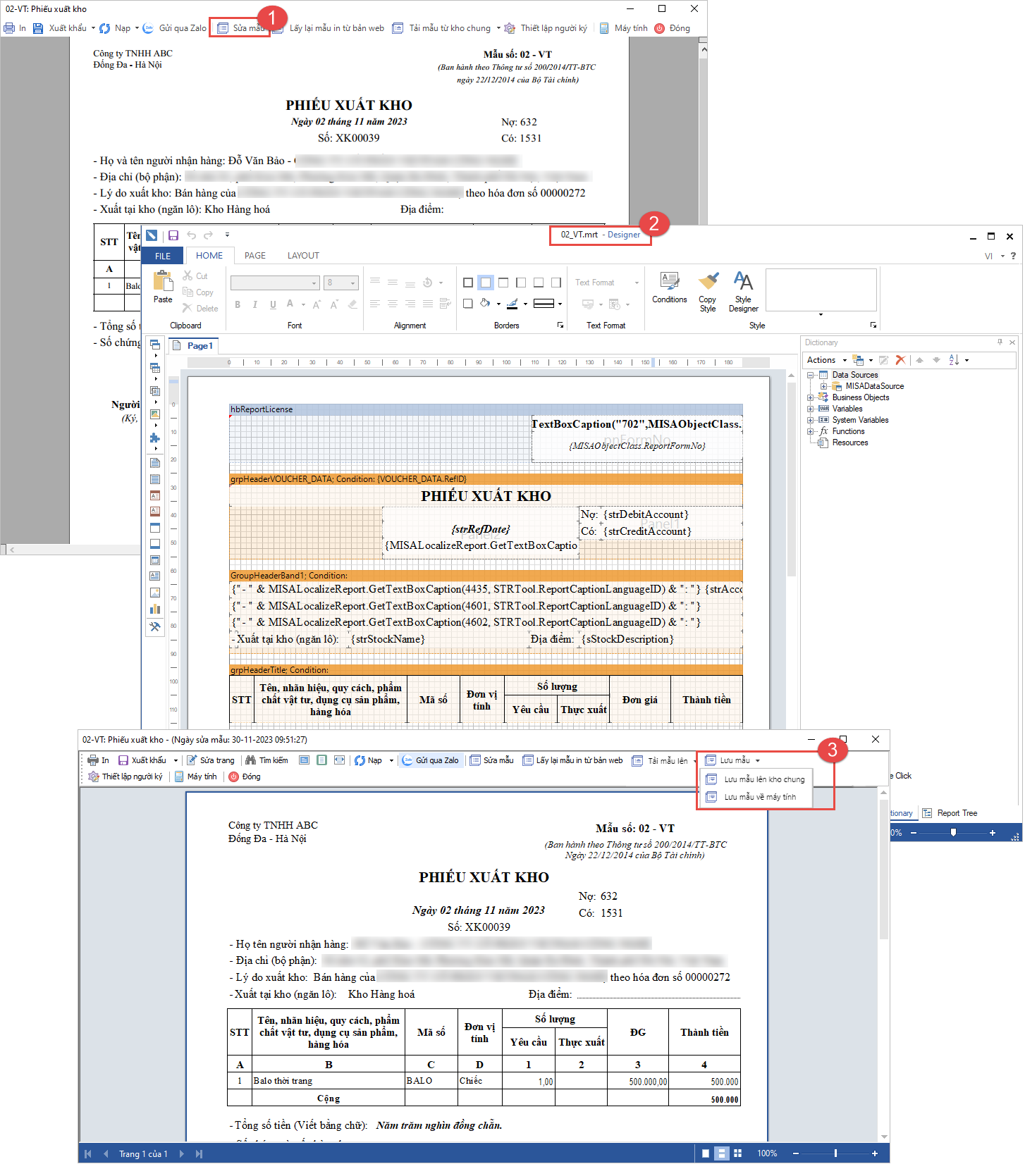
Khi thực hiện in thông qua trình in AMIS Kế toán, đối với các chứng từ hỗ trợ sửa mẫu, chương trình sẽ tự động lấy mẫu định dạng .mrt từ MISA SME hoặc từ kho mẫu có sẵn. Người dùng có thể thực hiện Sửa mẫu và lựa chọn:

  • Lưu mẫu trên kho chung để sử dụng cho nhiều người dùng trong cùng dữ liệu kế toán.
  • Lưu mẫu về máy tính để lưu trữ hoặc sử dụng trên các dữ liệu khác khi cần.

2. Các bước cập nhật mẫu khi In theo trình in AMIS kế toán

Lưu ý: Trước khi in chứng từ, cần cài đặt trình in trên AMIS Kế toán tại đây

2.1 Đối với mẫu đã sửa trực tiếp thực hiện thông qua trình in AMIS kế toán

Áp dụng: Trường hợp cần sử dụng lại mẫu chứng từ đã được chỉnh sửa trước đó hoặc chuyển mẫu đã chỉnh sửa từ máy tính khác sang AMIS Kế toán.

Nếu chưa thực hiện chỉnh sửa mẫu chứng từ, Anh/Chị tham khảo hướng dẫn Tại đây

Bước 1: Tại máy tính đã thực hiện chỉnh sửa mẫu, mở chứng từ bất kỳ sử dụng mẫu cần lưu. Trên giao diện xem trước chứng từ, chọn:

  • Lưu mẫu trên kho chung để lưu mẫu lên kho mẫu dùng chung.
  • Hoặc Lưu mẫu về máy tính để tải file mẫu về máy.

Bước 2: Tại máy tính hoặc dữ liệu cần cập nhật mẫu:

  • Mở một chứng từ cùng loại với mẫu cần cập nhật.
  • Nhấn In, bật tùy chọn In bằng trình in AMIS Kế toán và chọn mẫu in tương ứng.
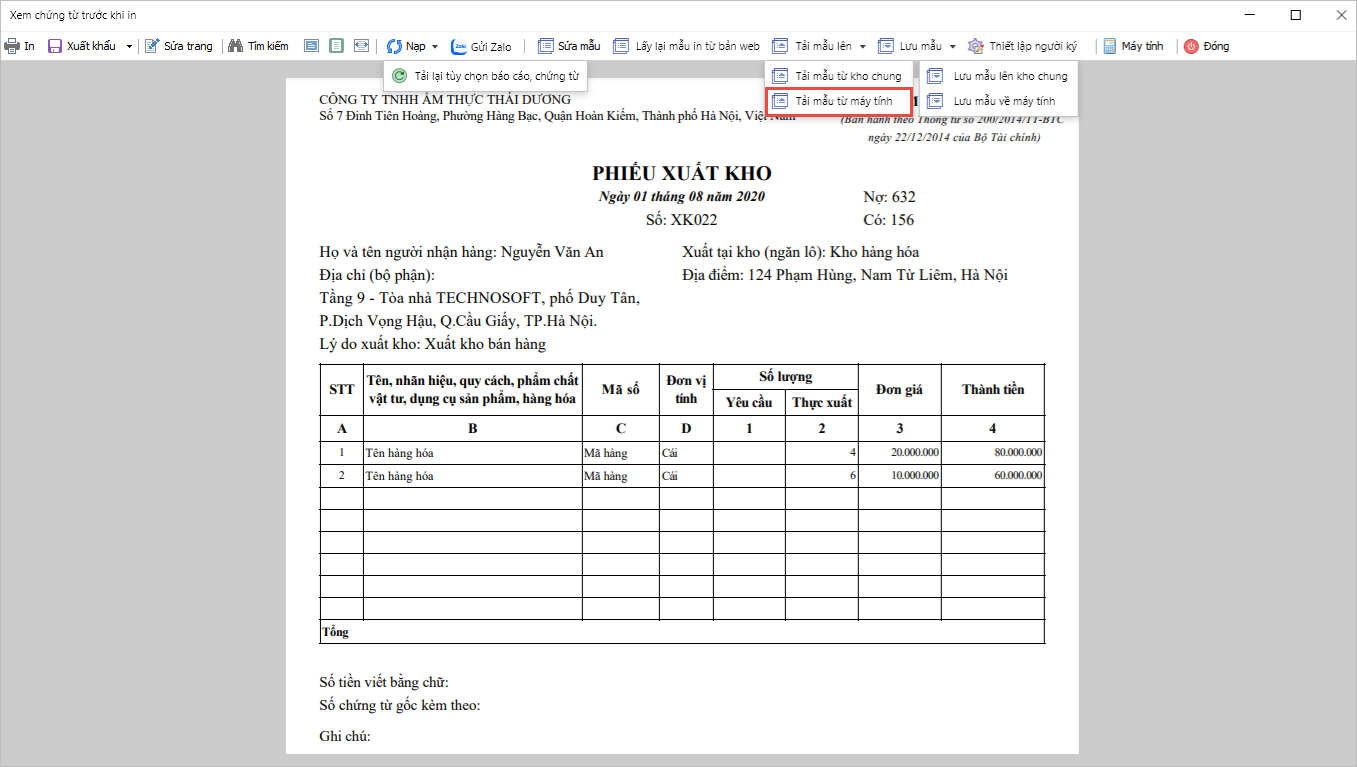
  • Trên giao diện xem trước chứng từ, nhấn mũi tên xuống () tại nút Tải mẫu lên.
  • Chọn Tải mẫu từ máy tính.
  • Chọn file mẫu đã lưu ở Bước 1 để tải lên chương trình.

Bước 3: Sau khi tải mẫu thành công, chương trình sẽ cập nhật lại mẫu in. Anh/Chị kiểm tra nội dung hiển thị và thực hiện in chứng từ.

Lưu ý:

  • Chương trình chỉ hỗ trợ tải lên các file mẫu được lưu từ trình in AMIS Kế toán hoặc các file mẫu định dạng .mrt tương thích.
  • Cần tải mẫu lên đúng loại chứng từ tương ứng (ví dụ: Phiếu thu tải lên Phiếu thu, Phiếu xuất kho tải lên Phiếu xuất kho…) để đảm bảo dữ liệu hiển thị chính xác trên mẫu in.

2. Đối với mẫu đã sửa trên SME hoặc danh sách các mẫu báo cáo có sẵn

Áp dụng: Trường hợp sử dụng các mẫu chứng từ, báo cáo đã được chỉnh sửa trên MISA SME hoặc các mẫu được cung cấp sẵn để cập nhật lên AMIS Kế toán.

Bước 1: Lưu file mẫu từ MISA SME hoặc tải mẫu có sẵn

– Lấy mẫu từ MISA SME:

  • Mở chứng từ hoặc báo cáo đang sử dụng mẫu cần chuyển sang AMIS Kế toán.
  • Nhấn Sửa mẫu để mở giao diện thiết kế mẫu.
  • Chọn File \ Save As \ Browse
  • Chọn thư mục khác để lưu file mẫu ra \ Giữ nguyên tên mẫu ở File name\ nhấn Save

– Sử dụng mẫu có sẵn tải từ file mẫu từ danh sách mẫu được cung cấp hoặc lưu file mẫu về máy tính.

Bước 2: Tại máy tính hoặc dữ liệu cần cập nhật mẫu:

  • Mở một chứng từ cùng loại với mẫu cần cập nhật.
  • Nhấn In, bật tùy chọn In bằng trình in AMIS Kế toán và chọn mẫu in tương ứng.
  • Trên giao diện xem trước chứng từ, nhấn mũi tên xuống () tại nút Tải mẫu lên.
  • Chọn Tải mẫu từ máy tính.
  • Chọn file mẫu đã lưu ở Bước 1 để tải lên chương trình.

Bước 3: Sau khi tải mẫu thành công, chương trình sẽ cập nhật lại mẫu in. Anh/Chị kiểm tra nội dung hiển thị và thực hiện in chứng từ.

Lưu ý:

  • Chương trình chỉ hỗ trợ tải lên các file mẫu được lưu từ trình in AMIS Kế toán hoặc các file mẫu định dạng .mrt tương thích.
  • Cần tải mẫu lên đúng loại chứng từ tương ứng (ví dụ: Phiếu thu tải lên Phiếu thu, Phiếu xuất kho tải lên Phiếu xuất kho…) để đảm bảo dữ liệu hiển thị chính xác trên mẫu in.

3. Danh sách các mẫu chứng từ, báo cáo đã được thiết kế sẵn

3.1 Các mẫu bán hàng, xuất kho

Mục I: Các mẫu phiếu xuất kho bán hàng

  • Phiếu xuất kho bán hàng: Muốn lấy trường công nợ cũ và tổng tiền thanh toán bao gồm công nợ cũ. LINK tải mẫu

upload_2018-9-19_14-17-21-png.4697

  •  Phiếu xuất kho bán hàng: Muốn thêm % chiết khấu, tiền chiết khấu. LINK tải mẫu

upload_2018-10-15_18-18-40-png.4901

upload_2018-9-12_10-12-37-png.4572

  •  Phiếu xuất kho bán hàng: Muốn lấy trường đặt cọc và tổng tiền thanh toán bao gồm tiền đặt cọc. LINK tải mẫu

upload_2018-9-25_18-3-6-png.4753

  • Phiếu xuất kho bán hàng: Muốn bỏ đi một số nội dung bôi đỏ (định khoản, thông tin khách hàng, thuế suất..) LINK tải mẫu

Mục II: Các mẫu phiếu xuất kho

  • Mẫu 02-VT: Phiếu xuất kho: Muốn thêm cột Ghi chú lấy công thức của trường mở rộng chi tiết theo mã hàng LINK tải mẫu

ggg-1-png.7085

  • Phiếu xuất kho kiêm bảo hành (Mã Quy cách): Muốn có công nợ cũ và yêu cầu thanh toán LINK tải mẫu

upload_2018-6-8_9-36-8-png.3190

  • Phiếu xuất kho kiêm bảo hành (Mã quy cách): Muốn lấy trường đơn giá sau chiết khấu, thành tiền sau chiết khấu LINK tải mẫu

upload_2018-8-24_12-6-37-png.4318

Mục III: Các loại mẫu khác

  • Mẫu phiếu giao hàng: Muốn thêm phần Ghi chú, cột khuyến mại, tên và số điện thoại nhân viên kinh doanh LINK tải mẫu

upload_2018-6-20_15-38-34-png.3405

  • Mẫu đơn đặt hàng: Muốn hiện lên hình ảnh đã khai báo trong Danh mục/ Vật tư hàng hóa/Vật tư hàng hóa LINK tải mẫu

upload_2018-12-15_10-36-37-png.5506

upload_2018-7-17_16-21-51-png.3644

3.2 Các mẫu Phiếu nhập kho

  • Mẫu 01-VT: Phiếu nhập kho: Muốn thêm tiền chiết khấu, và cột thành tiền là tiền trước chiết khấu LINK tải mẫu

upload_2018-6-20_15-20-44-png.3392

  • Mẫu 01-VT: Phiếu nhập kho: Muốn thêm trường thuế VAT LINK tải mẫu

upload_2018-6-8_11-17-24-png.3203

  • Mẫu 01-VT: Phiếu nhập kho: Muốn có thuế nhập khẩu, thuế VAT LINK tải mẫu

upload_2018-6-12_15-53-13-png.3251

  • Mẫu 01-VT: Phiếu nhập kho: Muốn có tiền thuế và thành tiền có thuế, đọc số tiền bằng chữ có thuế LINK tải mẫu

upload_2018-6-20_15-36-17-png.3402

  • Mẫu 01-VT: Phiếu nhập kho: Muốn chỗ ngày tháng muốn hiển thị 2 số đối với các tháng nhỏ hơn 10 (Ví dụ tháng 04, 05…) LINK tải mẫu

upload_2018-6-28_8-12-47-png.3476

  • Mẫu Phiếu nhập kho (Mã quy cách): Muốn thêm cột mã kho. LINK tải mẫuupload_2018-10-3_8-58-40-png.4803
  • Mẫu 01-VT: Phiếu nhập kho: Muốn in theo ngoại tệ LINK tải mẫu

upload_2018-12-14_18-5-15-png.5504

  •  Mẫu 01-VT: Phiếu nhập kho: Muốn lấy tổng số lượng LINK tải mẫu

upload_2018-12-19_9-29-12-png.5581

3.3 Các mẫu Phiếu thu, Phiếu chi

  • Mẫu 01-TT: Phiếu thu: Muốn hiển thị chi tiết hạch toán Nợ, Có LINK tải mẫu

ggg 1.PNG

  • Mẫu 02-TT: Phiếu chi: Muốn hiển thị chi tiết hạch toán Nợ, Có. LINK tải mẫu

ggg-1-png.7087

  • Mẫu 02-TT: Phiếu chi: Muốn phiếu chi loại tiền USD lấy số tiền, thành tiền là loại tiền VND LINK tải mẫu

upload_2018-6-25_15-20-41-png.3449

Cập nhật 09/06/2026


Bài viết này hữu ích chứ?

Nền tảng quản trị doanh nghiệp hợp nhất MISA AMIS với gần 200.000 khách hàng doanh nghiệp đang sử dụng

Bài viết liên quan

Hỏi Cộng đồng MISA
Nếu bạn vẫn còn thắc mắc hãy đăng câu hỏi vào Cộng đồng MISA để được giải đáp miễn phí và nhanh chóng
Đăng bài ngay