3. Các tình huống cần chỉnh sửa
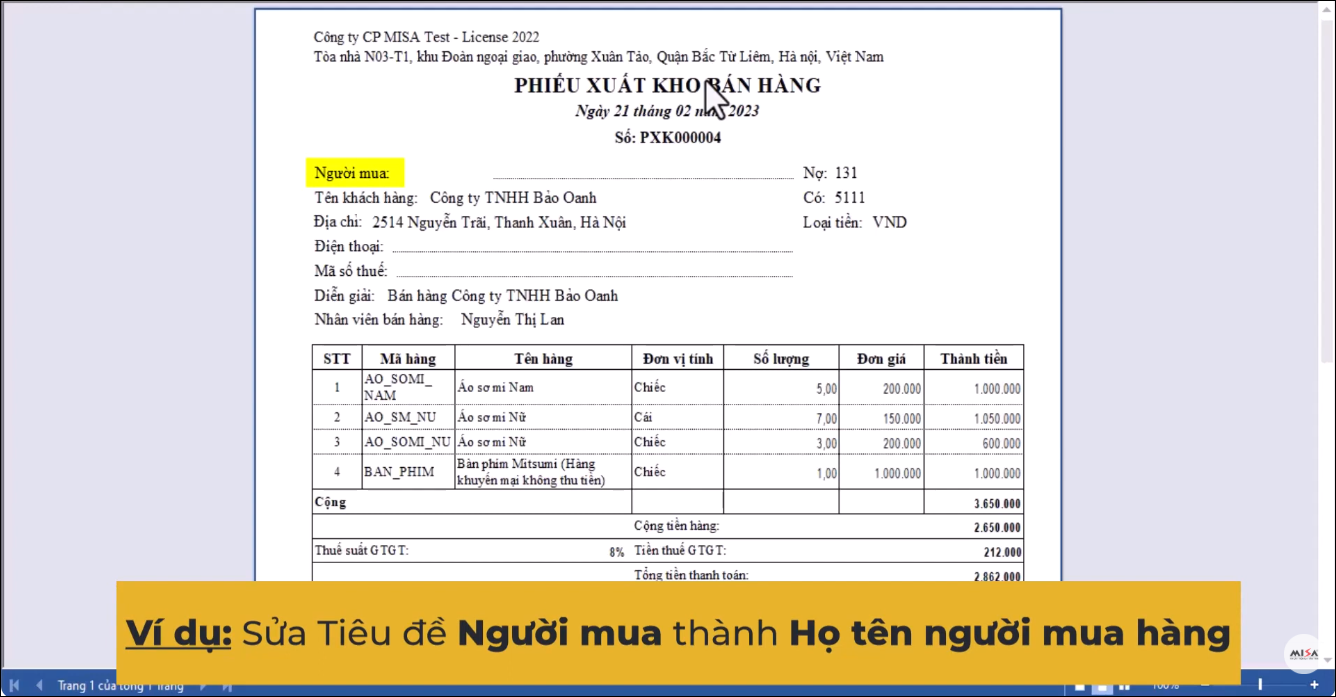
3.1 Hướng dẫn cách sửa nội dung textÁp dụng: Khi cần thay đổi các nội dung cố định trên mẫu chứng từ, báo cáo như tiêu đề, tên đơn vị, ghi chú, diễn giải, điều khoản hoặc các đoạn văn bản hiển thị trên mẫu in. Ví dụ: Sửa tiêu đề Người mua thành Họ tên người mua hàng
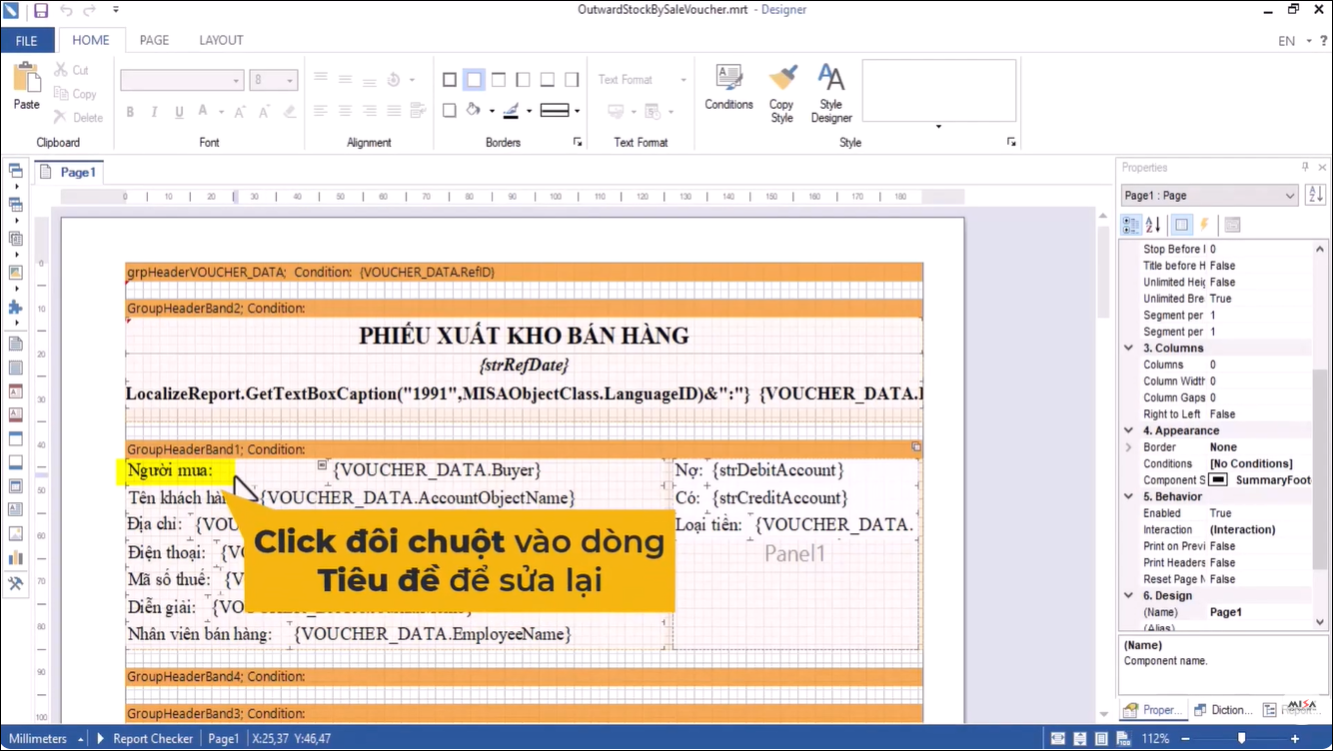
Bước 1: Trên giao diện xem trước chứng từ, nhấn Sửa mẫu để mở giao diện thiết kế mẫu in. Bước 2: Kích đúp chuột vào nội dung tiêu đề cần chỉnh sửa trên mẫu chứng từ.
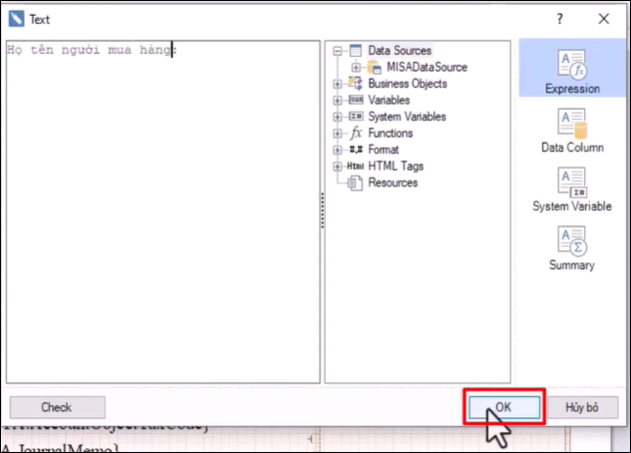
Bước 3: Sửa nội dung theo nhu cầu, sau đó nhấn OK để cập nhật.
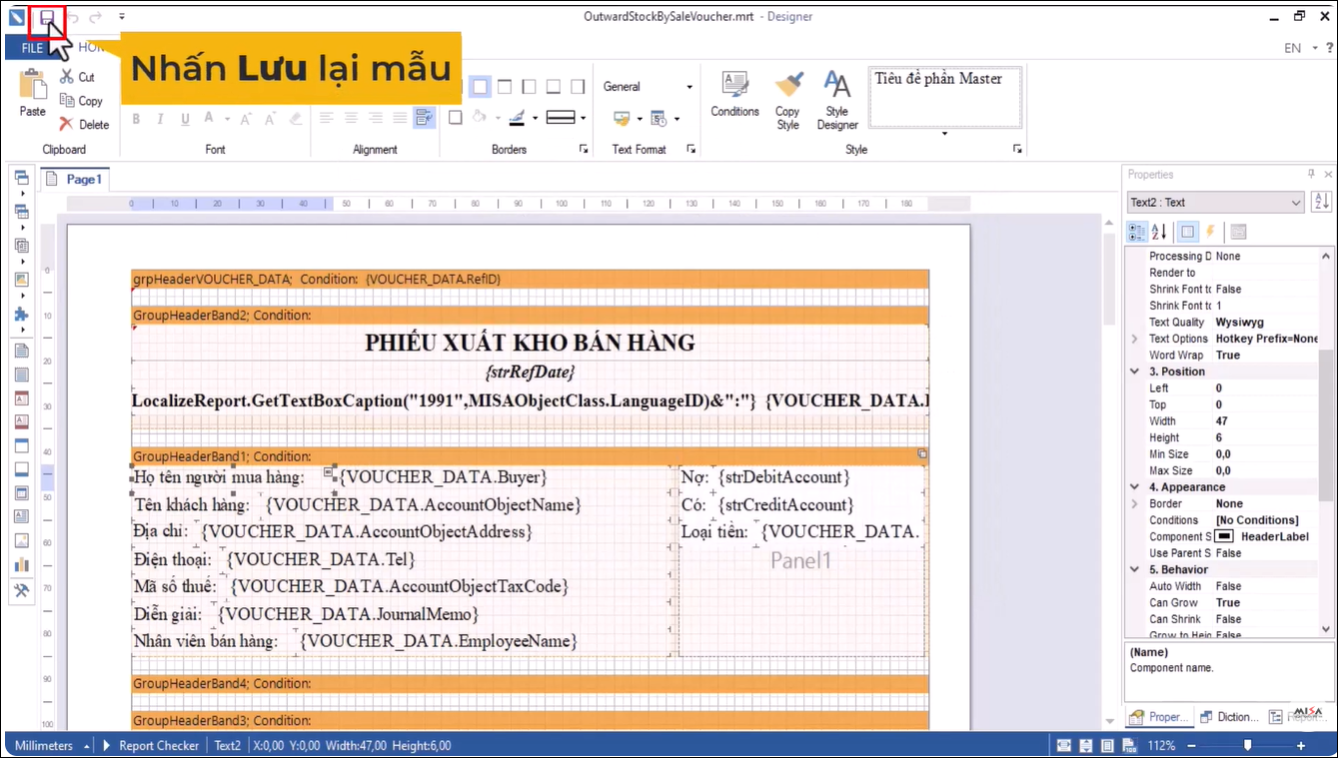
Bước 4: Nhấn biểu tượng Lưu ở góc trên bên trái màn hình để lưu các thay đổi.
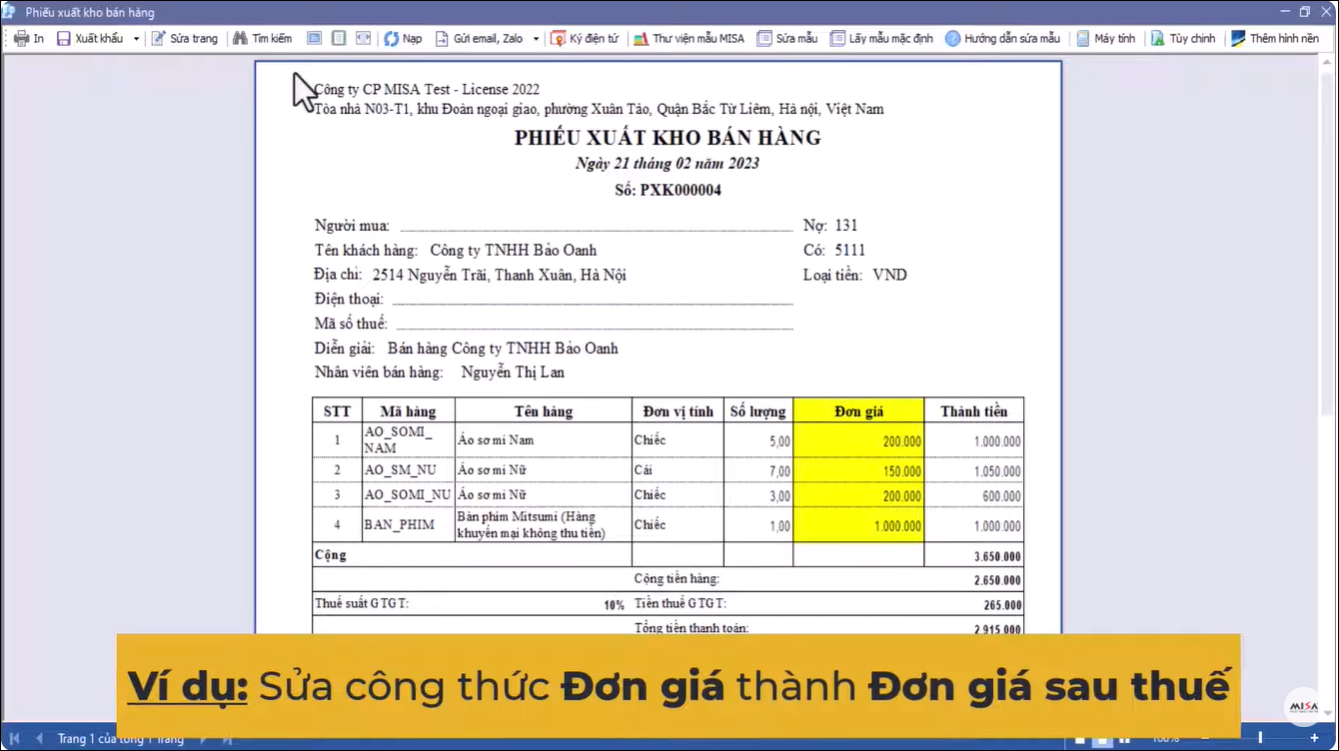
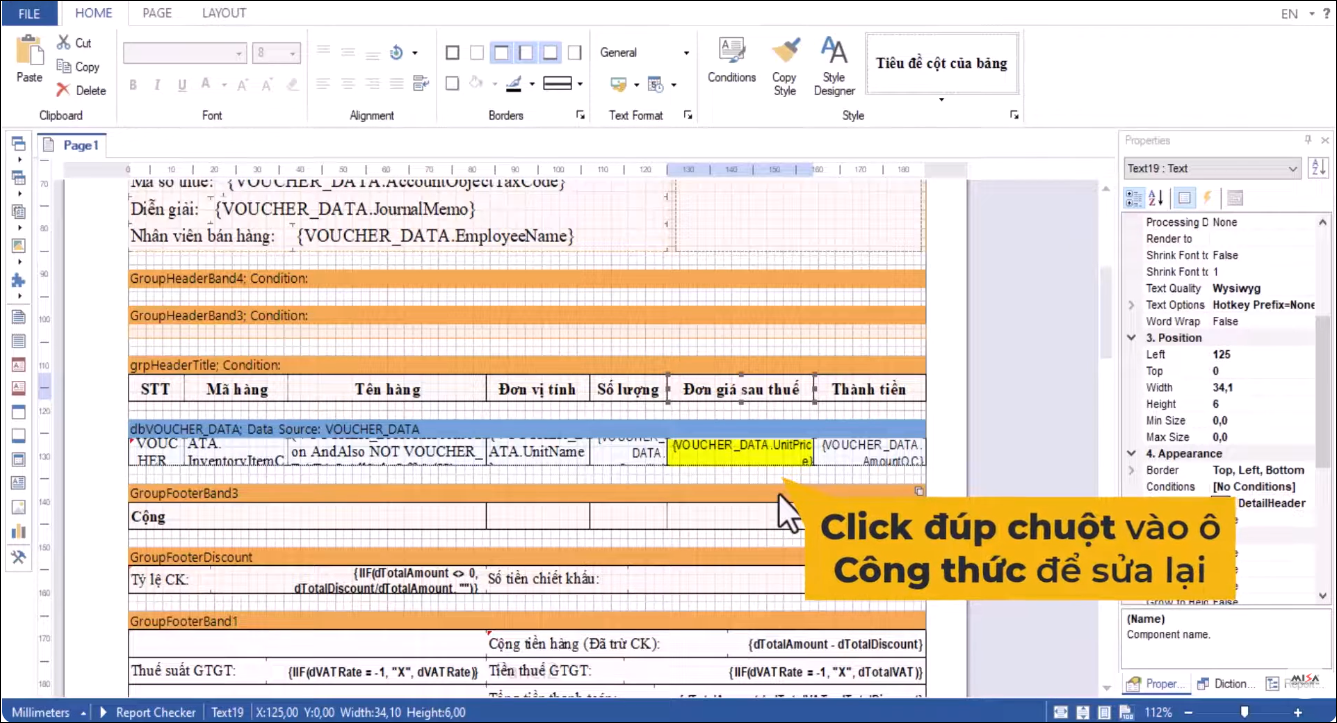
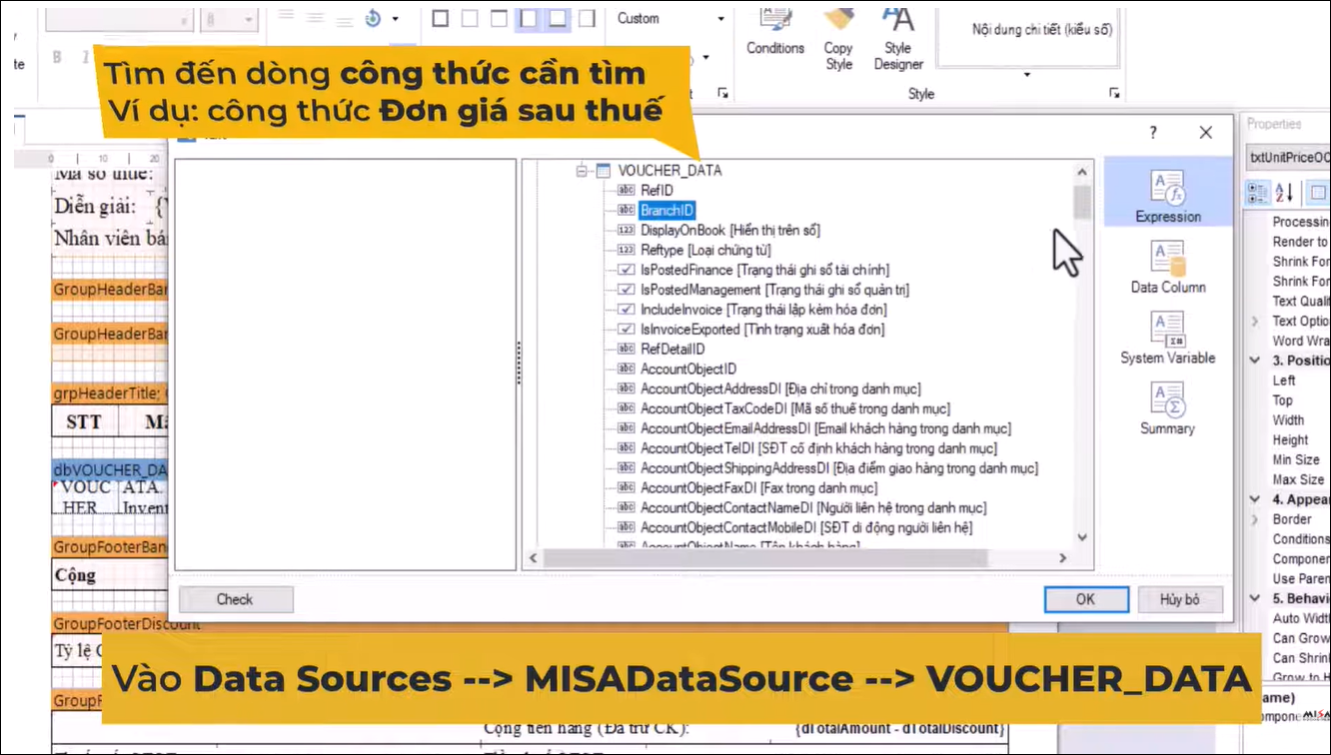
Bước 5: Nhấn X để đóng giao diện thiết kế mẫu và kiểm tra lại kết quả hiển thị trên mẫu chứng từ. 3.2 Hướng dẫn cách sửa công thứcÁp dụng: Khi cần điều chỉnh cách tính toán hoặc hiển thị dữ liệu trên mẫu in, chẳng hạn thay đổi công thức tính tổng tiền, số lượng, thuế, hoặc các trường dữ liệu được lấy lên từ chứng từ. Ví dụ: Sửa công thức Đơn giá thành Đơn giá sau thuế
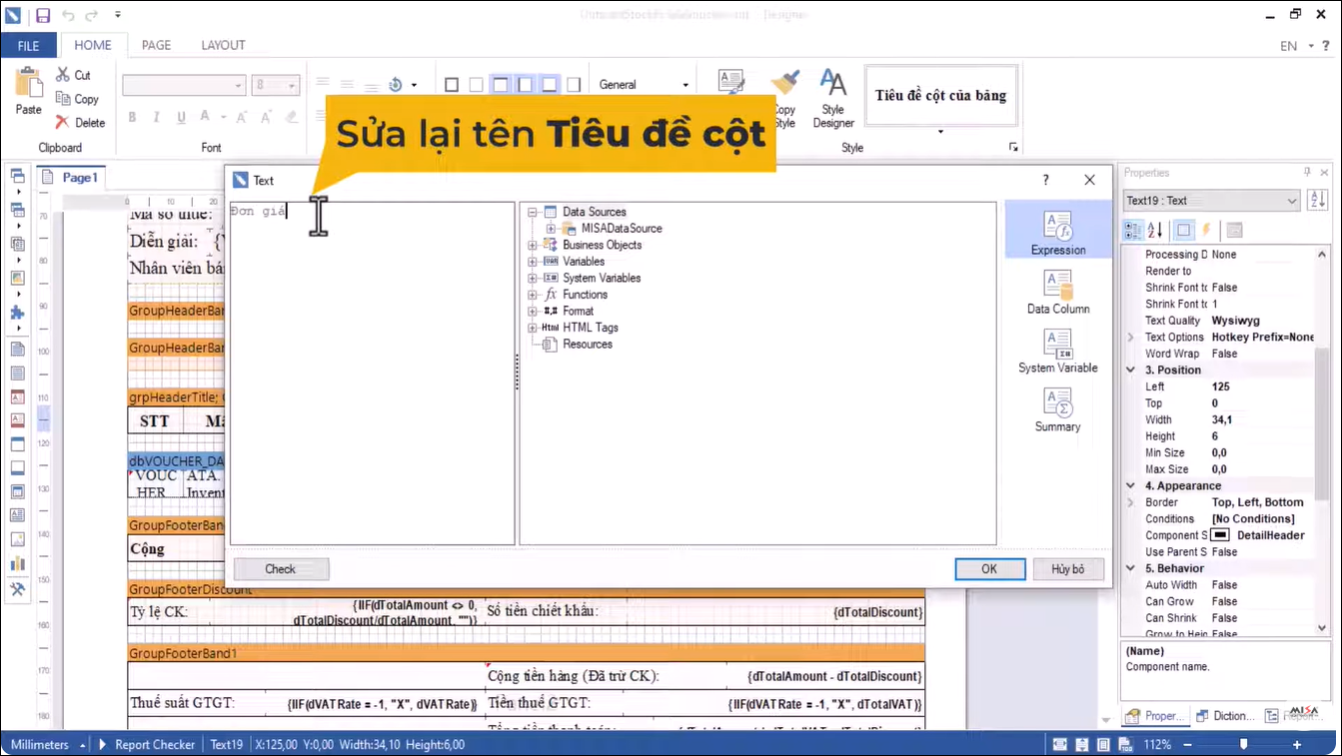
Bước 1: Trên giao diện xem trước chứng từ, nhấn Sửa mẫu để mở giao diện thiết kế mẫu in. Bước 2: Sửa nội dung tiêu đề cột (nếu cần).
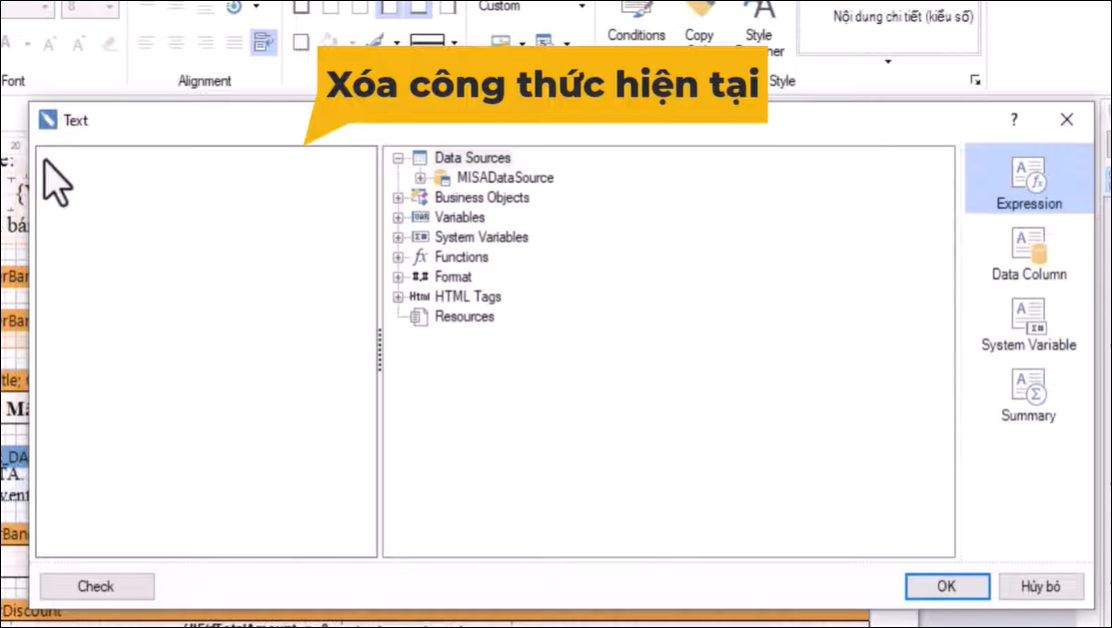
Bước 4: Sửa công thức của cột.
Bước 5: Nhấn biểu tượng Lưu ở góc trên bên trái màn hình để lưu các thay đổi.
Bước 6: Nhấn X để đóng giao diện thiết kế mẫu và kiểm tra lại kết quả hiển thị trên mẫu chứng từ.
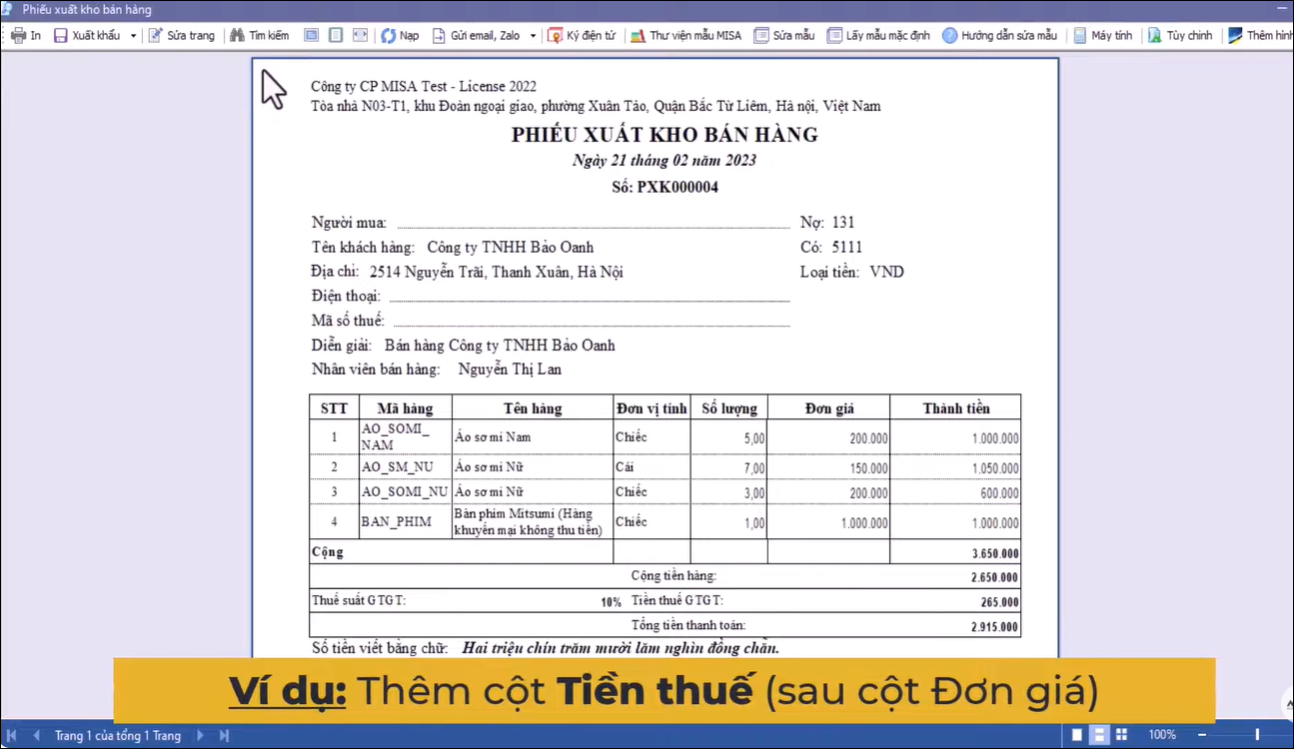
3.3 Hướng dẫn cách bổ sung thêm cột và thêm trườngÁp dụng: Khi cần hiển thị thêm thông tin trên mẫu in mà mẫu hiện tại chưa có, ví dụ thêm cột mã hàng, mã đối tượng, tài khoản, đơn vị tính hoặc các trường thông tin khác. Ví dụ: Trên Phiếu xuất kho bán hàng đơn vị muốn bổ sung thêm cột Đơn giá sau thuế trên Phiếu xuất kho bán hàng
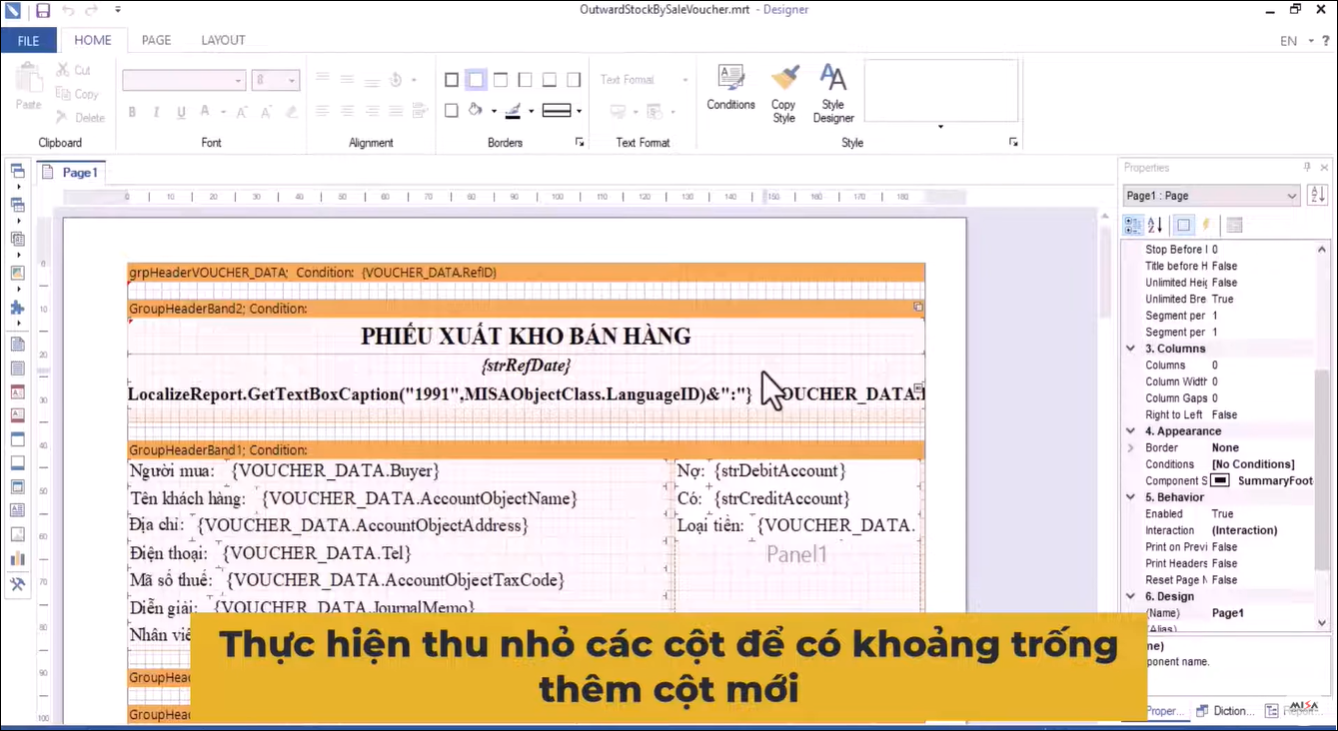
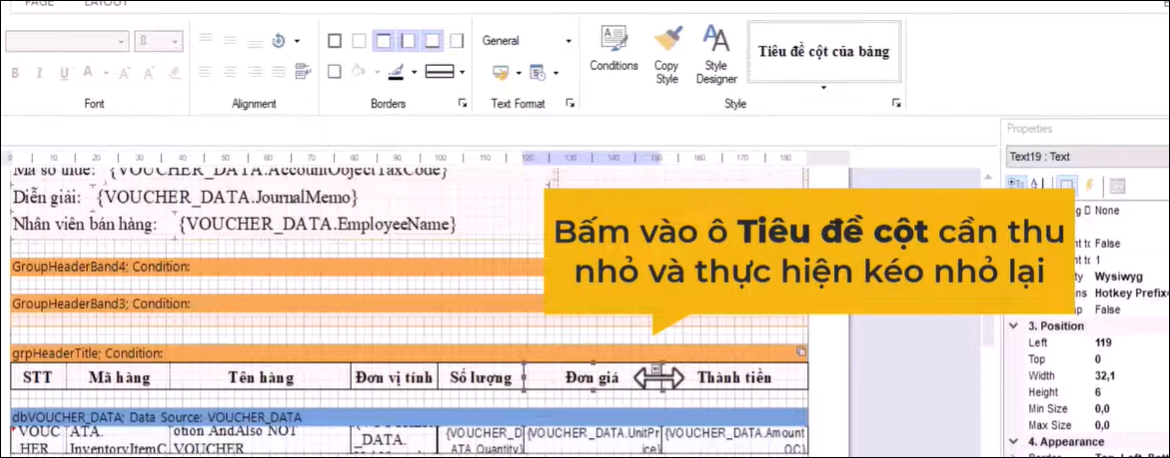
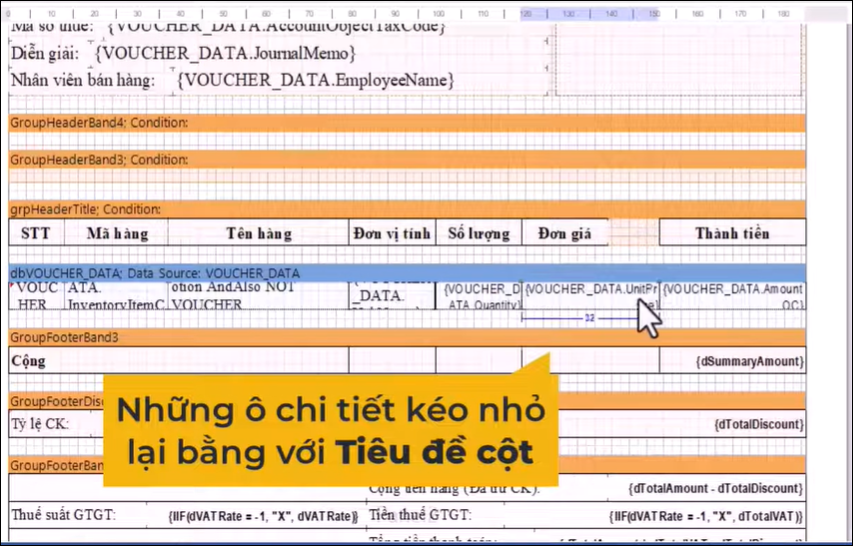
Bước 1: Trên giao diện xem trước chứng từ, nhấn Sửa mẫu để mở giao diện thiết kế mẫu in. Bước 2: Thực hiện thu nhỏ các cột để có khoảng trống thêm cột mới
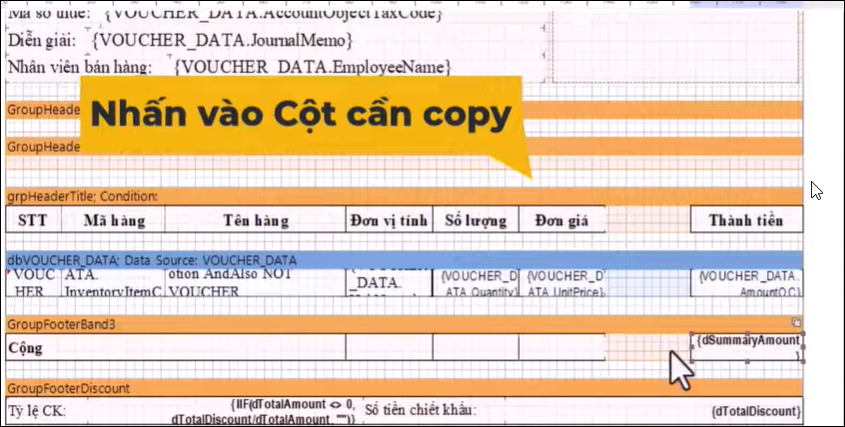
Bước 3: Thực hiện thêm cột vào vị trí để trống sau khi thu nhỏ các cột
Bước 4: Sửa nội dung tiêu đề cột (nếu cần).
Bước 5: Sửa công thức của cột.
Bước 6: Nhấn biểu tượng Lưu ở góc trên bên trái màn hình để lưu các thay đổi.
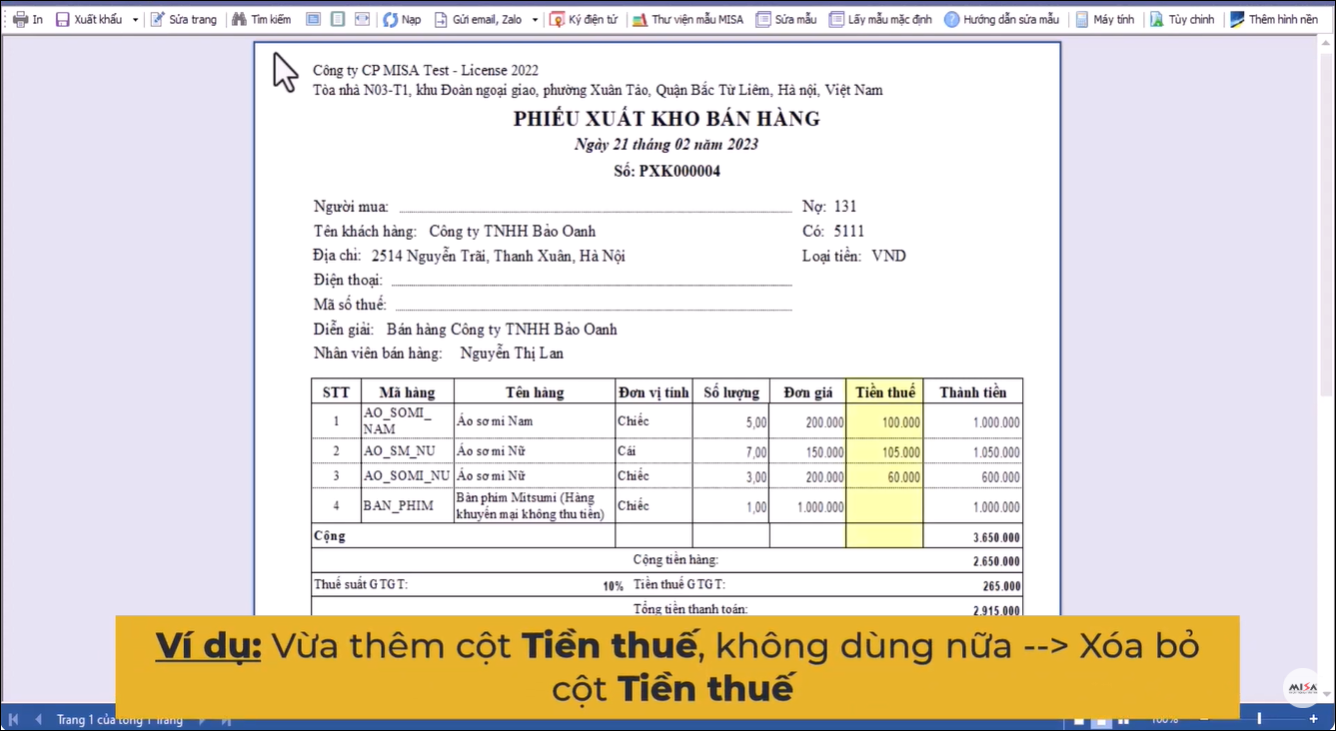
Bước 7: Nhấn X để đóng giao diện thiết kế mẫu và kiểm tra lại kết quả hiển thị trên mẫu chứng từ. 3.4 Hướng dẫn cách bớt cột vừa thêm trên chương trìnhÁp dụng: Khi cần loại bỏ các cột không còn sử dụng hoặc được thêm nhầm, giúp mẫu in gọn gàng và phù hợp với nhu cầu sử dụng. Ví dụ: Bỏ cột Tiền thuế trên Phiếu xuất kho bán hàng Bước 1: Trên giao diện xem trước chứng từ, nhấn Sửa mẫu để mở giao diện thiết kế mẫu in.
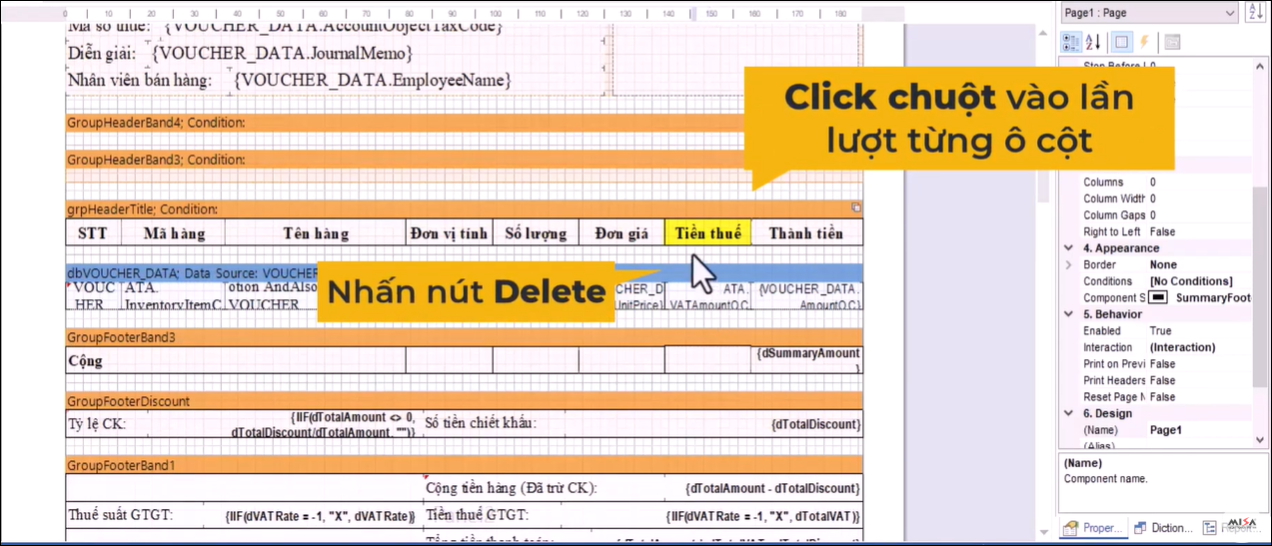
Bước 2: Xóa các ô thuộc cột cần loại bỏ.
Bước 3: Điều chỉnh lại bố cục mẫu in.
Bước 4: Nhấn biểu tượng Lưu ở góc trên bên trái màn hình để lưu các thay đổi.
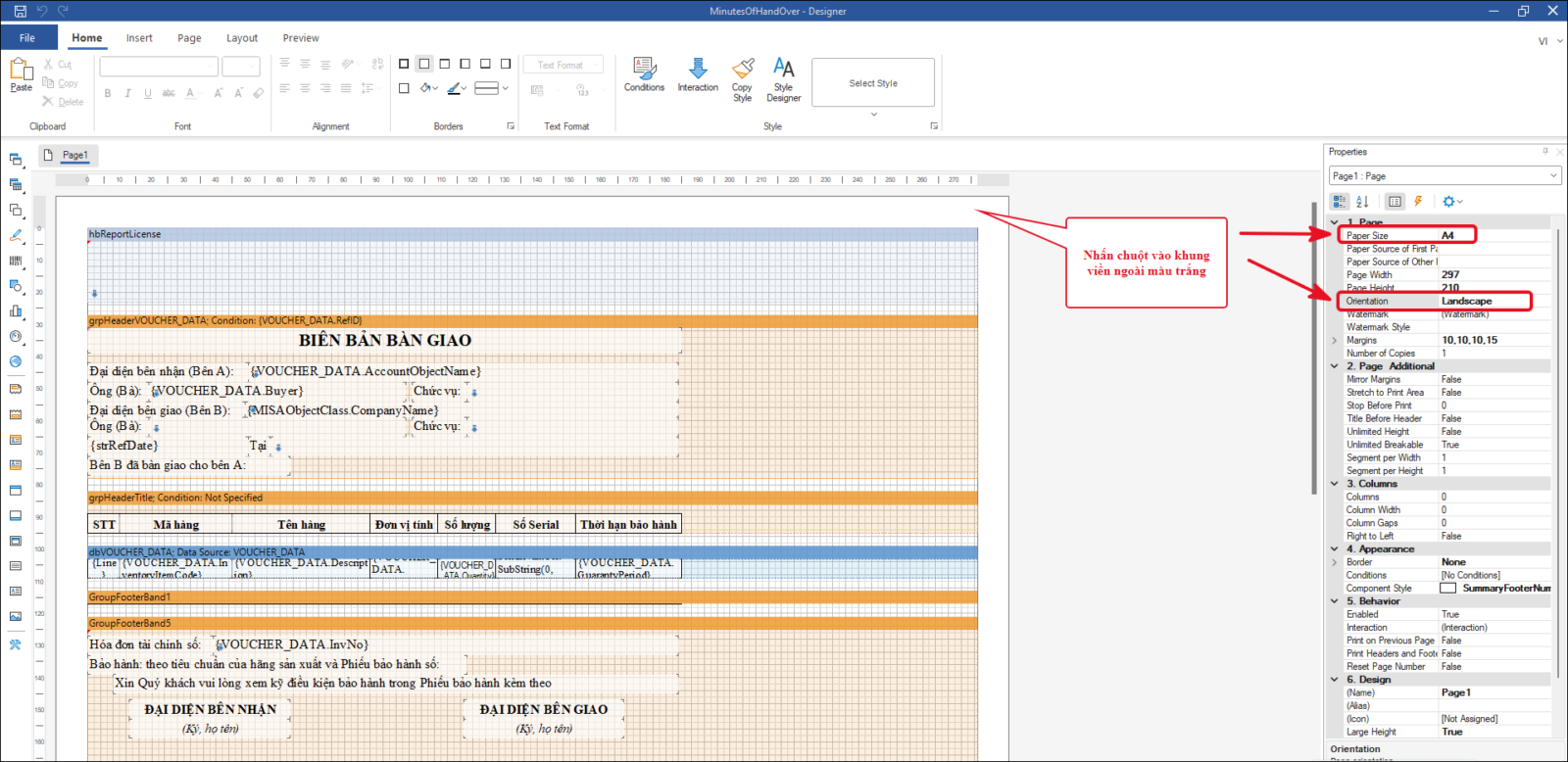
Bước 5: Nhấn X để đóng giao diện thiết kế mẫu và kiểm tra lại kết quả hiển thị trên mẫu chứng từ. 3.5 Hướng dẫn cách thay đổi khổ giấy (ngang, dọc) và loại giấy in (A4, A5..)Áp dụng: Khi cần thay đổi mẫu in từ giấy A4 thành A5 hoặc ngược lại, và đổi khổ giấy in ngang hoặc dọc Ví dụ: Muốn thiết kế mẫu in Biên bản bàn giao theo khổ giấy ngang Bước 1: Trên giao diện xem trước chứng từ, nhấn Sửa mẫu để mở giao diện thiết kế mẫu in. Bước 2: Nhấn chuột vào khung viền màu trắng ngoài cùng của mẫu. Sau đó tại khung thông tin bên phải, tại nhóm Page, chọn Paper size là loại giấy muốn in: A4, A5… và chọn Orientation là khổ giấy muốn in: Potrait là khổ dọc, Landscape là khổ ngang
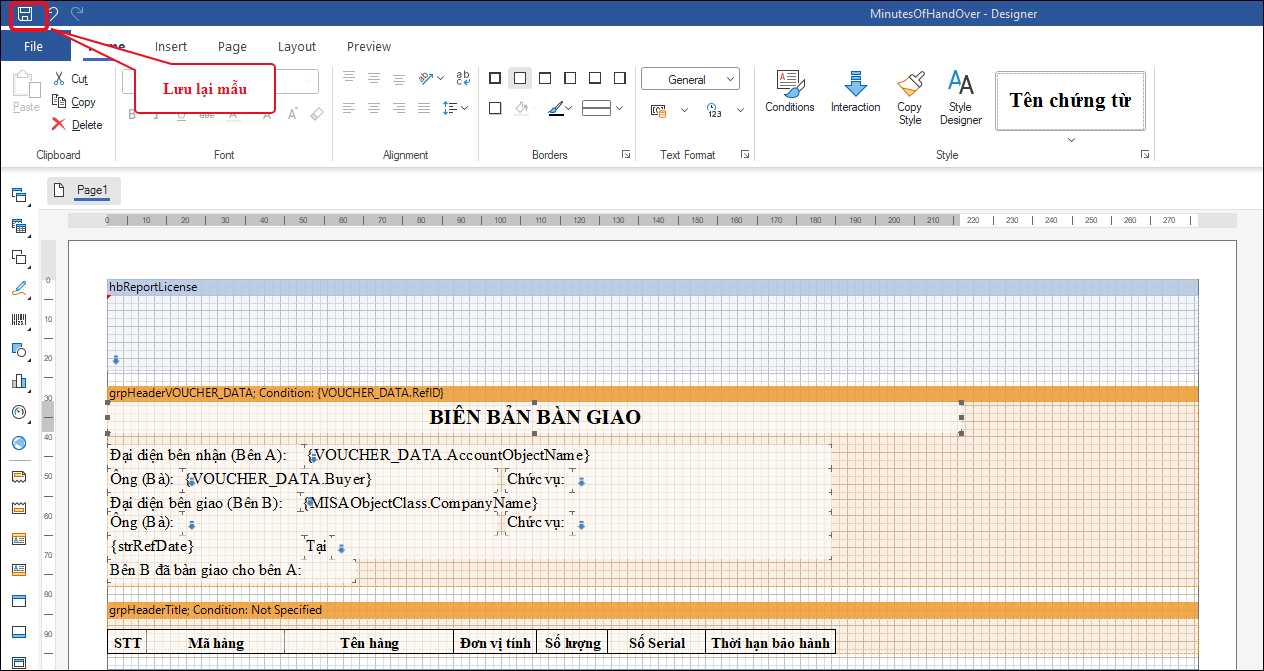
Bước 3: Nhấn chuột vào từng trường thông tin trên mẫu để xuất hiện biểu tượng mũi tên 2 chiều, sau đó kéo rộng hoặc thu hẹp từng trường để phù hợp với khổ giấy Bước 4: Nhấn biểu tượng Lưu ở góc trên bên trái màn hình để lưu các thay đổi.
Bước 5: Nhấn X để đóng giao diện thiết kế mẫu và kiểm tra lại kết quả hiển thị trên mẫu chứng từ. |