1. Tổng quan
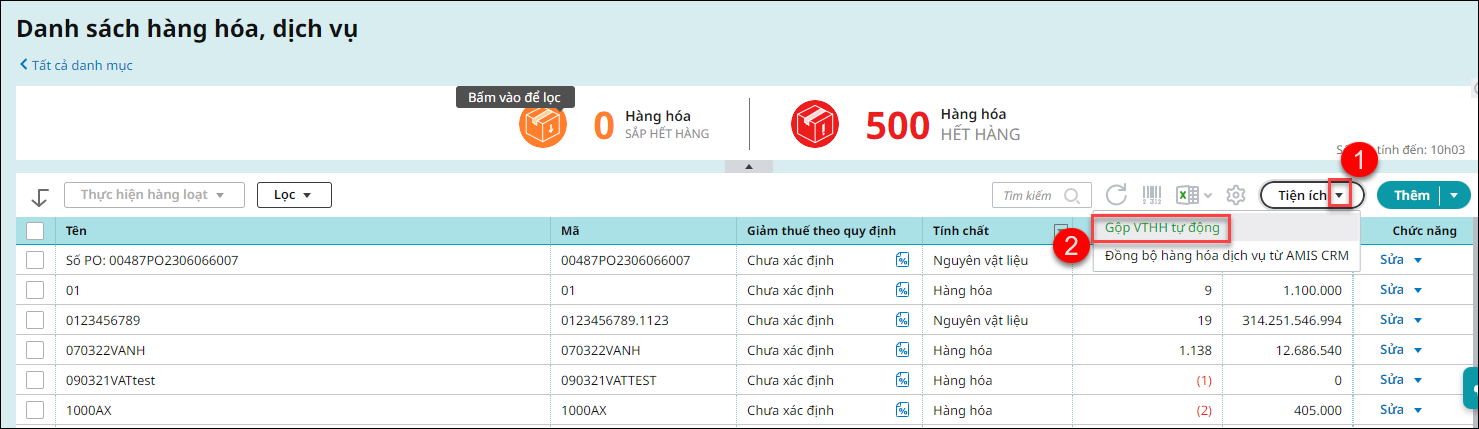
Bài viết hướng dẫn cách xử lý các vấn đề liên quan đến danh mục vật tư hàng hóa
2. Các câu hỏi thường gặp
Câu 1: Hàng hóa không hiển thị đơn giá mua gần nhất trên danh mục thì phải làm sao?Không thấy cột Đơn giá mua gần nhất của vật tư, hàng hóa trên danh mục hoặc cột này hiển thị trống. Giải pháp: Trên danh mục Vật tư hàng hóa, cột Đơn giá mua gần nhất lấy theo đơn giá trên chứng từ mua hàng cập nhật theo thời điểm ghi nhận cuối cùng trên dữ liệu. Trường hợp có một số hàng hóa không thể hiện đơn giá mua gần nhất trên danh mục, thực hiện kiểm tra theo hướng dẫn dưới đây:
Câu 2: Muốn xem giá vật tư, hàng hóa đã mua ở lần trước thì vào đâu?Xem lại đơn giá mua gần nhất của vật tư, hàng hóa đã phát sinh mua hàng trước đó. Giải pháp: Để xem đơn giá mua gần nhất của vật tư hàng hóa, thực hiện theo hướng dẫn sau:
Câu 3: Không chọn được tài khoản ngầm định khi khai báo danh mục vật tư hàng hóa?Trả lời: Do hệ thống đang bật thiết lập Hạn chế tài khoản khi nhập chứng từ, nên không hiển thị đầy đủ tài khoản để lựa chọn. Cách xử lý:
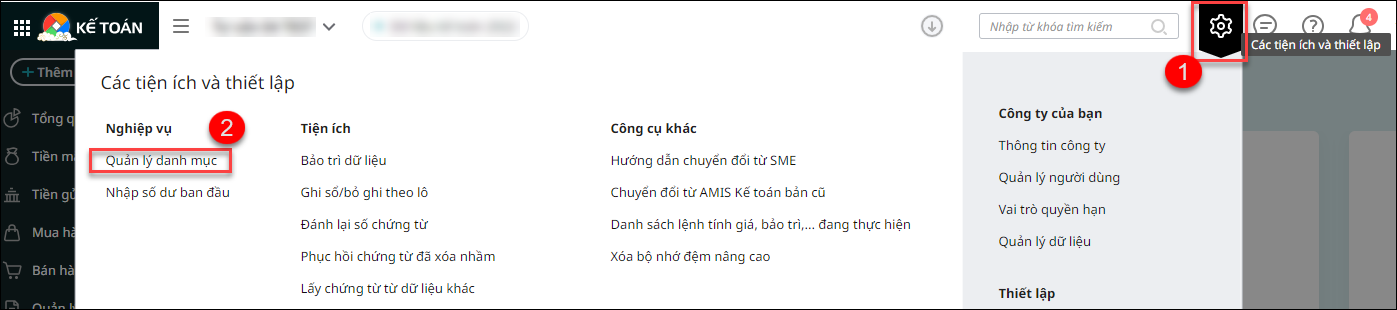
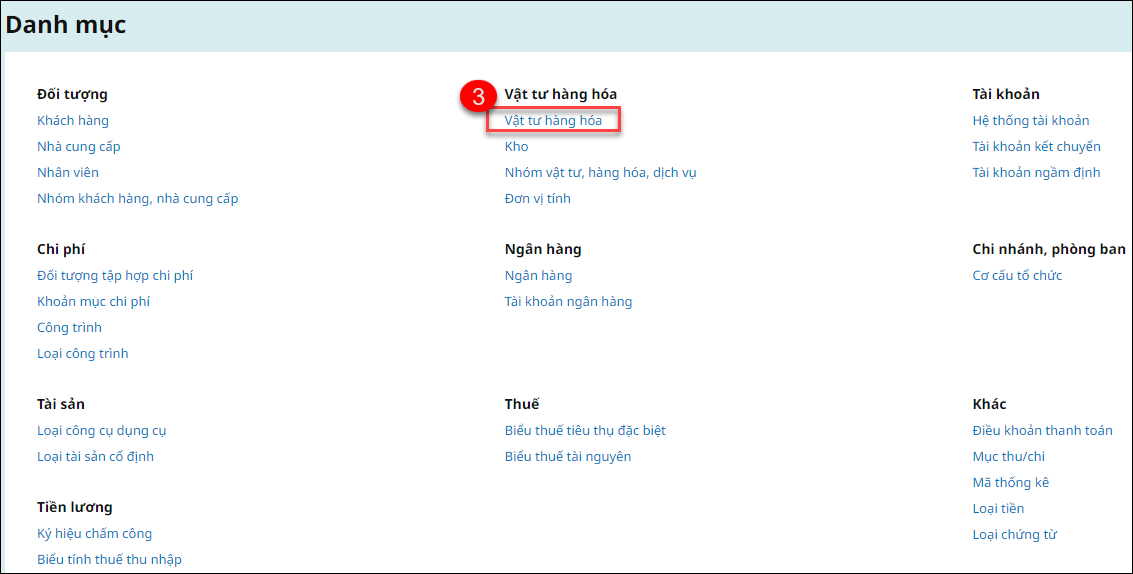
Câu 4: Làm thế nào để thêm giá bán cho hàng loạt hàng hóa trong danh mục?Anh/chị muốn cập nhật giá bán cho nhiều hàng hóa cùng lúc trong danh mục nhưng không biết thực hiện thao tác hàng loạt trên phần mềm như thế nào. Giải pháp: Để cập nhật giá bán cho hàng loạt hàng hóa trong danh mục, anh/chị thực hiện như sau: Bước 1: Vào Các tiện ích và thiết lập \ Quản lý danh mục \ Vật tư hàng hóa. Bước 2: Nhấn biểu tượng ▼ cạnh nút Thêm, chọn Nhập từ Excel. Bước 3: Chọn file Excel từ dữ liệu sẵn có hoặc sử dụng file mẫu của phần mềm. Lưu ý: Trên file Excel, anh/chị thêm cột Đơn giá bán 1 và nhập đơn giá bán tương ứng. Bước 4: Chọn Phương thức nhập khẩu: Cập nhật, sau đó nhấn Tiếp tục. Bước 5: Thực hiện ghép cột dữ liệu, kiểm tra thông tin và nhấn Nhập dữ liệu. Sau khi nhập khẩu xong anh/chị quay lại danh mục kiểm tra giá bán được cập nhật bằng cách vào biểu tượng bánh răng Tùy chỉnh giao diện nhấn Hiển thị thêm, tích dòng Đơn giá bán 1 rồi nhấn Đồng ý |

024 3795 9595
https://www.misa.vn/