2. Các câu hỏi thường gặp
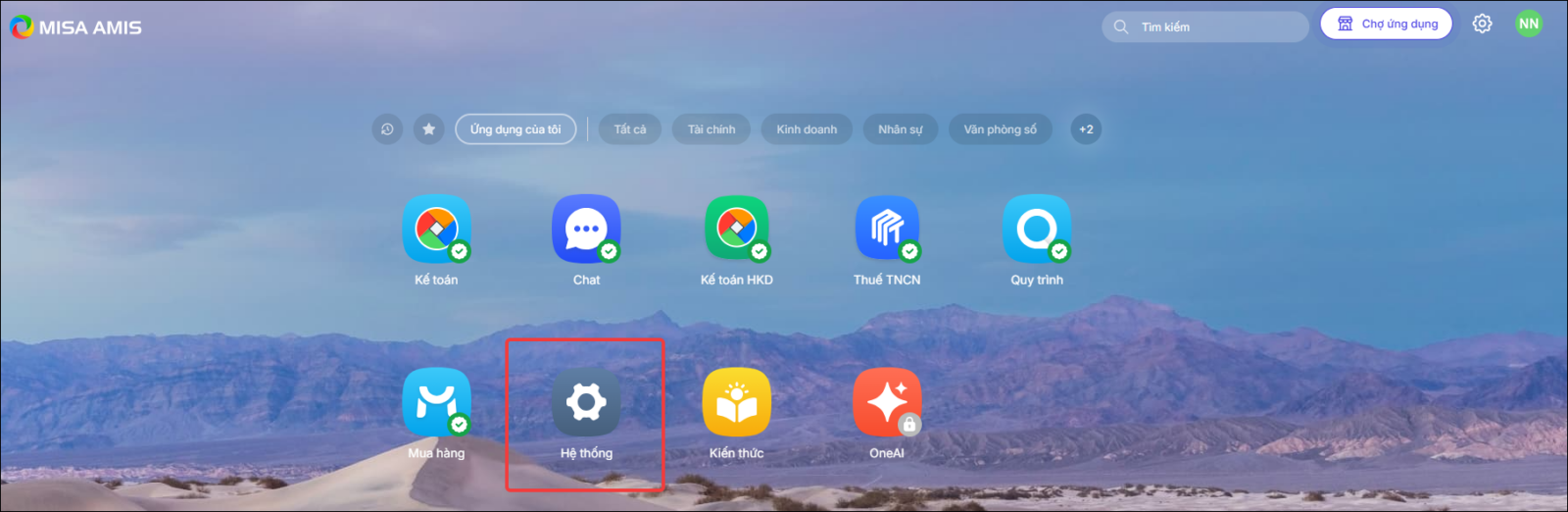
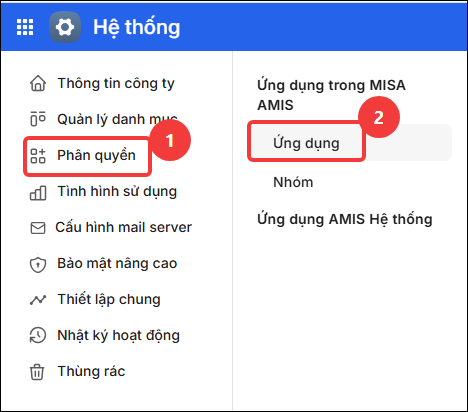
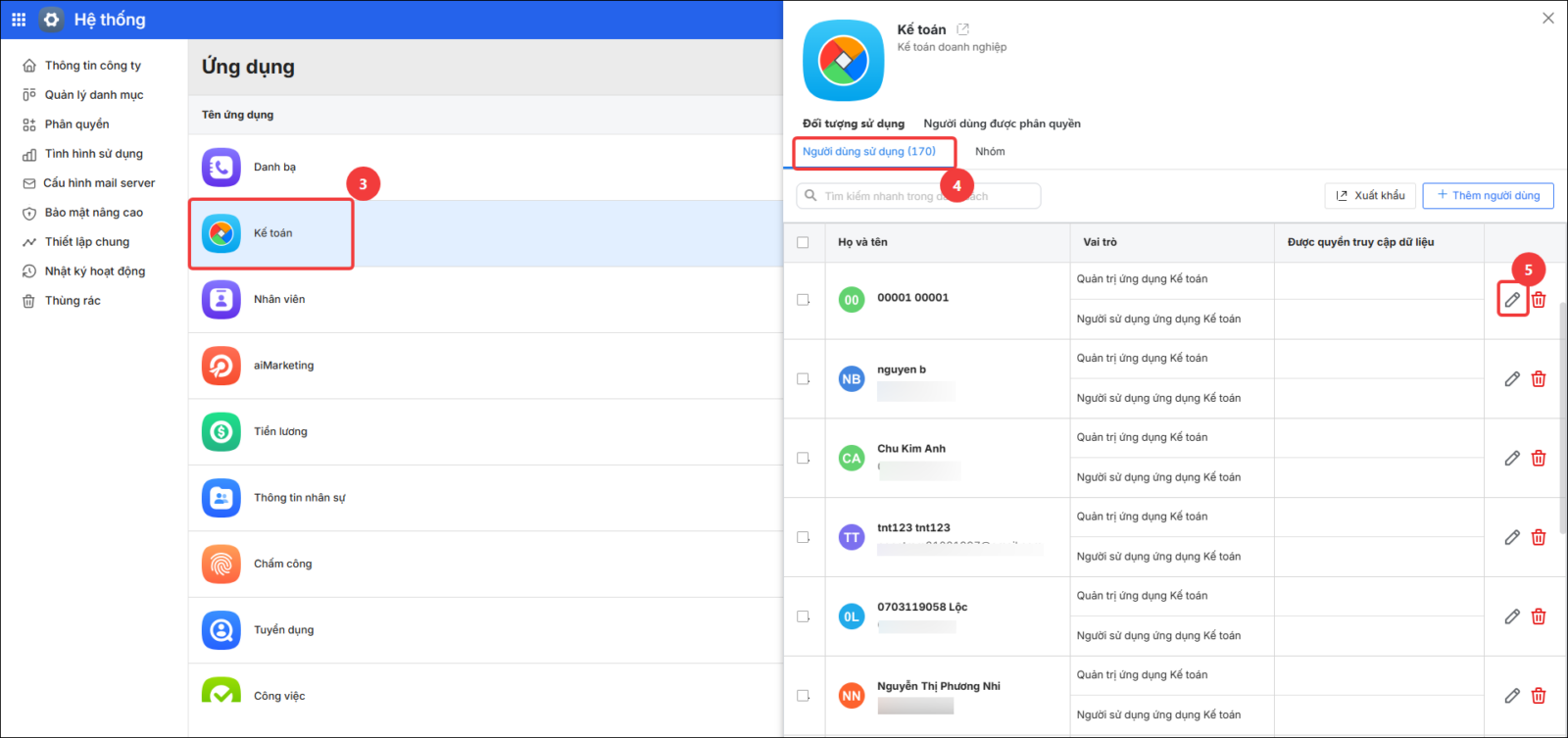
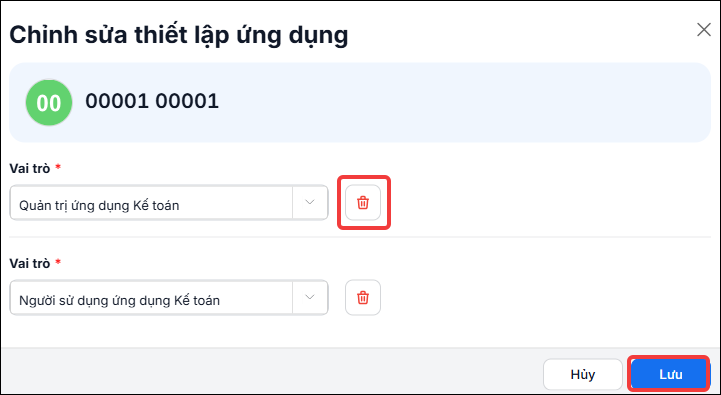
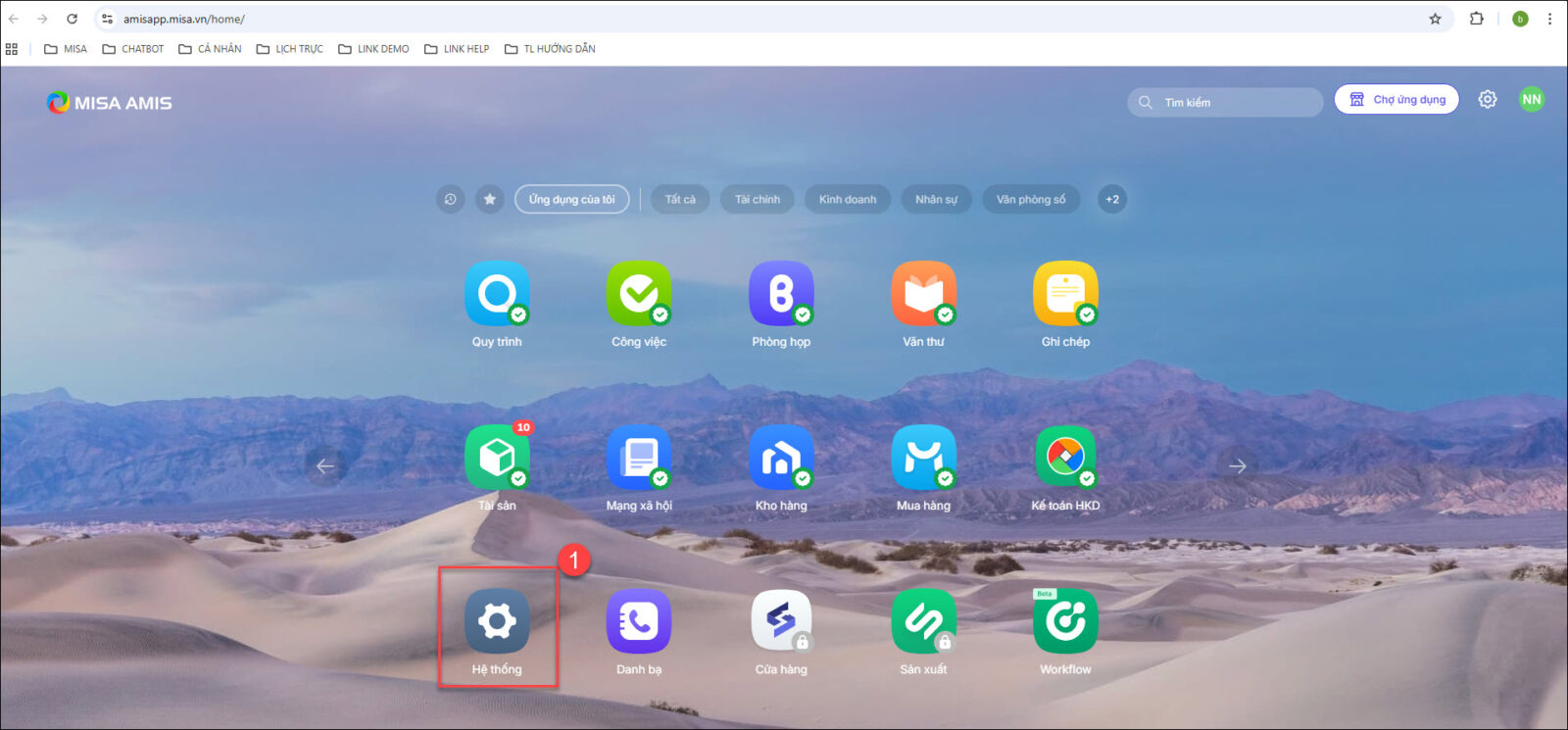
Câu 1: Không bỏ được quyền Admin để phân quyền lại cho nhân viên thì làm thế nào?Vấn đề: Doanh nghiệp muốn chỉnh lại phân quyền cho nhân viên nhưng không thể bỏ vai trò Admin (Quản trị dữ liệu) để phân lại quyền sử dụng phù hợp. Nguyên nhân: Người dùng đang được gán vai trò Quản trị dữ liệu nên không thể chỉnh phân quyền chi tiết trong các ứng dụng cho đến khi thu hồi quyền Admin. Giải pháp: Để bỏ quyền Admin và phân quyền lại cho nhân viên, thực hiện như sau:
Lưu ý: Trường hợp đơn vị không biết tài khoản quản trị hệ thống, vui lòng trao đổi với Giám đốc/Kế toán trưởng/Bộ phận IT tại đơn vị hoặc liên hệ MISA để được hỗ trợ. Câu 2: Làm thế nào để phân quyền cho nhân viên được sửa, xóa hàng hóa?Doanh nghiệp muốn phân quyền cho nhân viên có thể thêm, sửa hoặc xóa hàng hóa/vật tư trên phần mềm. Giải pháp: Để phân quyền cho nhân viên có thể sửa, xóa hàng hóa, thực hiện như sau:
Câu 5: Tại sao tôi không duyệt được đề nghị xuất hóa đơn từ bên AMIS CRM chuyển sang ?Biểu hiện: Người dùng chỉ xem được chi tiết chứ không duyệt được đề nghị xuất hóa đơn từ bên AMIS CRM chuyển sang Nguyên nhân: Do người dùng chưa được phân quyền chức năng Duyệt đề nghị xuất hóa đơn Giải pháp: Anh chị liên hệ người có quyền Quản trị dữ liệu tại đơn vị để phân quyền lại vai trò. Các bước phân quyền như sau:
Câu 6: Làm thế nào để chuyển thông tin tài khoản từ trạng thái Người dùng sang Nhân viên trên phần mềm AMIS ?Vấn đề: Trong một số trường hợp, tài khoản đang được khai báo ở danh mục Người dùng nhưng cần chuyển sang trạng thái Nhân viên để phục vụ cho việc phân quyền, chấm công, tính lương hoặc liên kết dữ liệu nội bộ. Khi đó, cần thực hiện cập nhật lại thông tin tài khoản trong hệ thống. Giải pháp: Để chuyển thông tin tài khoản từ trạng thái Người dùng sang Nhân viên, Anh/Chị thực hiện theo các bước sau: Bước 1: Đăng nhập phần mềm AMIS bằng tài khoản quản trị hệ thống. Bước 2: Vào ứng dụng AMIS Hệ thống \ Chọn Quản lý danh mục \ Nhân viên / Người dùng.
Bước 3: Chọn tab Người dùng. Nhấn đúp chuột vào dòng thông tin người dùng cần chuyển sang nhân viên => Nhấn biểu tượng cây bút Chỉnh Sửa.
Bước 4: Tích chọn Là nhân viên => Bổ sung các thông tin còn thiếu (các trường có dấu * là bắt buộc) => Nhấn Lưu.
Câu 7: Làm thế nào để phân quyền cho người dùng kế toán chỉ xem được dữ liệu của một chi nhánh?Vấn đề: Doanh nghiệp có nhu cầu phân quyền người dùng theo từng chi nhánh để giới hạn phạm vi dữ liệu được phép xem hoặc thao tác. Tuy nhiên, doanh nghiệp gặp vướng mắc trong quá trình thiết lập hoặc sử dụng chức năng phân quyền theo chi nhánh, như không tìm thấy chức năng, không biết cách cấu hình, phân quyền chưa đúng hoặc phạm vi truy cập của người dùng chưa được giới hạn theo chi nhánh mong muốn. Giải pháp: Thực hiện phân quyền chi nhánh cho người dùng theo các bước sau:
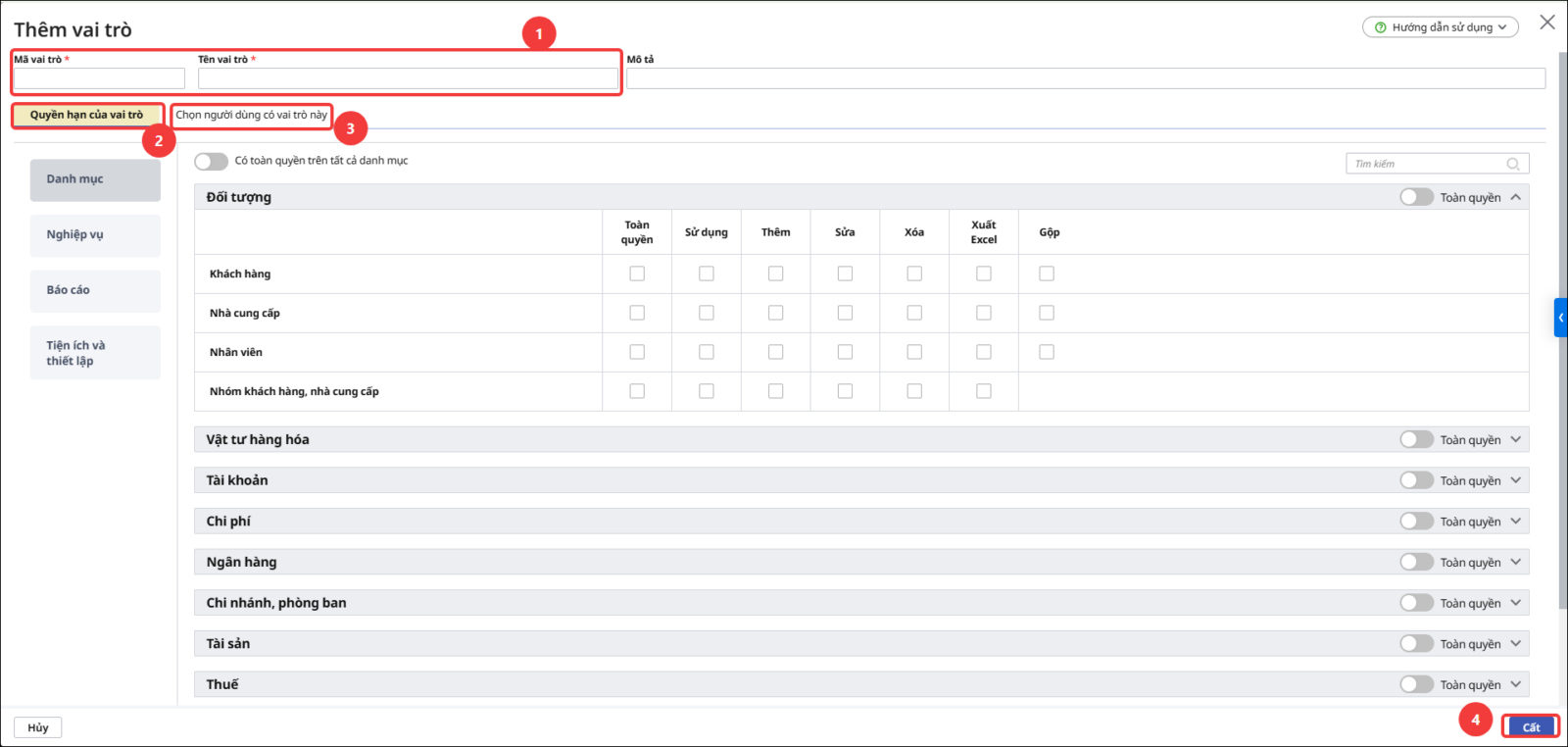
👉 Sau đó người dùng được phân quyền đăng xuất ra đăng nhập lại tài khoản để kiểm tra phạm vi dữ liệu đã được giới hạn đúng theo chi nhánh. Câu 8: Làm thế nào để phân quyền cho các người dùng cùng vị trí công việc nhưng có quyền hạn khác nhau?Vấn đề Trong một số trường hợp, nhiều người dùng cùng đảm nhiệm một vị trí công việc (ví dụ: kế toán kho) nhưng phạm vi công việc và quyền hạn được giao lại khác nhau. Khi đó, đơn vị cần thiết lập quyền riêng cho từng người dùng để đảm bảo phù hợp với trách nhiệm của từng cá nhân. Giải pháp Để phân quyền riêng cho từng người dùng dù cùng một vị trí công việc, Anh/Chị có thể tạo các vai trò quyền hạn riêng biệt và gán cho từng người dùng như sau: Bước 1: Vào ⚙ Các tiện ích và thiết lập \ Quản lý người dùng và phân quyền \ chọn tab Vai trò quyền hạn.
Bước 2: Nhấn Thêm vai trò, sau đó khai báo Mã vai trò và Tên vai trò riêng cho từng người dùng.
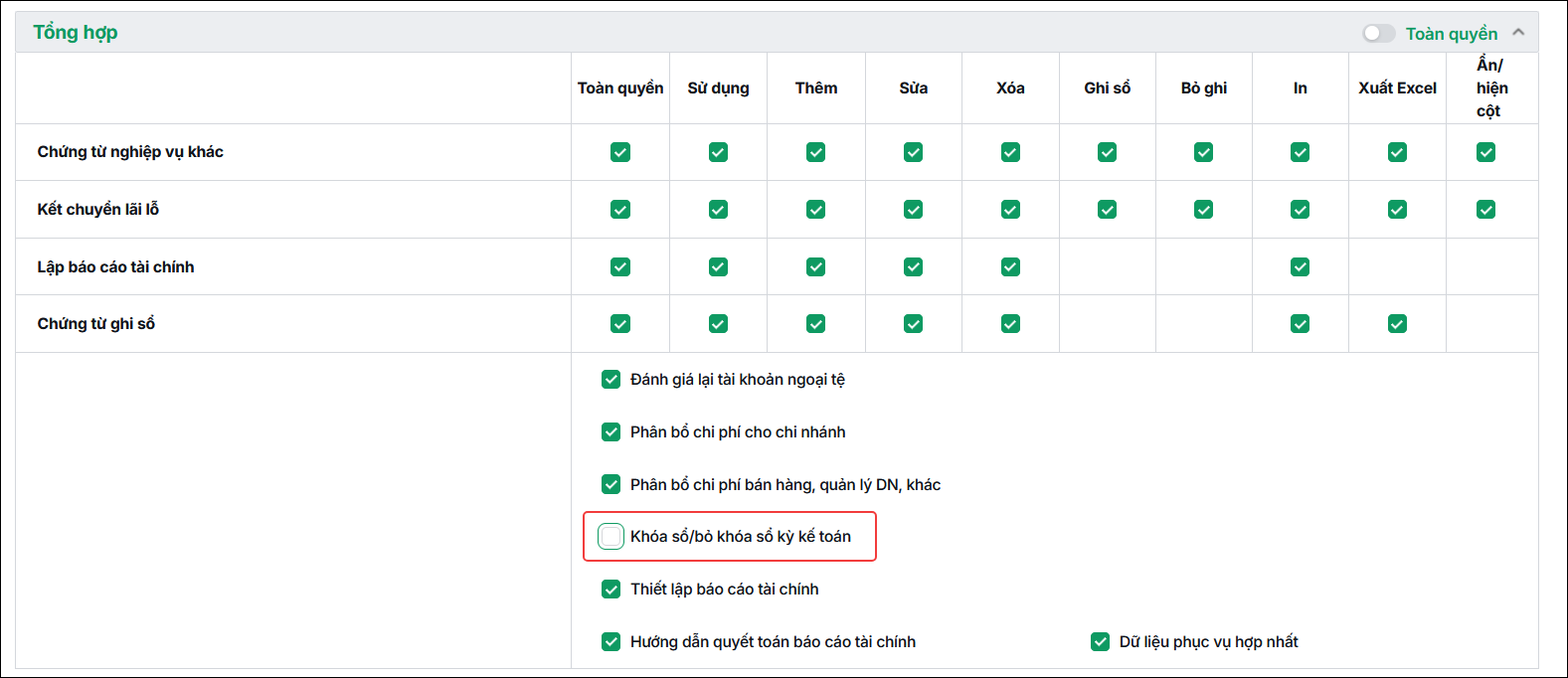
Lưu ý: Khi mỗi người dùng được gán một mã vai trò riêng, quản trị viên (ADMIN) có thể phân quyền hoặc điều chỉnh quyền hạn cho từng người dùng mà không ảnh hưởng đến quyền của các người dùng khác. Câu 10: Tôi muốn phân quyền cho kế toán không được bỏ khóa sổ thì làm thế nào?Giải pháp: Để phân quyền cho kế toán không được bỏ khóa sổ trên dữ liệu, Anh chị thực hiện như sau Bước 1: Vào Các tiện ích và thiết lập\Quản lý người dùng và phân quyền. Bước 2: Tại tab Vai trò quyền hạn, chọn vai trò kế toán cần được phân quyền. Sau đó, chọn chức năng Phân quyền và chọn người dùng.
Bước 3: Vào mục Nghiệp vụ \ Tổng hợp \ Bỏ tích mục Khóa sổ/bỏ khóa sổ kỳ kế toán \ Cất
Có thể xem hướng dẫn chi tiết phân quyền tại đây. |