
2. Các bước cập nhật mẫu khi In theo trình in AMIS kế toán
Lưu ý: Trước khi in chứng từ, cần cài đặt trình in trên AMIS Kế toán tại đây
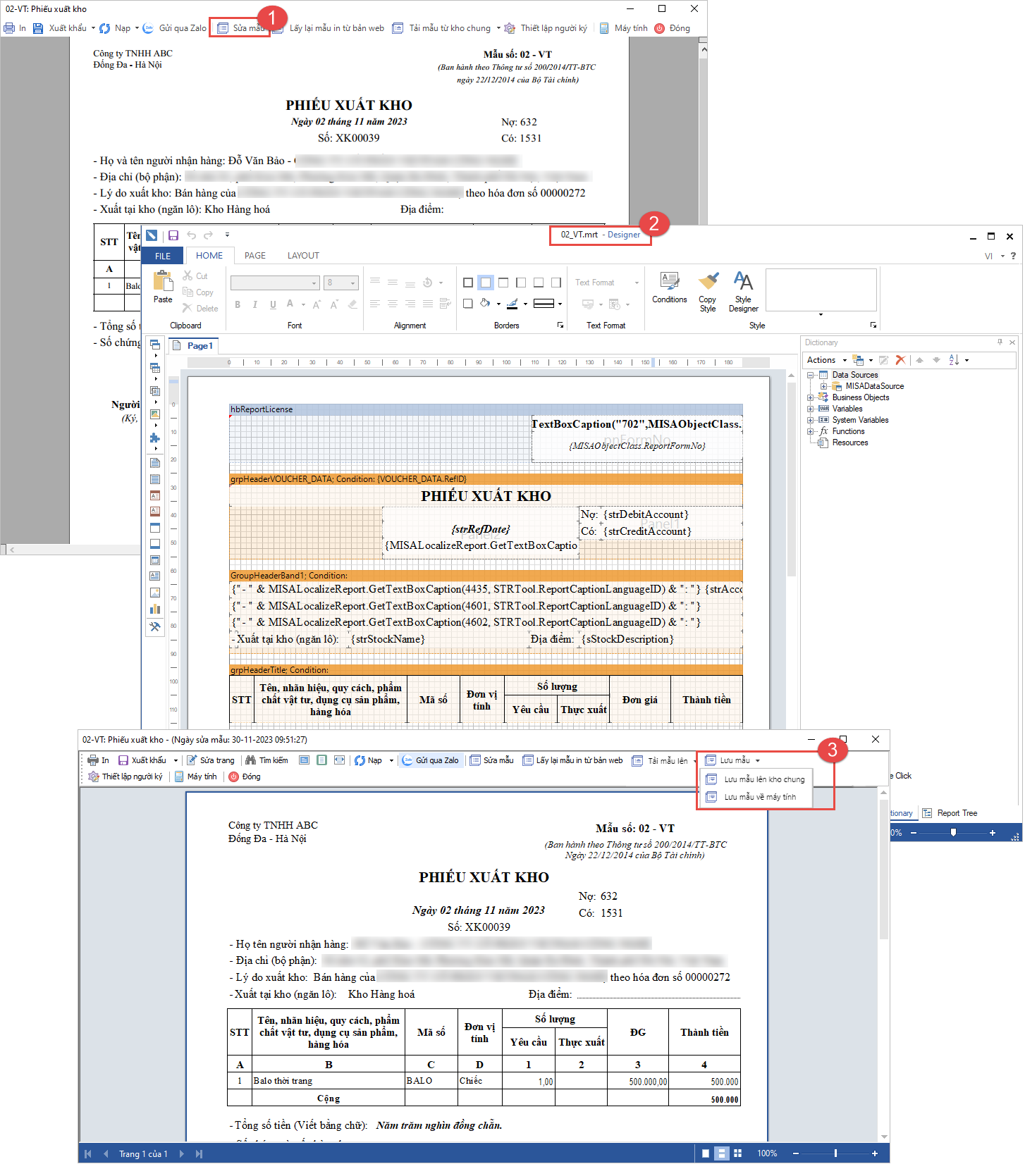
2.1 Đối với mẫu đã sửa trực tiếp thực hiện thông qua trình in AMIS kế toánÁp dụng: Trường hợp cần sử dụng lại mẫu chứng từ đã được chỉnh sửa trước đó hoặc chuyển mẫu đã chỉnh sửa từ máy tính khác sang AMIS Kế toán. Nếu chưa thực hiện chỉnh sửa mẫu chứng từ, Anh/Chị tham khảo hướng dẫn Tại đây Bước 1: Tại máy tính đã thực hiện chỉnh sửa mẫu, mở chứng từ bất kỳ sử dụng mẫu cần lưu. Trên giao diện xem trước chứng từ, chọn:
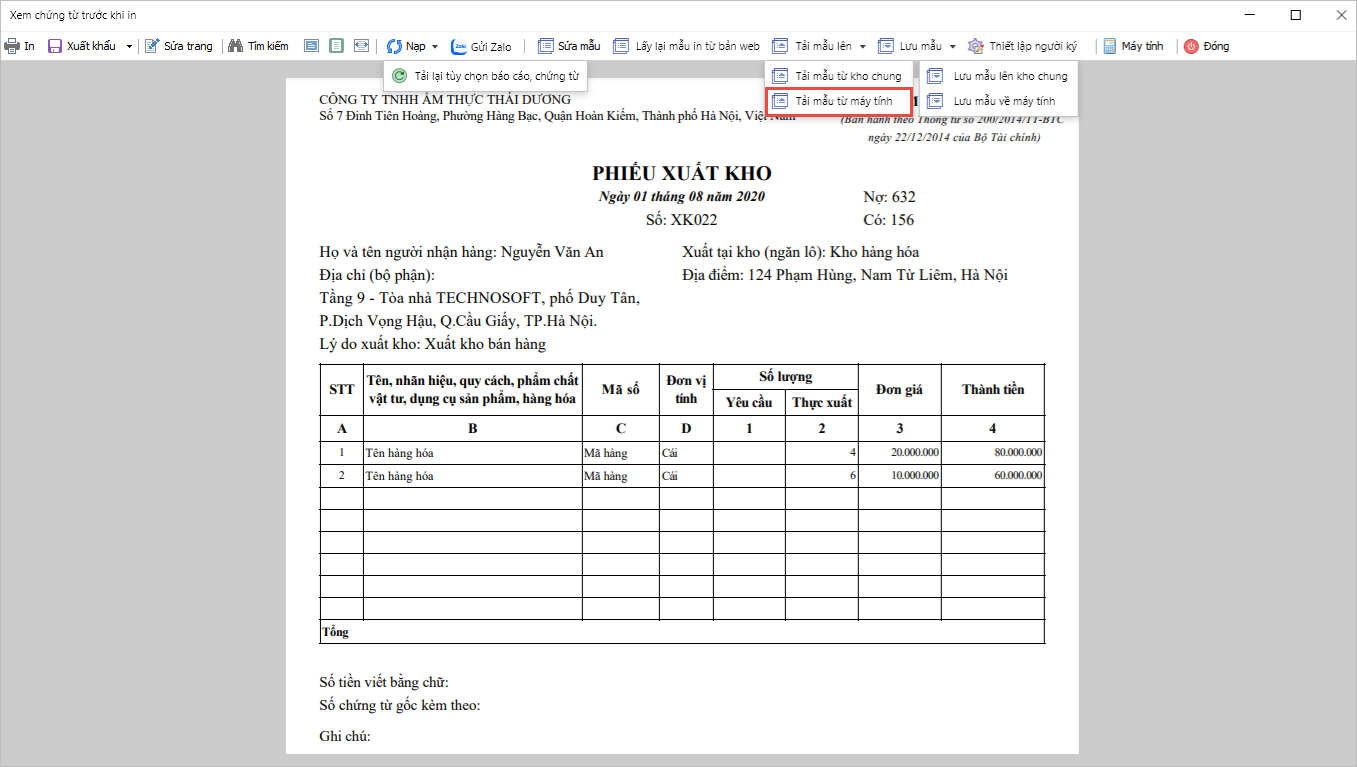
Bước 2: Tại máy tính hoặc dữ liệu cần cập nhật mẫu:
Bước 3: Sau khi tải mẫu thành công, chương trình sẽ cập nhật lại mẫu in. Anh/Chị kiểm tra nội dung hiển thị và thực hiện in chứng từ. Lưu ý:
2. Đối với mẫu đã sửa trên SME hoặc danh sách các mẫu báo cáo có sẵnÁp dụng: Trường hợp sử dụng các mẫu chứng từ, báo cáo đã được chỉnh sửa trên MISA SME hoặc các mẫu được cung cấp sẵn để cập nhật lên AMIS Kế toán. Bước 1: Lưu file mẫu từ MISA SME hoặc tải mẫu có sẵn – Lấy mẫu từ MISA SME:
– Sử dụng mẫu có sẵn tải từ file mẫu từ danh sách mẫu được cung cấp hoặc lưu file mẫu về máy tính. Bước 2: Tại máy tính hoặc dữ liệu cần cập nhật mẫu:
Bước 3: Sau khi tải mẫu thành công, chương trình sẽ cập nhật lại mẫu in. Anh/Chị kiểm tra nội dung hiển thị và thực hiện in chứng từ. Lưu ý:
|
3. Danh sách các mẫu chứng từ, báo cáo đã được thiết kế sẵn
3.1 Các mẫu bán hàng, xuất kho– Phiếu xuất kho bán hàng: Muốn lấy trường công nợ cũ và tổng tiền thanh toán bao gồm công nợ cũ.
– Phiếu xuất kho bán hàng: Muốn lấy trường đặt cọc và tổng tiền thanh toán bao gồm tiền đặt cọc.
– Phiếu xuất kho bán hàng: Muốn bỏ đi một số nội dung bôi đỏ (định khoản, thông tin khách hàng, thuế suất..)
– Mẫu 02-VT: Phiếu xuất kho: Muốn thêm cột Ghi chú lấy công thức của trường mở rộng chi tiết theo mã hàng
– Phiếu xuất kho kiêm bảo hành (Mã Quy cách): Muốn có công nợ cũ và yêu cầu thanh toán
– Phiếu xuất kho kiêm bảo hành (Mã quy cách): Muốn lấy trường đơn giá sau chiết khấu, thành tiền sau chiết khấu
– Mẫu phiếu giao hàng: Muốn thêm phần Ghi chú, cột khuyến mại, tên và số điện thoại nhân viên kinh doanh
– Mẫu đơn đặt hàng: Muốn hiện lên hình ảnh đã khai báo trong Danh mục/ Vật tư hàng hóa/Vật tư hàng hóa
– Mẫu Báo giá (Mẫu nhiều tỷ lệ chiết khấu):
3.2 Các mẫu Phiếu nhập kho– Mẫu 01-VT: Phiếu nhập kho: Muốn thêm tiền chiết khấu, và cột thành tiền là tiền trước chiết khấu
– Mẫu 01-VT: Phiếu nhập kho: Muốn thêm trường thuế VAT
– Mẫu 01-VT: Phiếu nhập kho: Muốn có thuế nhập khẩu, thuế VAT
– Mẫu 01-VT: Phiếu nhập kho: Muốn có tiền thuế và thành tiền có thuế, đọc số tiền bằng chữ có thuế
– Mẫu 01-VT: Phiếu nhập kho: Muốn chỗ ngày tháng muốn hiển thị 2 số đối với các tháng nhỏ hơn 10 (Ví dụ tháng 04, 05…)
– Mẫu Phiếu nhập kho (Mã quy cách): Muốn thêm cột mã kho.
– Mẫu 01-VT: Phiếu nhập kho: Muốn in theo ngoại tệ
– Mẫu 01-VT: Phiếu nhập kho: Muốn lấy tổng số lượng
– Mẫu 01-VT: Phiếu nhập kho: Muốn phiếu nhập kho không thể hiện phần chi phí mua hàng
3.3 Các mẫu Phiếu thu, Phiếu chi– Mẫu 01-TT: Phiếu thu: Muốn hiển thị chi tiết hạch toán Nợ, Có
– Mẫu 02-TT: Phiếu chi: Muốn hiển thị chi tiết hạch toán Nợ, Có.
– Mẫu 02-TT: Phiếu chi: Muốn phiếu chi loại tiền USD lấy số tiền, thành tiền là loại tiền VND
|