2. Một số lỗi thường gặp
Khi nhập khẩu các Danh mục từ file excel vào phần mềm, tới bước kiểm tra dữ liệu tại cột tình trạng thấy có báo lỗi Không hợp lệ
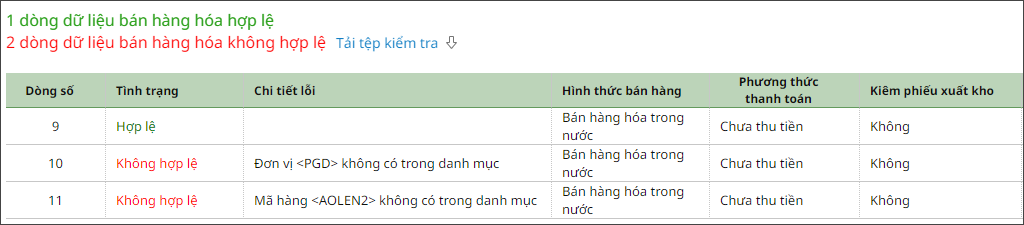 Nguyên nhân: Bạn xem Chi tiết lỗi là gì và thuộc dòng số bao nhiêu tương ứng trên Excel để kiểm tra. Thường có 1 số tình huống thường gặp như sau:
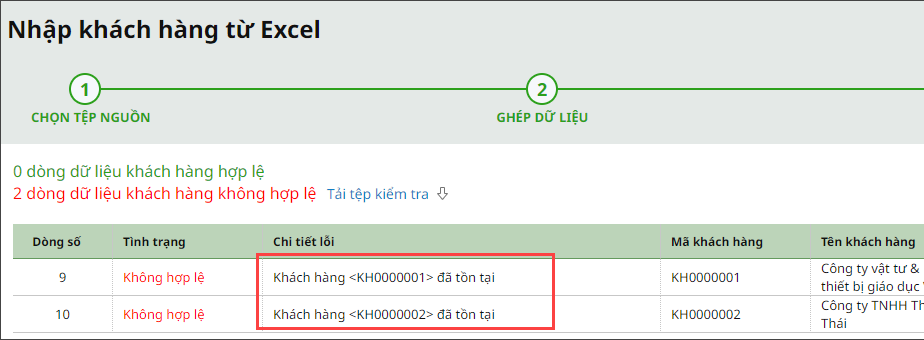
Trường hợp 1: Khách hàng, Nhà cung cấp, Vật tư hàng hóa,... đã tồn tạiVí dụ: Nhập khẩu danh mục Khách hàng từ excel phần mềm cảnh báo không hợp lệ “Khách hàng <…> đã tồn tại“
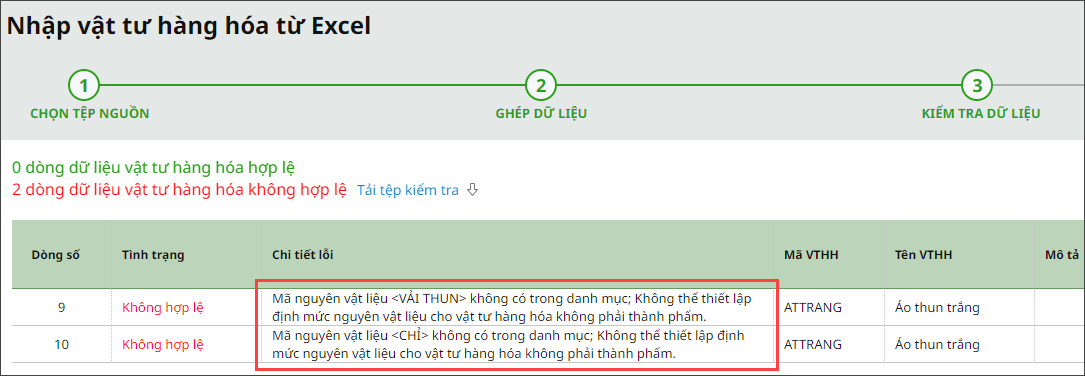
Nguyên nhân: Do Mã của Khách hàng này đã tồn tại trên dữ liệu (Lưu ý là phần mềm căn cứ theo MÃ, không căn cứ theo Tên) Giải pháp: Bước 1: Vào ⚙ Các tiện ích và thiết lập\Quản lý danh mục\Đối tượng\Khách hàng kiểm tra lại Bước 2: Nếu đã có khai báo thì không cần nhập khẩu thêm mới. Lưu ý: Kiểm tra tương tự đối với các danh mục khác: Vật tư hàng hóa, Nhà cung cấp,… Trường hợp 2: Không thể thiết lập định mức nguyên vật liệu cho vật tư hàng hóa không phải thành phẩm
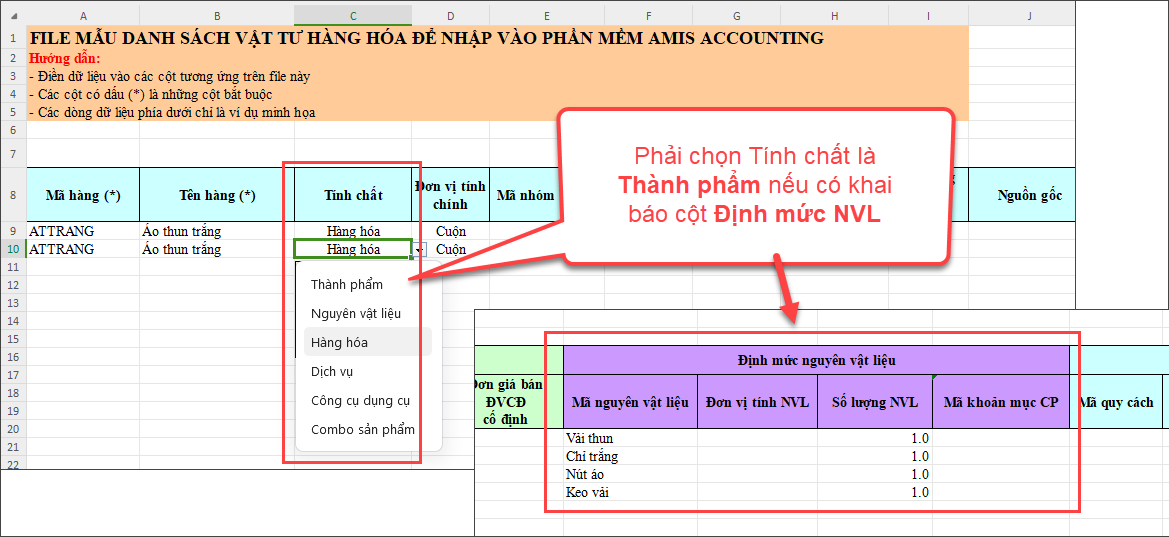
Nguyên nhân 1: Xảy ra khi nhập khẩu danh mục VTHH, trên file Excel có các cột: Mã Nguyên vật liệu, Đơn vị tính NVL, Số lượng NVL, Mã khoản mục CP (các cột có màu tím) => các cột này dùng để khai báo định mức Nguyên vật liệu cho Thành phẩm và chỉ dùng khai báo khi cột tính chất là Thành phẩm thì mới nhập thông tin ở đây, nếu khác tính chất Thành phẩm sẽ báo lỗi.
Giải pháp:
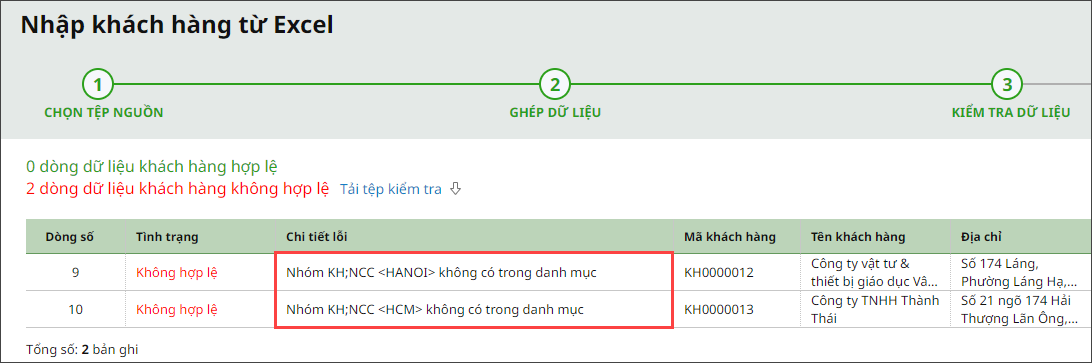
Nguyên nhân 2: Do chưa nhập khẩu Mã VTHH là nguyên vật liệu vào danh mục trước. Giải pháp: Bạn nhập khẩu danh mục Mã VTHH nguyên vật liệu vào trước, sau đó nhập khẩu danh mục Mã VTHH là Thành phẩm kèm Định mức NVL. Trường hợp 3: Nhóm Khách hàng, Nhà cung cấp, Nhóm VTHH ... không có trong danh mục
Nguyên nhân: Thường xảy ra khi nhập khẩu danh mục Khách hàng, Nhà cung cấp, VTHH. Nếu có nhập thông tin cột Mã nhóm khách hàng, Mã nhóm nhà cung cấp hay Mã nhóm VTHH thì mã nhóm đó cần phải được khai báo trên danh mục trước. Giải pháp: Bước 1: Vào ⚙ Các tiện ích và thiết lập \ Quản lý Danh mục\Đối tượng\Nhóm khách hàng, nhà cung cấp kiểm tra xem trên danh mục đã xem đã có nhóm Khách hàng, Nhà cung cấp đó chưa: Bước 2:
Trường hợp 4: Tại sao khi nhập khẩu Excel danh mục vật tư hàng hóa phát sinh các lỗi liên quan đến Combo sản phẩm?Vấn đề Khi nhập khẩu Excel danh mục vật tư hàng hóa, phần mềm báo một trong các lỗi sau:
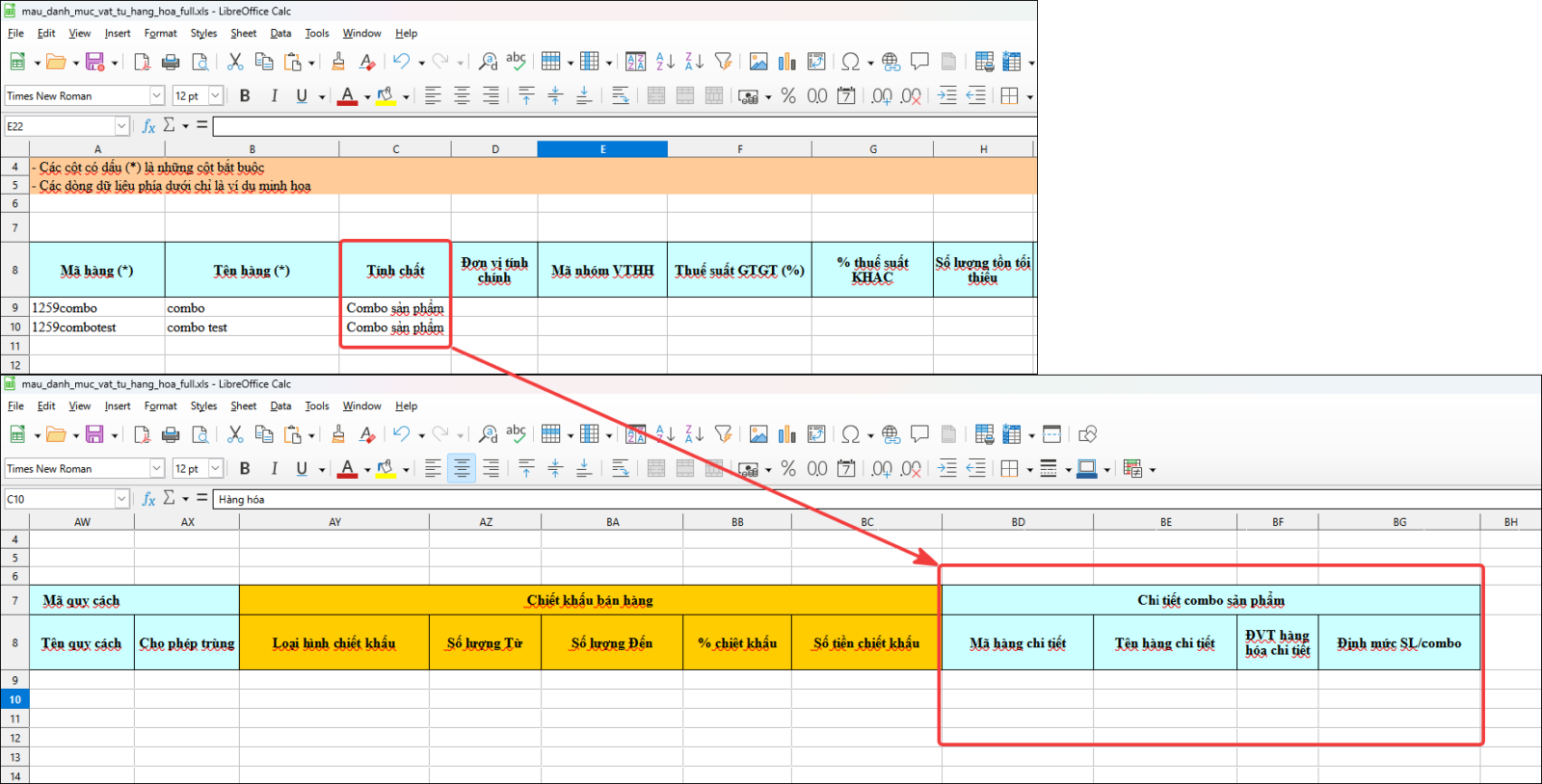
Nguyên nhân và giải pháp 1. Lỗi “Combo <…> phải có ít nhất 1 dòng hàng hóa chi tiết”Nguyên nhân: Trên file Excel, mặt hàng đang được khai báo với Tính chất là Combo sản phẩm. Đối với mặt hàng combo, phần mềm bắt buộc phải có thông tin các hàng hóa cấu thành, bao gồm: Mã hàng hóa chi tiết, Tên hàng hóa chi tiết, Đơn vị tính hàng hóa chi tiết, Định mức SL/Combo Nếu chưa khai báo các thông tin này, phần mềm sẽ báo lỗi khi nhập khẩu. Giải pháp: Nếu mặt hàng thực tế là Combo sản phẩm:
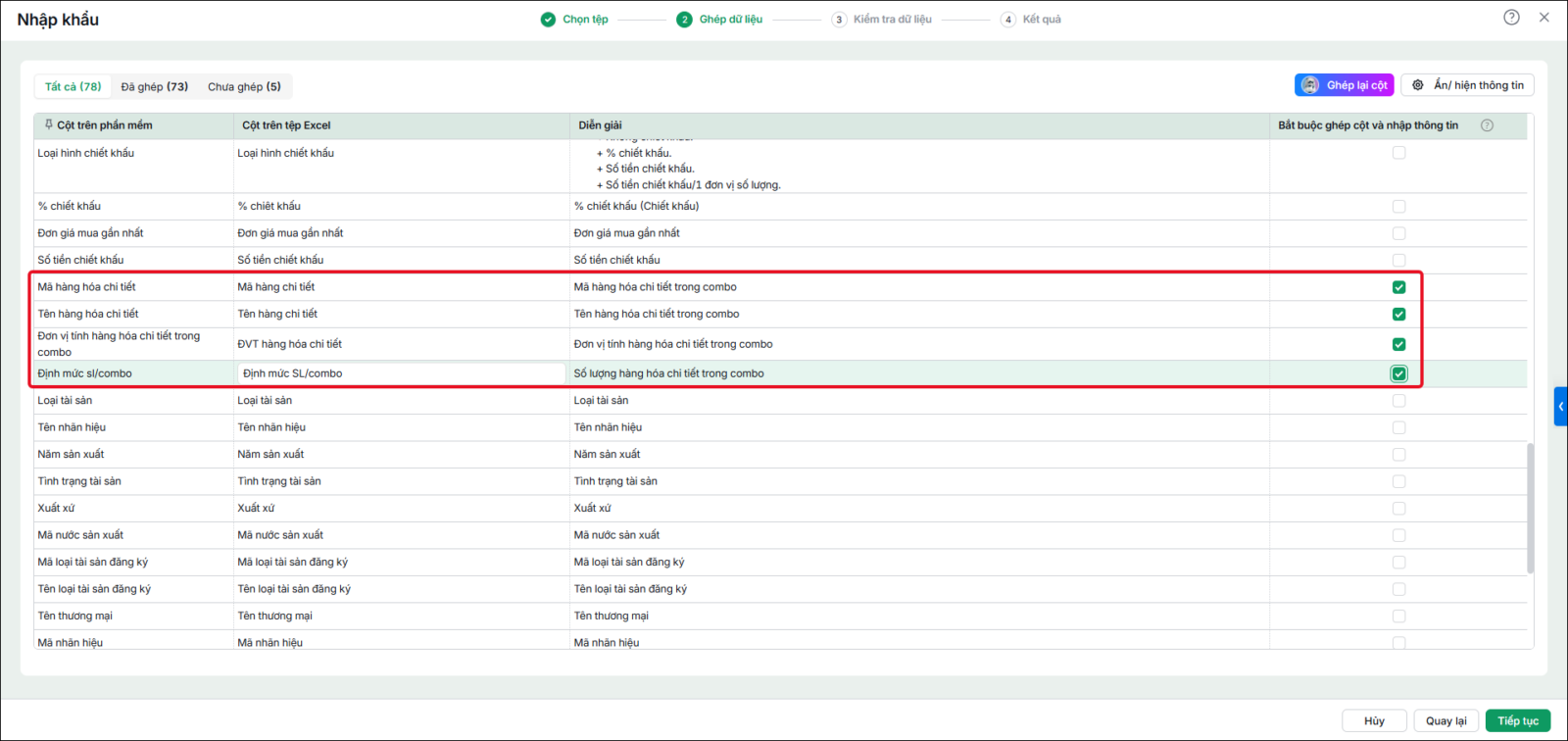
2. Lỗi “Mã hàng hóa chi tiết, Tên hàng hóa chi tiết, Đơn vị tính hàng hóa chi tiết, Định mức SL/Combo được tích bắt buộc nhập…”Nguyên nhân: Tại bước Ghép cột dữ liệu, đơn vị đang tích chọn các trường: Mã hàng hóa chi tiết, Tên hàng hóa chi tiết, Đơn vị tính hàng hóa chi tiết, Định mức SL/Combo ở trạng thái tích chọn Bắt buộc ghép cột và nhập thông tin. Trong khi đó các cột tương ứng trên file Excel đang để trống nên phần mềm không thể thực hiện nhập khẩu.
Giải pháp: Nếu mặt hàng thực tế không phải Combo sản phẩm:
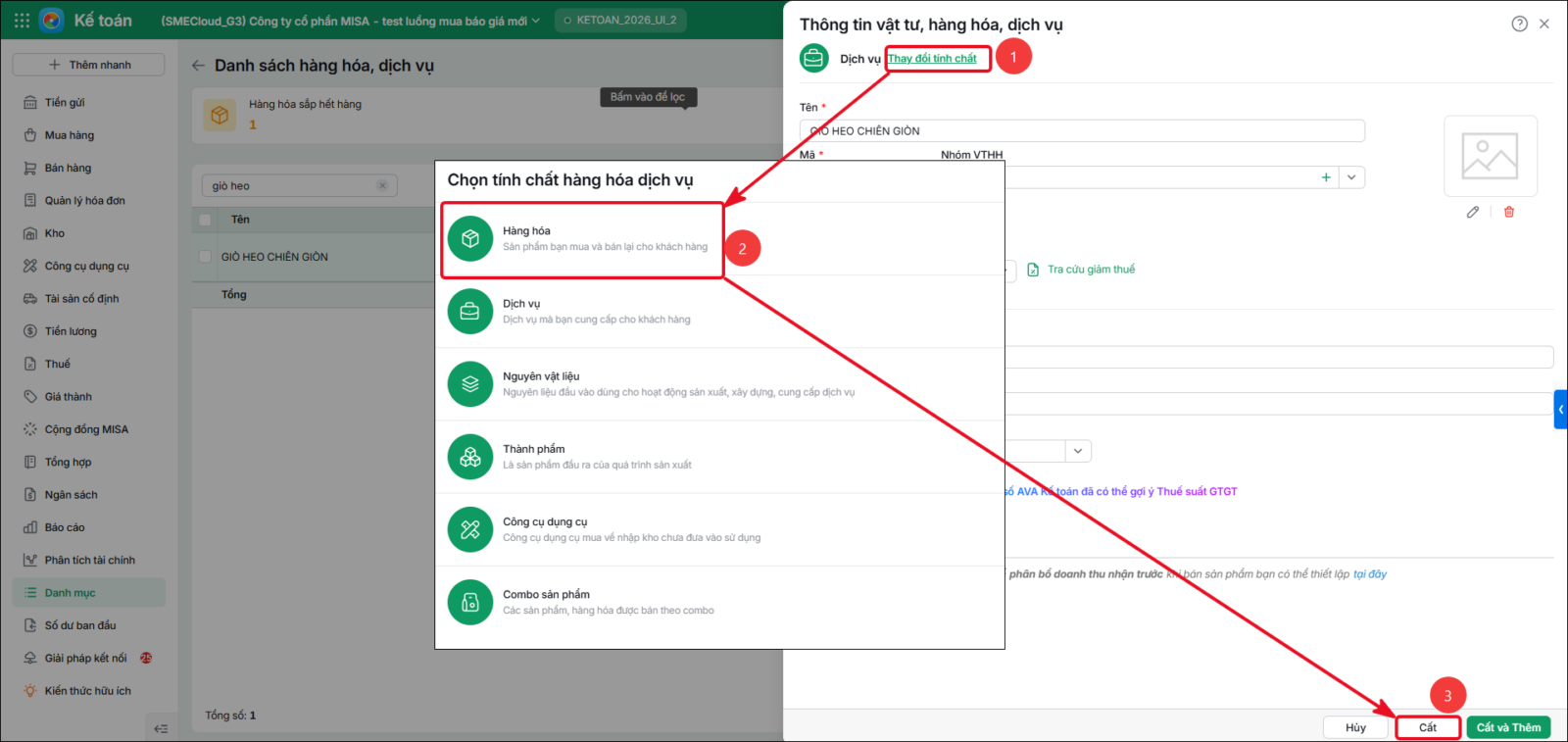
3. Lỗi “Phần mềm không hỗ trợ thay đổi tính chất vật tư hàng hóa từ ‘Combo sản phẩm’ sang tính chất khác”Nguyên nhân: Đơn vị đang nhập khẩu theo hình thức Cập nhật/Ghi đè và đồng thời thay đổi tính chất của mã vật tư hàng hóa đã tồn tại:
Hiện tại phần mềm không hỗ trợ thay đổi tính chất theo cách này thông qua chức năng nhập khẩu Excel. Giải pháp: Nếu muốn thay đổi tính chất của mặt hàng Combo Nếu mặt hàng chưa phát sinh chứng từ:
Nếu mặt hàng đã phát sinh chứng từ:
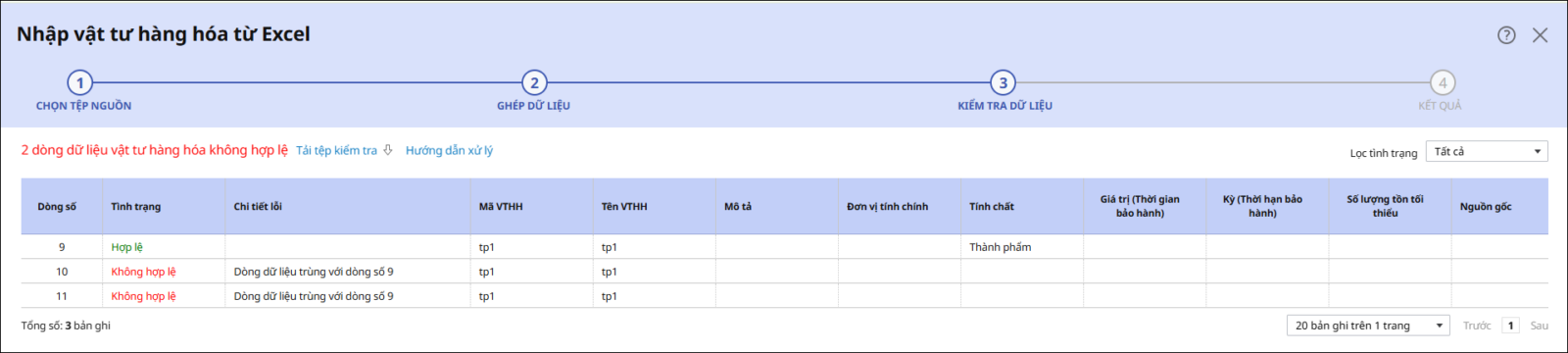
Trường hợp 5: Nhập khẩu Excel định mức nguyên vật liệu báo lỗi <Dòng dữ liệu trùng với dòng số...> phải xử lý như thế nào?Vấn đề: Khi nhập khẩu Excel định mức nguyên vật liệu, trong trường hợp 1 mã thành phẩm có nhiều nguyên vật liệu cấu thành nên người dùng khai báo thành nhiều dòng nguyên vật liệu tương ứng trên file excel để nhập khẩu thì phần mềm báo lỗi “Dòng dữ liệu trùng với dòng số…” trong quá trình kiểm tra dữ liệu nhập khẩu.
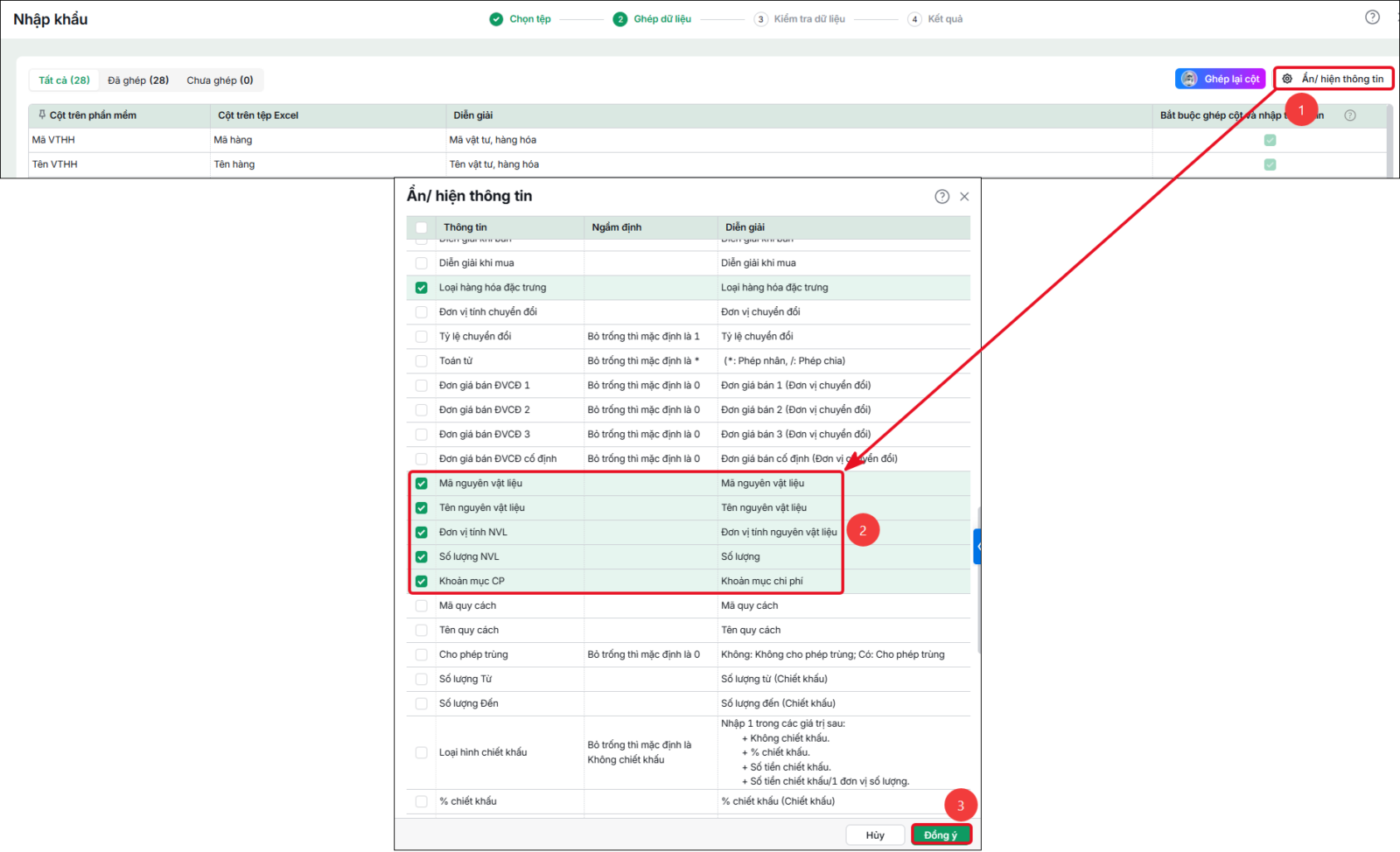
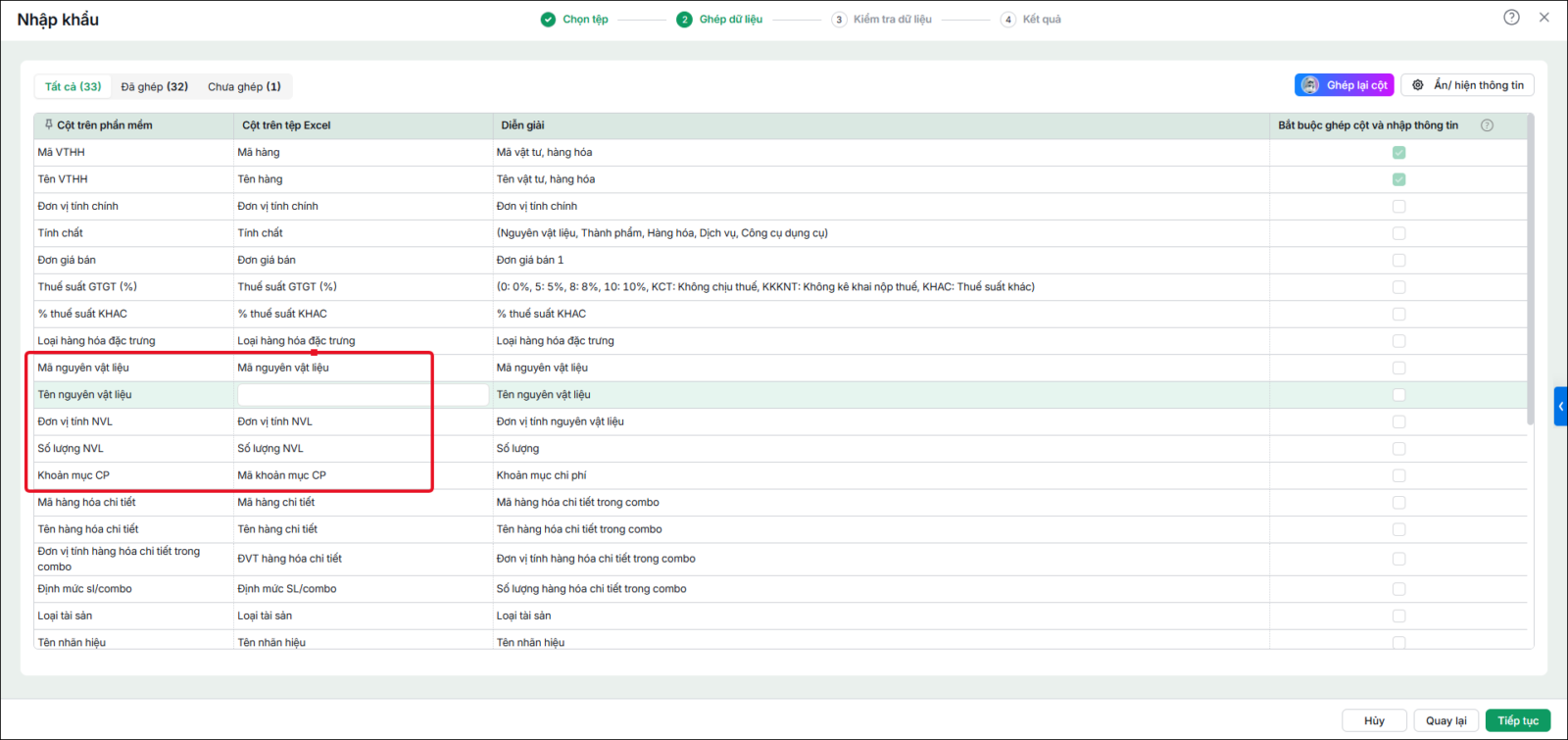
Nguyên nhân Tại bước Ghép cột dữ liệu, anh/chị chưa hiển thị và ghép các trường thuộc nhóm Định mức nguyên vật liệu gồm: Mã nguyên vật liệu, Tên nguyên vật liệu, Đơn vị tính NVL, Số lượng NVL, Khoản mục chi phí Do các trường này chưa được hiển thị và ghép với cột tương ứng trên file Excel nên phần mềm không có đủ thông tin để kiểm tra dữ liệu định mức nguyên vật liệu, dẫn đến báo lỗi. Giải pháp Để khắc phục lỗi, anh/chị thực hiện theo các bước sau: Bước 1: Tại bước Ghép cột dữ liệu, nhấn Ẩn/Hiện thông tin. Bước 2: Trên giao diện Ẩn/Hiện thông tin, tích chọn các cột: Mã nguyên vật liệu, Tên nguyên vật liệu, Đơn vị tính NVL, Số lượng NVL, Khoản mục chi phí Bước 3: Nhấn Đồng ý.
Bước 4: Thực hiện ghép các cột vừa hiển thị với các cột tương ứng trên file Excel.
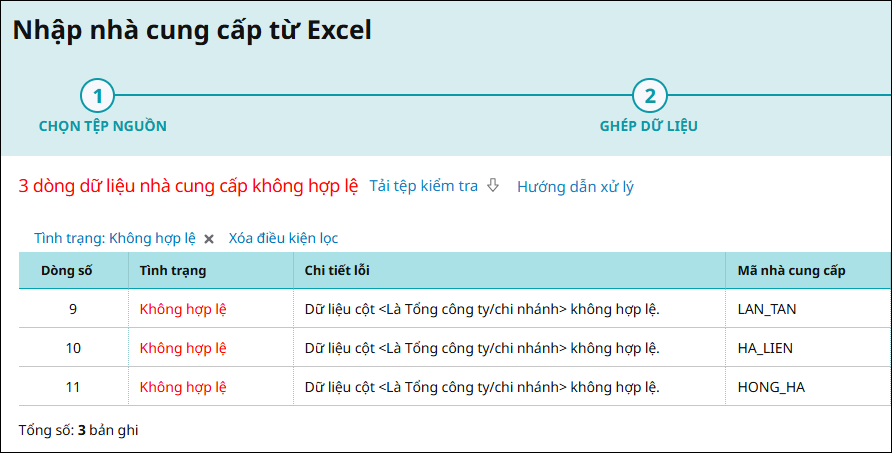
Bước 5: Nhấn Tiếp tục để phần mềm kiểm tra lại dữ liệu và thực hiện nhập khẩu. Trường hợp 6: Làm thế nào khi nhập khẩu Excel Danh mục đối tượng Khách hàng hoặc Nhà cung cấp báo lỗi 'Dữ liệu cột <Là Tổng công ty chi nhánh> không hợp lệ'?Vấn đề: Người dùng nhập khẩu danh mục Khách hàng hoặc Nhà cung cấp từ Excel nhưng chương trình báo lỗi liên quan đến cột Là Tổng công ty/chi nhánh, khiến dữ liệu không thể nhập khẩu thành công.
Biểu hiện: Một số biểu hiện thường gặp gồm:
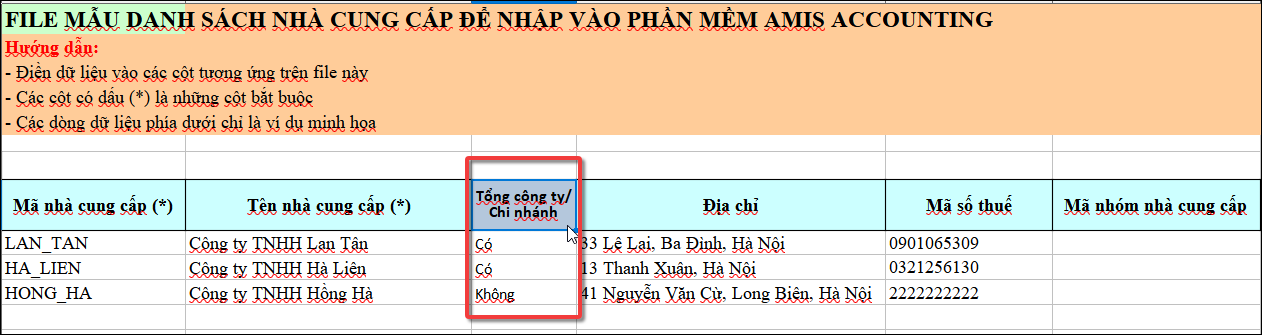
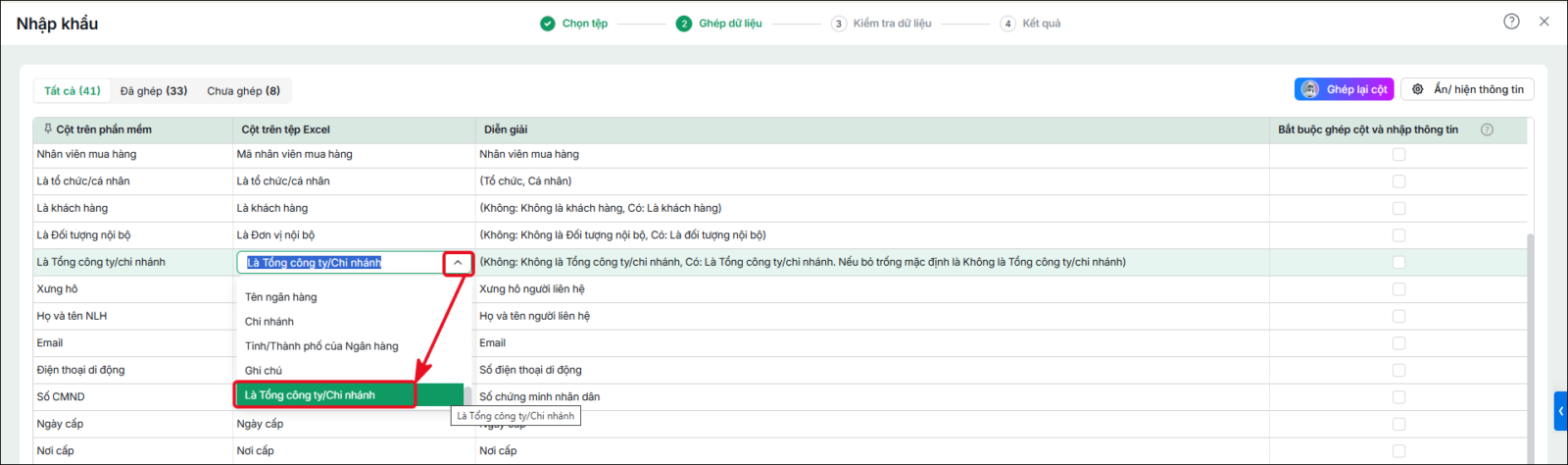
Giải pháp: Thông tin Là Tổng công ty/chi nhánh được sử dụng để xác định đối tượng là tổng công ty hoặc chi nhánh, phục vụ loại trừ các giao dịch nội bộ khi lập báo cáo tài chính. Tùy theo nhu cầu sử dụng, anh/chị thực hiện theo một trong hai trường hợp sau: Trường hợp 1: Có sử dụng thông tin “Là Tổng công ty/chi nhánh” Bước 1: Trên file mẫu Excel, bổ sung cột Là Tổng công ty/chi nhánh và khai báo giá trị:
Bước 2: Khi thực hiện Ghép dữ liệu trên phần mềm, ghép cột Là Tổng công ty/chi nhánh trên phần mềm với đúng cột tương ứng trên file Excel.
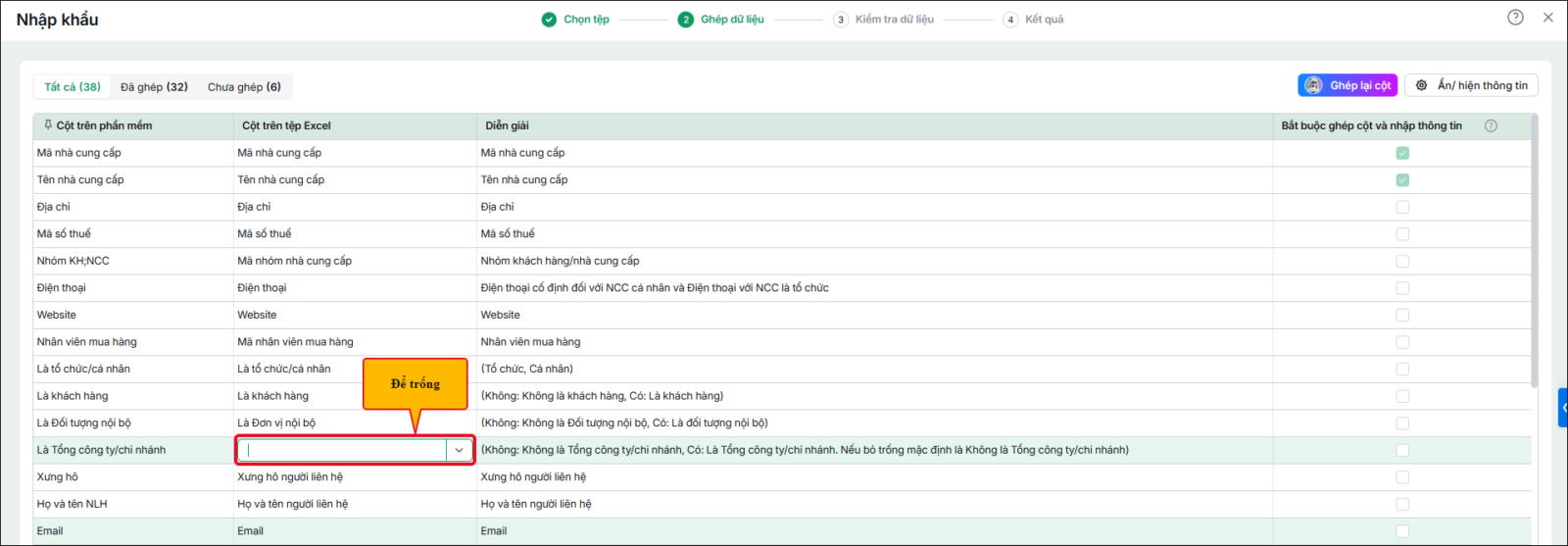
Bước 3: Tiếp tục kiểm tra dữ liệu và hoàn thành nhập khẩu. Sau khi nhập khẩu, đối tượng sẽ được cập nhật đúng trạng thái Là Tổng công ty/chi nhánh. Trường hợp 2: Không sử dụng thông tin “Là Tổng công ty/chi nhánh” Bước 1: Chọn file Excel để nhập khẩu như bình thường. Bước 2: Tại bước Ghép dữ liệu, không ghép cột Là Tổng công ty/chi nhánh trên phần mềm với bất kỳ cột nào trên file Excel.
Bước 3: Tiếp tục kiểm tra dữ liệu và hoàn thành nhập khẩu. Sau khi nhập khẩu, các đối tượng sẽ mặc định không được tích chọn Là Tổng công ty/chi nhánh. |