
1. Trang chủ
  2. 6. Khác
  3. Khác
  4. Câu hỏi thường gặp
  5. Tôi xóa danh mục Khách hàng, Nhà cung cấp, Nhân viên, Công trình…chương trình báo phải xóa các phát sinh liên quan trước thì làm thế nào?

Tôi xóa danh mục Khách hàng, Nhà cung cấp, Nhân viên, Công trình…chương trình báo phải xóa các phát sinh liên quan trước thì làm thế nào?

1. Tổng quan

Bài viết hướng dẫn cách xử lý khi thực hiện xóa danh mục Khách hàng, Nhà cung cấp, Nhân viên, Công trình… nhưng chương trình thông báo đối tượng đang có phát sinh liên quan nên không thể xóa.

Khi xóa danh mục đã có phát sinh, chương trình hiển thị cảnh báo: “Xóa không thành công… đã có phát sinh. Bạn phải xóa các phát sinh liên quan trước khi xóa…”

Biểu hiện thường gặp:

  • Không thể xóa Khách hàng, Nhà cung cấp, Nhân viên, Công trình… do danh mục đã có phát sinh liên quan.
  • Chương trình hiển thị thông báo Xóa không thành công và yêu cầu xóa các phát sinh liên quan trước.

2. Các bước thực hiện

Biểu hiện: Khi xóa danh mục đã có phát sinh cảnh báo: “Xóa không thành công… đã có phát sinh.Bạn phải xóa các phát sinh liên quan trước khi xóa …”

Ví dụ:

  • Xóa không thành công. Nhà cung cấp đã có phát sinh. Bạn phải xóa các phát sinh liên quan trước khi xóa nhà cung cấp.
  • Xóa không thành công. Khách hàng …đã có phát sinh. Bạn phải xóa các phát sinh liên quan trước khi xóa khách hàng.

Giải pháp: Để xóa được các danh mục như Khách hàng, Nhà cung cấp, Nhân viên, Công trình…Anh/chị thực hiện như sau:

Bước 1:  Kiểm tra các phát sinh liên quan

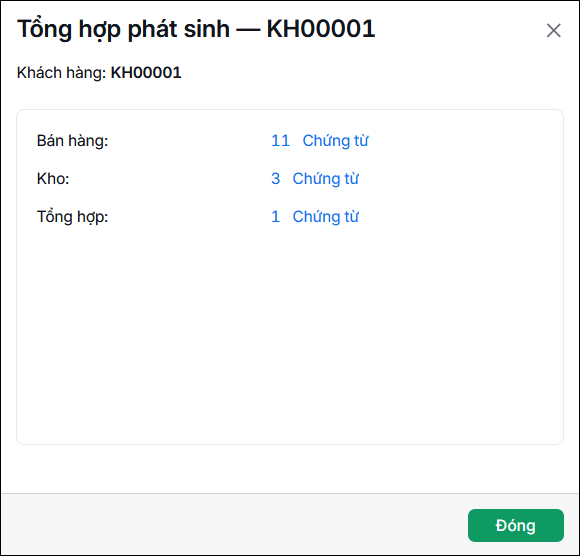
  • Tại thông báo, chọn Xem phát sinh. Chương trình hiển thị bảng tổng hợp số lượng chứng từ phát sinh theo từng phân hệ.

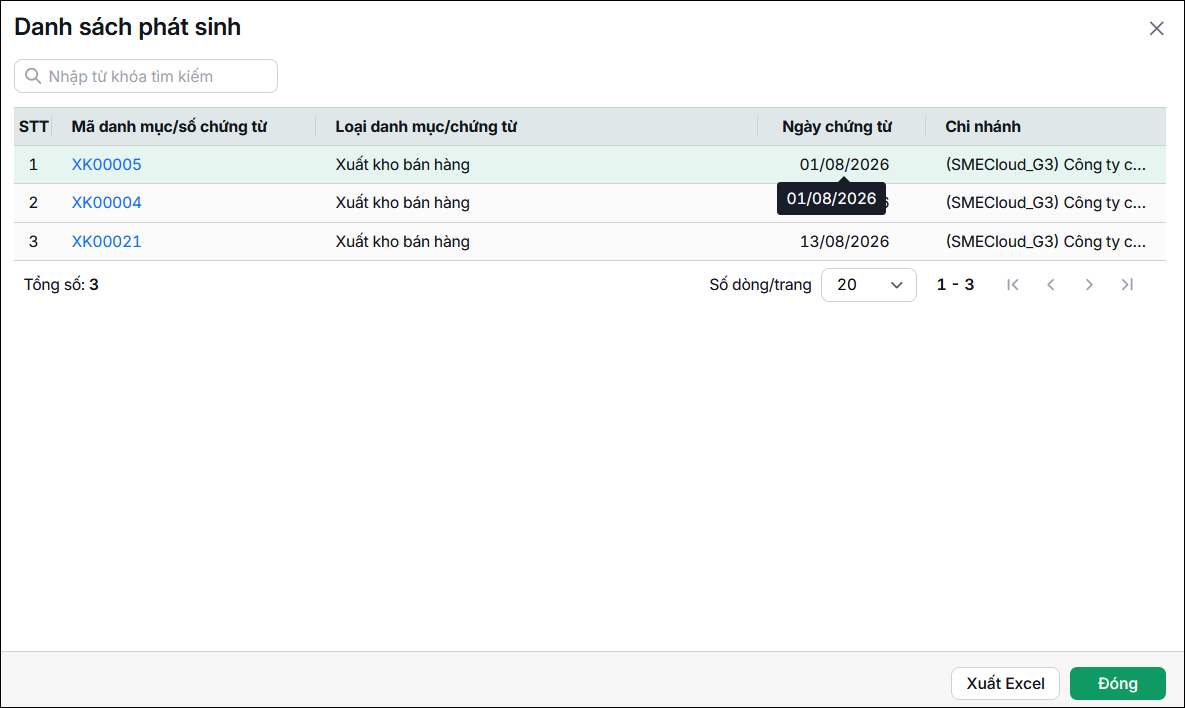
  • Nhấn vào số lượng chứng từ của từng phân hệ để xem danh sách chi tiết.
  • Chọn số chứng từ cần kiểm tra để mở chứng từ và thực hiện xử lý.
Bước 2: Xử lý chứng từ và số dư đầu kỳ

  • Thực hiện xóa toàn bộ các chứng từ có phát sinh liên quan đến đối tượng cần xóa đã kiểm tra tại Bước 1. Xem hướng dẫn cách xóa chứng từ tại đây.
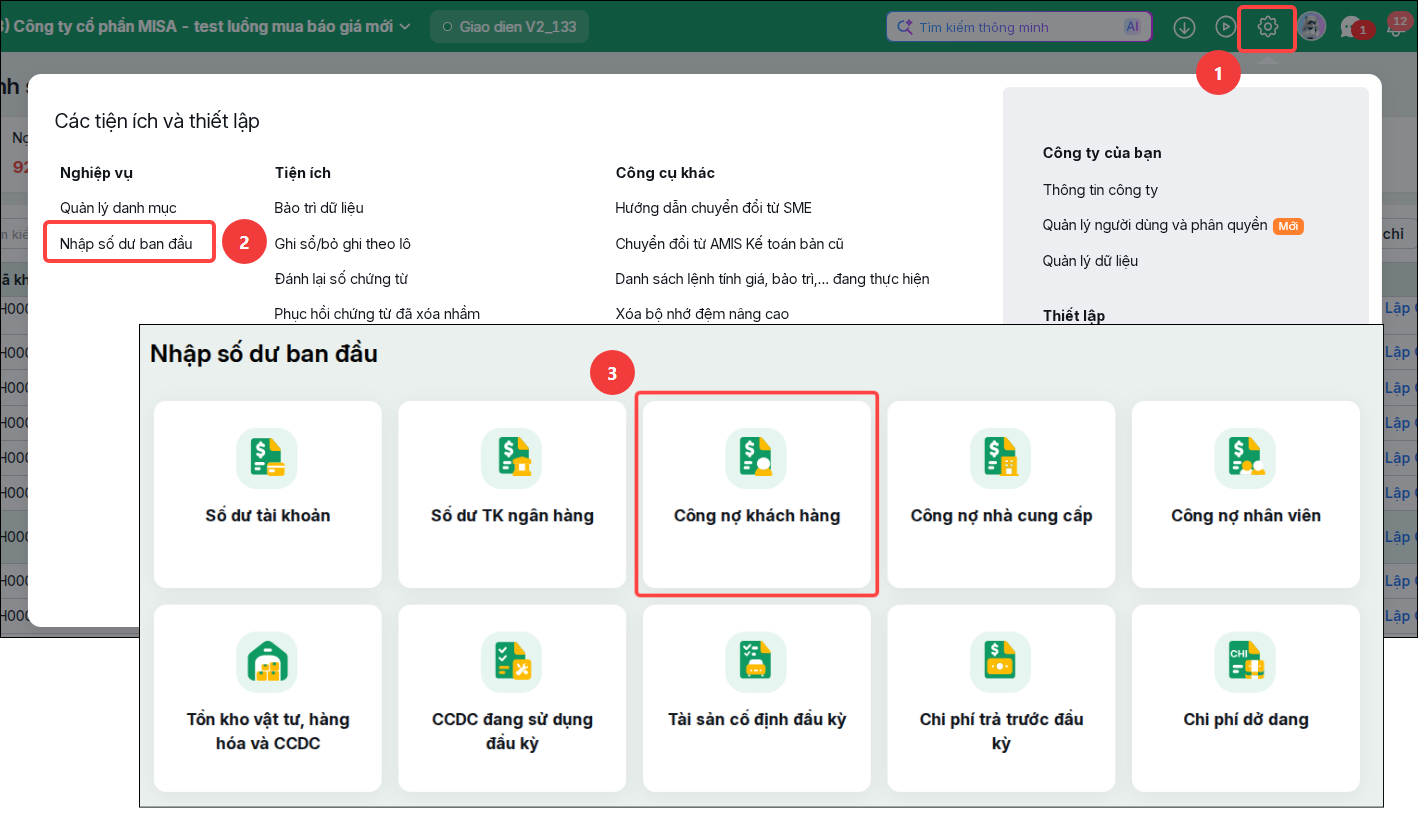
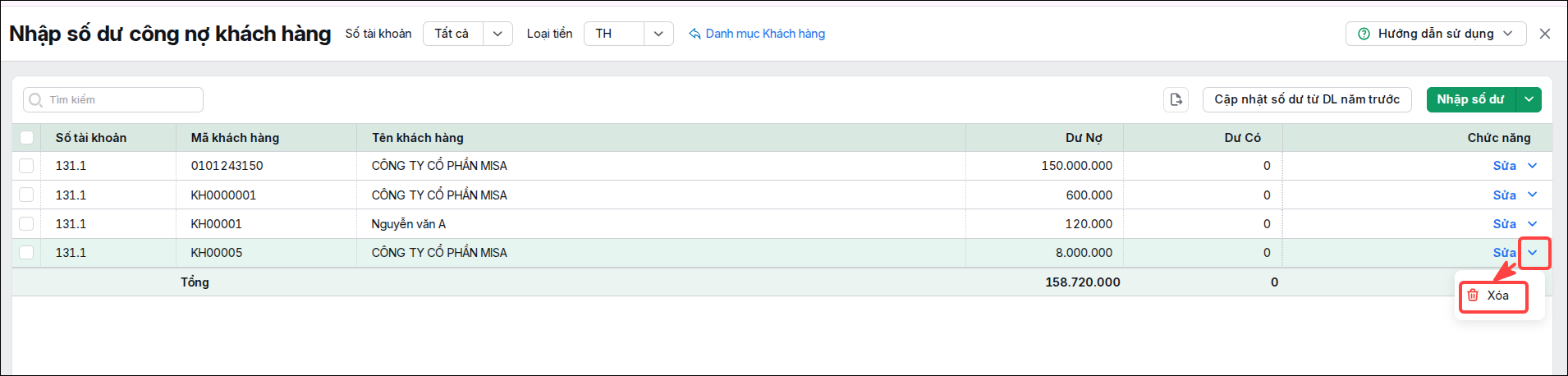
  • Trường hợp đối tượng có phát sinh tại Danh mục/Số dư đầu kỳ, thực hiện như sau:
    • Vào Các tiện ích và thiết lập \ Nhập số dư ban đầu.
    • Chọn loại danh mục đang có phát sinh số dư đầu kỳ, ví dụ Công nợ Khách hàng.
    • Tìm đến đối tượng cần xóa, tại cột Chức năng, nhấn Sửa/Xóa số dư đầu kỳ.
Bước 3: Sau khi đã xử lý toàn bộ các phát sinh liên quan, thực hiện xóa danh mục đối tượng cần xóa.

Cập nhật 22/08/2026


Bài viết này hữu ích chứ?

Nền tảng quản trị doanh nghiệp hợp nhất MISA AMIS với gần 200.000 khách hàng doanh nghiệp đang sử dụng

Bài viết liên quan

Hỏi Cộng đồng MISA
Nếu bạn vẫn còn thắc mắc hãy đăng câu hỏi vào Cộng đồng MISA để được giải đáp miễn phí và nhanh chóng
Đăng bài ngay